
Windows 工具箱:打开直接和 AI 对话,说一句话就能控制电脑
还在一层层点菜单找功能?还在记各种系统命令?这个 Windows 工具箱 彻底换了一种玩法 ——打开直接进入 AI 对话界面,上方显示全部功能,输数字或说一句话就能执行。
纯批处理单文件,无需安装、绿色无残留、代码完全开源,新手也能轻松上手。
工具箱亮点
1.打开直接进 AI:没有主菜单,双击就和小智对话
2.数字 + 文字双控制:输编号 1-20,或说 "清理垃圾"" 关机 " 都行
3.20 项系统维护功能:清理、优化、修复、更新管理、激活全覆盖
4.电脑控制:文字指令关机、重启、睡眠、锁定
5.单文件绿色版:约 1MB,不写服务、不建启动项、关闭无残留
6.中文不乱码:GBK 编码 + CRLF 换行,Windows 原生兼容
7.黑底绿字:自带进度条和中文提示绿界面超炫酷
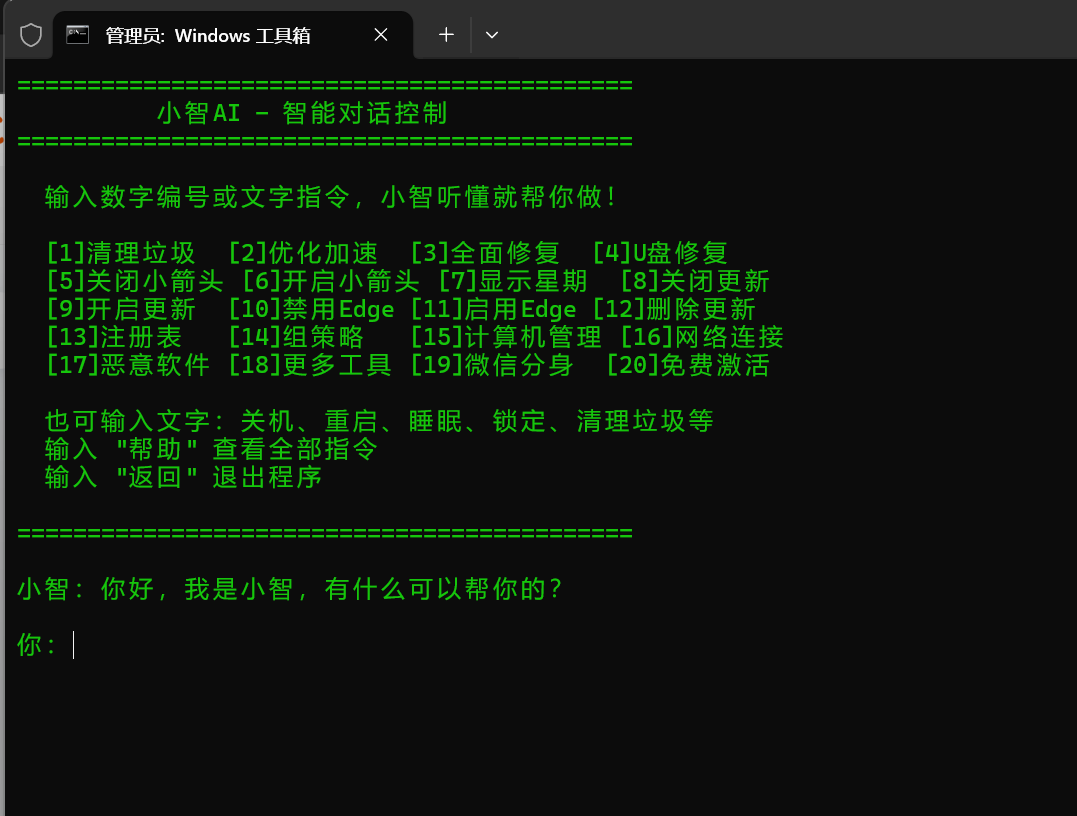
小智 AI 界面
打开工具箱后直接看到:
============================================
           小智AI - 智能对话控制
============================================

  输入数字编号或文字指令,小智听懂就帮你做!

  [1]清理垃圾  [2]优化加速  [3]全面修复  [4]U盘修复
  [5]关闭小箭头 [6]开启小箭头 [7]显示星期  [8]关闭更新
  [9]开启更新  [10]禁用Edge [11]启用Edge [12]删除更新
  [13]注册表   [14]组策略   [15]计算机管理 [16]网络连接
  [17]恶意软件 [18]更多工具 [19]微信分身  [20]免费激活

  也可输入文字:关机、重启、睡眠、锁定、清理垃圾等
  输入 "帮助" 查看全部指令
  输入 "返回" 退出程序

============================================

小智:你好,我是小智,有什么可以帮你的?

你:_
功能详解
系统维护(输数字或说文字均可)
| 编号 | 功能 | 说明 |
|---|---|---|
| 1 | 一键清理磁盘垃圾 | 可选 C/D 盘,8 项清理,完成后显示释放多少 MB |
| 2 | 电脑优化加速 | 8 项优化:高性能电源、关休眠、禁遥测、关 SysMain、视觉效果最佳性能、磁盘 TRIM、内存整理 |
| 3 | 全面修复电脑 | SFC 系统文件检查、DISM 映像修复、chkdsk 磁盘检查、网络重置、重建图标缓存、修复更新组件 |
| 4 | U 盘修复 | 自动检测 U 盘,chkdsk /f/r 深度修复 |
| 5 | 关闭桌面图标小箭头 | 一键切换 |
| 6 | 开启桌面图标小箭头 | 一键切换 |
| 7 | 任务栏显示星期 | 修改日期格式 |
| 8 | 关闭 Windows 更新 | 服务 + 注册表 + 任务计划三重关闭 |
| 9 | 开启 Windows 更新 | 一键恢复 |
| 10 | 禁用 Edge 更新 | 三重禁用 |
| 11 | 启用 Edge 更新 | 一键恢复 |
| 12 | 删除已安装更新 | 列出 KB 编号卸载,显示释放多少 MB |
| 13 | 注册表编辑器 | regedit |
| 14 | 组策略编辑器 | gpedit.msc |
| 15 | 计算机管理 | compmgmt.msc |
| 16 | 网络连接 | WLAN 状态 |
| 17 | 微软恶意软件删除工具 | 系统自带 mrt.exe |
| 18 | 更多 Windows 工具 | 21 项系统工具 + 上帝模式超级控制面板 |
| 19 | 微信分身多开 | 自动检测路径,双开 |
| 20 | 免费系统与办公软件激活 | 内嵌 MAS 激活脚本 |
电脑控制(说文字即可)
| 你说 | 小智执行 |
|---|---|
| 关机 | 60 秒后关闭(说 "取消关机" 可撤销) |
| 重启 | 60 秒后重启 |
| 睡眠 | 电脑进入睡眠 |
| 锁定 | 锁定电脑屏幕 |
其他指令
1.帮助 — 查看完整指令列表
2.返回 — 退出工具箱
使用方法
1.下载 Windows工具箱.bat 到电脑
2.右键 → 以管理员身份运行(修改服务、注册表等需要管理员权限)
3.打开直接进入小智 AI,上方显示全部功能
4.输数字 1-20 或说文字指令,小智立即执行
5.功能执行完自动回到对话,继续下一个指令
6.输入 "返回" 退出
安全说明
1.纯批处理脚本,可用记事本打开查看全部代码,不联网、不留后门
2.清理只操作标准垃圾目录,不碰软件安装目录和系统核心文件
3.关闭更新、卸载补丁前建议创建系统还原点
4.U 盘修复前请确保数据已备份
5.激活功能仅供学习研究,请支持正版软件
6.建议以管理员身份运行,否则部分功能会提示权限不足
下载地址
蓝奏云; https://wwatj.lanzoul.com/ijlHb44jkqfe,温馨提醒20选项是同时弹出两个界面一个是翻译一个是激活页面,谢谢您的理解
提取码:F123
觉得好用的话点个赞、收个藏,有问题欢迎评论区交流!

作为“人工智能6S店”的官方数字引擎,为AI开发者与企业提供一个覆盖软硬件全栈、一站式门户。
更多推荐

 9
9 0
0- 0


 已为社区贡献1条内容

所有评论(0)