
鸿蒙投屏与HOKit全攻略
鸿蒙投屏,从系统自带到 HOKit 的进阶玩法
主题:华为/鸿蒙手机的投屏,从「控制中心一键投」到开发者级 HOKit 全套
副线:顺带聊一下 HOKit 内置的第三方应用源,以及它除了投屏之外还能干什么
一、先说清楚:鸿蒙的"投屏"到底有几种
很多朋友提到"鸿蒙投屏"其实指的是不一样的东西,先把场景拆开,后面才好对号入座。
| 场景 | 你想做的事 | 适合方案 |
|---|---|---|
| 把手机画面投到电视/显示器上看视频、演示 | 镜像屏幕 | 系统自带的「无线投屏」 |
| 把手机里的视频/音乐/图片推到大屏,屏幕息屏也不影响 | 推流投屏 | 视频 App 内的「TV 投屏」 |
| 把手机/平板投到电脑,在电脑上操作手机、截图、录屏 | 跨端控制 | HOKit(本文主角) |
| 在电脑上看手机界面,顺手测一下 UI 控件、性能、签名安装 | 开发者调试 | HOKit + HDC |
系统投屏解决前两类,HOKit 主攻后两类——尤其适合折腾鸿蒙应用、想跨端操作的玩家。
二、鸿蒙系统自带的投屏功能(HarmonyOS Cast / Miracast)
华为在 HarmonyOS 4、5 之后,把投屏能力整合得相当干净,不需要额外装 App,基本两步搞定。
2.1 入口在哪
- 下拉控制中心 → 找到「无线投屏」(部分版本叫「投屏」或显示为显示器图标)
- 或者 设置 → 更多连接 → 无线投屏
- 折叠屏的某些版本会同时显示「手机模式投屏」「桌面模式投屏」,按需选
2.2 协议和兼容性
HarmonyOS 默认走 Miracast(兼容大部分智能电视、投影仪),同时内置了华为私有的 Cast+ 增强投屏,画质、延迟、操控性都更好。
| 协议 | 典型延迟 | 适用设备 | 备注 |
|---|---|---|---|
| Miracast | 80~200ms | 普通智能电视/投影 | 兼容性强,画质中等 |
| 华为 Cast+ | 30~80ms | 华为/荣耀智慧屏、部分合作设备 | 延迟低、支持反向控制 |
| DLNA 推流 | — | 几乎所有电视 | 只推媒体,屏幕可息屏 |
2.3 使用步骤(以 HarmonyOS 5 / 6 为例)
- 手机和电视/显示器接同一个 Wi-Fi
- 下拉控制中心,点「无线投屏」
- 系统自动搜索附近设备,点击电视名称连接
- 首次连接电视端会弹出「允许」提示,确认即可
- 想退出就再次下拉控制中心,点「断开」
2.4 自带投屏的三个常见痛点
- 延迟还是偏高:玩竞技类手游时,80~200ms 延迟就明显拖后腿
- 画质被压缩:很多人反映投屏后文字发虚,看代码、看文档体验差
- 没法在电脑上看:想投到 Mac/Windows,系统自带方案基本不支持
这些痛点,就是 HOKit 这种第三方工具存在的理由。
三、主角登场:HOKit 是什么
HOKit(也写作 HO-Kit、HoKit)原本是 GitHub 上 yabi-zzh 主导的开源项目,初衷是给鸿蒙开发者做一套「桌面辅助全家桶」,投屏只是其中最亮眼的一块。
开源地址:https://github.com/yabi-zzh/HarmonyScrcpy
它分两段:
- 桌面客户端(Windows / macOS / Linux):低延迟投屏、UIViewer、性能监控、应用重签名等
- 手机端 App(
com.hokit.app):HAP 签名安装、应用商店(LocalSend 局域网传输、设备管理)
两个端配合起来,才是完整的 HOKit 体验。
3.1 HOKit 投屏 vs 系统投屏
| 维度 | 系统自带投屏 | HOKit 投屏 |
|---|---|---|
| 投到电视/显示器 | ✅ 强项 | ⚠️ 也能,但不是主场景 |
| 投到 PC(Mac/Win/Linux) | ❌ 基本不支持 | ✅ 主场景 |
| 延迟 | 80~200ms | USB + H.264 可压到 10ms 以内,最高 120fps |
| 反向控制 | 部分电视支持 | ✅ 鼠标/键盘完整操控手机 |
| UI 结构查看 | ❌ | ✅ UIViewer,XPath 查询 |
| 录屏/截图 | 取决于电视 | ✅ 一键截图、MP4 录屏 |
| 安装成本 | 零成本 | 需要装 PC 端 + 手机端 App |
简单说:看电视用系统投屏,看手机/调应用用 HOKit。
3.2 HOKit 的核心能力一览
- 高性能投屏 — H.264 / JPEG 双模式,USB 优先,延迟极低
- UIViewer — 实时拿当前页面的 UI 树,Hover 控件联动高亮
- 截图录屏 — 一键截屏、MP4 录屏,自定义保存路径
- 性能监控 — FPS、CPU、GPU、内存、网络流量实时图表
- 应用重签名 — 可视化重签 HAP/APP/HSP,自动拉华为开发者证书
- 扩展功能 — 电脑键盘直接给手机打字、音频同步到电脑、HID 键鼠
- 工具箱 — 设备终端 Shell、文件管理、媒体管理、hilog 日志
后面我们会逐个展开。先把「第三方软件源」这条线讲清楚。
四、第三方软件源:鸿蒙生态的"侧载超市"
4.1 为什么需要第三方软件源
鸿蒙 NEXT(API 12+)收紧了不少分发规则,普通用户想装一些没上架应用商店、或者上架被驳回的 App,会面临几个问题:
- 浏览器下载的 HAP 装不上(签名不匹配)
- 调试证书不会自己跑
- 多设备批量安装很麻烦
HOKit 的解决方案是在 App 里塞进去一个HAP Store + 订阅源机制:
- 应用商店功能在 v1.4.0 之后调整过入口,但仍保留
- 支持「订阅源」:可以添加 GitCode、Gitee、GitHub 上的 HAP 索引仓库
- 订阅下载后支持自动签名安装到设备
- v1.5.3 起订阅还加了重复检测和备注,防止装重复装
- v1.6.0 起应用商店支持左滑忽略更新、从浏览器直接拉起下载安装
效果类似于 iOS 越狱时代的 Cydia / 签名商店,或者安卓的 APK Mirror,但门槛更低。
4.2 怎么用(简化版)
- 在手机端 HoKit 打开「订阅」
- 添加订阅源(可以填公开仓库的 HAP 索引,或者自己用 GitCode/Gitee 搭一个)
- 订阅列表里点开应用 → 下载 → 自动签名 → 安装到设备
- 全部走完,不用手动跑 HDC 命令
4.3 几个使用提醒
- 合规边界:第三方软件源只能用于个人调试、学习、非商业用途,商业分发请走华为应用市场上架
- 来源安全:优先信任有签名、有版本号、有评论的应用,别乱装来路不明的 HAP
- 版本对应:鸿蒙 5.0 和 6.0 的签名/输入法切换方式不一样,装之前先看版本说明
五、HOKit 的其他功能详解
投屏是招牌,但 HOKit 真正的价值是「一个 App 干八件事」。下面分模块讲。
5.1 设备管理(桌面 + 移动端)
- 通过 HDC 无线连接 HarmonyOS 设备
- 实时显示设备状态、电量、UDID、ABI 架构、系统版本
- 保留连接历史,常用设备一键回连
- 移动端可同时管理多台设备
5.2 HAP 签名安装(移动端招牌功能)
普通用户最容易卡住的一步就是签名。HoKit 把这件事变成了一键:
- 选择 HAP / APP / HSP 文件 → 自动解析包信息
- 自动从华为开发者账号拉取调试证书和 Profile
- 支持多设备批量安装
- 文件管理器里直接打开 HAP,也能触发签名安装
第一次用要先登录华为开发者账号,UDID 要先在账号下注册(单账号通常 100 台以内)。
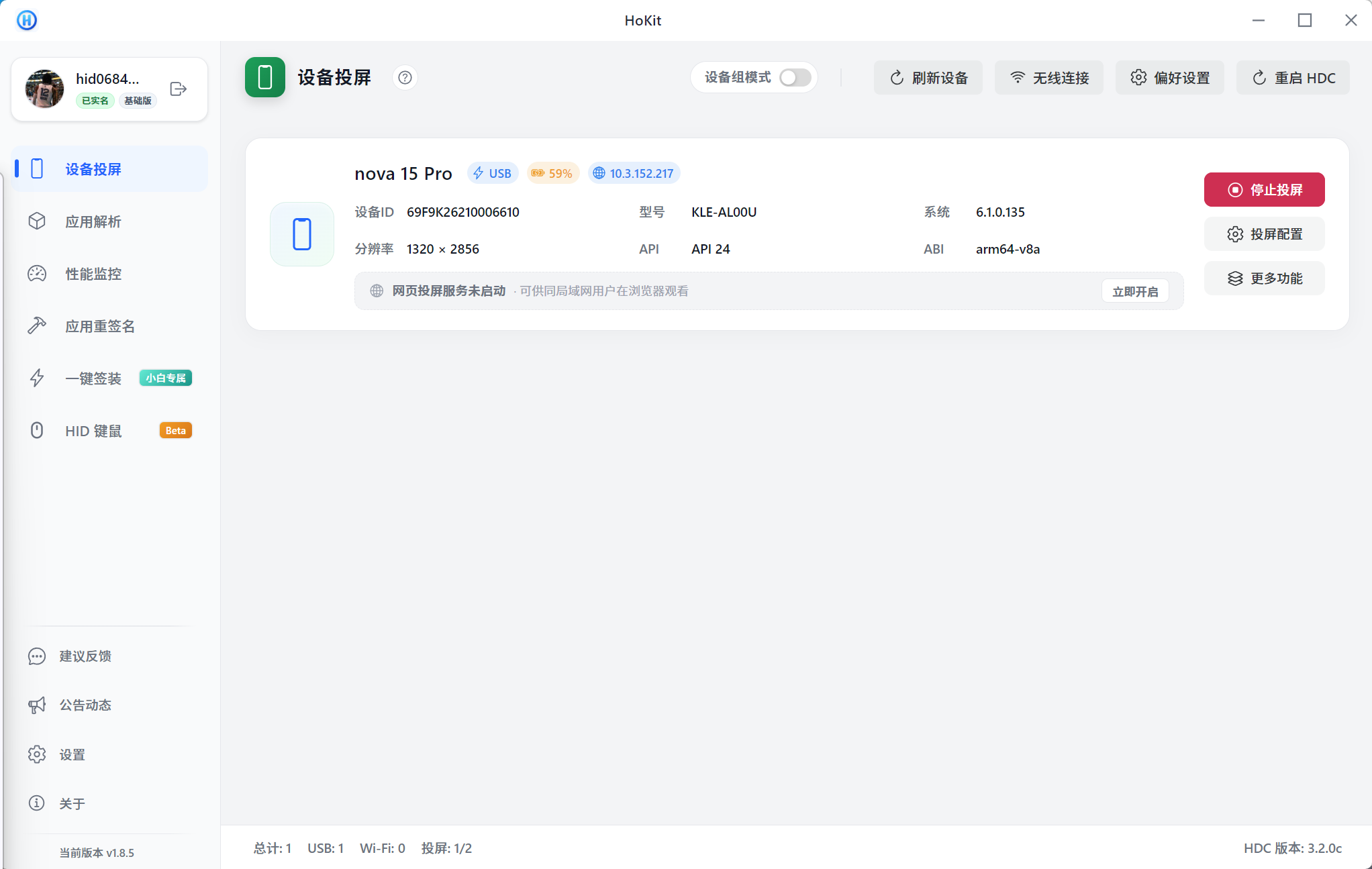
图:连接好手机后,桌面端主界面就是这样 —— 左侧导航栏一排功能入口,主区域显示已连接设备(nova 15 Pro / USB / 59% 电量 / IP 10.3.152.217),右侧「停止投屏 / 投屏配置 / 更多功能」。底部还有「网页投屏服务」开关,开了之后,同局域网用户可以在浏览器直接观看你手机屏幕。
5.3 一键签装(小白专属,桌面端新功能)
HOKit v1.8.5 起,左侧导航栏多了一个标着「小白专属」的「一键签装」入口 —— 这是给不想折腾 HDC、证书、Profile 的普通用户准备的。
简单理解:5.2 的「应用重签名」是给开发者用的(自己拿 HAP 包,手动选证书、看日志);5.3 的「一键签装」是给小白用的(丢一个 HAP 进去,工具自己处理签名+安装,中间过程隐藏)。
5.3.1 适合谁
- 第一次用 HOKit 的小白:不想登录华为开发者账号、不想理解什么是 Profile
- 侧载党:从某个论坛/群/Telegram 频道拿到一个 HAP 包,想装到自己手机上
- 批量装机:有 2~3 台测试机,想一次性都装上
5.3.2 走的是哪条技术路径
按 HOKit 官方说明,「一键签装」背后其实是对 5.6 节「应用重签名」做了一层自动化包装:
- 自动选账号下当前可用的调试证书(不需要用户挑)
- 自动匹配当前已连接设备对应的 Profile
- 自动完成签名 → 自动安装到设备 → 自动弹「安装成功」提示
- 中间任何一步出错,会用大白话告诉用户「证书过期了/设备没注册/包损坏」,而不是堆一堆 HDC 日志
副作用:自动化意味着你没法手动指定某张证书或控制签名参数,如果要做发布版签名,还是得回到 5.6 的「应用重签名」手动流程。
5.3.3 使用流程(以 v1.8.5 为例)
- 左侧导航点「一键签装」(注意是橙色的「小白专属」标签,不是上面的「应用重签名」)
- 把要装的 HAP / APP / HSP 文件拖进窗口,或者点「选择文件」
- 工具自动跑:解析包 → 拉证书 → 签名 → 推送到设备 → 触发安装
- 进度条走完,手机端出现「安装成功」,桌面端可以点「打开应用」直接拉起
- 失败的话,看弹窗错误提示按提示处理(常见的就是「设备 UDID 未注册」)
5.3.4 和移动端的区别
| 维度 | 移动端 HAP 签名安装(5.2) | 桌面端「一键签装」(5.3) |
|---|---|---|
| 触发方式 | 手机里选文件 | PC 端拖文件 |
| 证书选择 | 自动(也支持手动) | 完全自动,不可选 |
| 适合平台 | 鸿蒙 NEXT 5.0+ | 鸿蒙 NEXT 5.0+(同) |
| 操作者 | 普通用户 | 小白用户(进一步降门槛) |
| 出错反馈 | 详细日志 | 大白话错误提示 |
| 进阶需求 | 可手动覆盖证书/Profile | 解决不了就走 5.6 重签名 |
5.3.5 几个使用提醒
- 第一次用要先登录账号:即使走「一键签装」,工具还是需要从你的华为开发者账号下拿证书,所以首次会引导你登录一次,之后会缓存
- 设备 UDID 必须先注册:在华为开发者联盟的「设备管理」里,把当前手机的 UDID 加进调试设备列表(单账号通常 100 台以内)
- 多设备要选对目标:如果你同时插着 2 台手机,「一键签装」会按当前设备列表的焦点设备装,装之前确认一下右上角的设备名
- 企业内部分发不适用,只适合个人调试/侧载场景
- 安装后的 App 在桌面上的图标可能和原版不一样(签名换了),这是正常现象
一句话总结:「一键签装」是 HOKit 桌面端给小白用户做的"签名+安装二合一"自动档,核心是降低门槛,代价是没法做精细控制。
5.3 LocalSend 文件传输(移动端)
HoKit 接入了 LocalSend 协议,和电脑/其他手机互传文件:
- 局域网自动发现设备
- 支持多文件、多设备同时发送
- 支持 PIN 码验证,防误连
- 带传输历史记录
- v1.5.3 之后大文件改成流式处理,内存占用明显下降
等于自带一个不依赖任何云、纯局域网的 AirDrop 替代。
5.4 性能监控(桌面端)
调应用卡顿、性能瓶颈时的好帮手:
- FPS:帧率、刷新率、卡顿次数
- CPU:进程 CPU、系统 CPU、各核心频率
- GPU:负载百分比(部分系统版本支持)
- 内存:PSS、Heap Size、Heap Alloc、系统可用
- 网络:上下行流量速率 KB/s
全部以时间轴图表展示,选应用 → 开始监控 → 实时画线 → 停止后回看历史。
5.5 UIViewer(桌面端,投屏窗口内)
这个对前端/鸿蒙开发者特别有用:
- 一键获取当前界面的完整 UI 树
- 鼠标 Hover 画面控件 → 自动高亮 + 显示属性
- 支持 XPath 查询,快速定位控件
- 控件属性包括:id、text、type、description、bounds、clickable、focusable 等
调试鸿蒙原生应用时,效率提升非常明显。
5.6 应用重签名(桌面端)
适合手上有一堆 HAP 想装到测试机的同学:
- 拖拽 HAP/APP/HSP 文件进来
- 自动解析包名、版本号、应用名、图标
- 可视化进度条 + 详细日志
- 失败时显示具体错误原因(证书过期、Profile 不匹配、UDID 没注册等)
- 成功后一键打开输出目录
多包签名顺序:同应用有多个 HAP/HSP 时,先签 HAP 主包,再签 HSP 共享包,反了会出现 ACL 权限缺失。
5.7 扩展功能(投屏时)
- 输入法服务:用电脑键盘直接给手机打字,支持 Ctrl+A/C/V/Z 等常用快捷键
- 音频同步:把手机声音实时同步到电脑,投屏看视频/开会的神技
- HID 键鼠模式(Beta):通过 USB 直接发 HID 输入,游戏玩家会喜欢
输入法首次切换会「吞掉第一个字母」,这是用来触发手机端输入法激活的,属于正常行为。
5.8 工具箱(桌面端)
把日常开发调试常用的能力打包:
| 工具 | 用途 |
|---|---|
| 终端 Shell | 在设备上直接跑命令 |
| 文件管理 | 上传/下载、批量操作、按日期排序 |
| 媒体管理 | 图片/视频预览、批量管理 |
| 日志查看 | 实时拉设备 hilog 日志 |
六、环境要求与安装
6.1 硬件/系统要求
- 手机/平板:HarmonyOS NEXT(API 20+),开启「开发者选项 + USB 调试」
- PC:Windows 10/11、macOS 12+、Ubuntu 等主流 Linux
- 连接方式:USB 数据线(优先,延迟最低)或同一局域网的 WiFi(需先
hdc tconn IP:端口)
6.2 桌面端
- 直接去 GitHub Releases 拉对应系统的安装包(.exe / .dmg / .AppImage)
- HDC 工具已内置,不需要单独装
- Java 环境 Windows 已内置;macOS/Linux 自带 JDK 11+ 即可(只在重签名时需要)
6.3 手机端
- 包名:
com.hokit.app - 最低 API 20,目标 API 22
- 首次使用扩展功能(输入法/音频同步)时,需要先重签并安装随包分发的
ho-kit.hap
6.4 部分功能需要登录华为开发者账号
| 需要账号 | 不需要账号 |
|---|---|
| 设备注册 | 设备投屏 |
| 证书管理 | 性能监控 |
| 应用重签名 | 应用解析 |
| — | LocalSend 文件传输 |
七、常见问题速答
Q:设备列表里看不到我的设备?
A:换 USB 口、换数据线(必须数据线,不能是纯充电线);确认开发者选项+USB 调试已开;终端跑 hdc list targets 验证 HDC 能否识别。
Q:投屏黑屏/卡顿?
A:H.264 ↔ JPEG 模式来回切;优先 USB;首次投屏会推 Agent 程序,等几十秒;还不行就重启 HOKit + 手机。
Q:折叠屏投屏画面比例不对?
A:HOKit 会自动适配折叠状态,如果还异常就重新开始投屏,或升级到最新版。
Q:重签名失败?
A:检查证书是否过期(通常 1 年);UDID 是否已注册;日志区会写明具体错误。
Q:输入法切换没反应?
A:HarmonyOS 6.0+ 支持命令行一键切换,5.0 需要手动到设置里切。
八、写在最后:谁该用 HOKit
- 普通用户:看视频投电视用系统自带就行,HOKit 杀鸡用牛刀
- 鸿蒙玩家/侧载党:第三方应用源 + 一键签名,HOKit 是目前最省心的方案
- 鸿蒙开发者:投屏 + UIViewer + 性能监控 + 重签名,一套顶过去四五套散装工具
- 多设备管理员:LocalSend 局域网传输、批量签名安装、统一设备管理,效率直接拉满
鸿蒙生态正在快速长大,HOKit 这一类开源工具,是把 HarmonyOS NEXT 从「能用」推向「好玩、好调、好折腾」的关键力量。如果你也想玩透自己的华为手机,装一个试试不亏。
附:本文涉及的官方仓库和资源入口
- 桌面端开源:https://github.com/yabi-zzh/HarmonyScrcpy
- 镜像仓库:https://github.com/VampireMao/HarmonyScrcpy
- 移动端应用:在订阅源或 HAP Store 中搜索
com.hokit.app(开发者 yabi-zzh)

作为“人工智能6S店”的官方数字引擎,为AI开发者与企业提供一个覆盖软硬件全栈、一站式门户。
更多推荐
 1
1 0
0- 0


 已为社区贡献1条内容

所有评论(0)