
芯笺 Markdown:面向 HarmonyOS PC 的本地优先 Markdown 编辑器
芯笺 Markdown:面向 HarmonyOS PC 的本地优先 Markdown 编辑器
摘要
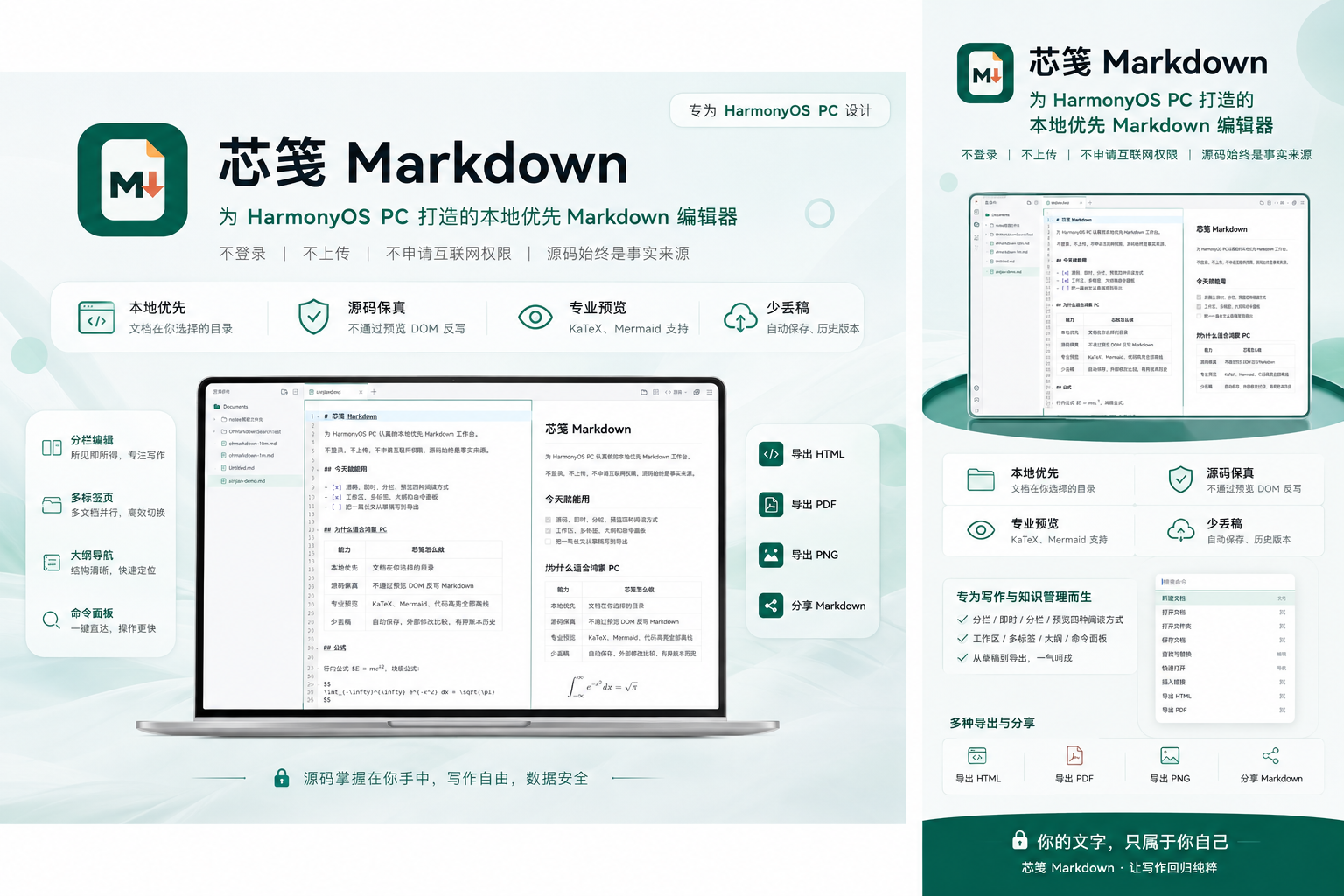
芯笺 Markdown 是一款面向 HarmonyOS PC / 2in1 的本地 Markdown 编辑器,现已上架。它不以笔记库或云同步为中心,而是把用户自己的 .md / .txt 当作唯一事实来源。1.0 不申请 ohos.permission.INTERNET,不要求登录,不上传文档。本文说明它的产品边界、核心能力,以及在鸿蒙电脑上的实际用法。
1. 为什么先做鸿蒙电脑
现有鸿蒙 Markdown 产品更常见于手机或平板形态。电脑端真正缺的是:
- 键鼠、多窗口、命令面板、右键菜单
- 打开本地文件和文件夹,而不是先建知识库
- 源码保真:未编辑内容保存后字节级一致
- 公式、图表、代码的离线预览
- 崩溃恢复和外部修改冲突,而不是静默覆盖
芯笺把这些作为 1.0 范围。平板、手机、云同步、AI 明确不做。也不把「鸿蒙第一个 PC Markdown」当作宣传点,因为这个结论没有完整市场清查支撑。
2. 产品形态
| 项目 | 1.0 选择 |
|---|---|
| 平台 | 仅 HarmonyOS PC / 2in1 |
| 包名 | com.von.ohmarkdown |
| 应用市场名称 | 芯笺 Markdown |
| 存储模型 | 本地文件 + 文件夹工作区 |
| 网络 | 不申请 INTERNET |
| 权限 | PRINT,以及前台 READ_PASTEBOARD |
| 编辑内核 | ArkUI 工作台 + ArkWeb 内嵌 CodeMirror 6 |
| 渲染 | CommonMark / GFM,离线 KaTeX / Mermaid / 代码高亮 |
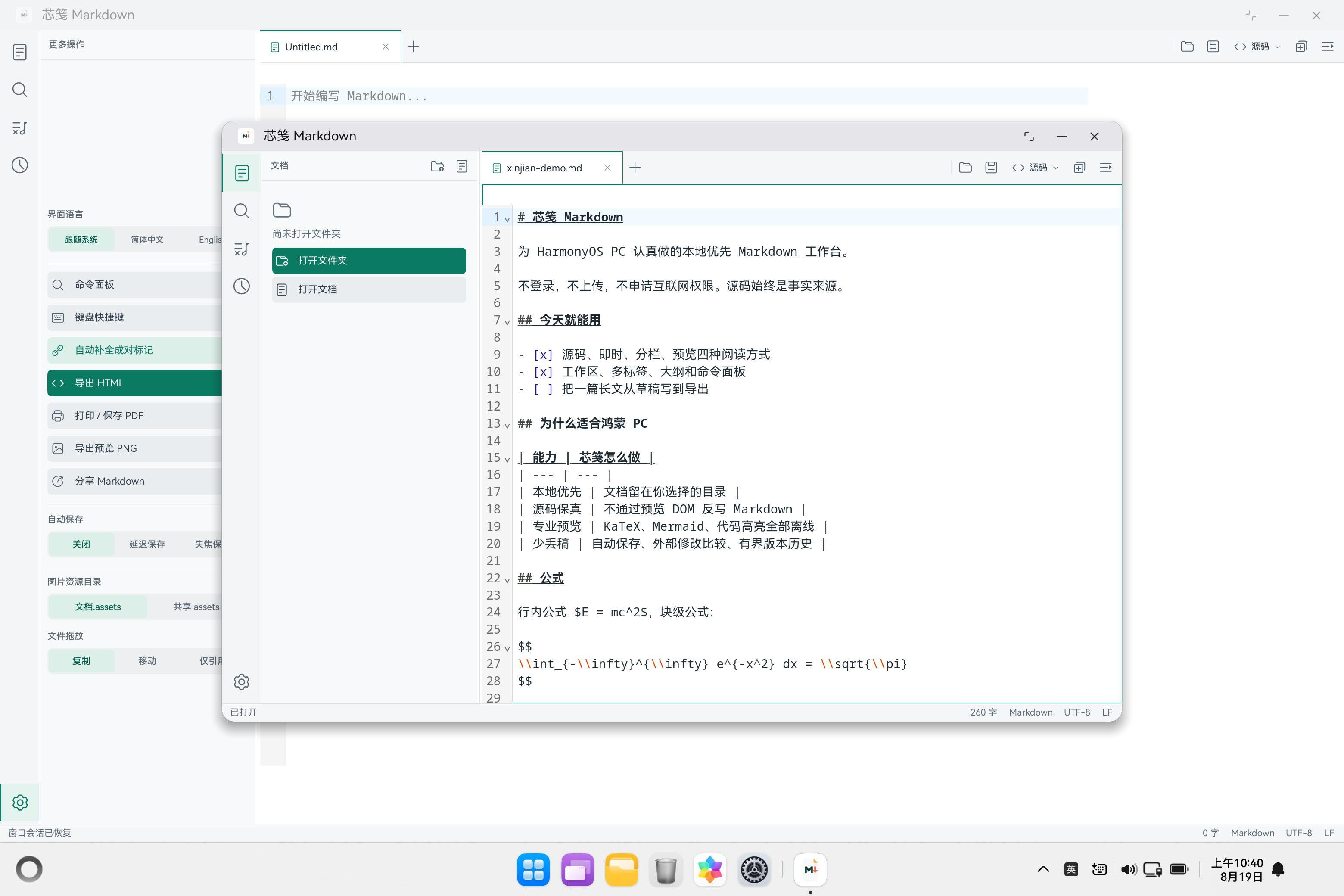
它不是 IDE,也不是 Obsidian 式数据库。一个窗口里是文件树、标签、编辑区和预览。文档路径对用户可见,备份和迁移用系统文件管理器即可完成。
空状态只有三个动作:新建、打开文件、打开文件夹。新建后是空白文档,左侧随时能切回这两个入口。
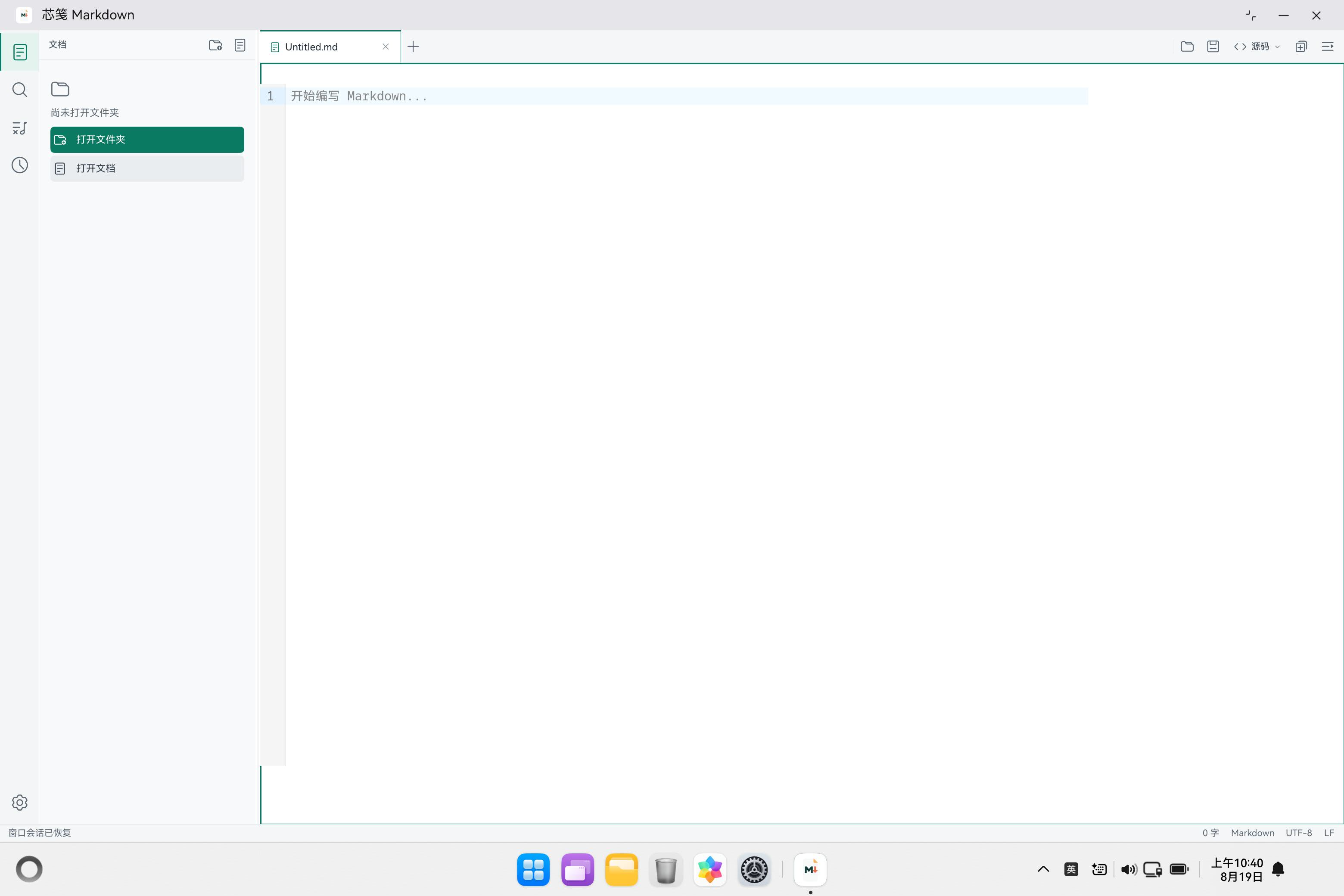
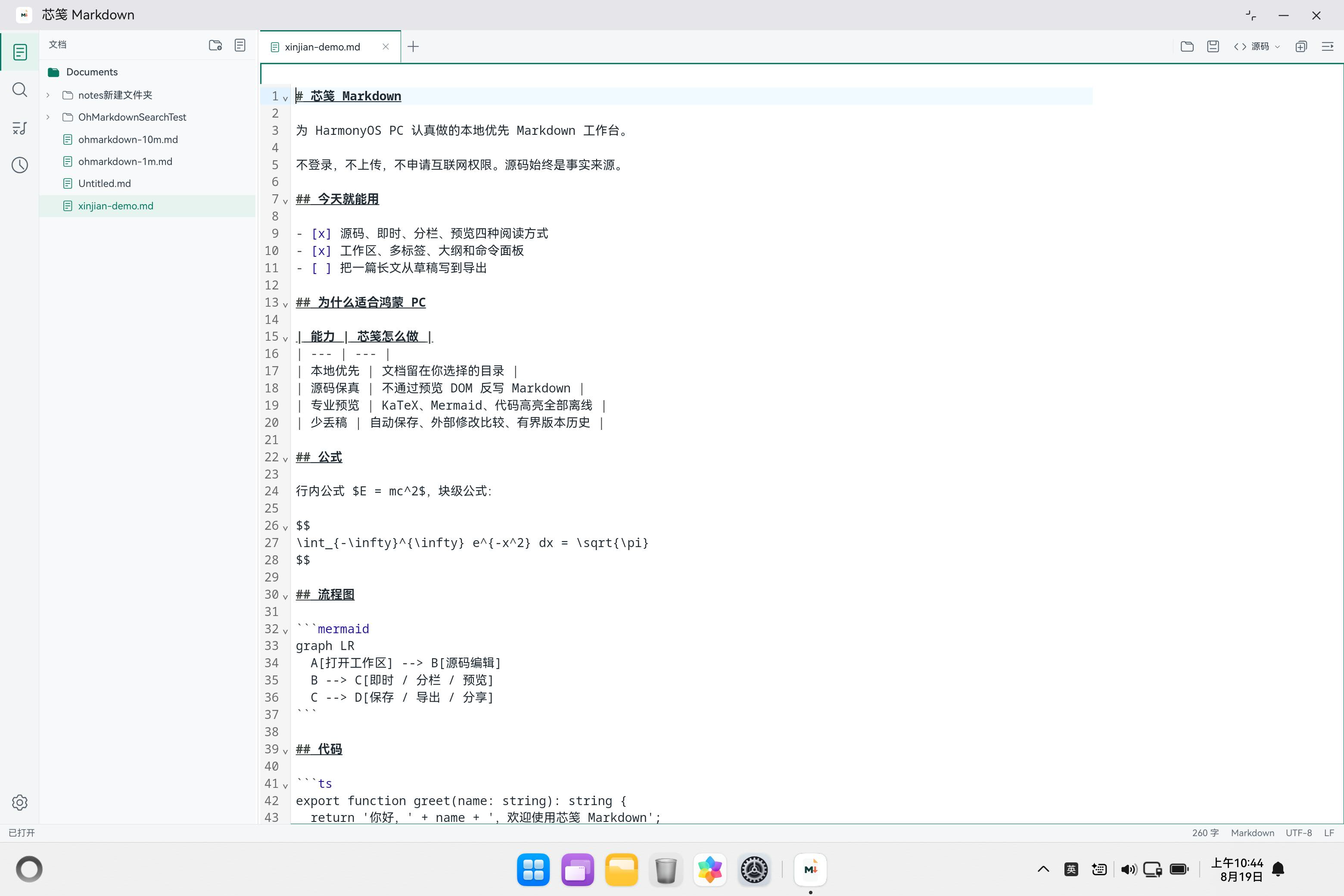
源码工作台保持 PC 文件语义:左侧目录,中间正文,标签对应真实文件。
3. 安装与权限
- 在华为应用市场搜索「芯笺 Markdown」。
- 确认设备是鸿蒙电脑或二合一,不要按平板安装预期来用。
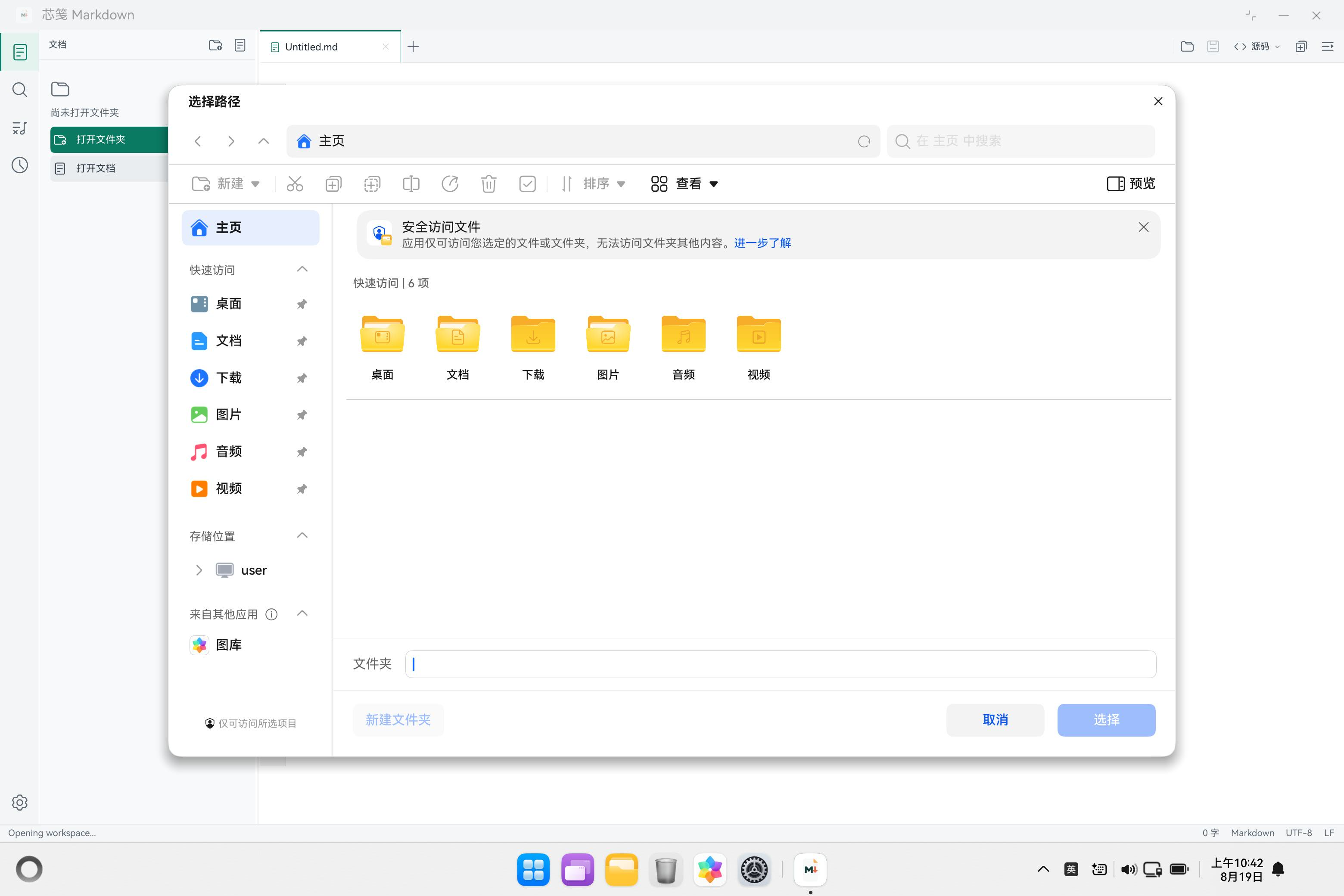
- 首次粘贴系统剪贴板内容时,允许读取剪贴板。该权限只在前台编辑时使用,不后台监听。
- 打印或保存 PDF 时走系统打印框架。
隐私政策里应出现 READ_PASTEBOARD。没有定位、通讯录、相机、麦克风、网络权限。
4. 基本使用路径
4.1 单文件
Ctrl+N新建,或Ctrl+O打开已有 Markdown / TXT。- 在源码或分栏中编辑。
Ctrl+S保存。首次保存使用系统文档选择器。- 另存为不会覆盖原文件。
支持的扩展名:.md、.markdown、.mdown、.mkd、.txt。UTF-8 BOM、LF / CRLF / 混合换行在未改写时会保留。
4.2 文件夹工作区
- 选择「打开文件夹」并授权本地目录。
- 文件树按需展开,不在启动时扫描整个仓库。
- 点击文件在标签中打开;右键可折叠目录,或在工作区中查找该文件。
Ctrl+P按文件名模糊打开;Ctrl+Shift+F做全文搜索。
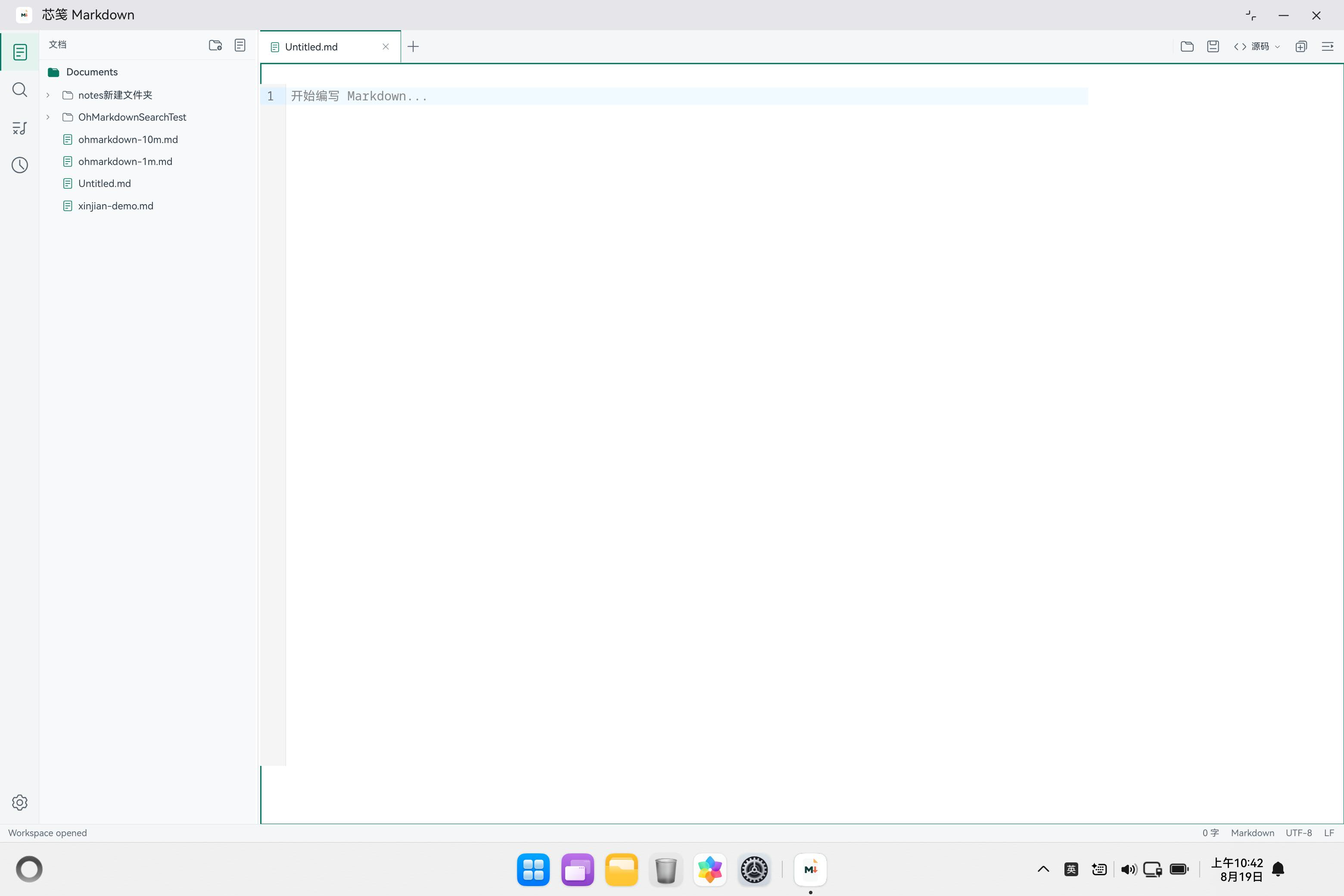
工作区授权在强杀后可能丢失,需要重新授权。这是当前实现边界,不是云同步失败。
4.3 四种视图
| 快捷键 | 模式 | 行为 |
|---|---|---|
Ctrl+1 |
源码 | 只显示 Markdown 源码 |
Ctrl+2 |
分栏 | 源码与预览并排,可同步滚动 |
Ctrl+3 |
预览 | 全页阅读渲染结果 |
Ctrl+4 |
即时 | 同一 EditorState 上的可见范围渲染,光标进入结构后显示必要标记 |
四种模式共享同一文本缓冲区。切换视图不会把 Markdown 转成富文本再导回。大文件会进入保护模式,优先保证源码可编辑,必要时降级预览。
分栏用于边写边核对渲染:
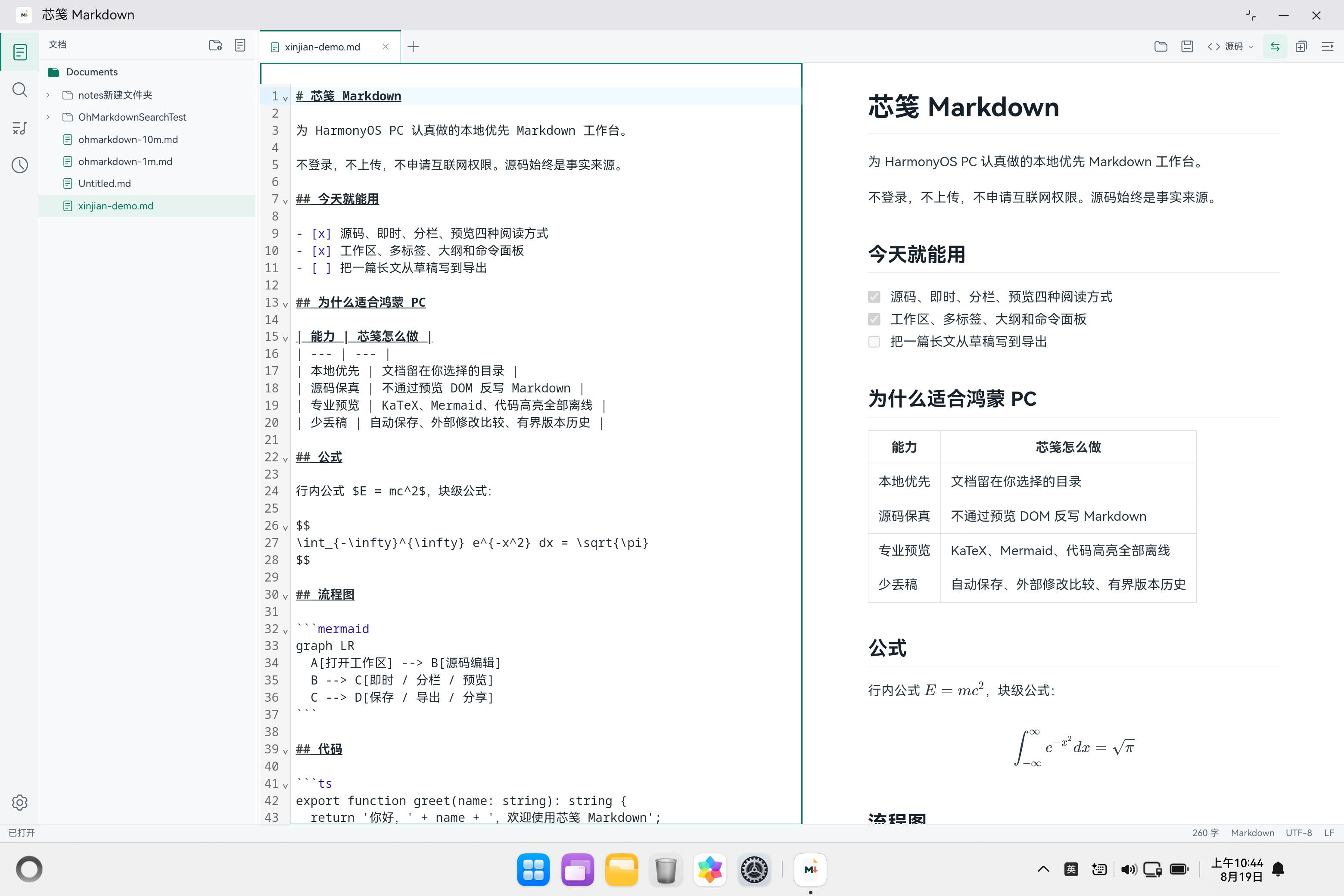
公式走离线 KaTeX,不请求外网:
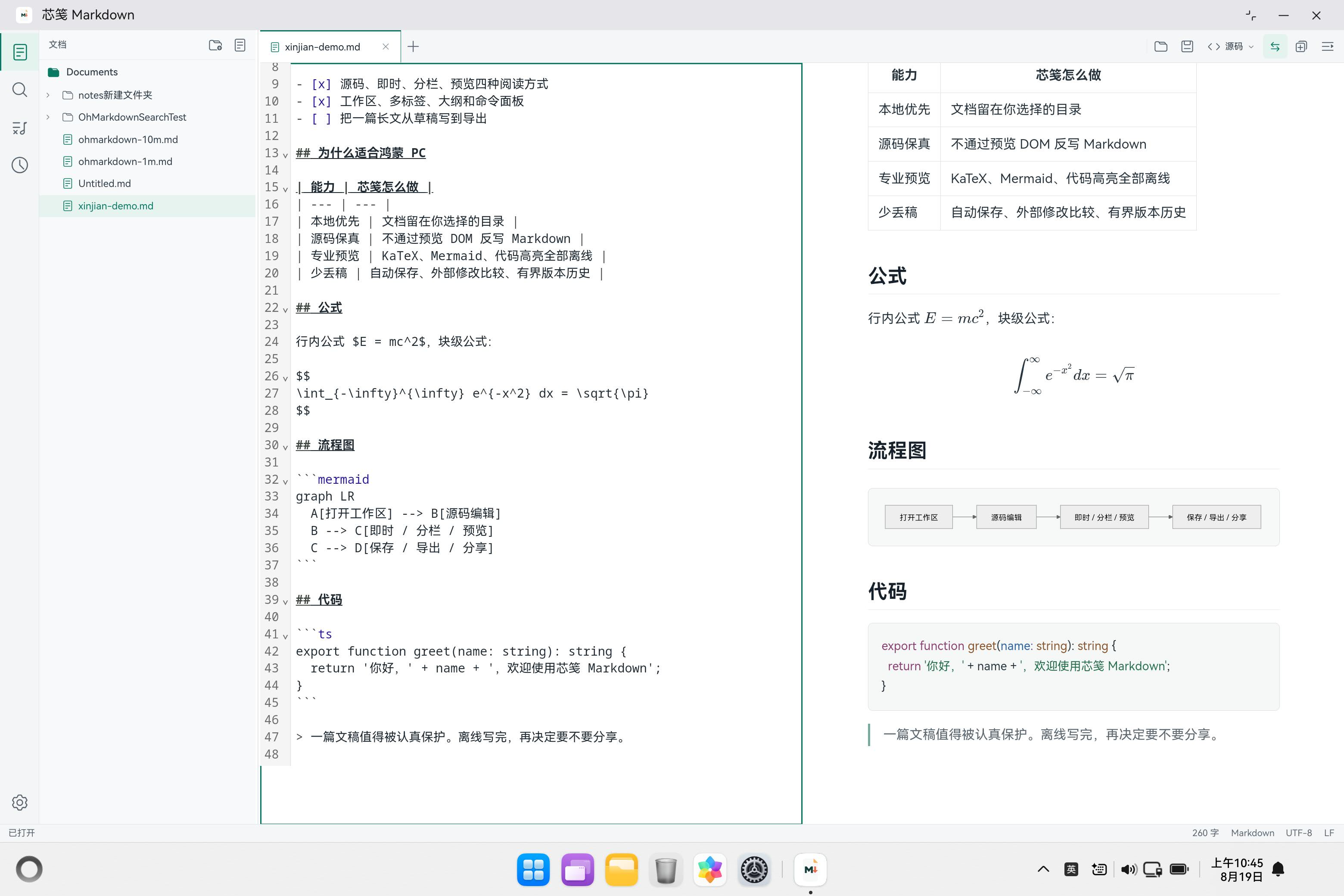
阅读态使用纯预览:
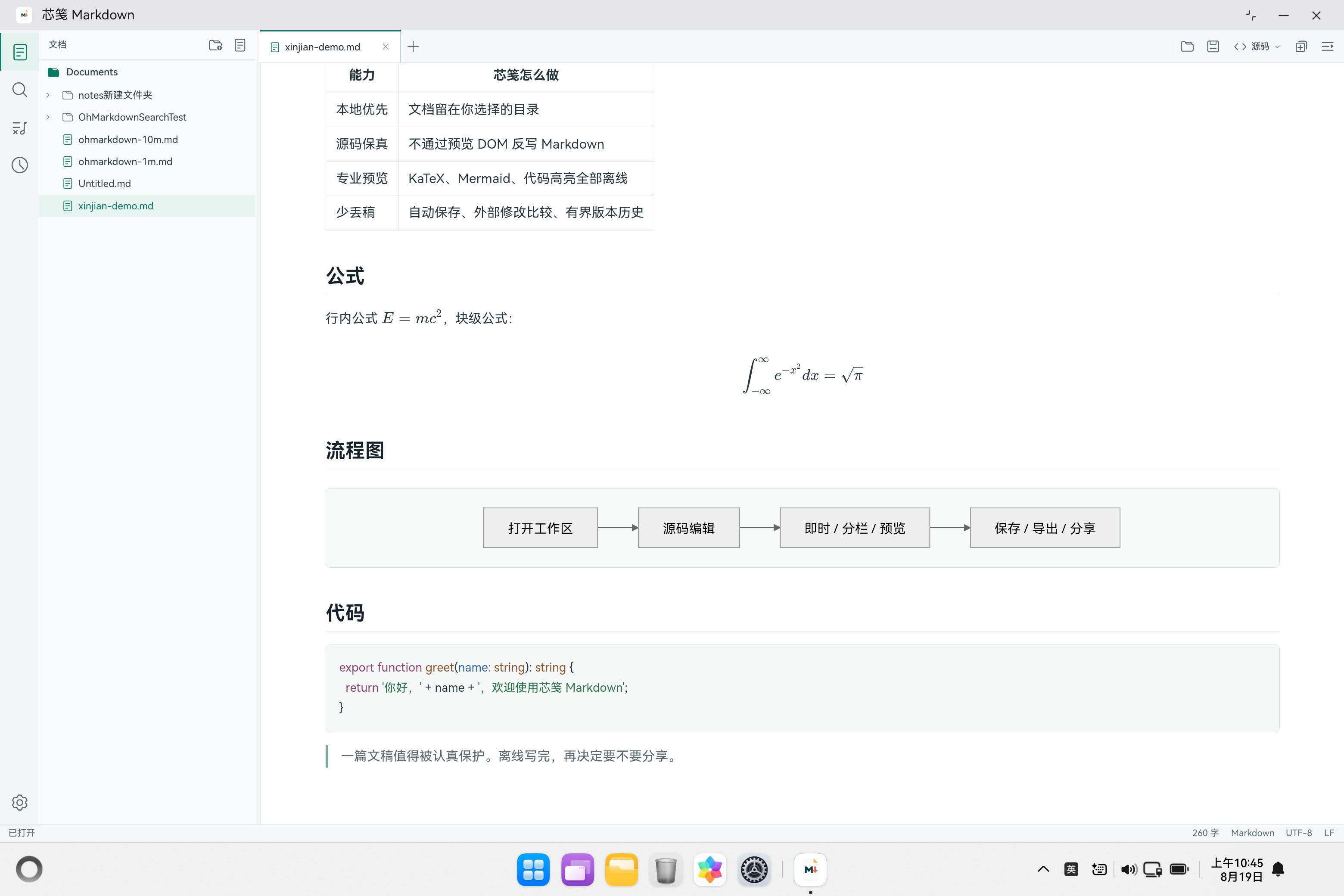
即时模式仍然编辑同一份 Markdown 源码:
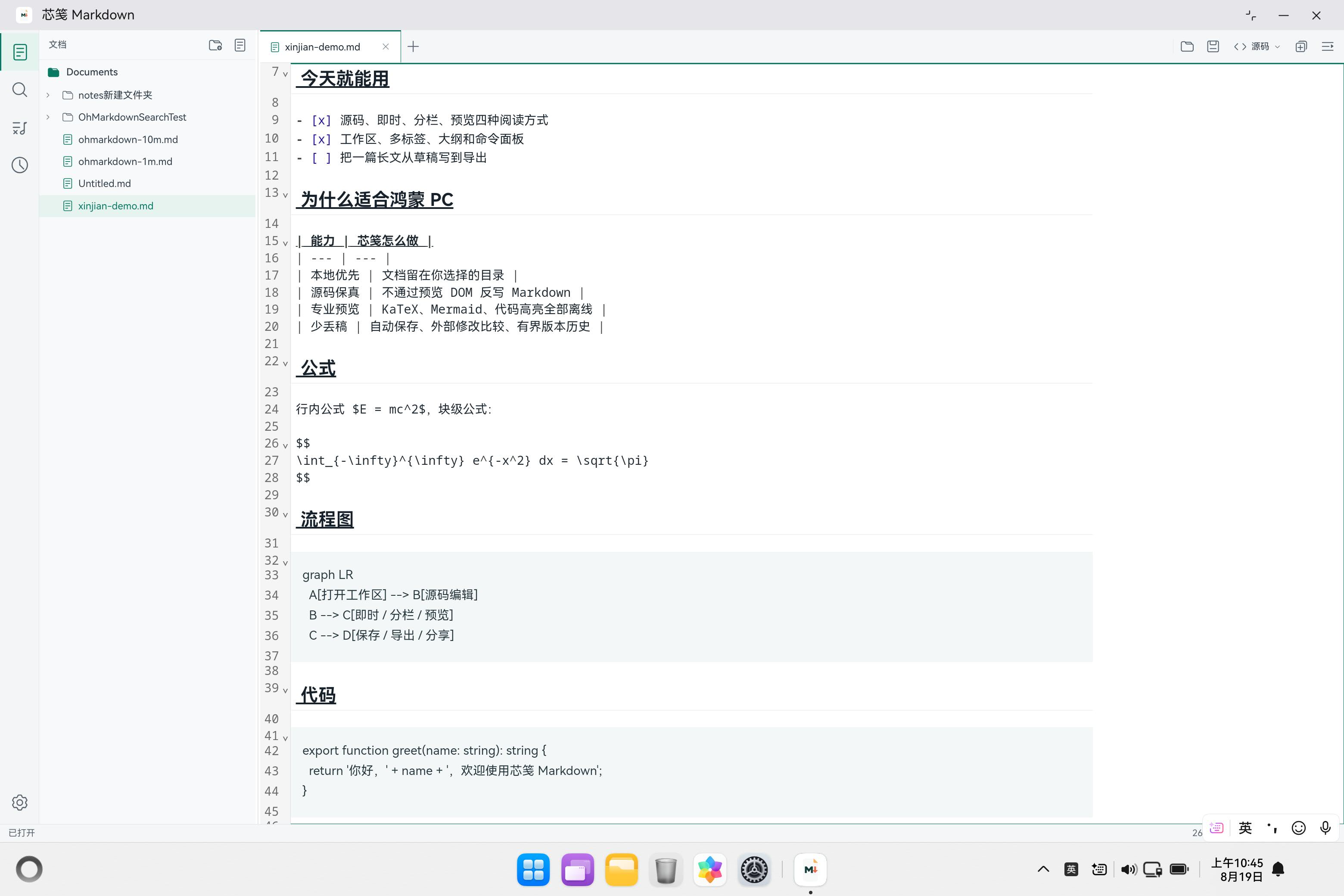
5. 功能怎么用
编辑
- 列表延续、Tab / Shift+Tab 调整层级
- 可持久化自动配对,如
[] - 表格行、列的插入和删除走单次事务,一次撤销即可回到原状
- 当前文档查找替换:
Ctrl+F,支持大小写、整词、正则
导航
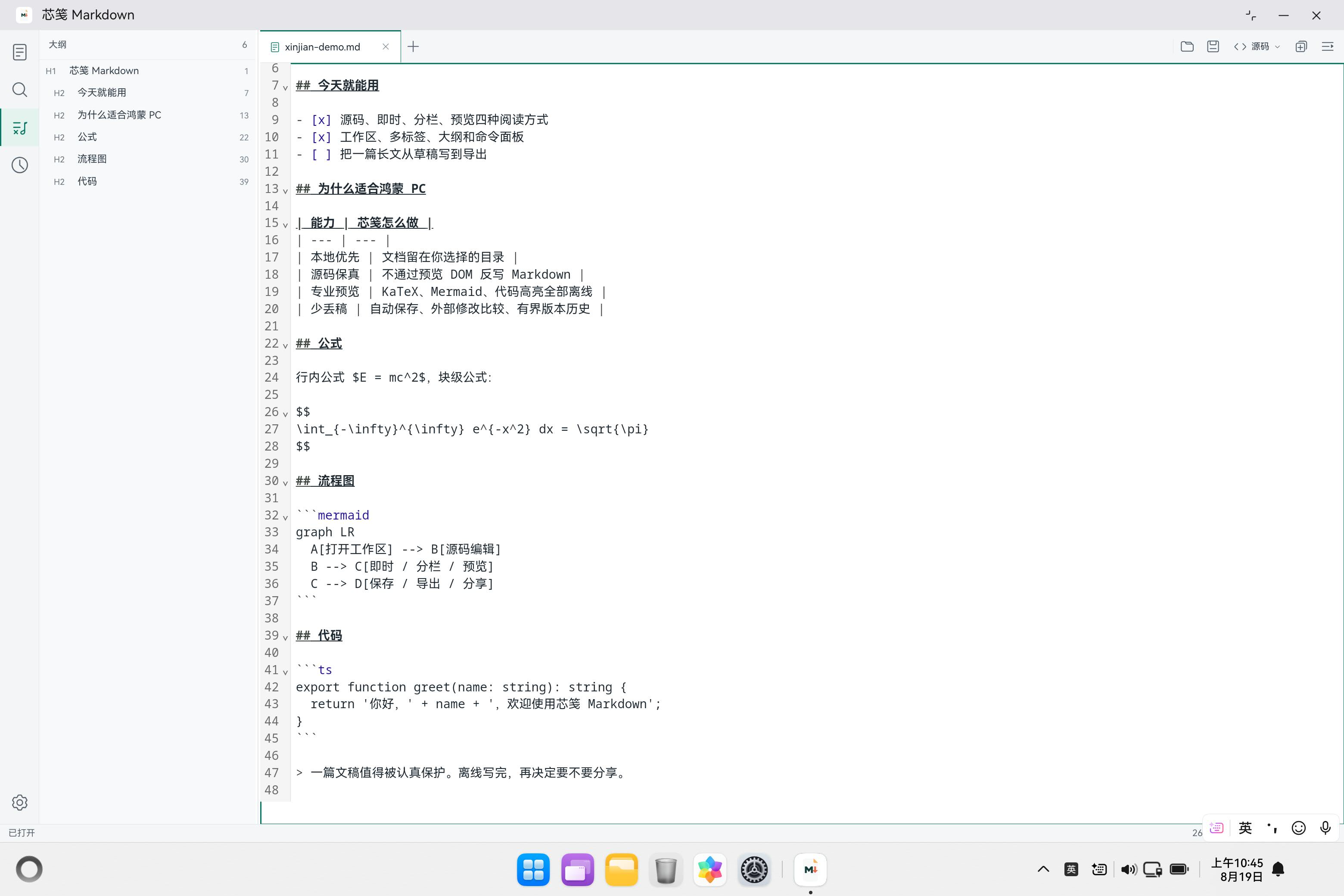
- 大纲面板按标题跳转
Ctrl+K插入相对路径或#标题锚点Ctrl+Shift+K离线校验本地链接,越界路径会被拒绝- 预览里的本地链接可点击打开对应文档
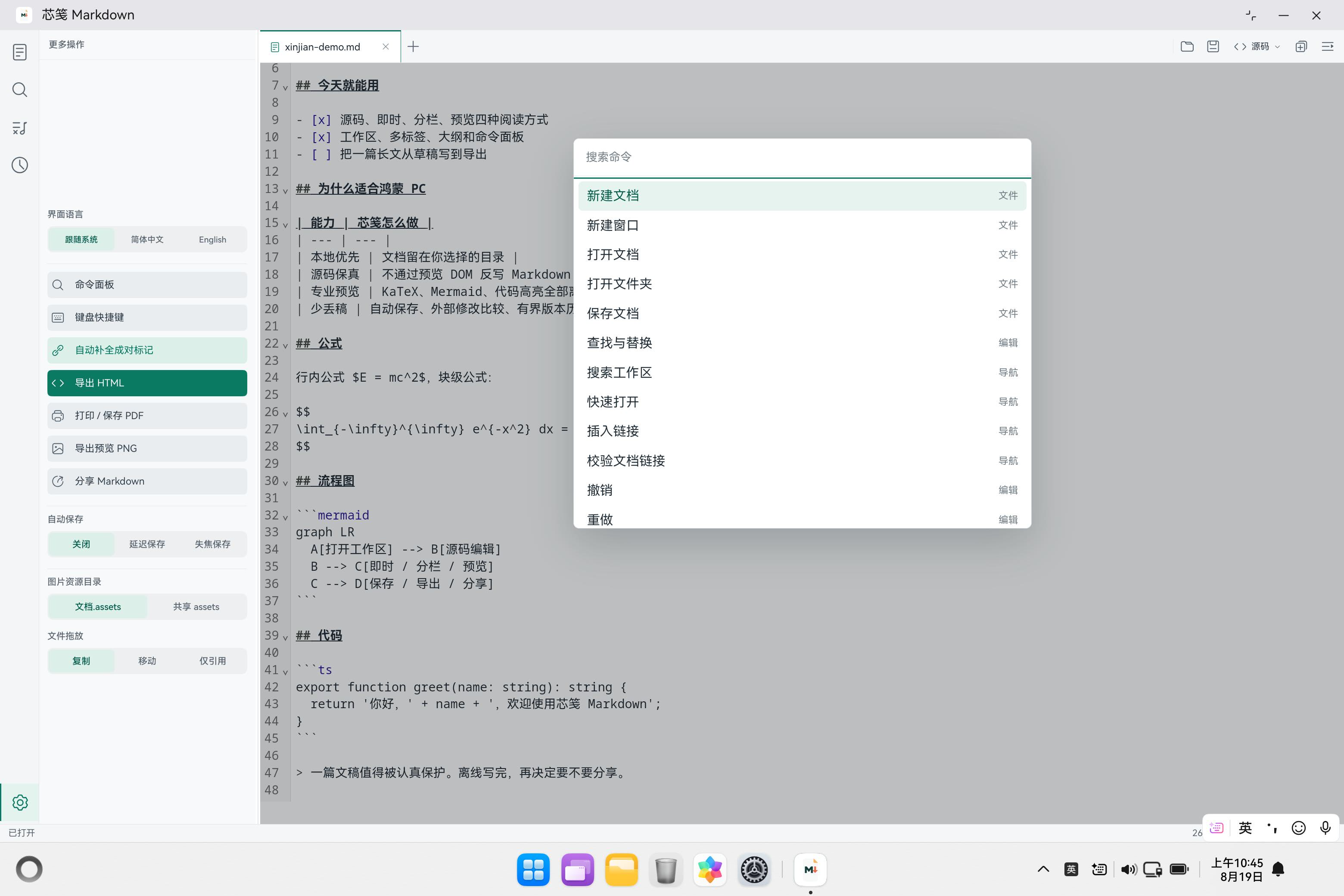
命令面板覆盖新建、打开、导出和查找,避免把菜单点一遍:
图片与资源
- 剪贴板图片、拖入图片会先写入资源目录,成功后插入相对链接
- 默认目录是「当前文档.assets」,可改为共享 assets
- 拖入策略默认复制,可改为移动;混合非图片批次会被整体拒绝
- 外部网络图片不会在离线预览里加载
专业预览
- GFM 表格、任务列表、删除线
- KaTeX 公式,错误定位到行
- 严格模式 Mermaid,非法图表只隔离当前块
- 代码高亮仅允许已知语言,结果再净化
注意:预览任务 checkbox 是只读展示,点击不会改源码。完成状态仍以 Markdown 源码为准。
导出
设置面板提供:
- 导出 HTML:自包含、带 CSP,
script-src为 none - 导出预览 PNG
- 打印 / 保存 PDF:系统打印预览,选择 PDF 打印机
- 分享 Markdown:系统分享面板发送当前缓冲区
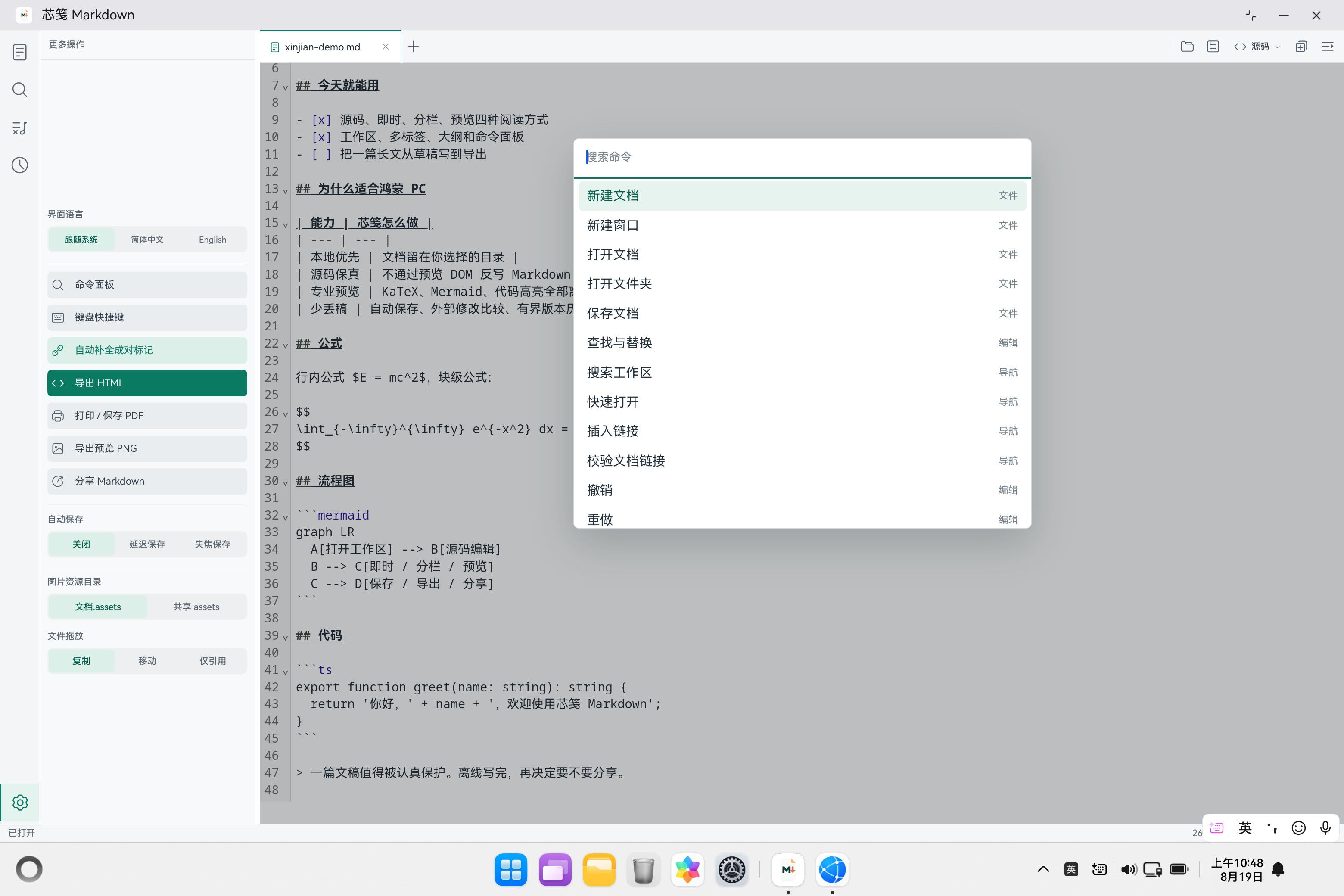
可靠性
- 自动保存策略:关闭保存、延迟保存、失焦保存
- 未保存关闭三态:取消 / 丢弃 / 保存
- 版本历史:有界快照,比较后恢复到未保存缓冲区,不直接覆盖磁盘
- 外部冲突:指纹检测后给出保留本地、使用磁盘、三方比较
- 多窗口:每个系统窗口独立会话;强杀后可恢复脏稿窗口
6. 快捷键
| 命令 | 默认 |
|---|---|
| 新建文档 | Ctrl+N |
| 打开文档 | Ctrl+O |
| 保存 | Ctrl+S |
| 当前文档查找 | Ctrl+F |
| 工作区搜索 | Ctrl+Shift+F |
| 快速打开 | Ctrl+P |
| 插入链接 | Ctrl+K |
| 校验链接 | Ctrl+Shift+K |
| 源码 | Ctrl+1 |
| 分栏 | Ctrl+2 |
| 预览 | Ctrl+3 |
| 即时 | Ctrl+4 |
| 命令面板 | Ctrl+Shift+P |
快捷键可在设置中改绑。Ctrl+C / X / V / Z 仍由系统剪贴板和撤销栈处理。
7. 已知边界
- 文件管理器双击
.md可能进入系统文本编辑器,而不是芯笺。这是 1.0.1 优先项,不应当成已完成能力来写。 - 上架检测不允许普通 Ability 声明
datasharescheme,因此文件关联目前只保留file协议。 - 强杀后工作区授权可能丢失,需要用户再次选择文件夹。
- 没有互联网权限,因此没有在线更新、云同步、远程图床和 AI。
- 1.0 不适配平板和手机。
8. 结语
芯笺 Markdown 的 1.0 目标很窄:在鸿蒙电脑上提供一个可靠、离线、源码保真的 Markdown 工作台。如果你的工作流是「文件在自己手里,用电脑键盘写完再导出」,它就是按这个路径设计的。
应用市场名称:芯笺 Markdown。包名:com.von.ohmarkdown。

作为“人工智能6S店”的官方数字引擎,为AI开发者与企业提供一个覆盖软硬件全栈、一站式门户。
更多推荐

 16
16 0
0- 0


 已为社区贡献177条内容

所有评论(0)