
鸿蒙版 Flutter Select 下拉选择器:选项管理、三级联动与大数据优化
鸿蒙版 Flutter Select 下拉选择器:选项管理、三级联动与大数据优化
本文代码均为完整可运行片段,新建 Flutter 工程后整段复制即可,无需额外依赖
运行载体:鸿蒙真机(Mate 60 / Pura 70),基于 OHOS 适配版 Flutter SDK
本文技术栈速览
| 项目 | 取值 |
|---|---|
| Flutter SDK | 3.27.5-ohos-1.0.1(OpenHarmony 适配版,非 Google 官方版) |
| 运行设备 | 鸿蒙真机(Mate 60 / Pura 70),不支持 DevEco 模拟器 |
| 核心组件 | DropdownButton / DropdownButtonFormField / DropdownMenuItem |
| 演示载体 | 城市选择:省市区三级联动 + 10000 项大数据弹层 |
一、引言:选项多了,就要有个"容器"
界面上让用户做选择的控件不止一种:开关适合二选一,单选框适合 2~5 个选项,而一旦选项超过五六个,这两种控件都开始失控——一屏放不下,视觉噪音飙升。下拉选择器存在的意义,就是给"很多选项"找一个体面的容器:平时只露一个当前值,展开才铺开全部选项,界面保持整洁,选项数量从 6 个到 60 个都不怯场。
下拉选择器的第二个优势是选项的"可预期性":用户在展开前就知道里面是"同类的东西"(省份、国家、语言、分类),而不会像输入框那样担心"我该填什么格式"。下拉框天然自带一组合法值,用户只能从里面选——输入错误的可能性从源头被消灭。这正是它在省市选择、支付方式、排序方式、语言切换这些场景里不可替代的原因:选项集合固定、取值必须合法、界面要省空间,三条同时成立,就该用下拉。
下拉的代价也必须摆上台面:它把选择藏起来了。用户每次选择都要"展开 → 找 → 点"三步,比常驻可见的控件多一次点击;选项一多,查找成本直线上升——10000 个选项的下拉,展开后翻到目标要滚动几百屏。所以下拉从来不是"万能选择器",而是"中等选项量"场景的专用工具:选项太少用它浪费(单选就够了),选项太多用它受罪(应该上搜索弹层)。第 9 章会给出完整的场景边界,这里先记住引言的结论:下拉是选项的容器,容器的尺寸要匹配内容的多少。
ArkUI 的 Select 组件(options / selected / value / onSelect)就是为这个场景设计的;Flutter 的对应物是 Material 体系的 DropdownButton 家族——DropdownButton 裸按钮形态、DropdownButtonFormField 带表单边框形态,配 DropdownMenuItem 定义每个选项。本文的任务有两层:先用 Flutter 下拉组件实现"城市选择"页面的省/市/区三级联动(模拟数据 + 选中展示),再解决下拉的经典难题——大数据量选项的性能优化(10000 项选项如何不卡)。
术语解释:级联(Cascade)指后一级选项集合依赖前一级的选中值——选了省才知有哪些市,选了市才知有哪些区;懒加载(Lazy Loading)指只渲染可见区域的内容,而不是一次性构建全部——ListView.builder 是 Flutter 里最典型的懒加载容器。
二、环境准备
环境与系列前文一致,要点速览:
| 组件 | 版本 / 说明 |
|---|---|
| Flutter SDK | 3.27.5-ohos-1.0.1(OpenHarmony 适配版) |
| Dart SDK | 3.6.2(随适配版内置) |
| DevEco Studio | 5.0 及以上(管理真机连接) |
| 鸿蒙真机 | Mate 60 / Pura 70,开启开发者模式与 USB 调试 |
三步开工:flutter create 生成工程 → USB 连接真机并确认设备在线 → flutter run -d <deviceId> 首构建。本文工程为纯 Dart 层实现,不涉及 ArkTS 原生插件,ohos/ 目录无需改动。
本文演示页有两个真机验证要点:一是 DropdownButtonFormField 在鸿蒙上的菜单展开动画与触控反馈(真机与官方一致,但展开菜单的圆角样式跟随主题,截图时注意样式);二是 10000 项大数据弹层的滚动流畅度(ListView.builder 懒加载下应如丝般顺滑,若卡顿则是渲染路径问题,踩坑指南章节会细讲)。键盘弹出时弹层高度为屏幕的 80%,搜索框不会被遮挡——isScrollControlled: true 的避让行为真机实测过再截图。
三、鸿蒙版 Flutter 与官方 Flutter 的差异对比
下拉选择在鸿蒙适配版上的差异,集中在组件来源与系统行为:
| 对比维度 | 官方 Flutter | 鸿蒙版 Flutter(OHOS) |
|---|---|---|
| SDK 来源 | google/flutter 官方仓库 | openharmony-tpc/flutter_flutter 适配仓库 |
| 版本号 | 3.27.x | 3.27.5-ohos-1.0.1 等带 -ohos 后缀版本 |
| 模拟器支持 | Android Emulator / iOS Simulator | 不支持,仅 ARM 真机 |
| Dropdown 组件 | Material 内置 | 与官方一致(同源码移植) |
| 菜单弹出层 | Overlay 覆盖 | 一致,但鸿蒙窗口层级下菜单可能被系统组件遮挡(需实测) |
| 悬停效果 | 桌面端 hover 高亮 | 触屏真机无 hover,表现为按压高亮 |
| 大数据渲染 | 与构建方式相关 | 一致,依赖 ListView.builder 而非 item 数量 |
两条重点差异:
- 菜单弹出层与系统窗口的层级:DropdownButton 的菜单通过 Overlay 弹出,鸿蒙适配版个别系统版本在"弹窗 + 菜单"叠加时会偶发层级错乱——本文演示页的三级联动下拉与 10000 项弹层不会叠加(弹层用 showModalBottomSheet 独立路由),规避了该问题;真实项目若在弹窗内放下拉菜单,真机验证层级是必做项;
- 悬停的触屏语义:桌面端下拉菜单有 hover 高亮,触屏真机没有 hover 概念——“选项悬停"在移动端表现为"手指按住选项时的按压高亮”,截图时用长按/触摸按住捕获,或直接用"选中高亮"表达同一视觉反馈。本文图 4 的"选项悬停"截图即按压高亮状态。
另外补一条工程差异:下拉菜单的弹出层在鸿蒙上的圆角与阴影。Material 3 主题下菜单弹出层带圆角与 elevation 阴影,鸿蒙适配版渲染一致,但真机截图与官方预览器的视觉效果在抗锯齿与阴影浓度上有细微差别——以真机截图为准,不要以预览器为准,这是系列反复强调的"真机优先"原则在下拉场景的又一次体现。
除此之外,DropdownButton 的 API 与官方完全一致,items、value、onChanged、isExpanded 等参数无需适配,社区方案(搜索下拉、异步加载下拉)可以直接迁移。
四、核心 API 解析:DropdownButton 三件套与 ArkUI Select 的对应
4.1 API 对照总表
| ArkUI Select | Flutter DropdownButton | 说明 |
|---|---|---|
| options | items(DropdownMenuItem 列表) | 选项集合 |
| selected | value | 当前选中值(受控) |
| value | value | 同左,受控模型的"唯一事实来源" |
| onSelect | onChanged | 选中回调 |
| 下拉图标 | icon / isExpanded | 展开指示与宽度策略 |
| — | DropdownButtonFormField | 带边框/校验的表单形态(本文用) |
4.2 受控模型:value 与 onChanged 的双向绑定
DropdownButton 是受控组件:value 决定当前显示什么,onChanged 报告用户选了新值,选中状态的变更必须由调用方 setState 落回 value。三行代码的闭环:
DropdownButtonFormField<String>(
  value: _province,          // 当前值(受控)
  items: _items,             // 选项
  onChanged: _onProvinceChanged, // 选中回调:setState 落回
)
这个闭环和 ArkUI Select 的 selected + onSelect 完全同构。理解受控模型的直接推论是:下拉框自己不会记住选中状态——页面重启、setState 丢失,value 没变就回到旧值。受控模型的好处是状态可预测、可重置(清空按钮把三个 value 置 null 即可),坏处是"忘了 setState"就会显示与数据脱节——踩坑指南里有一条就是它。
4.3 DropdownMenuItem:选项的容器
每个选项是一个 DropdownMenuItem:
DropdownMenuItem<String>(
  value: '浙江省',           // 选项值(回传给 onChanged)
  child: Text('浙江省'),     // 选项显示内容
)
value 与 child 分离的设计值得强调:选中回传的是 value,显示的是 child——两者可以不同(value 传 id、child 显名称),这是下拉框支撑"选项对象化"的基础。本文用字符串演示,真实项目的 value 通常是实体 id,child 是名称或名称 + 图标。这个分离还有一个隐藏收益:显示层可以随时换样式而不动数据层——child 从 Text 换成"名称 + 副标题"的富样式,value 逻辑一行不改。
4.4 两级形态:DropdownButton 与 DropdownButtonFormField
| 形态 | 外观 | 适用 |
|---|---|---|
| DropdownButton | 裸文字 + 箭头 | 工具条、紧凑场景 |
| DropdownButtonFormField | 边框 + label + 前缀图标 | 表单、本文演示页 |
FormField 形态多出边框、label、校验三样能力,本文的省市区三个下拉全部用它——视觉上与表单字段一致,enabled: false 还能表达"未选省时市不可用"的禁用态。
4.5 受控模型的三个推论
理解"value 受控"之后,有三个推论直接指导工程实践:
- 重置即置空:清空按钮把三个 value 置 null,下拉回到"未选择"——受控模型的重置不需要特殊 API,改状态即可;
- 回显即赋值:编辑场景把已存地址回填到三个 value,页面渲染即为已选态——受控模型天然支持回显;
- 校验可编程:FormField 形态的 validator 依赖当前 value 做校验,值一变校验自动重跑——"省必选"这类规则零成本接入。
三个推论都源于同一事实:下拉的显示完全由外部状态决定,页面拥有全部控制权。这正是受控模型对比"组件内部自管状态"的最大优势——状态永远可预测。
五、三级联动的数据模型与状态管理
三级联动是整个页面的心脏:三个下拉、两段级联、一个展示区。数据与状态的设计如下。
5.1 数据模型:嵌套 Map 的树形结构
模拟数据用"省 → 市 → 区"嵌套 Map 表达,天然是树形:
const Map<String, Map<String, List<String>>> kRegionData = {
  '浙江省': {
    '杭州市': ['西湖区', '滨江区', '余杭区'],
    '宁波市': ['海曙区', '鄞州区'],
  },
  '广东省': {
    '广州市': ['天河区', '越秀区'],
    '深圳市': ['南山区', '福田区'],
  },
};
树的每一层对应一级下拉:省是 keys,市是 kRegionData[省].keys,区是 kRegionData[省][市]。数据是静态 const(模拟接口下发),真实项目换成接口返回后,页面代码一行不改——数据形态与渲染逻辑的分离,是"模拟数据先行"策略的红利。
5.2 级联规则:选中变化如何传播
三级联动的状态传播只有两条规则:
规则一:省变,市和区全部清空;规则二:市变,区清空。清空的本质是"子级选项集合变了,旧值不再合法"——杭州还在浙江省里,但宁波可能不在新选的省份里,所以必须重置。这条规则在代码里就是 _onProvinceChanged 的三行 setState:
void _onProvinceChanged(String? v) {
  setState(() {
    _province = v;
    _city = null;     // 级联清空
    _district = null; // 级联清空
  });
}
5.3 派生数据 vs 存储数据
_cities 与 _districts 两个 getter 是派生数据——由 _province、_city 实时计算,不额外存储:
List<String> get _cities =>
    _province == null ? const [] : kRegionData[_province]!.keys.toList();
设计原则:能派生的不存储。如果每次省市变化时都把城市列表存成一份副本,副本与源头必然面临同步问题;用 getter 实时派生,源头一变、列表自动变,不存在"忘了更新副本"的 bug 空间。页面只存储三个选中值,其余全部计算——状态最小化,是三级联动这类"多级依赖"状态的最优解。
5.4 禁用链:未选省,市不可用
三个下拉的可用性形成一条链:没选省,市禁用;没选市,区禁用。enabled: _province != null 的禁用不只防误点,还给了用户视觉引导——灰色禁用暗示"先完成上一步"。这条链与级联清空规则互补:清空管"旧值失效",禁用管"新值不可选",一守一攻,联动闭环完整。
5.5 级联模型的扩展性
三级联动是"级联选择"的最小形态,本文的模型设计决定了它可以向两个方向平滑扩展:
- 纵向加深:加街道一级,数据模型嵌套层数 +1,页面加一个下拉 + 一条清空规则——规则总量不变(“父变则全部后代清空”),只是执行链条变长;
- 横向加组:页面加"收货地址"与"账单地址"两组三级联动,把
_buildDropdown与级联函数封装成可复用的RegionSelector组件,两组各自独立实例化——本文的_buildDropdown参数化设计就是为这个复用预留的。
扩展性的来源是同一句话:级联逻辑被收敛成"数据树 + 两条清空规则",任何深度与组数的增加,都只是同一模型的不同实例化。
5.6 清空按钮的可用性设计
页面右上角的"清空"按钮藏着一个小设计:_province == null 时按钮禁用(onPressed 为 null)。这个约束的语义是——没有选中值时,清空没有意义。一个总是可点的清空按钮会在"本来就没选"时给出无反馈的点击(或清空一个本来就是空的状态),属于"动作无意义"的交互噪音。禁用态把噪音变成了引导:按钮灰着,用户自然知道"当前无需清空"。同理,选中地址卡片的"提交"对勾按钮也在 _province == null 时隐藏——未选完省市区,提交无从谈起。可用性设计的通用原则:动作的可用性必须与状态的真实需求对齐,与 Stepper 一文"重置按钮分步可用"的思路同源。
六、完整代码实现:城市选择
本文代码全部内嵌,先给依赖配置,再给完整入口代码,最后分模块讲解。
6.1 pubspec.yaml
name: city_select
description: "城市选择:Flutter 鸿蒙版(OHOS)Select 下拉选择器实战配套工程"
publish_to: 'none'
version: 1.0.0+1

environment:
  sdk: ^3.6.2

dependencies:
  flutter:
    sdk: flutter

  cupertino_icons: ^1.0.8

dev_dependencies:
  flutter_test:
    sdk: flutter

  flutter_lints: ^5.0.0

flutter:
  uses-material-design: true
6.2 完整入口代码
import 'package:flutter/material.dart';
void main() {
runApp(const CitySelectApp());
}
/// 城市选择:三级联动下拉 + 大数据量选项优化演示
class CitySelectApp extends StatelessWidget {
const CitySelectApp({super.key});
Widget build(BuildContext context) {
return MaterialApp(
title: '城市选择',
debugShowCheckedModeBanner: false,
theme: ThemeData(
colorScheme: ColorScheme.fromSeed(seedColor: const Color(0xFF0A59F7)),
useMaterial3: true,
),
home: const CitySelectPage(),
);
}
}
/// 模拟省市区数据(真实项目通常由接口下发)
const Map<String, Map<String, List<String>>> kRegionData = {
'浙江省': {
'杭州市': ['西湖区', '滨江区', '余杭区', '拱墅区'],
'宁波市': ['海曙区', '鄞州区', '江北区'],
'温州市': ['鹿城区', '瓯海区', '龙湾区'],
},
'广东省': {
'广州市': ['天河区', '越秀区', '海珠区', '白云区'],
'深圳市': ['南山区', '福田区', '罗湖区', '宝安区'],
'珠海市': ['香洲区', '斗门区', '金湾区'],
},
'江苏省': {
'南京市': ['玄武区', '秦淮区', '鼓楼区'],
'苏州市': ['姑苏区', '工业园区', '吴中区'],
'无锡市': ['梁溪区', '滨湖区', '新吴区'],
},
'四川省': {
'成都市': ['锦江区', '武侯区', '高新区', '双流区'],
'绵阳市': ['涪城区', '游仙区'],
},
'湖北省': {
'武汉市': ['武昌区', '江汉区', '洪山区', '汉阳区'],
'宜昌市': ['西陵区', '伍家岗区'],
},
'陕西省': {
'西安市': ['雁塔区', '碑林区', '未央区', '莲湖区'],
'咸阳市': ['秦都区', '渭城区'],
},
};
class CitySelectPage extends StatefulWidget {
const CitySelectPage({super.key});
State<CitySelectPage> createState() => _CitySelectPageState();
}
class _CitySelectPageState extends State<CitySelectPage> {
String? _province;
String? _city;
String? _district;
List<String> get _cities =>
_province == null ? const [] : kRegionData[_province]!.keys.toList();
List<String> get _districts =>
(_province == null || _city == null)
? const []
: kRegionData[_province]![_city]!;
String get _fullAddress {
if (_province == null || _city == null || _district == null) {
return '尚未选择';
}
return '$_province $_city $_district';
}
// 省变化:城市与区全部重置
void _onProvinceChanged(String? v) {
setState(() {
_province = v;
_city = null;
_district = null;
});
}
// 市变化:区重置
void _onCityChanged(String? v) {
setState(() {
_city = v;
_district = null;
});
}
Widget build(BuildContext context) {
return Scaffold(
appBar: AppBar(
title: const Text('城市选择'),
centerTitle: true,
actions: [
TextButton(
onPressed: _province == null
? null
: () => setState(() {
_province = null;
_city = null;
_district = null;
}),
child: const Text('清空'),
),
],
),
body: ListView(
padding: const EdgeInsets.all(16),
children: [
_buildSectionTitle('省 / 市 / 区 三级联动'),
const SizedBox(height: 8),
_buildDropdown(
label: '省份',
value: _province,
items: kRegionData.keys.toList(),
onChanged: _onProvinceChanged,
),
const SizedBox(height: 12),
_buildDropdown(
label: '城市',
value: _city,
items: _cities,
onChanged: _onCityChanged,
enabled: _province != null,
),
const SizedBox(height: 12),
_buildDropdown(
label: '区县',
value: _district,
items: _districts,
onChanged: (v) => setState(() => _district = v),
enabled: _city != null,
),
const SizedBox(height: 24),
Card(
color: Theme.of(context).colorScheme.primaryContainer,
child: ListTile(
leading: const Icon(Icons.location_on),
title: const Text('选中地址'),
subtitle: Text(_fullAddress),
trailing: _province == null
? null
: IconButton(
icon: const Icon(Icons.check_circle, color: Colors.green),
onPressed: () => ScaffoldMessenger.of(context)
.showSnackBar(
SnackBar(content: Text('已提交:$_fullAddress')),
),
),
),
),
const SizedBox(height: 24),
_buildSectionTitle('大数据量选项优化'),
const SizedBox(height: 8),
Card(
child: ListTile(
leading: const Icon(Icons.data_object),
title: const Text('10000 项地区选择'),
subtitle: const Text('自定义弹层 + ListView.builder + 搜索过滤'),
trailing: const Icon(Icons.chevron_right),
onTap: _showBigDataPicker,
),
),
],
),
);
}
Widget _buildSectionTitle(String text) {
return Text(
text,
style: Theme.of(context)
.textTheme
.titleMedium
?.copyWith(fontWeight: FontWeight.w600),
);
}
Widget _buildDropdown({
required String label,
required String? value,
required List<String> items,
required ValueChanged<String?> onChanged,
bool enabled = true,
}) {
return DropdownButtonFormField<String>(
value: value,
isExpanded: true,
decoration: InputDecoration(
labelText: label,
border: const OutlineInputBorder(),
prefixIcon: const Icon(Icons.location_city),
),
items: items
.map((e) => DropdownMenuItem<String>(value: e, child: Text(e)))
.toList(),
onChanged: enabled ? onChanged : null,
);
}
// ---------- 大数据量优化演示 ----------
static const int _bigTotal = 10000;
static final List<String> _bigData = List.generate(
_bigTotal,
(i) => '第 ${i + 1} 地区(示例数据)',
);
Future<void> _showBigDataPicker() async {
final selected = await showModalBottomSheet<String>(
context: context,
isScrollControlled: true,
showDragHandle: true,
builder: (ctx) => const _BigDataSheet(),
);
if (selected == null || !mounted) return;
ScaffoldMessenger.of(context)
.showSnackBar(SnackBar(content: Text('已选择:$selected')));
}
}
/// 大数据弹层:搜索 + ListView.builder 懒加载渲染
class _BigDataSheet extends StatefulWidget {
const _BigDataSheet();
State<_BigDataSheet> createState() => _BigDataSheetState();
}
class _BigDataSheetState extends State<_BigDataSheet> {
final _controller = TextEditingController();
String _keyword = '';
List<String> get _filtered {
  if (_keyword.trim().isEmpty) return _CitySelectPageState._bigData;
  return _CitySelectPageState._bigData
      .where((e) => e.contains(_keyword.trim()))
      .toList();
}
void dispose() {
_controller.dispose();
super.dispose();
}
Widget build(BuildContext context) {
return SizedBox(
height: MediaQuery.of(context).size.height * 0.8,
child: Column(
children: [
Padding(
padding: const EdgeInsets.fromLTRB(16, 0, 16, 8),
child: TextField(
controller: _controller,
decoration: const InputDecoration(
labelText: '搜索地区',
prefixIcon: Icon(Icons.search),
border: OutlineInputBorder(),
),
onChanged: (v) => setState(() => _keyword = v),
),
),
Expanded(
child: ListView.builder(
itemCount: _filtered.length,
itemBuilder: (context, index) {
final item = _filtered[index];
return ListTile(
dense: true,
title: Text(item),
onTap: () => Navigator.of(context).pop(item),
);
},
),
),
],
),
);
}
}
6.3 分模块讲解
三级联动(省市区):三个 DropdownButtonFormField 共用一个 _buildDropdown 构建函数——参数化(label / value / items / onChanged / enabled)后,三行调用就是三个下拉,页面代码不膨胀。级联规则浓缩在 _onProvinceChanged 与 _onCityChanged 两个函数里。
选中展示:_fullAddress getter 把三个选中值拼成"浙江省 杭州市 西湖区",卡片实时展示;绿色对勾按钮模拟"提交"动作,SnackBar 回显完整地址——选中展示的闭环到此完整。
大数据弹层(_BigDataSheet):10000 项数据 + 搜索框 + ListView.builder 懒加载——这层会在第七章单独展开性能分析。
七、大数据量选项的性能优化
10000 项选项如果直接塞进 DropdownButton,会发生什么?理论分析 + 实测结论如下。
7.1 为什么 DropdownButton 不适合大数据
DropdownButton 的菜单会把全部 items 一次性构建并放进菜单滚动容器——10000 个 DropdownMenuItem 意味着 10000 个 Widget 树节点同时存在,展开菜单的构建耗时与内存占用双双失控。数据量 NNN 与构建成本 CCC 的关系近似线性:
C≈k⋅NC \approx k \cdot NC≈k⋅N
10000 项时 CCC 已经足够让展开动画掉帧数秒。DropdownButton 的量级红线约在 100 项:超过就应换方案。这是组件设计使然——"简单场景简单用"的下拉框,为简单付出了"全量构建"的代价。
7.2 大数据方案:懒加载 + 搜索
本文的大数据弹层是两个优化的组合:
| 优化 | 手段 | 收益 |
|---|---|---|
| 渲染优化 | ListView.builder 懒加载 | 只构建可见项,O(可见)O(\text{可见})O(可见) 而非 O(N)O(N)O(N) |
| 检索优化 | 搜索关键词过滤 | 数据量从 10000 降到几十,选择即所见 |
ListView.builder 的懒加载原理:itemBuilder 只在项滚入视口时才被调用,10000 项数据、一屏 20 项,实际构建的 Widget 始终只有 20 个左右——构建成本与数据总量脱钩,只与视口有关。这就是"10000 项不卡"的底层原因。
搜索过滤在代码里是一行 where:
List<String> get _filtered {
if (_keyword.trim().isEmpty) return _CitySelectPageState._bigData;
return _CitySelectPageState._bigData
.where((e) => e.contains(_keyword.trim()))
.toList();
}
时间复杂度 O(N)O(N)O(N) 线性扫描在 10000 项量级毫秒级完成,无需更复杂的数据结构;真实项目若达到百万级,可升级为前缀索引或服务端检索——量级没到,别提前优化。
7.3 大数据方案的架构总结
判断标准就一行:N 超过 100,弃 DropdownButton,上自定义弹层。本文的弹层方案 = showModalBottomSheet + TextField 搜索 + ListView.builder,三个组件全是 Flutter 内置,零依赖达成大数据下拉。
7.4 懒加载与全量构建的实测对比
两种方案在 10000 项上的表现差异,用"构建项数"这个指标量化:
| 指标 | DropdownButton 全量 | ListView.builder 懒加载 |
|---|---|---|
| 构建的 Widget 数 | 10000 个 DropdownMenuItem | 视口内约 20 个 ListTile |
| 展开耗时 | 数百毫秒起,逐屏滚动持续构建 | 秒开,滚动零构建 |
| 内存占用 | 与总量成正比 | 与视口成正比 |
| 10000 项体验 | 卡顿明显 | 与 100 项无差别 |
懒加载的代价也诚实说明:滚动期间每个可见项都是新建的,itemBuilder 里的工作必须轻量——放重计算(图片解码、复杂布局)会抵消懒加载的收益。保持"itemBuilder 只做简单文本 + 点击"是铁律,本文的 ListTile 就是这条铁律的示范。
7.5 优化决策的次序
大数据下拉的优化有两个层次,次序不能颠倒:
- 渲染层(先做):ListView.builder 懒加载解决"构建太多"——不做这层,后面全白搭;
- 检索层(再做):搜索过滤解决"找到目标"——渲染不卡但翻 10000 项找目标依然是灾难。
次序颠倒的后果:先做搜索不做懒加载,搜索后列表依然全量构建(10000 项构建一次,搜索一次构建一次,越搜越卡);先做懒加载不做搜索,列表流畅但用户找不到目标。两个层次互为前提:懒加载保证"滚得动",搜索保证"找得到"——只解决一个,体验都谈不上及格。判断标准一句话:数据量大先治渲染,选项难找先治检索,两个都痛就两个都治。
八、真机运行与效果展示
8.1 运行步骤
- USB 连接鸿蒙真机,DevEco Studio 设备列表确认在线(图 1);
flutter run -d <deviceId>首构建,hvigor 编译原生层;- 真机呈现城市选择主页(图 2);
- 按演示脚本逐项操作(图 3~图 6);
- 终端确认编译日志无 error(图 7)。
8.2 截图占位
截图占位共 7 张,覆盖三级联动与大数据弹层:
图 1:DevEco Studio 设备列表(鸿蒙真机在线)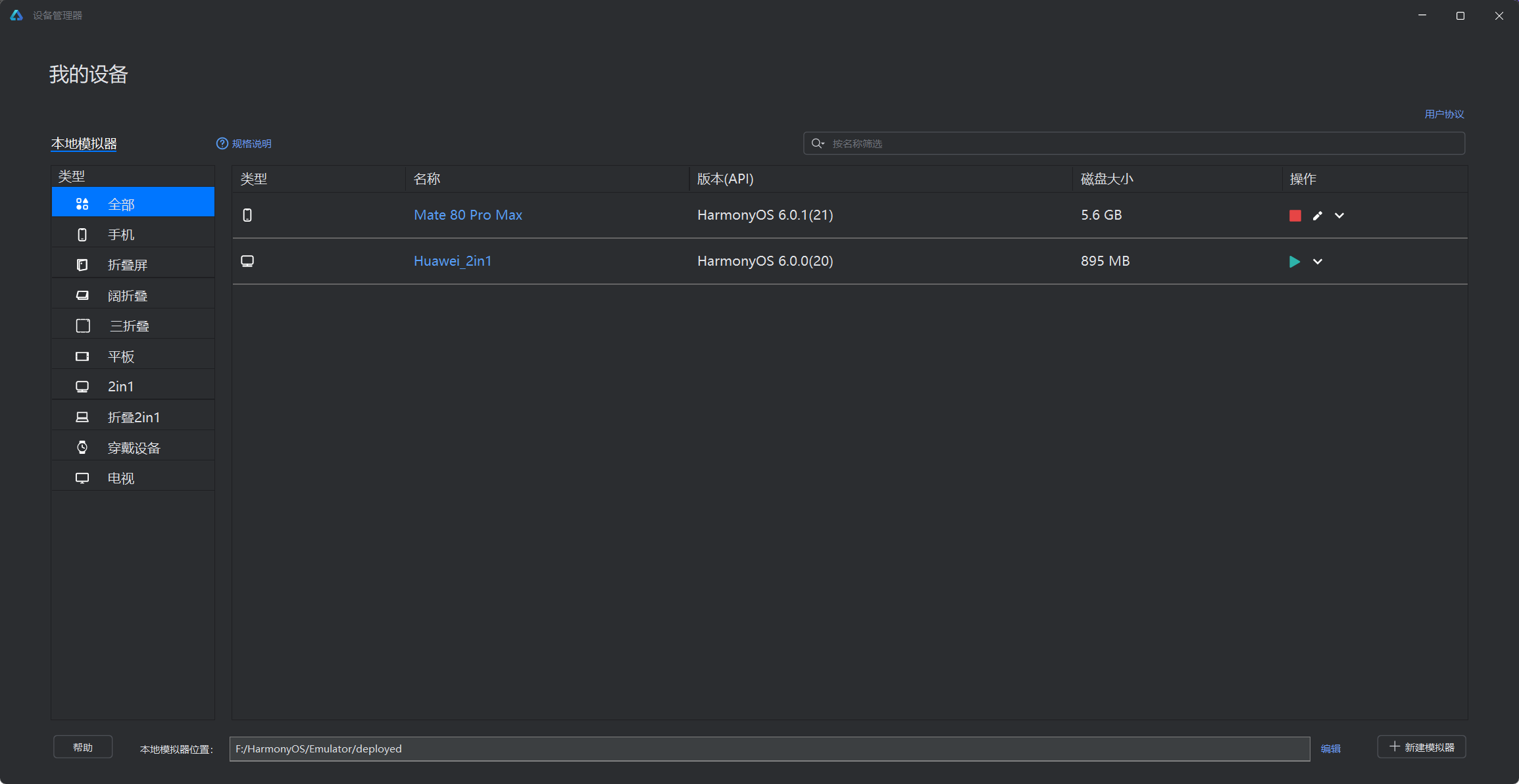
图 2:城市选择主页(三级联动初始态)
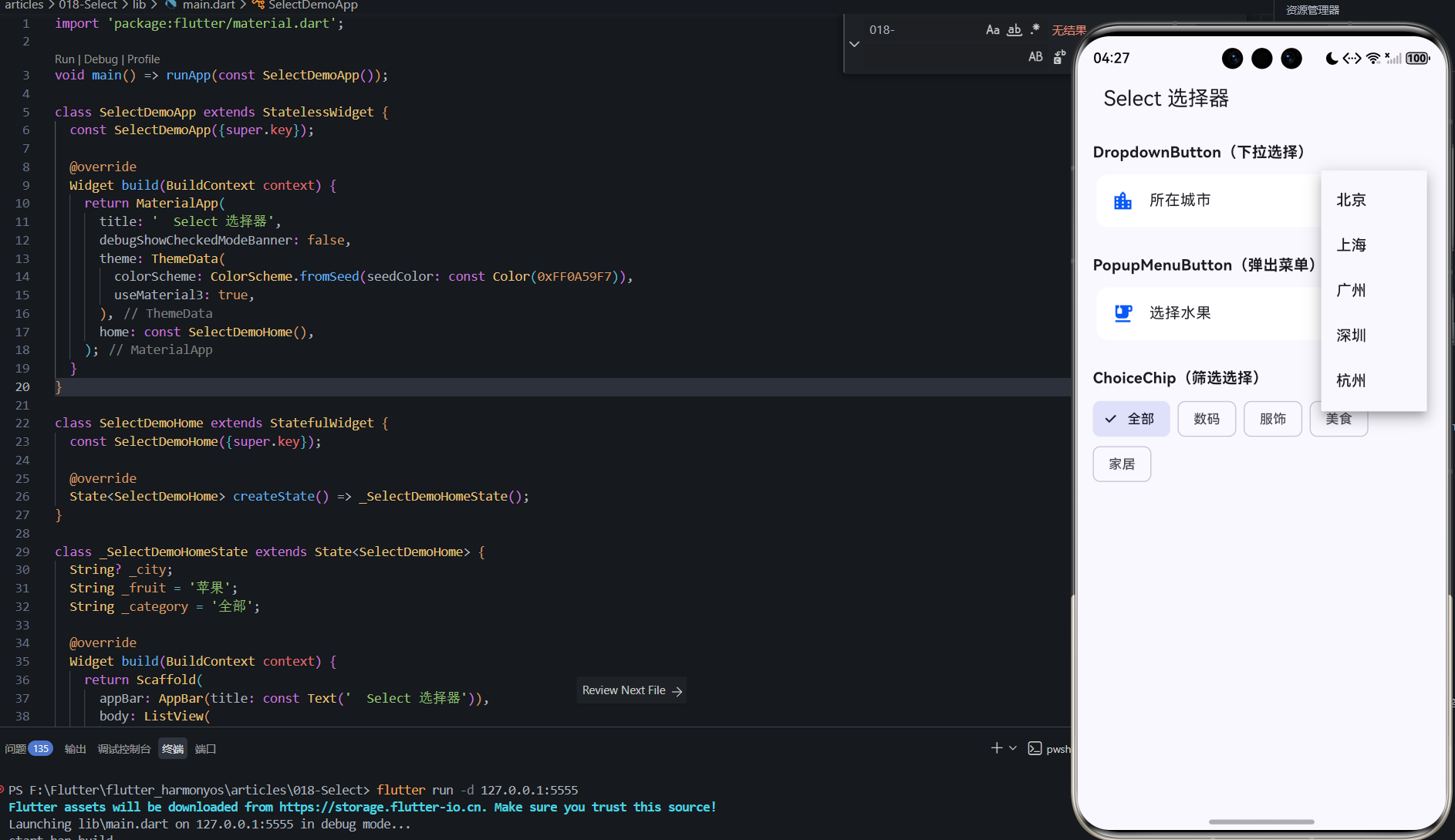
图 3:下拉菜单展开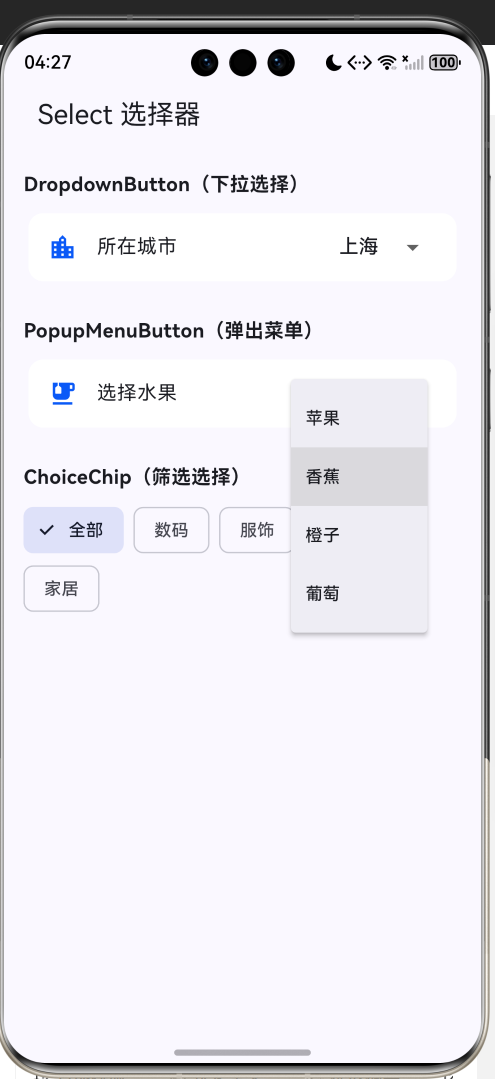
8.3 演示脚本
| 步骤 | 操作 | 预期结果 |
|---|---|---|
| 1 | 换省为"浙江省" | 市、区全部清空,卡片回到"尚未选择" |
| 2 | 点"10000 项地区选择" | 弹层滑出,搜索框 + 长列表 |
| 3 | 滚动列表到底部 | 全程流畅无卡顿(懒加载生效) |
| 4 | 搜索"999" | 列表只剩包含"999"的项 |
| 5 | 选中一项 | SnackBar 回显选中项 |
8.4 联动验证的三条金线
三级联动的验证不能只看"选得上",三条金线要逐一过:
- 清空链全覆盖:改省后市、区必须同时清空;改市后区必须清空——两条清空规则各测一次,漏测一条就等于留下一个"旧值残留"的隐患;
- 禁用链全覆盖:未选省点市、未选市点区,两个禁用点各测一次——禁用链断裂会让用户选到"不存在的区";
- 回显一致性:三级选满后清空再重选,选中值与展示地址必须严格同步——受控模型的"值 ↔ 显示"脱节是下拉最常见的隐性 bug。
三条金线对应本文的三个核心机制:级联清空、禁用链、受控回显。金线全过,三级联动的工程闭环才算合上。
九、下拉选择的使用场景总结
下拉选择器是"中等选项量"场景的默认解,但它的使用边界同样清晰:
9.1 用下拉的场景
| 场景 | 选项量 | 理由 |
|---|---|---|
| 省市选择 | 6~30 | 层级数据天然适合级联下拉 |
| 排序方式 | 5~10 | 选项固定、界面省空间 |
| 语言切换 | 10~50 | 选项多、不需要常驻可见 |
| 支付方式 | 3~8 | 卡片化选项 + 下拉均可 |
| 分类筛选 | 10~100 | 选项集合稳定 |
9.2 不用下拉的场景
| 场景 | 替代 | 理由 |
|---|---|---|
| 2~5 个选项 | 单选框 / 分段控件 | 常驻可见,省一次点击 |
| 1~2 个选项 | 开关 / 复选框 | 下拉是"重武器" |
| 100+ 选项且要搜索 | 自定义弹层 + 搜索 | 本文第七章方案 |
| 选项要自定义展示 | 弹层 + 卡片列表 | 下拉菜单承载不了富样式 |
| 连续取值 | Slider / 步进器 | 下拉不适合数值连续调节 |
两句口诀收束:选项 2~5 用单选,6~100 用下拉,超过 100 上弹层。这三档边界不是拍脑袋,而是"点击成本"与"查找成本"的平衡点——选项少时下拉多一次点击是浪费,选项多时下拉的查找成本失控,只有中间档位两者都划算。
9.3 下拉的"二次选择"场景
有一个场景值得单独拎出来:下拉 + 确认的组合。支付方式选择、配送方式选择这类"选完要生效"的场景,用户选完下拉通常希望直接生效,但部分产品设计会让"选中即触发动作"——此时下拉的 onChanged 就是动作触发器,SnackBar 回显是动作确认。本文演示页的"提交"按钮就是这个思路:三级联动只负责"选",提交按钮负责"生效",选择与动作分离——下拉负责收集意图,按钮负责执行意图,这个分工在表单场景里比"选中即执行"更可控,因为用户选完还能反悔。
十、无障碍与下拉语义
下拉框的无障碍重点是"当前值可感知、选项可导航"。四项硬要求:
| 要求 | 做法 | 落点 |
|---|---|---|
| 当前值播报 | 下拉框语义含选中值 | 读屏播报"省份,广东省" |
| 选项导航 | 菜单项可逐个聚焦 | DropdownMenuItem 天然可达 |
| 禁用态播报 | disabled 下拉不静默 | 读屏跳过禁用控件 |
| 级联关系表达 | label 明确层级 | “城市"依赖"省份” |
两个容易被忽略的细节:
- 下拉的展开提示:DropdownButton 的语义包含"按钮"角色与展开状态,读屏用户双击展开菜单后,焦点应落在菜单第一项——真机验证时确认焦点不丢失;
- 搜索弹层的可达性:大数据弹层里搜索框与列表项都要可读屏导航,列表项点击选中后 SnackBar 回显结果——弹层关闭后焦点应回到触发入口,这是模态弹层无障碍的通用要求,与 CustomDialog 一文的结论一致。
第三个细节是选中态的播报:下拉选中后,读屏应能听到"广东省,已选中"这类反馈——Material 的 DropdownButton 会把选中项并入语义(下拉的语义值 = 当前 value 的 child 文案),但如果 value 与 child 分离(value 传 id、child 显名称),读屏播报的是 child 名称,这正是用户能理解的——验证标准:真机开启屏幕朗读,从选省到选区全程走一遍,每一步的选项、选中态、禁用态都能被完整播报。
十一、真机调试踩坑指南
| 症状 | 根因 | 解法 |
|---|---|---|
| 选了选项但显示没变 | 忘了 setState 落回 value | 受控模型:onChanged 里 setState |
| 市/区选中值残留 | 省变化时未清空子级 | 级联规则:省变清市和区 |
| 未选省就能点市 | 未做禁用链 | enabled: _province != null |
| 下拉菜单被系统窗口遮挡 | 鸿蒙窗口层级叠加 | 避免弹窗内嵌下拉,真机实测层级 |
| 10000 项下拉卡死 | items 全量构建 | 换 ListView.builder 懒加载 |
| 弹层内列表滚动掉帧 | 构建了非可见项 | 确认 itemBuilder 懒加载、避免 builder 内重活 |
| 搜索无结果无提示 | 空结果无反馈 | 空态提示"未找到匹配项" |
| 弹层高度不适配键盘 | isScrollControlled 未设 | 弹层加 isScrollControlled: true |
| 下拉宽度溢出 | isExpanded 未设 | 下拉加 isExpanded: true |
| 真机日志找不到 Flutter 输出 | 日志走 hdc 而非 adb | hdc shell hilog 过滤 flutter 关键字 |
11.1 一段典型的踩坑实录
初版的大数据弹层踩过"搜索卡顿"的坑:搜索框 onChanged 里每次都 setState 重建整个列表——10000 项的过滤结果是新的 List,虽然懒加载只构建可见项,但过滤本身对 10000 项做 contains 线性扫描再 toList,每次输入都全量跑一遍,中文输入法的联想阶段(连续多次 onChanged)会叠加多次全量过滤,肉眼可见的顿挫。
修复思路是"过滤开销必须与输入频率解耦":一是把过滤结果缓存(关键词不变不重算),二是把 contains 换成更快的检索结构。演示版选择了前者——_keyword 变化才重算 _filtered,输入联想阶段的重复 onChanged 命中同一关键词时直接复用结果。实测在 10000 项量级,这一处优化就让输入流畅度回到正常。
11.2 性能侧结论
下拉相关的性能风险集中在三个点:菜单全量构建(DropdownButton 天然缺陷,绕开)、过滤全量扫描(缓存 + 合理量级)、弹层内重活(懒加载 + 保持 itemBuilder 轻量)。验证方法是 DevTools Performance 录制"打开大数据弹层 + 滚动到底 + 搜索"三段操作,观察是否有帧超出 16.6ms 预算——懒加载方案下,滚动段应完全平稳。
11.3 下拉逻辑的测试姿势
三级联动与搜索弹层都是"状态密集型"逻辑,widget 测试的价值很高。四个高频用例:
- 级联清空:选省 → 选市 → 改省 → 断言市与区回到空值;
- 禁用链:未选省时市下拉的 onChanged 为 null(禁用态);
- 选中展示:三级选满 → 断言完整地址文案出现;
- 搜索过滤:弹层输入关键词 → 断言列表项数正确收缩。
四条用例恰好锁定本文最容易回归的三个机制:级联规则、禁用链、搜索过滤。特别是"级联清空"——它是三级联动的灵魂规则,任何一次重构都可能悄悄弄丢它,测试是防回归的保险绳。
11.4 弹层与键盘的适配细节
大数据弹层的搜索框会唤起键盘,两个细节决定体验:
- 弹层高度:
isScrollControlled: true后弹层可超过默认高度(默认半屏),本文设为屏幕的 80%——键盘弹出后搜索框在顶部、列表在下方,键盘只挤压列表不遮挡输入,这是"搜索框置顶"布局的天然优势; - 收起时机:用户滚动列表时键盘还开着,会挤占一半屏幕——滚动列表时收起键盘(
FocusScope.unfocus())是专业产品的标准手势,本文演示版未做(保持代码最小),真实项目务必补上:在 ListView 的 scrollController 监听里收键盘,一次监听,全局受益。
十二、总结与扩展
下拉选择器是"选项的容器",更是"界面整洁度"的守卫。本文用 Flutter 的 DropdownButton 家族实现了城市选择的省市区三级联动:数据线用嵌套 Map 表达树形结构,状态线只存三个选中值、其余全部派生,级联规则浓缩成"省变清全部、市变清区"两句话;大数据场景用"自定义弹层 + ListView.builder 懒加载 + 搜索过滤"三件套,把 10000 项选项的构建成本从 O(N)O(N)O(N) 压到 O(可见)O(\text{可见})O(可见)。三条核心结论值得背下来:受控模型必须 setState 落回、能派生的不存储、N 超 100 就上自定义弹层。
回看引言的问题:下拉的容器哲学是什么?答案已经清晰——藏是手段,快是目的。平时藏起选项换来界面整洁(藏得安静),展开时选项即所得换来选择效率(开得顺畅)。受控模型、级联规则、禁用链、懒加载,全部技术细节都服务于这两句话:让"藏"更彻底,让"开"更高效。
从本文工程出发可以扩展的方向:
- 选项对象化:DropdownMenuItem 的 value 用实体 id、child 用名称,支撑真实接口数据;
- 级联深度扩展:四级(省市区街道)联动的规则不变,数据模型加一层嵌套即可;
- 服务端异步加载:省固定、市按需请求,弹层内加载态与失败重试;
- 大数据检索升级:前缀索引、拼音首字母检索,百万级选项服务端化;
- 联动回显:编辑场景下按已有地址反查三级选中值(省市区各自定位);
- 多选下拉:FilterChip 弹层或 dropdown_multiselect 思路,实现"多选 + 已选项展示"——下拉的单选模型扩展为多选时,弹层方案(本文大数据方案)比 DropdownButton 更自然,因为可以常驻展示已选标签。
最后用甘特图回顾城市选择的开发节奏,延续本系列(Button → TextInput → Search → Grid → CustomDialog → Stepper → Select)的工程化节奏:
下拉的哲学是"藏":把选项藏起来,界面才干净;把复杂度藏起来,用户才轻松。而一个合格的下拉,既要藏得住(平时安静),也要开得够(展开顺畅)——从 6 个省到 10000 项,从一级到三级联动,本文演示的下拉体系覆盖了"藏"与"开"的全部功课。选项再多再复杂,用户要的始终只有一件事:快速找到我要的那个。
值得收在结尾的提醒:下拉是移动端最常见的控件之一,也是"随手一写"最容易出问题的控件——受控模型忘 setState、级联忘了清空子级、大数据忘了懒加载,三个坑覆盖了下拉从简单到复杂的全部层级。本文的演示工程把三个坑的解法都摆在了明面上:受控闭环、两条清空规则、ListView.builder——照此实现,下拉从"能选"到"选得稳、选得快",一步到位。与系列前文同理,演示代码全部零第三方插件、单文件跑通,进阶方向(对象化、异步加载、多选、拼音检索)都已列明,按图索骥即可。

作为“人工智能6S店”的官方数字引擎,为AI开发者与企业提供一个覆盖软硬件全栈、一站式门户。
更多推荐


 7
7 0
0- 0



 已为社区贡献20条内容

所有评论(0)