
从图片翻译 Skill 到桌面工作流:如何批量翻译本地商品图并自动保持目录结构
一、批量图片翻译为什么不能只考虑翻译接口?
普通文本翻译的输入和输出都很简单:
原文 → 翻译模型 → 译文图片翻译的处理链路则要复杂得多:
图片输入
  ↓
文字区域识别
  ↓
OCR 文字提取
  ↓
原文擦除
  ↓
背景内容修复
  ↓
文本翻译
  ↓
译文重新排版
  ↓
结果图片生成
对于跨境电商商品图,还需要考虑:
- 商品主体不能被擦除;
- 图片中的型号、尺寸和单位不能误译;
- 英文、俄语等译文可能比中文更长;
- 阿拉伯语涉及 RTL 从右到左排版;
- 同一个 SKU 的主图和详情图需要放回对应目录;
- 部分图片失败后,需要单独重试,而不是整批重做。
因此,真正影响批量处理效率的,往往是翻译前后的任务编排和文件管理。
二、常见处理方式及其局限
1. Photoshop 人工处理
人工方式的优点是排版可控,适合品牌主视觉和少量重点素材。
但供应商通常只提供 JPG、PNG 或 WebP 成图,没有 PSD 源文件。设计师需要手动擦除文字、修复背景、翻译文案并重新排版,处理整套详情页时成本很高。
2. 网页版图片翻译
网页版适合临时处理少量图片,也方便在翻译后继续调整文字内容、字体和位置。
当图片分散在多个 SKU 文件夹中时,仍然需要反复完成:
选择图片 → 上传 → 等待翻译 → 下载 → 重命名 → 重新归档图片数量增加后,文件整理通常会成为新的瓶颈。
3. AI Agent 调用图片翻译 Skill
通过 Codex、WorkBuddy 等 AI Agent 调用图片翻译 Skill,可以用自然语言描述任务:
请把 products 文件夹中的商品图从中文翻译成英文,
结果保存到 translated 文件夹。
这种方式灵活性很高,但大模型需要完成指令理解、文件遍历、工具调用、任务轮询和结果整理,因此会产生工作流编排 Token。
如果每次执行的流程基本相同,将这些步骤固化到桌面软件会更加直接。
三、妙言小智图片翻译桌面端是什么?
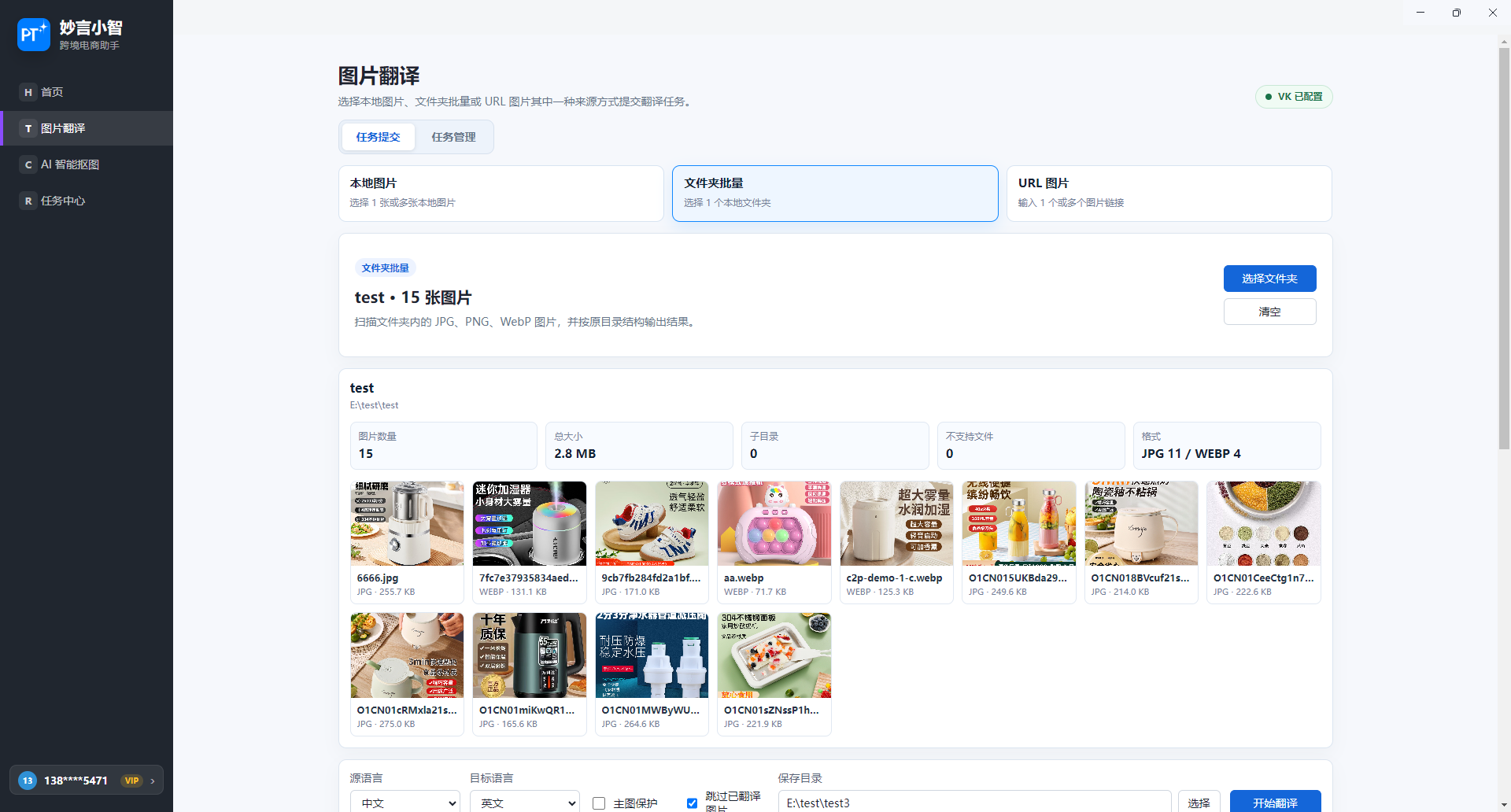
妙言小智图片翻译桌面端是图片翻译 Skill 的工作流升级版。
它没有重新创造一套独立的图片翻译服务,而是将已有 Skill 工作流封装成可视化桌面软件,主要固化以下步骤:
本地文件夹或图片 URL
        ↓
识别可处理图片
        ↓
创建批量翻译任务
        ↓
查询任务执行状态
        ↓
下载翻译结果
        ↓
按照原目录结构归档
桌面端主要解决的是重复操作和任务管理问题。
需要注意,“本地图片翻译软件”指的是软件可以直接读取和管理本地素材,并不代表翻译模型完全离线运行。图片实际翻译仍然需要调用妙言小智图片翻译服务。
四、本地文件夹批量翻译
假设原始商品素材目录如下:
products/
├─ SKU-001/
│  ├─ main.jpg
│  └─ detail/
│     ├─ feature-01.png
│     └─ parameter.webp
├─ SKU-002/
│  ├─ main.jpg
│  └─ detail/
└─ SKU-003/
在桌面端选择 products 文件夹后,软件会扫描其中支持的图片格式,包括:
JPG
JPEG
PNG
WebP
翻译完成后,结果会自动下载到指定目录,并尽量保持原文件名和相对目录结构:
products_EN/
├─ SKU-001/
│  ├─ main.jpg
│  └─ detail/
│     ├─ feature-01.png
│     └─ parameter.webp
├─ SKU-002/
└─ SKU-003/
这种方式适合以下场景:
- 1688、淘宝供应商商品图翻译;
- Amazon、Shopee、Temu 商品素材本地化;
- 多 SKU 主图和详情图批量处理;
- 团队共享素材目录翻译;
- 按国家或语言创建独立素材版本。
五、多个图片 URL 批量翻译
除了本地文件,桌面端也支持输入一个或多个图片 URL。
基本处理流程为:
输入图片 URL
    ↓
获取远程源图
    ↓
提交图片翻译
    ↓
查询翻译状态
    ↓
下载译图到本地
这种方式适合图片已经存储在 CDN、对象存储、商品管理系统或供应商网站中的情况。
用户不需要先在浏览器中逐张下载源图,再重新上传到翻译工具。
六、批次任务和失败重试
批量任务很难保证每一张图片都一次处理成功,常见异常包括:
- 图片链接失效;
- 图片格式异常;
- 图片中没有可识别文字;
- 网络请求中断;
- 单张图片处理超时;
- 服务端任务执行失败。
桌面端会为每次提交创建独立批次,并记录不同任务状态:
翻译成功
处理中
等待处理
无文字
翻译失败
等待重试
已经成功的图片不需要重复提交,失败任务可以单独重试。
相比“整个文件夹重新跑一遍”,这种任务粒度更适合处理大批量素材。
七、桌面端为什么可以减少大模型 Token?
通过 AI Agent 使用 Skill 时,大模型通常需要参与以下环节:
- 理解用户指令;
- 找到目标文件夹;
- 遍历图片文件;
- 调用翻译工具;
- 查询每批任务状态;
- 下载并整理结果;
- 根据错误继续处理。
桌面端将这些固定步骤写入软件工作流,不再需要大模型反复理解和编排,因此能够减少相关 Token 消耗。
但需要区分两种不同的成本:
| 消耗类型 | 说明 |
|---|---|
| 大模型 Token | AI Agent 理解指令和编排工具产生的消耗 |
| 图片翻译积分 | 实际识别、擦除、翻译和排版图片产生的消耗 |
桌面端减少的是大模型工作流编排 Token,不会免除图片实际翻译所需的积分。
目前的计费方式是:
1 积分翻译 1 张图片桌面端和图片翻译 Skill 使用同一套批量处理积分体系。
八、Skill 权限和 VK 配置
首次使用桌面端前,需要完成以下准备:
- 注册并登录妙言小智账号;
- 开通图片翻译 Skill 权限;
- 获取账户专属 VK;
- 在桌面软件中配置 VK;
- 确保账户中有足够的批量处理积分。
VK 是调用图片翻译能力的身份凭证,用于验证 Skill 权限并关联账户积分。
安全方面需要注意:
- 不要在公开聊天中发送完整 VK;
- 不要把 VK 放进公开代码仓库;
- 不要在教程截图中暴露完整 VK;
- 不要将 VK 写入公开配置文件;
- 只在自己的设备或受控环境中配置。
九、Windows 和 macOS 支持
妙言小智图片翻译桌面端支持:
- Windows 10;
- Windows 11;
- macOS。
macOS 提供 Universal 通用安装包,同时兼容:
Intel Mac(x64)
Apple 芯片 Mac(M 系列)
Mac 用户不需要单独判断并下载 x64 或 ARM64 安装包,直接使用 Universal 版本即可。
十、网页版、Skill、桌面端和 API 怎么选?
| 方案 | 适用场景 |
|---|---|
| 网页版 | 临时翻译少量图片,翻译后需要在线编辑 |
| 图片翻译 Skill | 使用 Codex、WorkBuddy 等 AI Agent 灵活编排任务 |
| 桌面端 | 长期处理本地图片、文件夹和批量 URL |
| 图片翻译 API | 接入 ERP、PIM、网站或企业业务系统 |
如果只是偶尔处理一两张图片,没必要安装桌面软件。
如果需要持续处理整个文件夹、多个 SKU 或大量详情图,桌面端在文件管理和自动下载方面更有优势。
如果任务逻辑经常变化,需要让 AI 根据自然语言临时决策,则 Skill 更灵活。
十一、翻译结果上线前的检查清单
批量翻译完成后,建议检查:
- 品牌名、型号和专有名词是否正确;
- 尺寸、重量、容量和货币单位是否准确;
- 商品主体有没有被文字擦除影响;
- 译文是否超出背景色块;
- 字号是否过小;
- 同一批图片中的术语是否统一;
- 图片有没有漏译文字;
- 阿拉伯语排版方向是否正确;
- 促销文案是否符合目标平台规则;
- 失败图片是否已经重新处理。
复杂艺术字、低清图片、密集参数表和品牌重点素材,仍然建议进行人工复核。
十二、总结
妙言小智图片翻译桌面端解决的核心问题,不只是图片上的文字翻译,而是围绕本地商品素材建立完整的批量工作流:
文件扫描
批量提交
状态查询
失败重试
结果下载
目录归档
它适合需要长期处理跨境电商主图、详情图、参数图和多语言素材的运营及内容团队。
桌面端支持 Windows 和 macOS,可以处理本地图片、整个文件夹以及多个图片 URL。使用前需要开通图片翻译 Skill 权限并配置 VK,图片实际翻译按照“1 积分翻译 1 张图片”计算。
产品介绍及下载地址:妙言小智图片翻译桌面端

作为“人工智能6S店”的官方数字引擎,为AI开发者与企业提供一个覆盖软硬件全栈、一站式门户。
更多推荐



 4
4 0
0- 0


 已为社区贡献7条内容

所有评论(0)