
电脑远程控制安卓:隔离不明应用测试,保护主力手机数据安全
打工人每天在手机和电脑间反复横跳,最怕的就是手滑点了个“来源不明”的APP链接。万一主力机中了招,银行卡、聊天记录全裸奔,那画面太美不敢看。于是,“测试专用机”成了我们的救命稻草。但每次都要伸手去够那台备用机,实在不够优雅。这时候,“电脑远程控制安卓”就成了职场保命兼偷懒的神技。
想象一下,你正襟危坐坐在电脑前,老板以为你在敲代码或写方案,其实你正通过屏幕优雅地操控着那台“替死鬼”手机,测试某个来路不明的内测包。一旦炸雷,只伤备胎,不损主力。这种“电脑远程控制安卓”的操作,不仅解决了物理距离的尴尬,更实现了心理上的绝对安全区。
那么,如何实现这种高大上的“电脑远程控制安卓”呢?

首先,硬件得达标:被控的安卓手机要是Android 7以上或者鸿蒙1-4版本(鸿蒙5及以上目前还不行,可能是太聪明了不想被控),电脑则是Windows或macOS皆可。
第一步,在被控手机打开AirDroid并开启远程控制权限。这步有点像给手机做手术,要在【个人-安全及远程功能设置】里找到【远程控制】,并且在服务列表里把【AirDroid Control Add on】的开关打开,再授予截屏权限。看到【远程控制已开启】的提示,恭喜你,手机已经准备好了。
第二步很重要,别让手机杀后台。根据手机品牌,按照AirDroid里的教程设置保持后台运行,不然连一半断了,老板以为你掉线了,其实是你手机休眠了。
第三步,在电脑端AirDroid里登录相同的账号。用同一个账号登录后,电脑和被控手机就“领证”绑定了。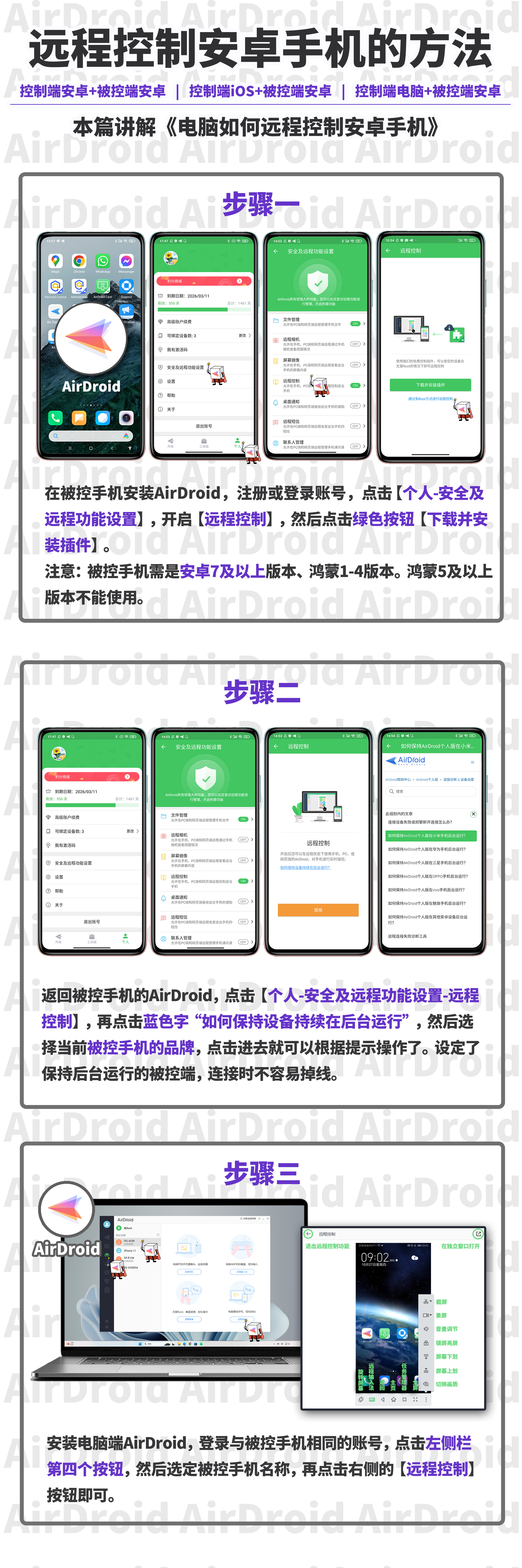
平常使用时,确保被控手机有电、开机且AirDroid没有被卸载。在电脑客户端左侧点击第四个按钮【远程控制】,选中目标手机名称,点击右侧方框的【远程控制】按钮。连接成功后,你的手机屏幕就出现在电脑上了。注意看手机头像颜色:橙色是移动网络,蓝色是WiFi,灰色是不在线,有云标是远程,没云标是局域网。
从此,你可以一边喝着咖啡,一边在电脑上从容地测试那些“未知”的APP。主力机在旁边静静地看着,仿佛在说:“还好有你,我的替身使者。”
这就是“电脑远程控制安卓”带给打工人的安全感与自由度,既保护了数据隐私,又提升了测试效率,简直是职场防坑指南里的必备章节。

作为“人工智能6S店”的官方数字引擎,为AI开发者与企业提供一个覆盖软硬件全栈、一站式门户。
更多推荐


 18
18 0
0- 0



 已为社区贡献32条内容

所有评论(0)