
自媒体人必看:电脑远程控制安卓,多平台运营防关联神器
各位在短视频和种草平台摸爬滚打的“社畜”们,大家好!是不是每天左手阿抖、右手阿红,还要兼顾小蝴蝶,手机烫得能煎鸡蛋,手指划得快要抽筋?更可怕的是,平台算法像个精明的侦探,一旦检测到多个账号在同一台设备上频繁切换,立马给你贴上“营销号”标签,流量直接归零。这时候,你就需要一款职场保命神器——电脑远程控制安卓。
这玩意儿简直是为我们这种既要搞副业又要保主业的打工人量身定做的。想象一下,你坐在宽敞的办公桌前,吹着空调,手里捧着咖啡,面前的电脑屏幕上整齐排列着几台“虚拟手机”。你只需要动动鼠标,就能同时运营五个账号,发视频、回评论、看数据,一气呵成。这不仅解决了多设备携带不便的物理痛点,更重要的是,它通过物理隔离和网络环境的区分,完美规避了平台的风控关联机制。
那么,如何实现这个“电脑远程控制安卓”呢?
首先,请确认你的被控手机是安卓7以上或鸿蒙1至4版本,注意,鸿蒙5及以上目前还不支持,别问为什么,问就是技术壁垒。

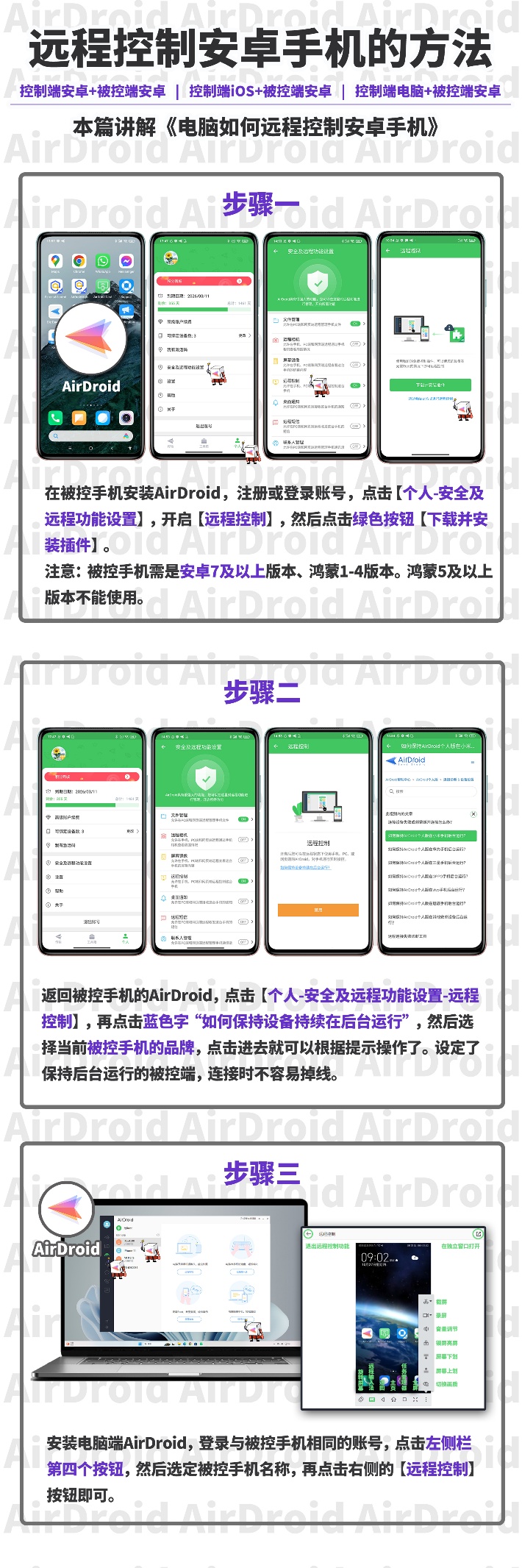
接下来是关键的一步:开启远程控制权限。在被控的安卓手机里打开AirDroid,找到【个人-安全及远程功能设置-远程控制】,毫不犹豫地打开【AirDroid Control Add on】,看到【远程控制已开启】的提示,恭喜你,半只脚已经踏入了自由的大门。为了防止手机后台杀进程,记得按照教程设置保持后台运行,不同品牌手机设置略有不同,耐心点,别嫌麻烦。
最后,回到电脑端,登录与被控手机相同的账号。在左侧功能栏点击第四个按钮【远程控制】,你会看到手机的默认名称。如果手机头像是蓝色,说明连着WiFi,速度快;橙色则是移动网络;灰色就是离线了,赶紧去充电!选中目标手机,点击【远程控制】,瞬间,你的手机屏幕就投射到了电脑上。你可以用鼠标模拟手指点击,键盘输入文字,甚至传输文件。
从此,告别低头族,拥抱大屏操作的快感,让你的自媒体之路走得更加从容优雅。

作为“人工智能6S店”的官方数字引擎,为AI开发者与企业提供一个覆盖软硬件全栈、一站式门户。
更多推荐



 7
7 0
0- 0



 已为社区贡献41条内容

所有评论(0)