
安卓远程控制安卓:下班秒变失联,工作生活彻底分家不再焦虑

各位亲爱的“社畜”朋友们,大家好!是不是每天下班走出公司大门的那一刻,心里都在默念:“终于解放了!”然而,现实往往很骨感。刚坐上地铁,口袋里的手机就开始震动,老板的微信、同事的艾特、客户的语音轰炸接踵而至。那一刻,你是不是恨不得把手机扔进垃圾桶?或者更狠一点,直接把工作手机锁在公司的抽屉里,眼不见心不烦?
这就是当代打工人的真实写照:身体虽然离开了工位,但灵魂还被禁锢在那块发光的屏幕里。我们渴望一种境界:下班就是下班,工作机是工作的延伸,生活机是快乐的源泉,两者井水不犯河水。但是,万一真有急事需要处理工作机上的文件,或者需要确认某个重要信息怎么办?跑回公司拿手机?那也太不酷了。这时候,如果有一种魔法,能让你在生活手机上,隔空操控留在家里或公司的工作手机,那该多爽?
别急,这个魔法真的存在,而且不需要你修炼什么高阶法术,只需要用到“安卓远程控制安卓”这一招。这不仅仅是技术的胜利,更是职场边界感的胜利。通过这项功能,你可以将工作手机安置在一个固定的地方,让它安静地待着,而你自己则拿着生活手机,逍遥自在。只有当你真正需要处理工作时,才通过远程连接一下工作机,处理完立刻断开,深藏功与名。
那么,如何实现这种神仙操作呢?
其实步骤非常简单,只要你的设备符合条件,几分钟就能搞定。
首先,我们要确认一下硬件门槛。被控端(也就是你的工作机)和控制端(你的生活机)都需要是安卓7及以上版本。如果你用的是鸿蒙系统,版本1到4也是可以的,但请注意,鸿蒙5及以上版本目前还不支持哦,这点要记在小本本上。
接下来,我们开始施展“魔法”。
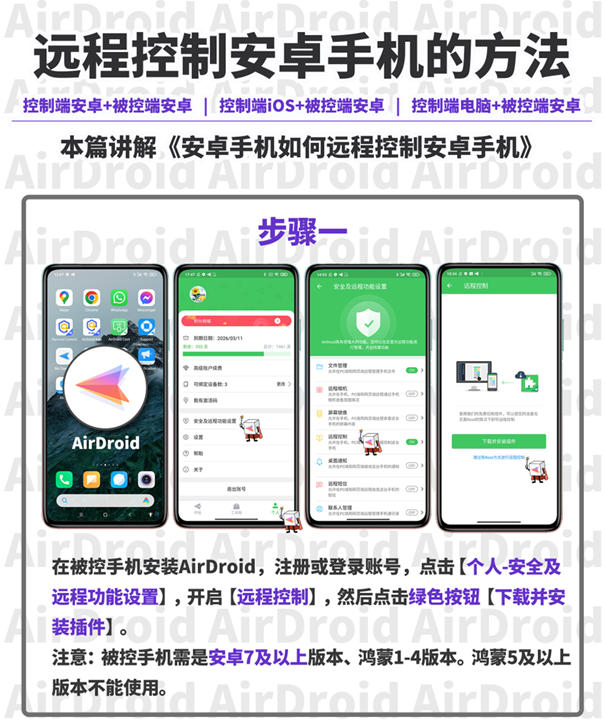
第一步,请拿起你的被控安卓手机,找到AirDroid这个应用。打开它,点击【个人】,然后进入【安全及远程功能设置】,找到【远程控制】选项。这时候,手机界面会贴心地提醒你,需要在服务列表里打开【AirDroid Control Add on】。按照提示操作后,再次返回AirDroid主界面,记得授予它截屏权限。当屏幕上弹出【远程控制已开启】的提示时,恭喜你,第一步大功告成,点击【完成】即可。
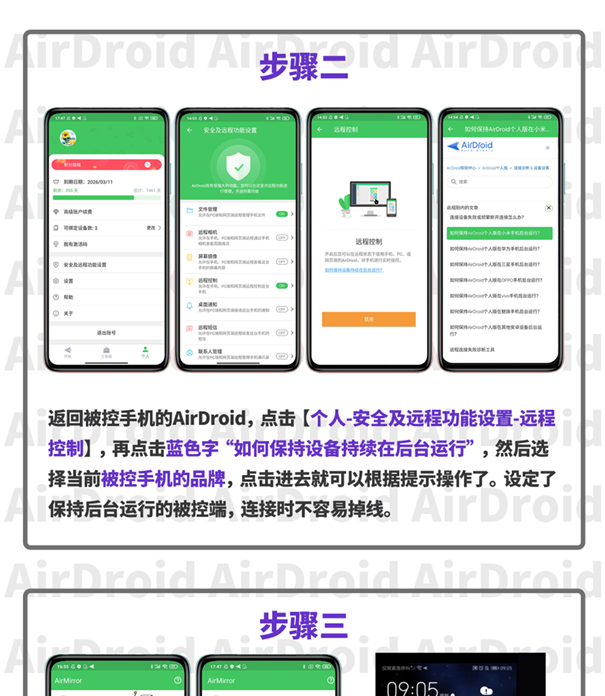
第二步,为了确保你的工作手机不会在关键时刻“掉链子”,我们需要让它保持在后台运行。还是在被控手机的AirDroid里,点击【个人-安全及远程功能设置-远程控制-如何保持设备持续在后台运行】。这里会根据你手机的品牌和系统版本,提供对应的教程。不同品牌的手机“杀后台”的能力各不相同,所以请务必按照指引,给AirDroid开个“后门”,让它能稳稳地待在后台,随时待命。
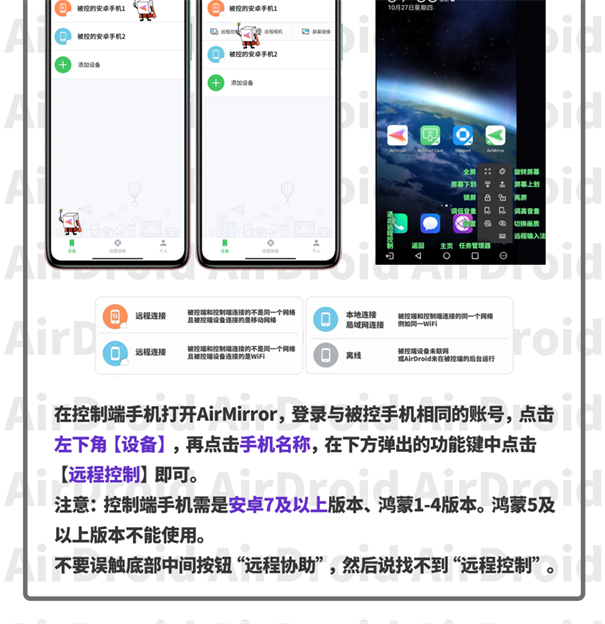
第三步,轮到控制端手机登场了。注意啦,这里有个小陷阱,不要打开AirDroid,而是要打开AirMirror。没错,是被控端用AirDroid,控制端用AirMirror。控制端手机登录与被控手机相同的账号,这样两台手机就绑定成功了。
在你的控制端手机(生活机)上打开AirMirror,点击左下角的【设备】,你会看到被控手机的名字。点击它,从弹出的功能键里选择【远程控制】。如果一切顺利,你就成功连接上了!此时,你可以在生活手机上看到工作手机的屏幕,并进行操作。
顺便科普一个小知识,看看那个圆形的手机头像,它可是有暗号的:橙色代表被控手机正在使用移动网络;蓝色代表连接了WiFi;灰色则表示不在线。如果有云朵图标,说明是远程连接;如果没有云朵,那就是局域网本地连接,速度更快更稳定。
从此以后,你可以安心地把工作手机扔在床头或办公室,拿着生活手机去逛街、去聚会、去躺平。只有当真正必要时,才轻轻一点,远程处理。这种“召之即来,挥之即去”的掌控感,才是打工人应有的尊严。让我们用科技划定界限,把工作留给工作时间,把生活还给自己。

作为“人工智能6S店”的官方数字引擎,为AI开发者与企业提供一个覆盖软硬件全栈、一站式门户。
更多推荐

 2
2 0
0- 0



 已为社区贡献30条内容

所有评论(0)