
鸿蒙多端测试高级体系搭建:自动化多设备适配测试/UI截图对比/性能基准测试/兼容性矩阵自动化
·
一、前置思考
1.1 多端应用的质量灾难
一个支持 5 种设备形态的应用,手工测试的困境:
📱 手机测一遍: 2 小时
📟 平板测一遍: 2 小时(分屏/横竖屏/键鼠)
🚗 车机测一遍: 2 小时(行驶/驻车/流转)
⌚ 手表测一遍: 1 小时(小屏/低功耗/传感器)
📺 智慧屏测一遍: 1.5 小时(焦点导航/远场交互)

一次发版手工全测: 8.5 小时/人,改一行代码重测 8.5 小时
→ 发版效率低下、回归覆盖不足、兼容性问题漏网
1.2 手工测试的三个致命盲区
❌ 盲区1: 多设备适配靠"肉眼"
   → 开发者眼睛看不出 1px 偏移、字体溢出

❌ 盲区2: 回归靠"记忆"
   → 改一个组件,不知道影响了哪 3 个设备

❌ 盲区3: 性能靠"感觉"
   → "好像有点卡" ≠ 数据,"慢 300ms" 才是
1.3 鸿蒙多端测试体系
四大自动化能力:
① 自动化多设备测试: 一套用例跑多设备(Hypium/UITest)
② UI 截图对比: 像素级差异检测(截图 Diff)
③ 性能基准测试: 帧率/延迟/内存量化(SmartPerf)
④ 兼容性矩阵: 设备×系统×用例自动组合(XTS)
二、核心原理
2.1 多端测试金字塔
            ╱ 手工探索测试 ╲       ← 少量,人肉创新
          ╱  端到端 UI 测试   ╲    ← 关键路径自动化
        ╱     多设备适配测试      ╲  ← 矩阵化自动化
      ╱        组件/单元测试        ╲  ← 大量,快
    ╱           静态检查               ╲  ← 最早最快
2.2 截图对比原理
截图 Diff 流程:
  基线截图(验收标准) → 测试执行截图 → 像素对比
  → 输出差异热力图 + 差异百分比
  → 超过阈值(0.5%)判失败

适配测试场景:
  手机 360vp 截图 vs 平板 800vp 截图
  → 自动检测: 是否溢出/重叠/空白异常
2.3 兼容性矩阵
矩阵维度:
  设备形态: 手机/平板/车机/手表/智慧屏
  系统版本: API 12 / API 18 / API 20
  屏幕密度: 240dpi / 320dpi / 480dpi
  语言: 中文/英文/RTL

用例 × 设备 × 系统 = 自动组合执行
  10 条用例 × 5 设备 × 3 系统 = 150 次执行(全自动)
三、源码/API 深度解析
3.1 Hypium 单元测试
// ohosTest 目录: Hypium 测试框架
import { describe, it, expect } from '@ohos/hypium';

export default function storageTest() {
  describe('StorageCompatTest', () => {
    it('kv_write_read_001', 0, () => {
      // 初始化 KV
      const kv = initKVStore();
      // 写入
      kv.put('key1', 'value1');
      // 读取断言
      const val = kv.get('key1');
      expect(val).assertEqual('value1');
    });

    it('pref_flush_001', 0, () => {
      // Preferences flush 断言
      const pref = getPreferences();
      pref.put('theme', 'dark');
      pref.flush();
      expect(pref.get('theme')).assertEqual('dark');
    });
  });
}
3.2 UITest UI 自动化
// UI 自动化测试(多设备跑同一套用例)
import { Driver, ON, Component } from '@ohos.UiTest';

async function runUiTest(): Promise<void> {
  const driver = Driver.create();
  await driver.delayMs(1000);

  // 找到按钮并点击
  const startBtn = await driver.findComponent(ON.text('开始测试'));
  await startBtn.click();

  // 等待结果出现
  const result = await driver.findComponent(ON.text('测试完成'));
  await driver.delayMs(500);

  // 截图(用于对比)
  await driver.screenCapture('/data/test/screenshots/capture_01.png');
}
3.3 截图对比(像素 Diff)
// 截图对比工具
class ScreenshotDiff {
  // 计算两张图的差异率
  static async compare(baseline: string, actual: string): Promise<DiffResult> {
    const baselinePx = await decodeImage(baseline);
    const actualPx = await decodeImage(actual);

    let diffCount = 0;
    let total = 0;
    // 逐像素对比(可降采样加速)
    for (let y = 0; y < baselinePx.height; y += 4) {
      for (let x = 0; x < baselinePx.width; x += 4) {
        total++;
        const b = baselinePx.getPixel(x, y);
        const a = actualPx.getPixel(x, y);
        if (colorDistance(b, a) > 30) { diffCount++; }  // 色差阈值
      }
    }
    const ratio = diffCount / total;
    return {
      ratio: ratio,
      pass: ratio < 0.005,   // 差异 < 0.5% 判通过
      diffImage: 'diff_' + Date.now() + '.png'
    };
  }
}
3.4 性能基准测试(SmartPerf)
// 性能基准: 帧率/延迟/内存
class PerfBenchmark {
  // 帧率监控
  static trackFps(duration: number): Promise<number> {
    // 使用 SmartPerf Host 或场景内统计
    // 记录渲染帧时间戳,计算平均帧率
    return measureFrames(duration);
  }

  // 启动耗时
  static measureStartup(): number {
    const t0 = performance.now();
    // 执行启动动作
    return performance.now() - t0;
  }

  // 内存峰值
  static measureMemory(): number {
    const mem = process.memoryUsage();
    return mem.rss / 1024 / 1024;  // MB
  }
}

// 断言: 帧率 < 45fps 判失败
expect(await PerfBenchmark.trackFps(5000)).assertLarger(45);
四、企业级实战落地
4.1 多端测试体系落地清单
| 阶段 | 动作 | 验收 |
|---|---|---|
| 单元测试 | 核心模块 Hypium 用例 | 覆盖率 > 70% |
| UI 测试 | 关键路径 UITest 用例 | 5 设备可跑 |
| 截图对比 | 基线截图 + 自动 Diff | 差异率 < 0.5% |
| 性能基准 | 帧率/启动/内存基准 | 超阈值报警 |
| 兼容矩阵 | 设备×系统自动组合 | 全自动执行 |
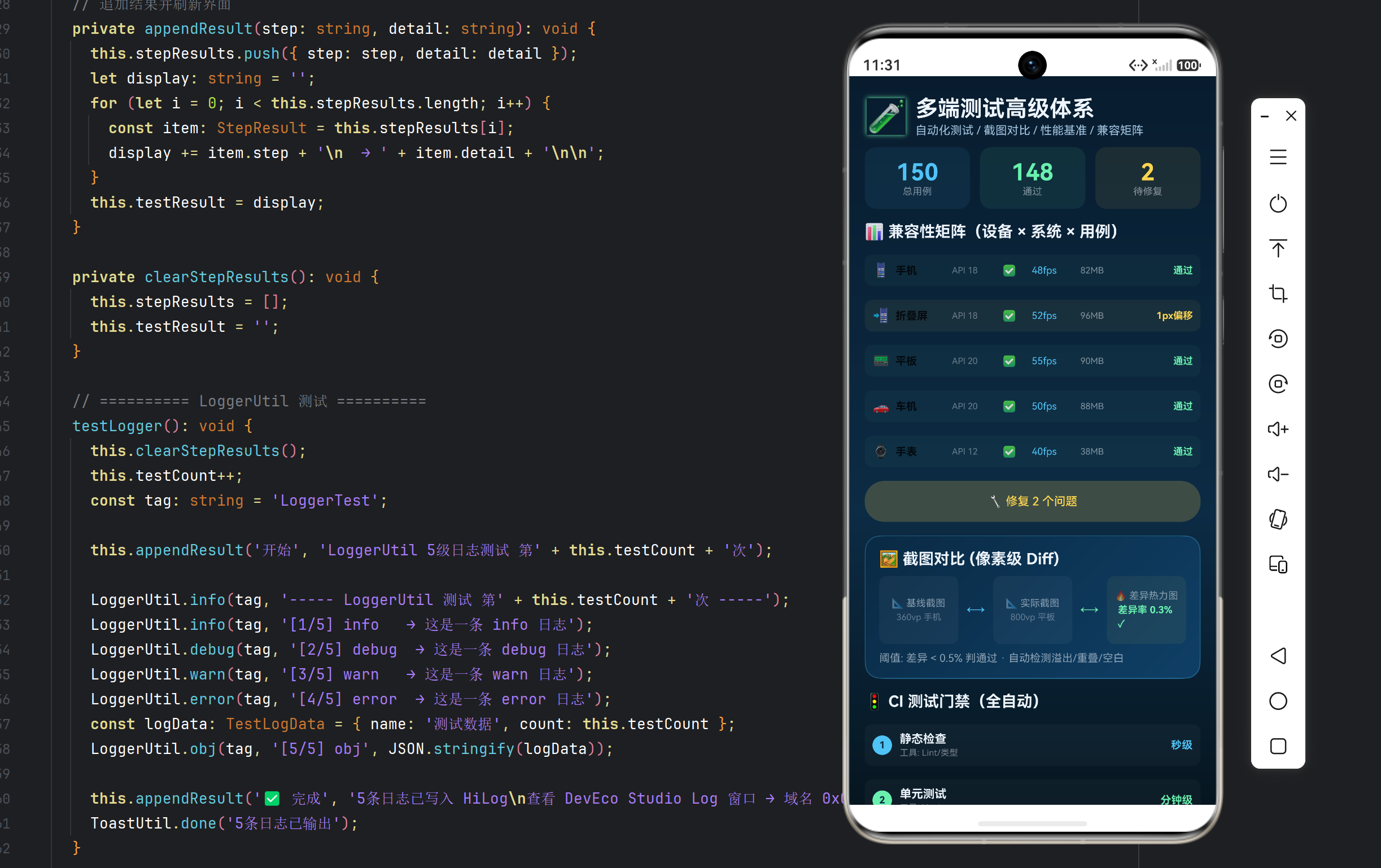
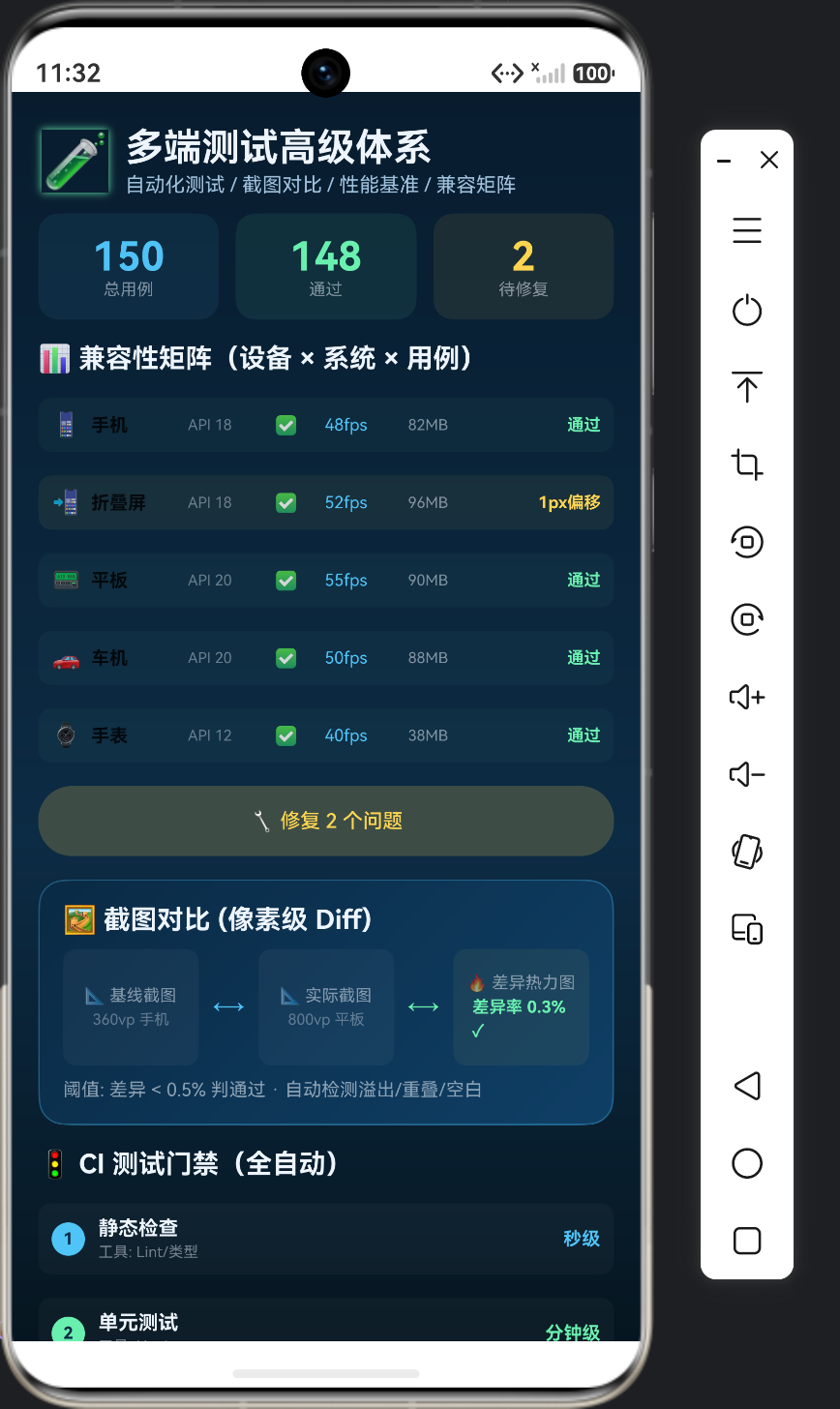
4.2 完整示例:多端测试矩阵看板
@Entry
@ComponentV2
struct MultiDeviceTestDemo {
  @Local matrix: TestRow[] = [
    { device: '手机', system: 'API 18', ui: '✅', adapt: '✅', perf: '48fps', memory: '82MB' },
    { device: '平板', system: 'API 18', ui: '✅', adapt: '⚠️ 1px偏移', perf: '52fps', memory: '96MB' },
    { device: '车机', system: 'API 20', ui: '✅', adapt: '✅', perf: '55fps', memory: '90MB' },
    { device: '手表', system: 'API 12', ui: '✅', adapt: '✅', perf: '40fps', memory: '38MB' },
    { device: '智慧屏', system: 'API 20', ui: '✅', adapt: '✅', perf: '50fps', memory: '88MB' }
  ];
  @Local totalCases: number = 150;
  @Local passed: number = 148;

  build() {
    Column({ space: 12 }) {
      Text('🧪 多端测试体系').fontSize(20).fontWeight(FontWeight.Bold)

      // 总览
      Row({ space: 10 }) {
        Column() {
          Text(this.totalCases.toString()).fontSize(22).fontWeight(FontWeight.Bold).fontColor('#4FC3F7')
          Text('总用例').fontSize(10).fontColor('rgba(255,255,255,0.5)')
        }.layoutWeight(1).padding(10).backgroundColor('rgba(255,255,255,0.05)').borderRadius(10)

        Column() {
          Text(this.passed.toString()).fontSize(22).fontWeight(FontWeight.Bold).fontColor('#69F0AE')
          Text('通过').fontSize(10).fontColor('rgba(255,255,255,0.5)')
        }.layoutWeight(1).padding(10).backgroundColor('rgba(255,255,255,0.05)').borderRadius(10)

        Column() {
          Text((this.totalCases - this.passed).toString()).fontSize(22).fontWeight(FontWeight.Bold).fontColor('#FFD54F')
          Text('需修复').fontSize(10).fontColor('rgba(255,255,255,0.5)')
        }.layoutWeight(1).padding(10).backgroundColor('rgba(255,255,255,0.05)').borderRadius(10)
      }
      .width('100%')

      // 兼容矩阵
      ForEach(this.matrix, (r: TestRow) => {
        Row({ space: 6 }) {
          Text(r.device).fontSize(11).fontWeight(FontWeight.Bold).width(52)
          Text(r.system).fontSize(10).fontColor('rgba(255,255,255,0.5)').width(60)
          Text(r.adapt.startsWith('⚠️') ? '⚠️' : '✅').fontSize(12).width(24)
          Text(r.perf).fontSize(10).fontColor('#4FC3F7').width(48)
          Text(r.memory).fontSize(10).fontColor('rgba(255,255,255,0.6)').width(48)
          Text(r.adapt).fontSize(9).fontColor(r.adapt.startsWith('⚠️') ? '#FFD54F' : '#69F0AE')
            .layoutWeight(1).textAlign(TextAlign.End)
        }
        .width('100%').padding(8)
        .backgroundColor('rgba(255,255,255,0.04)').borderRadius(8)
      }, (r: TestRow) => r.device)

      Text('自动化流程: 提交代码 → CI 触发 → 5设备并行 → 截图Diff → 性能基准 → 报告')
        .fontSize(11).fontColor('rgba(255,255,255,0.5)').width('100%')
    }
    .width('100%').height('100%').padding(16)
    .backgroundColor('#0D1B2A')
  }
}
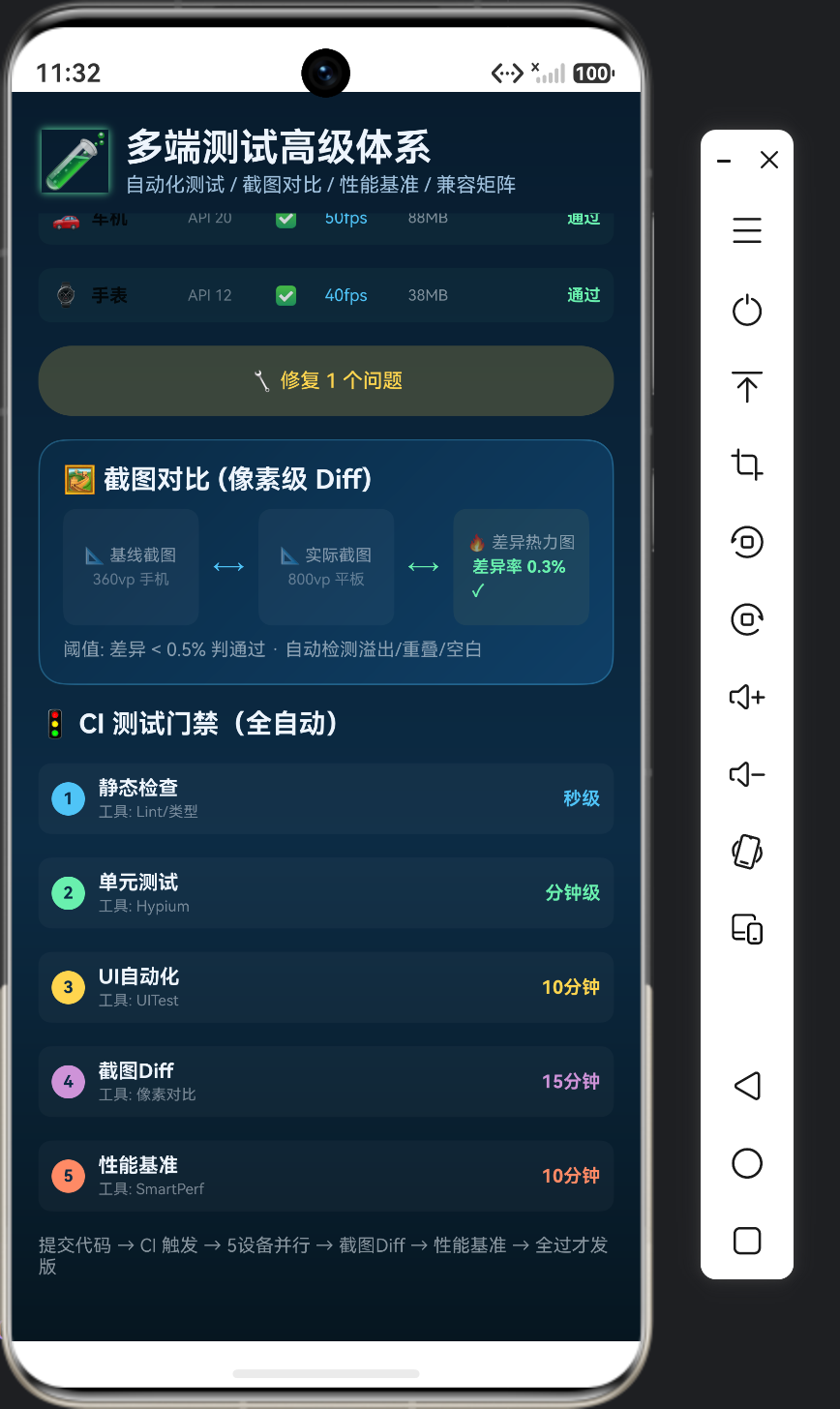
4.3 测试门禁设计
提交代码 → CI 门禁(全自动):
① 静态检查: lint/类型(秒级)
② 单元测试: Hypium(分钟级)
③ UI 测试: 关键路径(10 分钟)
④ 截图 Diff: 5 设备对比(15 分钟)
⑤ 性能基准: 帧率/内存阈值(10 分钟)
→ 全部通过才允许合入/发版
五、问题排查与性能优化
| 问题 | 原因 | 解决 |
|---|---|---|
| 截图 Diff 误报 | 动画未结束就截图 | 等待动画完成 + 重试 |
| 多设备执行慢 | 串行执行 | 设备并行分发 |
| 测试不稳定 | 依赖真实网络 | Mock 网络层 |
| 性能基准波动 | 设备负载差异 | 多次采样取中位数 |
| 兼容矩阵漏测 | 组合未穷尽 | 自动化生成组合 |
| 基线过期 | 需求变更未更新 | 基线评审 + 版本管理 |
5.1 测试体系优化要点
1. 截图前统一环境(亮度/字体/网络),消除干扰
2. 用例按优先级分级(P0 阻塞/P1 重要/P2 一般)
3. 设备并行执行 + 结果聚合(矩阵测试时间从小时降到分钟)
4. 性能基准用分位数(P50/P95),抗抖动
5. 失败用例自动归档截图 + 日志,定位提速
六、高阶总结与最佳实践
- 自动化是唯一解:多端质量靠人肉测必崩,自动化矩阵才是正路。
- 截图对比治适配:像素级 Diff 让"1px 偏移"无所遁形。
- 性能要量化:帧率/延迟/内存写进门禁,别让"感觉卡"蒙混过关。
- 矩阵自动组合:设备×系统×用例自动生成,覆盖不靠运气。
- 门禁前置:CI 门禁挡住坏代码,比上线后救火便宜 100 倍。
一句话记住:多端测试 = 自动化用例(跑起来)+ 截图对比(看得见)+ 性能基准(量得出)+ 兼容矩阵(全覆盖)——把这四件事写进 CI 门禁,多端质量才真正可控。

作为“人工智能6S店”的官方数字引擎,为AI开发者与企业提供一个覆盖软硬件全栈、一站式门户。
更多推荐



 24
24 0
0- 0


 已为社区贡献96条内容

所有评论(0)