
给同事发了个鸿蒙APP,结果安装失败了?这份避坑指南请收好
如何将鸿蒙安装包发给别人安装
一、前言
在鸿蒙应用开发过程中,将安装包分发给测试人员或其他开发者进行验证,是开发流程中不可或缺的一环。然而,鸿蒙应用的分发并不像传统Android应用那样可以直接发送APK文件安装,而是需要根据项目结构选择合适的打包方式,并确保签名配置正确。
本文将从环境准备入手,系统介绍在两种不同项目场景下(无HSP / 有HSP)的打包与分发方案。特别值得一提的是,从API version 22开始,hdc install命令原生支持安装.app应用包,这极大地简化了包含HSP的复杂项目的安装流程。同时,我会重点分享自己在实际开发中遇到的9568320签名错误及其完整的排查解决过程,希望帮助大家少走弯路。
二、环境准备
在进行应用打包和分发之前,需要准备好hdc(HarmonyOS Device Connector)调试工具。hdc是鸿蒙为开发人员提供的用于调试的命令行工具,通过该工具可以在Windows/Linux/Mac系统上与真实设备或者模拟器进行交互。
2.1 获取hdc工具
hdc可以通过以下两种方式获取:
方式一:通过HarmonyOS SDK获取
HarmonyOS SDK已嵌入DevEco Studio中,无需额外下载配置。hdc默认安装在以下路径:
- Windows:
DevEco Studio/sdk/default/openharmony/toolchains - MacOS:
DevEco Studio/Contents目录下
方式二:通过Command Line Tools获取
hdc程序默认安装在Command Line Tools/sdk/default/openharmony/toolchains路径下。
2.2 配置环境变量(可选)
为了方便在任意目录下执行hdc命令,可以将hdc所在目录添加到系统环境变量中。
Windows系统:在“设置”中搜索“查看高级系统设置”,进入“环境变量 > 系统变量 > Path > 编辑”,将hdc.exe所在目录添加到Path中,配置完成后重启电脑。
Linux/MacOS系统:打开终端,执行echo $SHELL判断使用的Shell类型。如果输出为bin/bash,编辑~/.bashrc文件;如果输出为/bin/zsh,编辑~/.zshrc文件。在文件末尾添加:
export PATH={DevEco Studio}/sdk/default/openharmony/toolchains:$PATH
其中{DevEco Studio}需替换为实际安装目录的绝对路径。编辑完成后执行source ~/.bashrc或source ~/.zshrc使配置生效。
2.3 开启设备调试
在设备的“设置 > 系统 > 开发者选项”中开启调试开关,无需重启设备即可生效。如果设备未启用“开发者选项”,可参考官方文档进行启用。
三、项目中没有HSP的情况下直接安装HAP即可
HAP是鸿蒙应用的基本安装包格式。当你的项目不包含HSP(HarmonyOS Shared Package,动态共享包)时,可以直接将HAP包发给他人安装。
3.1 生成HAP包
在DevEco Studio中,选择菜单栏“Build > Build HAP(s)/APP(s) > Build HAP(s)”进行编译。生成的.hap文件位于工程目录下的build > outputs > default文件夹中。
3.2 分发HAP包
将生成的HAP包通过微信、邮件等方式发送给测试人员。前提条件:HAP包必须已完成签名。在已经签名的情况下,把带有signed前缀的hap包发给别人,别人也可以安装。
3.3 安装HAP包
测试人员收到HAP包后,可以通过以下方式安装:
方式一:使用hdc命令安装
在命令行中执行:
hdc install /path/to/your_app.hap
hdc install是直接安装hap包到设备的命令,适用于本地文件安装。如果包含的HAP和HSP包不多,可以使用命令依次安装,但需要注意先安装HSP包再安装HAP包。
方式二:使用DevEco Testing工具
连接真机后,选择实用工具,点击开始投屏,点击右侧“安装应用”即可选择HAP包进行安装,不过只支持hap和zip格式。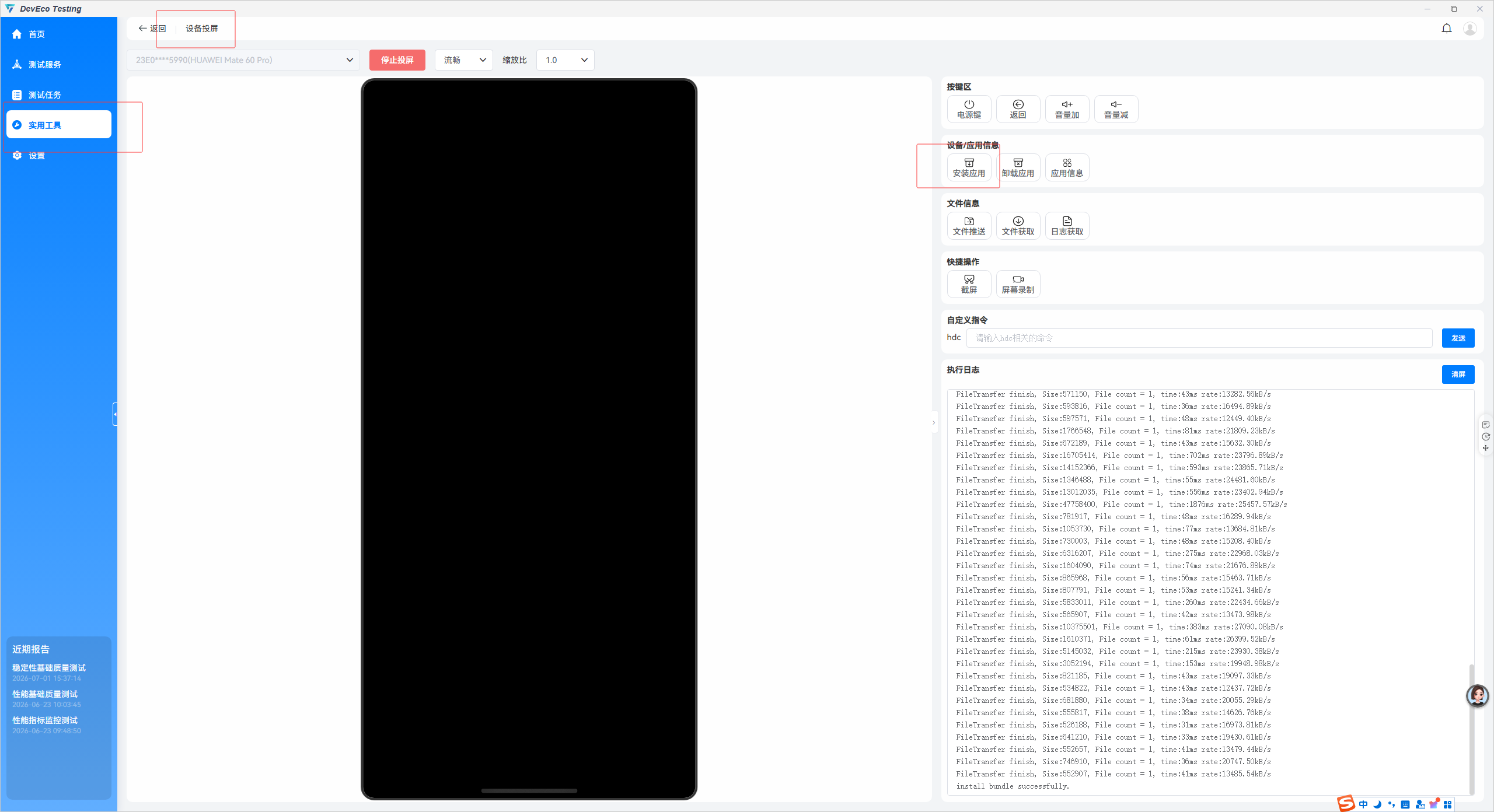
方式三:模拟器拖拽安装
如果使用的是模拟器,直接将HAP包拖动到模拟器屏幕上即可完成安装。
3.4 注意事项
- 本地debug HAP更适合通过DevEco或hdc安装,不适合制作公开链接让任意设备直接安装,因为签名、设备授权和安装来源都会受到限制。
- 调试包仅限开发阶段使用。
- 发布证书签名的应用不支持通过hdc安装到手机上。
四、项目中有HSP的情况下需打包成APP进行安装
当项目中包含HSP时,情况会变得复杂一些。HSP实现了多个HAP对文件的共享,如果只单独安装HAP而不包含HSP,应用将无法正常运行。
4.1 为什么需要打包成APP
- 如果包含的HAP和HSP包不多,可以使用命令依次安装,但需要注意先安装HSP包再安装HAP包。
- 如果包较多,使用逐个安装的方式不仅繁琐,还容易出错。更规范的做法是将所有HAP和HSP打包成一个APP文件统一分发。
4.2 生成APP包
在DevEco Studio中,选择菜单栏“Build > Build HAP(s)/APP(s) > Build APP(s)”进行编译。生成的.app文件位于工程目录下的build > outputs > default文件夹中。
4.3 分发APP包
将生成的.app文件发送给测试人员。测试人员可以通过以下方式安装:
方式一:通过AppGallery Connect分发(推荐)
登录AppGallery Connect网站,在“我的项目”中创建应用,进入“质量分析 > 测试”模块。将生成的.app包上传为“测试版本”,添加测试人员(通过华为账号)并生成公开的下载链接或二维码供其安装。
方式二:通过hdc命令直接安装(从API version 22开始支持)
这是本文特别要强调的便捷方式。从API version 22起,hdc install命令已原生支持安装.app应用包,不再需要像以前那样先解压再分别安装HAP和HSP。您只需在命令行执行:
hdc install /path/to/your_app.app
即可一键完成整个应用的安装,系统会自动解析APP包内的所有HAP和HSP并正确部署。这一特性大大简化了包含多个共享包项目的测试分发流程,也是我在实际工作中非常推荐的方式。
五、安装APP时9568320报错解决(亲身踩坑分享)
5.1 错误现象
在安装应用时,可能会遇到以下错误信息:
Install Failed: error: failed to install bundle. code:9568320 error: no signature file.

这个错误是我在实际开发中遇到的。当时我打包了一个APP发给同事测试,对方一安装就报这个错,排查了很长时间才发现是签名遗漏问题。现在我把完整的解决过程整理出来,希望能帮助大家快速定位。
5.2 错误原因
该错误码表示签名文件不存在,即用户安装的是未签名的HAP/HSP包。可能的原因包括:
- 工程级
build-profile.json5文件中未配置signingConfigs签名配置,或products中未指定对应的signingConfig - DevEco Studio缓存异常导致签名失效
- 证书类型使用不正确(调试包使用了发布证书,或反之)
5.3 解决方案
请开发者根据实际场景选择自动签名或者手动签名。
方法一:使用自动签名(最快捷)
在连接设备后,重新为应用进行签名。具体操作:
- 进入
File > Project Structure... > Project > Signing Configs界面 - 勾选“Automatically generate signature”
- 完成签名配置
方法二:使用手动签名
如果使用多台调试设备或需要在断网情况下调试,需要在AGC中申请调试证书、注册调试设备、申请调试Profile后,再手动配置签名信息。
在build-profile.json5中配置签名信息:
"signingConfigs": [{
    "name": "default",
    "material": {
        "storeFile": "xxx.p12",
        "storePassword": "xxx",
        "keyAlias": "xxx",
        "keyPassword": "xxx",
        "profile": "xxx.p7b",
        "certpath": "xxx.cer",
        "signAlg": "SHA256withECDSA"
    }
}]
并在products中指定对应的signingConfig:
"products": [{
    "name": "default",
    "signingConfig": "default",
    ...
}]
方法三:配置appWithSignedPkg属性(针对APP包,我遇到的就是这个情况)
如果安装APP时报这个错误码,需要在工程级build-profile.json5文件里配置packOptions的appWithSignedPkg属性为true,保证APP里的HAP/HSP有签名:
"packOptions": {
    "appWithSignedPkg": true
}
这个配置是我在反复尝试后发现的官方解决方案,针对APP包打包时内部模块签名遗漏的情况。
六、总结
将鸿蒙安装包分发给他人安装测试,核心流程可以归纳为以下几个关键点:
1. 根据项目结构选择打包方式
- 项目中没有HSP:直接打包HAP,通过
hdc install .hap安装即可 - 项目中有HSP:打包成APP,优先使用
hdc install .app(API 22+)一键安装,这是目前最推荐的统一分发方式
2. 签名是必须的前置条件
无论采用哪种方式分发,都必须先为应用配置有效的签名证书。自动签名适用于单台调试设备的快速开发场景,手动签名适用于多设备或断网场景。
3. 分发渠道的选择
- 少量设备快速测试:HAP/APP直装 + hdc命令
- 多测试人员协作:AppGallery Connect测试版本分发
4. 常见问题处理(来自实战经验)
遇到9568320签名错误时,优先检查build-profile.json5中的签名配置和products引用,其次尝试清理缓存并删除本地签名目录重新生成,最后确认证书类型是否正确。对于APP包,别忘了配置appWithSignedPkg: true。
小技巧:DevEco Testing 装应用时默认只认 .hap 和 .zip,不认 .app。遇到这种情况,直接把后缀改成 .zip 就能装上了,亲测有效。
掌握以上方法后,无论项目是否包含HSP,你都能高效地将鸿蒙应用打包分发给测试人员,顺利完成应用的验证与迭代工作。希望我的这些实战踩坑经验能为你节省宝贵的时间!

作为“人工智能6S店”的官方数字引擎,为AI开发者与企业提供一个覆盖软硬件全栈、一站式门户。
更多推荐

 1
1 0
0- 0



 已为社区贡献12条内容

所有评论(0)