
5. PyCharm×鸿蒙Hypium:从0到跑通,少踩90%坑
配套的动画视频在:《5. PyCharm×鸿蒙Hypium:从0到跑通,少踩90%坑》。
打开鸿蒙官方(https://developer.huawei.com/consumer/cn/download/),下载命令行工具和自动化测试开发库。开发工具用PyCharm社区2025.1版的,下载command-line-tools6.1和DevEco Testing Hypium 6.1。
![[图片]](https://i-blog.csdnimg.cn/img_convert/3e41004749ac3fc0868e676658e46d1e.png)
PyCharm 2026版本的,则下载command-line-tools 26.0版和DevEco Testing Hypium 26.0。
![[图片]](https://i-blog.csdnimg.cn/img_convert/952da42c4bd9dad3df8d285094f820b1.png)
建议将解压后的工具直接放在项目里,方便后期迁移。项目在E:\AutoTest下,解压缩之后,在项目中存放的形式如下:
E:\AutoTest\command-line-tools
E:\AutoTest\hypium-6.1.0.210 文件夹下存放如下:
hypium-6.1.0.210-py3-none-any.whl
hypium-pycharm-plugin-6.1.0.210.zip
xdevice-6.1.0.210-py3-none-any.whl
xdevice_devicetest-6.1.0.210-py3-none-any.whl xdevice_ohos-6.1.0.210-py3-none-any.whl
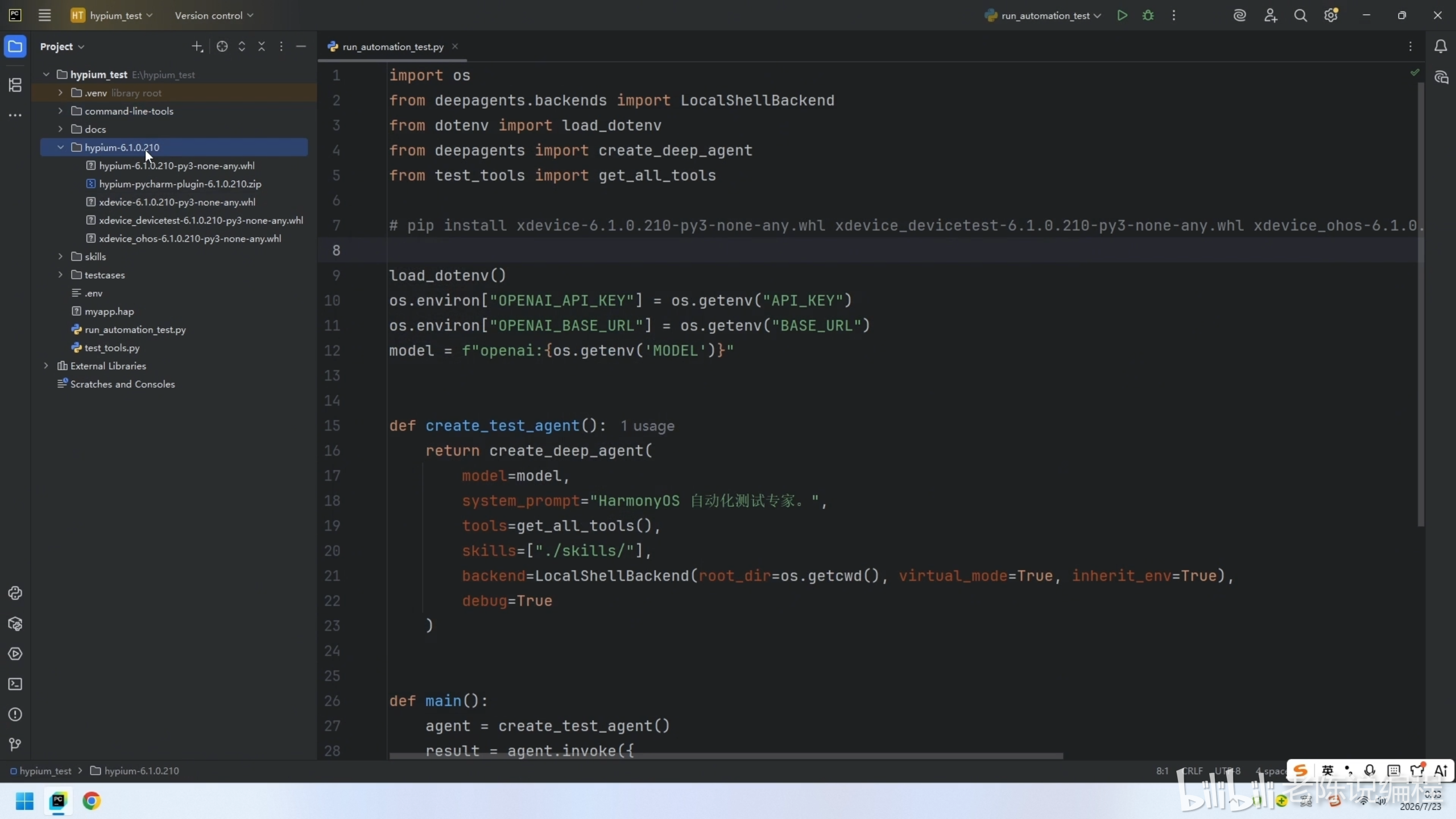
接下来,先来配置命令行运行环境,打开菜单【File】,选择【Settings】,找到Tools下面的【Terminal】。
![[图片]](https://i-blog.csdnimg.cn/img_convert/150969d35de8bc313c72441abe4fa483.png)
在右边找到 【Environment variables】并点击最右边的图标,打开配置窗口。
![[图片]](https://i-blog.csdnimg.cn/img_convert/ee75a737011c0f8da1ec7f0e055e39c0.png)
打开的窗口中,name填写:PATH;value:填写命令工具所在的目录,末尾用;分隔之后并且添加%PATH%,完整值如下:
E:\\hypium_test\\command-line-tools\\sdk\\default\\openharmony\\toolchains;%PATH%
按下【OK】按钮,进行保存。
![[图片]](https://i-blog.csdnimg.cn/img_convert/1e5606a95c52644df595b2e87fd1cdad.png)
在返回的窗口中,按下【Apply】按钮,进行确定保存。
![[图片]](https://i-blog.csdnimg.cn/img_convert/e71e8c8fd495db0df783a14a7f8757e3.png)
找到左侧的【Plugins】选项并进行点击。
![[图片]](https://i-blog.csdnimg.cn/img_convert/93ace8f6cf1b8d703efec9fb90e8377b.png)
在右边窗口,有个配置按钮,选择【Install Plugin from Disk…】
![[图片]](https://i-blog.csdnimg.cn/img_convert/4cf78c5d89ff2286ec7f5104c48b3de1.png)
选择hypium-pycharm-plugin-6.1.0.210.zip,PyCharm会自动进行安装。
![[图片]](https://i-blog.csdnimg.cn/img_convert/66a2e7e4d794d0a289c1cbcb33e05b45.png)
安装完之后,要按下【Restart IDE】按钮,重启PyCharm之后,插件才能生效。
![[图片]](https://i-blog.csdnimg.cn/img_convert/7a874d0b27cf66dc8332af67ef8dfd27.png)
接下来还需要配置hdc.exe命令,好同步手机镜像。打开菜单【File】,选择【Settings】,在左侧菜单栏的最下面,就可以看到刚刚安装的插件【DevEco Testing Hypium】,点击之后,眼光移到右边窗口。
![[图片]](https://i-blog.csdnimg.cn/img_convert/4ee0cb1937852a190411eebdc41a89fe.png)
找到Hdc路径,找到command-line-tools下面,找到hdc.exe,下面是完整目录:
E:/hypium_test/command-line-tools/sdk/default/openharmony/toolchains/hdc.exe
按下【Apply】按钮之后,配置就全部完成了。
![[图片]](https://i-blog.csdnimg.cn/img_convert/ca0feeaa08ed0f1ef8ef9f4adecb61b1.png)
要用 hypium进行开发的话,还需要安装开发包。打开命令行窗口,输入如下命令,进入到开发包目录下。
cd hypium-6.1.0.210![[图片]](https://i-blog.csdnimg.cn/img_convert/aa1bf16ca7d6af5e0e31b453fbaa938c.png)
后面的开发包需要用到前面的,要按照顺序进行安装才行。
pip install xdevice-6.1.0.210-py3-none-any.whl xdevice_devicetest-6.1.0.210-py3-none-any.whl xdevice_ohos-6.1.0.210-py3-none-any.whl hypium-6.1.0.210-py3-none-any.whl![[图片]](https://i-blog.csdnimg.cn/img_convert/d6276942ef89e190240abca1b535fa32.png)
重新打开一个命令行窗口,输入如下命令,如果能看到手机的序列号,说明hdc通信可以了。当前,前提是你先将手机,通过USB数据线接到电脑上才能看到。
hdc list targets![[图片]](https://i-blog.csdnimg.cn/img_convert/2978e606e9be8de953c7d8c79632e584.png)
打开右边UIView面板,如果可以看到手机镜像,说明插件安装和配置没问题。
![[图片]](https://i-blog.csdnimg.cn/img_convert/7a9ff172054129a68ff812eaa915efe0.png)
打开命令行窗口,如下如下命令,安装我们将要测试的app。
hdc install myapp.hap![[图片]](https://i-blog.csdnimg.cn/img_convert/340f772dc634cb3db154254b2ba5188d.png)
再次打开镜像窗口,如果可以看到myapp的logo,那配置就大功告成了,可以放心,大胆的进行下一节,开发截图功能。
![[图片]](https://i-blog.csdnimg.cn/img_convert/eb1c6eb387e37f89527cd01128adbaa6.png)
配套的动画视频在:《5. PyCharm×鸿蒙Hypium:从0到跑通,少踩90%坑》。

作为“人工智能6S店”的官方数字引擎,为AI开发者与企业提供一个覆盖软硬件全栈、一站式门户。
更多推荐


 2
2 0
0- 0


 已为社区贡献3条内容

所有评论(0)