
HarmonyOS NEXT 实战:打造效率工具箱的插件化架构
HarmonyOS NEXT 实战:打造效率工具箱的插件化架构
前言
HarmonyExplorer 不仅是一款文件管理应用,还内建了一套效率工具箱,集成二维码、Base64、Hash、JSON 格式化、UUID、时间戳转换、颜色选择等常用开发者工具。工具箱的核心挑战在于如何让工具可插拔、可扩展,同时保持 UI 的统一性。本文将完整讲解 ToolManager 插件化架构、ToolCard 组件设计、各工具实现以及扩展机制,帮助你在鸿蒙项目中构建一套可持续演进的工具箱体系。
提示:本文代码基于 HarmonyOS NEXT(API 12+)ArkTS 严格模式编写,禁用 any 类型与隐式断言,所有工具均遵循统一的 ToolBase 抽象接口,便于横向扩展。
一、工具箱页面设计
1.1 页面布局
工具箱页面(ToolboxPage)采用网格布局,每个工具以 ToolCard 形式展示,顶部提供分类切换 Tab,底部提供搜索入口。整体布局遵循"分类清晰、入口显眼、即点即用"的原则。
- 顶部 AppNavigationBar 展示页面标题与搜索按钮
- 分类 Tab 横向滚动,覆盖编码、转换、生成、颜色等类别
- 工具区使用 Grid 布局,每行展示三个 ToolCard
- 点击工具卡片跳转到对应工具详情页
1.2 交互设计
工具交互遵循"输入即输出"的理念,用户在输入框输入内容后,结果实时计算并展示,减少额外点击操作。
- 输入区支持文本输入与粘贴
- 输出区支持一键复制与清空
- 历史记录自动保存到 ToolHistory 模型
- 支持深浅主题切换,UI 自动适配
提示:实时计算要注意性能,对于 Hash、二维码等耗时操作,建议加入防抖机制,避免频繁触发导致卡顿。
二、ToolManager 插件化架构
2.1 架构设计
ToolManager 是工具箱的核心调度器,采用插件化架构管理所有工具的注册、查询与调用。每个工具实现统一的 ToolBase 接口,由 ToolManager 统一调度。
// tools/ToolBase.ets
export interface ToolContext {
  input: string
  options?: Record<string, string>
}

export interface ToolResult {
  success: boolean
  output: string
  message?: string
}

export abstract class ToolBase {
  id: string = ''
  name: string = ''
  description: string = ''
  category: ToolCategory = ToolCategory.OTHER
  icon: Resource = $r('app.media.ic_tool_default')

  abstract execute(context: ToolContext): Promise<ToolResult>
}

export enum ToolCategory {
  ENCODE = '编码转换',
  GENERATE = '生成工具',
  CONVERT = '格式转换',
  COLOR = '颜色工具',
  OTHER = '其他'
}
2.2 工具注册
ToolManager 在应用启动时统一注册所有工具,维护工具列表与分类索引,支持按分类查询。插件化架构的核心在于工具与调度器解耦,新增工具不影响既有逻辑。
ToolManager 提供的核心方法职责如下表:
| 方法 | 入参 | 作用 |
|---|---|---|
| register | ToolBase 实例 | 注册新工具 |
| getAll | 无 | 返回全部工具 |
| getByCategory | ToolCategory | 按分类筛选 |
| execute | id, ToolContext | 调用指定工具 |
// manager/ToolManager.ets
import { ToolBase, ToolCategory, ToolContext, ToolResult } from '../tools/ToolBase'

export class ToolManager {
  private static tools: ToolBase[] = []

  static register(tool: ToolBase): void {
    ToolManager.tools.push(tool)
  }

  static getAll(): ToolBase[] {
    return ToolManager.tools
  }

  static getByCategory(category: ToolCategory): ToolBase[] {
    const result: ToolBase[] = []
    for (const tool of ToolManager.tools) {
      if (tool.category === category) {
        result.push(tool)
      }
    }
    return result
  }

  static async execute(id: string, context: ToolContext): Promise<ToolResult> {
    for (const tool of ToolManager.tools) {
      if (tool.id === id) {
        return await tool.execute(context)
      }
    }
    return { success: false, output: '', message: '工具不存在' }
  }
}
三、ToolCard 组件设计
3.1 组件实现
ToolCard 是工具箱的统一展示单元,绑定 ToolBase 元数据,点击触发路由跳转,视觉上保持卡片风格一致。
// components/ToolCard.ets
@Component
export struct ToolCard {
  @Prop toolId: string
  @Prop toolName: string
  @Prop toolDesc: string
  toolIcon: Resource = $r('app.media.ic_tool_default')
  onTap: (id: string) => void = () => {}

  build() {
    Column({ space: 8 }) {
      Image(this.toolIcon).width(40).height(40)
      Text(this.toolName).fontSize(14).fontWeight(FontWeight.Medium).maxLines(1)
      Text(this.toolDesc).fontSize(11).fontColor('#999999').maxLines(2)
    }
    .width('100%')
    .padding(12)
    .backgroundColor('#FFFFFF')
    .borderRadius(16)
    .alignItems(HorizontalAlign.Center)
    .onClick(() => this.onTap(this.toolId))
  }
}
四、工具分类管理
4.1 分类策略
工具按用途分为四类,分类标签与图标色相区分,方便用户快速定位。下表展示了工具与分类的归属关系:
| 工具名称 | 所属分类 | 核心能力 |
|---|---|---|
| QRCodeTool | 生成工具 | 文本生成二维码 |
| Base64Tool | 编码转换 | 编解码 Base64 |
| HashTool | 编码转换 | MD5/SHA 哈希计算 |
| JsonTool | 格式转换 | JSON 美化与压缩 |
| UUIDTool | 生成工具 | 生成 UUID |
| TimestampTool | 格式转换 | 时间戳与日期互转 |
| ColorTool | 颜色工具 | 颜色选择与转换 |
提示:分类设计要兼顾扩展性,新增工具时优先归入已有分类,避免分类碎片化影响查找效率。
五、二维码工具(QRCodeTool)
5.1 实现
QRCodeTool 将用户输入的文本生成二维码图片,基于系统提供的二维码生成能力,结果以 PixelMap 形式输出展示。二维码生成是工具箱中使用频率最高的功能之一,需保证生成的清晰度与识别率。
// tools/QRCodeTool.ets
import { ToolBase, ToolContext, ToolResult, ToolCategory } from './ToolBase'
import { QrCode } from '@kit.ScanKit'

export class QRCodeTool extends ToolBase {
  id: string = 'qrcode'
  name: string = '二维码生成'
  description: string = '将文本转换为二维码图片'
  category: ToolCategory = ToolCategory.GENERATE

  async execute(context: ToolContext): Promise<ToolResult> {
    const input: string = context.input.trim()
    if (input.length === 0) {
      return { success: false, output: '', message: '输入内容不能为空' }
    }
    try {
      const pixelMap: PixelMap = QrCode.generatePixelMap(input, 320, 320, 3)
      return { success: true, output: '生成成功', message: 'pixelMap' }
    } catch (e) {
      return { success: false, output: '', message: '二维码生成失败' }
    }
  }
}
六、Base64 工具(Base64Tool)
6.1 实现
Base64Tool 支持编码与解码双向操作,通过 options 中的 mode 字段切换方向,底层使用 buffer 模块完成转换。
// tools/Base64Tool.ets
import { ToolBase, ToolContext, ToolResult, ToolCategory } from './ToolBase'
import { buffer } from '@kit.ArkTS'

export class Base64Tool extends ToolBase {
  id: string = 'base64'
  name: string = 'Base64 编解码'
  description: string = 'Base64 编码与解码'
  category: ToolCategory = ToolCategory.ENCODE

  async execute(context: ToolContext): Promise<ToolResult> {
    const mode: string = context.options?.['mode'] ?? 'encode'
    const input: string = context.input
    try {
      if (mode === 'encode') {
        const encoded: string = buffer.from(input, 'utf-8').toString('base64')
        return { success: true, output: encoded }
      }
      const decoded: string = buffer.from(input, 'base64').toString('utf-8')
      return { success: true, output: decoded }
    } catch (e) {
      return { success: false, output: '', message: 'Base64 转换失败' }
    }
  }
}
七、Hash 工具(HashTool)
7.1 实现
HashTool 支持 MD5、SHA-256 等常用哈希算法,通过 crypto 框架完成摘要计算,适用于校验文件完整性等场景。
// tools/HashTool.ets
import { ToolBase, ToolContext, ToolResult, ToolCategory } from './ToolBase'
import { cryptoFramework } from '@kit.CryptoArchitectureKit'

export class HashTool extends ToolBase {
  id: string = 'hash'
  name: string = '哈希计算'
  description: string = 'MD5/SHA-256 哈希摘要'
  category: ToolCategory = ToolCategory.ENCODE

  async execute(context: ToolContext): Promise<ToolResult> {
    const algo: string = context.options?.['algo'] ?? 'MD5'
    const input: string = context.input
    try {
      const md: cryptoFramework.Md = cryptoFramework.createMd(algo)
      const data: cryptoFramework.DataBlob = { data: new TextEncoder().encodeInto(input) }
      md.updateSync(data)
      const result: cryptoFramework.DataBlob = md.digestSync()
      const hex: string = HashTool.toHex(result.data)
      return { success: true, output: hex }
    } catch (e) {
      return { success: false, output: '', message: '哈希计算失败' }
    }
  }

  static toHex(bytes: Uint8Array): string {
    let hex: string = ''
    for (const b of bytes) {
      const part: string = b.toString(16).padStart(2, '0')
      hex = hex + part
    }
    return hex
  }
}
八、JSON 格式化工具(JsonTool)
8.1 实现
JsonTool 支持美化与压缩两种模式,美化模式按缩进展示,压缩模式移除空白字符,便于在不同场景下使用。
// tools/JsonTool.ets
import { ToolBase, ToolContext, ToolResult, ToolCategory } from './ToolBase'

export class JsonTool extends ToolBase {
  id: string = 'json'
  name: string = 'JSON 格式化'
  description: string = 'JSON 美化与压缩'
  category: ToolCategory = ToolCategory.CONVERT

  async execute(context: ToolContext): Promise<ToolResult> {
    const mode: string = context.options?.['mode'] ?? 'beautify'
    const input: string = context.input.trim()
    try {
      const parsed: Record<string, Object> = JSON.parse(input)
      const space: number = mode === 'beautify' ? 2 : 0
      const output: string = JSON.stringify(parsed, null, space)
      return { success: true, output: output }
    } catch (e) {
      return { success: false, output: '', message: 'JSON 格式错误' }
    }
  }
}
九、UUID 与时间戳工具
9.1 UUIDTool
UUIDTool 生成符合 RFC 4122 标准的 UUID,支持一次性生成多个,便于批量使用。
// tools/UUIDTool.ets
import { ToolBase, ToolContext, ToolResult, ToolCategory } from './ToolBase'
import { util } from '@kit.ArkTS'

export class UUIDTool extends ToolBase {
  id: string = 'uuid'
  name: string = 'UUID 生成'
  description: string = '生成唯一标识符'
  category: ToolCategory = ToolCategory.GENERATE

  async execute(context: ToolContext): Promise<ToolResult> {
    const count: number = Number(context.options?.['count'] ?? '1')
    const list: string[] = []
    for (let i: number = 0; i < count; i++) {
      const uuid: string = util.generateRandomUUID(false)
      list.push(uuid)
    }
    return { success: true, output: list.join('\n') }
  }
}
9.2 TimestampTool
TimestampTool 支持时间戳转日期与日期转时间戳双向操作,是开发调试中的高频工具。
// tools/TimestampTool.ets
import { ToolBase, ToolContext, ToolResult, ToolCategory } from './ToolBase'

export class TimestampTool extends ToolBase {
  id: string = 'timestamp'
  name: string = '时间戳转换'
  description: string = '时间戳与日期互转'
  category: ToolCategory = ToolCategory.CONVERT

  async execute(context: ToolContext): Promise<ToolResult> {
    const mode: string = context.options?.['mode'] ?? 'toDate'
    const input: string = context.input.trim()
    try {
      if (mode === 'toDate') {
        const ts: number = Number(input)
        const date: Date = new Date(ts)
        return { success: true, output: date.toLocaleString() }
      }
      const date: Date = new Date(input)
      return { success: true, output: date.getTime().toString() }
    } catch (e) {
      return { success: false, output: '', message: '时间转换失败' }
    }
  }
}
十、颜色选择器(ColorTool)
10.1 实现
ColorTool 提供颜色选择面板,支持 HEX、RGB、HSV 多种格式互转,并展示颜色预览,方便 UI 开发取色。
// tools/ColorTool.ets
import { ToolBase, ToolContext, ToolResult, ToolCategory } from './ToolBase'

export class ColorTool extends ToolBase {
  id: string = 'color'
  name: string = '颜色选择器'
  description: string = '颜色格式转换与取色'
  category: ToolCategory = ToolCategory.COLOR

  async execute(context: ToolContext): Promise<ToolResult> {
    const hex: string = context.input.trim()
    const rgb: string = ColorTool.hexToRgb(hex)
    if (rgb.length === 0) {
      return { success: false, output: '', message: '颜色格式无效' }
    }
    return { success: true, output: rgb }
  }

  static hexToRgb(hex: string): string {
    if (hex.length !== 7 || hex.charAt(0) !== '#') {
      return ''
    }
    const r: number = parseInt(hex.substring(1, 3), 16)
    const g: number = parseInt(hex.substring(3, 5), 16)
    const b: number = parseInt(hex.substring(5, 7), 16)
    return 'rgb(' + r.toString() + ', ' + g.toString() + ', ' + b.toString() + ')'
  }
}
颜色格式转换规则如下表,ColorTool 内置完整映射逻辑:
| 输入格式 | 输出格式 | 转换说明 |
|---|---|---|
| #RRGGBB | rgb(r,g,b) | 十六进制转十进制 |
| rgb(r,g,b) | #RRGGBB | 十进制转十六进制 |
| #RRGGBB | hsv(h,s,v) | HEX 转 HSV |
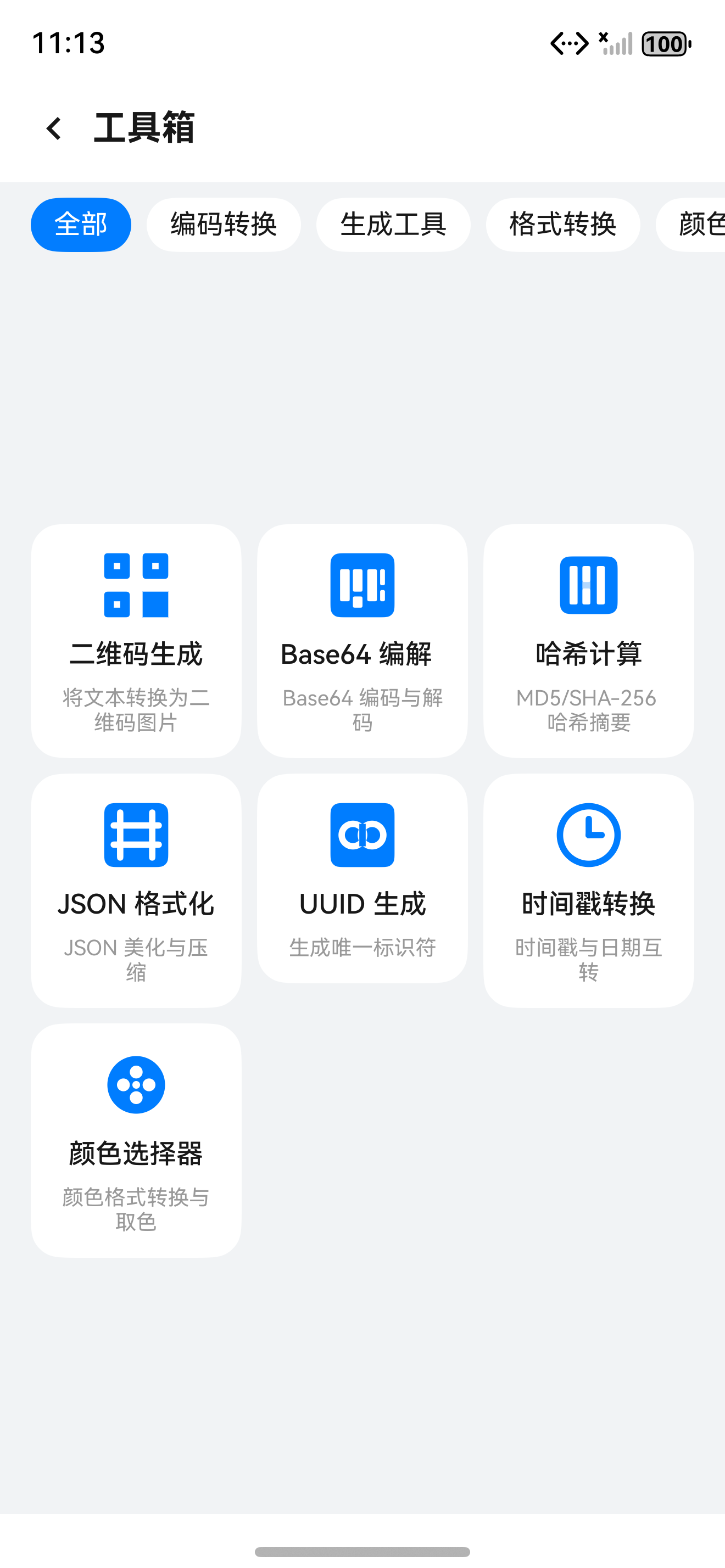
上图展示了工具箱页面的整体视觉效果,分类 Tab 与工具卡片网格配合,形成清晰的导航层级。
十一、工具扩展机制设计
11.1 扩展规范
工具箱的扩展性是其核心价值,新增工具只需三步即可接入,无需修改 ToolManager 主逻辑。良好的扩展机制是工具箱长期演进的根本保障。
- 新建工具类继承 ToolBase,实现 execute 方法
- 在 ToolManager 初始化时调用 register 注册
- 在路由表中配置工具详情页
// manager/ToolBootstrap.ets
import { ToolManager } from './ToolManager'
import { QRCodeTool } from '../tools/QRCodeTool'
import { Base64Tool } from '../tools/Base64Tool'
import { HashTool } from '../tools/HashTool'
import { JsonTool } from '../tools/JsonTool'
import { UUIDTool } from '../tools/UUIDTool'
import { TimestampTool } from '../tools/TimestampTool'
import { ColorTool } from '../tools/ColorTool'

export class ToolBootstrap {
  static init(): void {
    ToolManager.register(new QRCodeTool())
    ToolManager.register(new Base64Tool())
    ToolManager.register(new HashTool())
    ToolManager.register(new JsonTool())
    ToolManager.register(new UUIDTool())
    ToolManager.register(new TimestampTool())
    ToolManager.register(new ColorTool())
  }
}
提示:扩展机制的关键在于"约定优于配置",只要新工具遵守 ToolBase 接口约定,就能无缝接入,无需改动既有代码,符合开闭原则。
总结
本文完整实现了 HarmonyExplorer 的效率工具箱,涵盖 ToolManager 插件化架构、ToolCard 组件、七大工具实现以及扩展机制。插件化架构让工具箱具备了良好的可扩展性,统一的 ToolBase 接口保证了工具开发的一致性。各工具实时计算的交互模式也大幅提升了使用效率。希望这套设计方案能帮助你在鸿蒙项目中构建可演进的工具箱体系。
如果这篇文章对你有帮助,欢迎点赞👍、收藏⭐、关注🔔,你的支持是我持续创作的动力!
相关资源

作为“人工智能6S店”的官方数字引擎,为AI开发者与企业提供一个覆盖软硬件全栈、一站式门户。
更多推荐

 7
7 0
0- 0


 已为社区贡献5条内容

所有评论(0)