
基于全局样式统一管理的 SVG 矢量图使用指南——构建高可维护、多主题自适应的图标体系
文章目录
每日一句正能量
“怕输会紧张,但想赢不会。”
当你盯着“输”的可能性,身体会紧绷、会退缩;当你专注于“赢”的画面,目光会坚定、步伐会从容。恐惧让人收缩,渴望让人舒展。
一、前言:为什么 SVG 矢量图是鸿蒙应用图标体系的首选
在鸿蒙生态的多设备战略下,应用需要同时适配手机、平板、车机、手表、智慧屏等多种形态的设备,分辨率从 320dp 到 4K 不等。传统的 PNG 位图图标在这种场景下面临严峻挑战:同一图标需要导出 1x/2x/3x 甚至更多倍图,资源包体积膨胀、维护成本倍增,且在超大屏或折叠屏上放大后会出现明显的锯齿和模糊。
SVG(Scalable Vector Graphics)矢量图凭借其分辨率无关性、文件体积小、支持动态着色等核心优势,已成为 HarmonyOS 官方推荐的标准图标格式。华为开发者联盟图标库原生支持 SVG 导出,ArkUI 框架的 Image 组件对 SVG 提供了完整的 fillColor 动态着色能力,使得一套 SVG 资源即可覆盖全场景、全主题。
本文将基于 HarmonyOS 6(API 23)的最新特性,从设计规范、资源管理、组件封装、主题适配、性能优化五个维度,系统讲解如何在全局样式统一管理的框架下,构建一套企业级的 SVG 矢量图使用体系。
二、HarmonyOS SVG 矢量图系统架构概览
在全局样式统一管理的语境下,SVG 矢量图不是孤立存在的视觉元素,而是整个设计系统(Design System)的核心组成部分。我们需要从架构层面建立"设计规范 → 资源管理 → 组件封装 → 主题适配 → 多设备渲染"的完整链路。
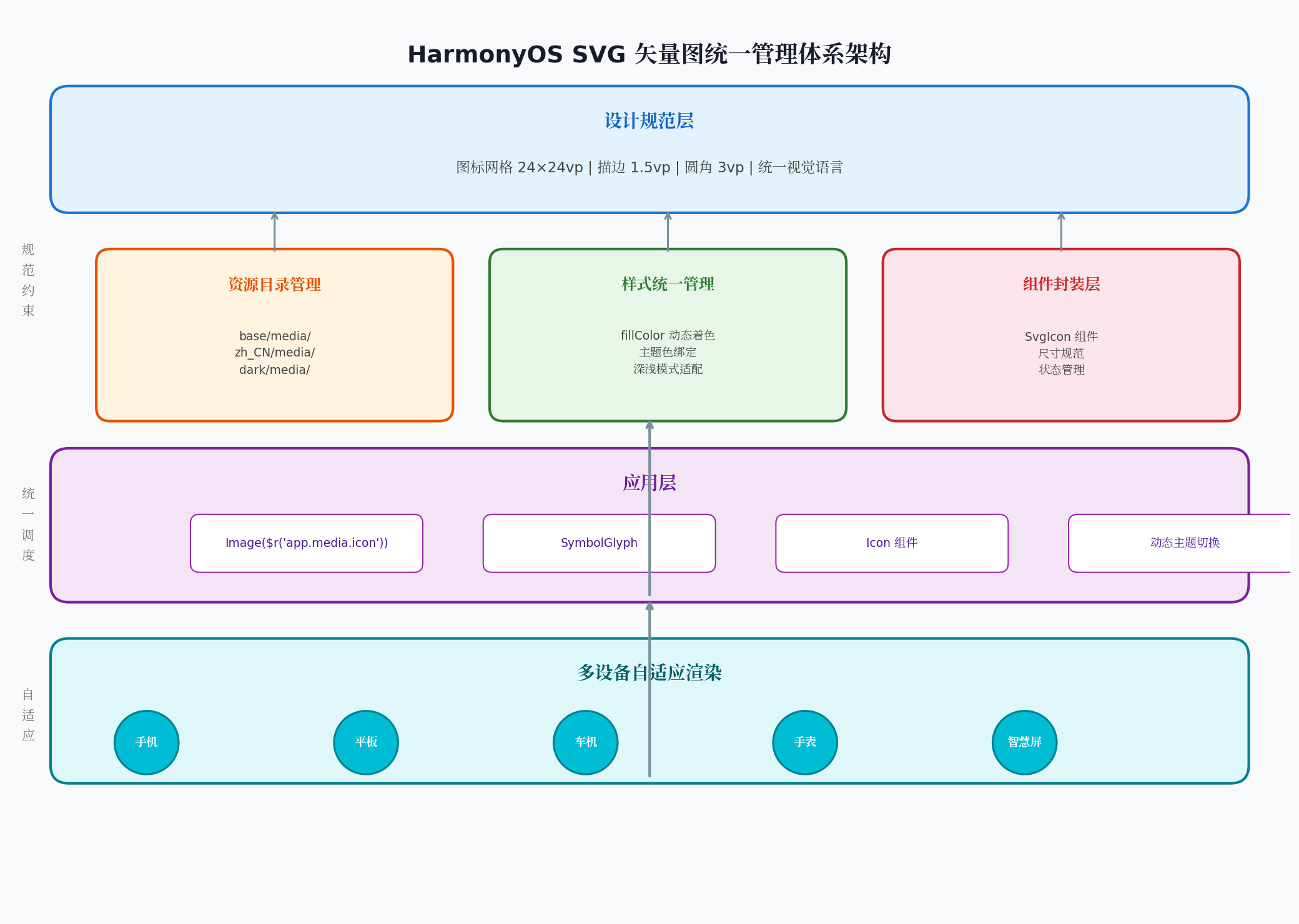
图1 SVG矢量图统一管理体系架构
如上图所示,整个体系分为五个层级:
- 设计规范层:定义统一的图标网格、描边粗细、圆角规范,确保所有图标在视觉语言上保持一致;
- 资源管理层:通过
resources目录的限定词机制(base/zh_CN/dark)实现资源的分层管理; - 样式统一管理:将图标颜色绑定到全局主题色变量,实现"一处修改,全局生效";
- 组件封装层:封装
SvgIcon通用组件,统一处理尺寸、状态、点击反馈; - 多设备自适应渲染层:利用 SVG 的矢量特性,在不同分辨率设备上自动无损缩放。
三、SVG 图标设计规范:从源头保证一致性
3.1 HarmonyOS 官方图标规范
根据 HarmonyOS 设计规范,标准图标尺寸为 24×24 vp,图标主体应保留在 22×22 vp 的安全区域内。所有图标必须遵循以下几何参数:
| 参数项 | 标准值 | 说明 |
|---|---|---|
| 画布尺寸 | 24 × 24 vp | 标准图标画布 |
| 安全区域 | 22 × 22 vp | 图标主体保留区域 |
| 描边粗细 | 1.5 vp | 常规图标描边 |
| 复杂图标描边 | 1.3 vp | 细节较多时微调 |
| 终点样式 | 圆头 (Round) | 避免锐利端点 |
| 断口宽度 | 1.3 vp | 开口间距 |
| 外圆角半径 | 3 vp | 转角外圆角 |
| 内圆角半径 | 1.5 vp | 转角内圆角 |
| 导出格式 | SVG | 必须包含外框线条 |
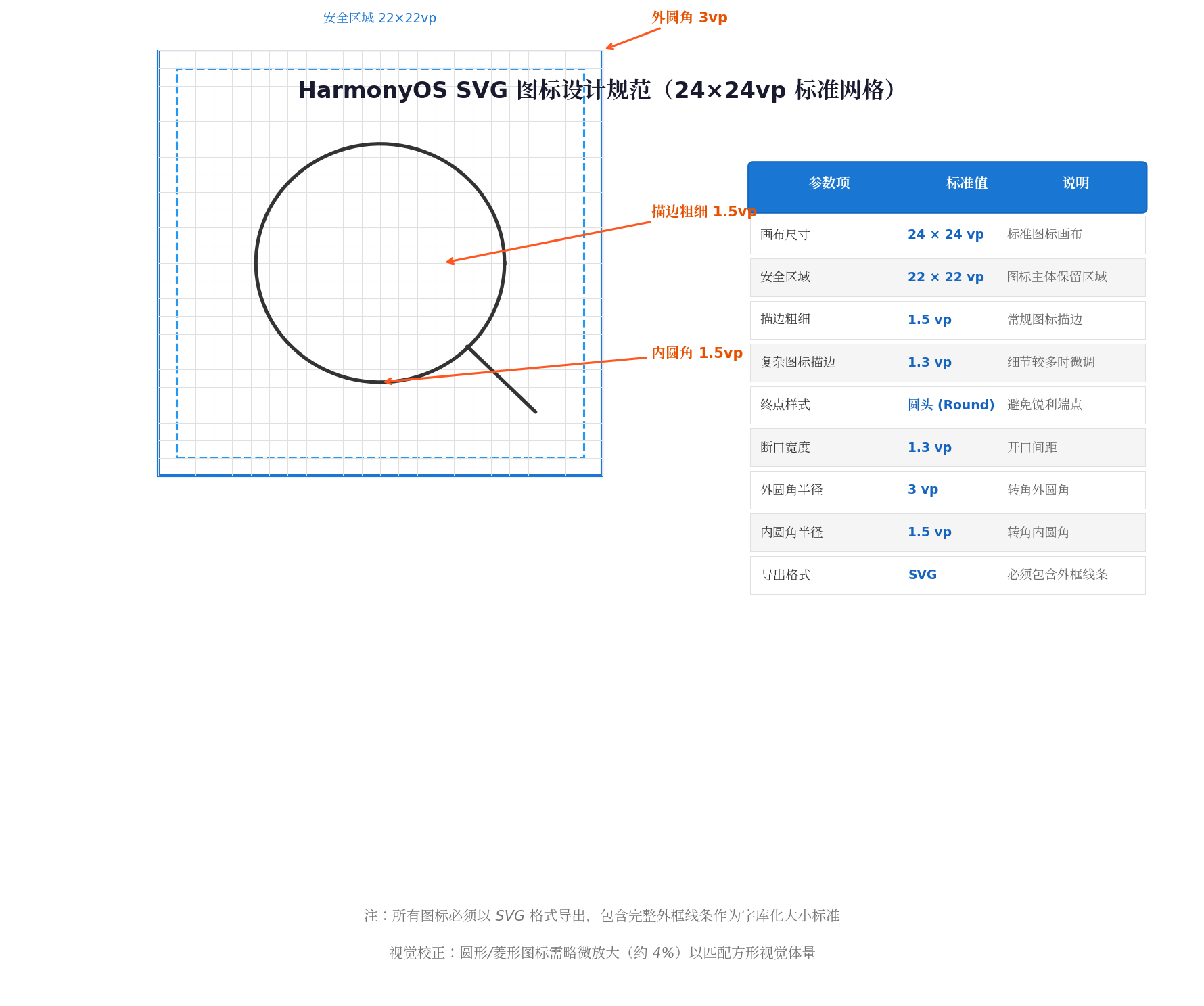
图2 SVG图标设计规范示意图
3.2 SVG 文件制作规范
为了确保 ArkUI 的 fillColor 能够正确着色,SVG 文件在制作时必须遵循以下技术规范:
(1)使用 fill 而非 stroke
fillColor 属性只作用于 SVG 的 fill 属性,对 stroke 描边无效。因此所有图标必须使用填充方式绘制:
<!-- 错误:使用 stroke 描边 -->
<circle cx="12" cy="12" r="10" stroke="#000000" stroke-width="2"/>

<!-- 正确:使用 fill 填充(用 path 实现相同形状) -->
<path d="M12 2C6.48 2 2 6.48 2 12s4.48 10 10 10 10-4.48 10-10S17.52 2 12 2z"
      fill="#000000"/>
(2)设置默认黑色填充
SVG 源文件中应使用 fill="#000000" 作为默认颜色,这样在代码中通过 fillColor 覆盖时效果最准确:
<svg width="24" height="24" viewBox="0 0 24 24" xmlns="http://www.w3.org/2000/svg">
  <path d="M19 13h-6v6h-2v-6H5v-2h6V5h2v6h6v2z" fill="#000000"/>
</svg>
(3)移除多余样式
删除 opacity、filter、currentColor 等可能影响颜色继承的属性,保持 SVG 结构简洁。
(4)视觉校正
圆形、菱形等几何图标的视觉重心天然偏低,需要略微放大(约 4%)或上移,才能与方形图标在视觉上保持体量一致。
四、资源目录管理与全局样式绑定
4.1 资源目录结构
在 HarmonyOS Stage 模型中,SVG 文件应放置在 entry/src/main/resources/base/media/ 目录下。利用限定词机制,可以实现多语言、深色模式的资源覆盖:
entry/src/main/resources/
├── base/
│   ├── media/
│   │   ├── ic_home.svg
│   │   ├── ic_search.svg
│   │   ├── ic_settings.svg
│   │   └── ic_user.svg
│   └── element/
│       └── color.json
├── dark/
│   └── element/
│       └── color.json
└── zh_CN/
    └── media/
        └── ic_home.svg    # 中文场景下的特殊图标
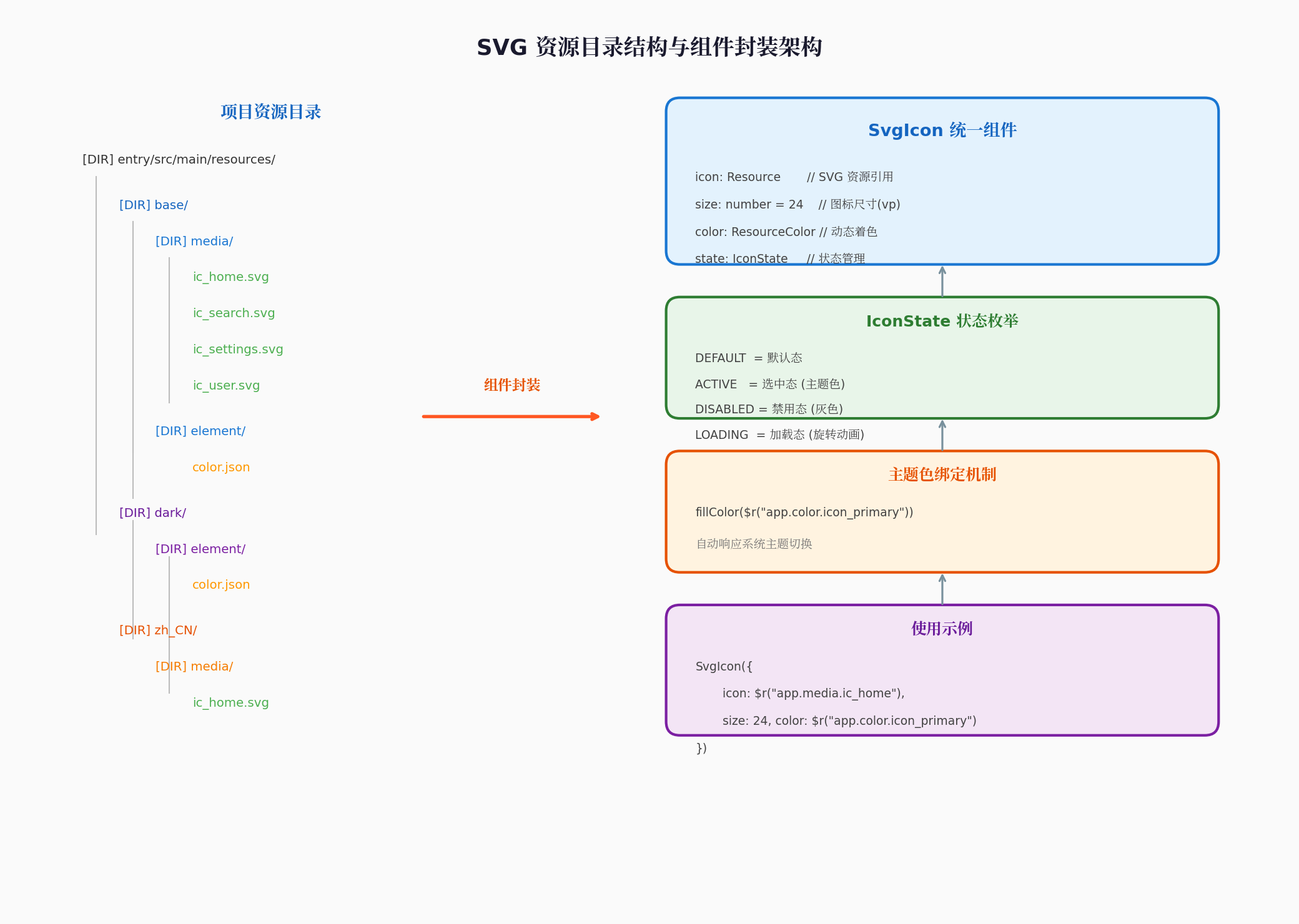
图4 SVG资源目录结构与组件封装架构
4.2 全局颜色资源定义
在 base/element/color.json 中定义图标相关的主题色:
{
  "color": [
    {
      "name": "icon_primary",
      "value": "#007DFF"
    },
    {
      "name": "icon_normal",
      "value": "#333333"
    },
    {
      "name": "icon_disabled",
      "value": "#BBBBBB"
    },
    {
      "name": "icon_inverse",
      "value": "#FFFFFF"
    }
  ]
}
在 dark/element/color.json 中定义深色模式下的对应颜色:
{
  "color": [
    {
      "name": "icon_primary",
      "value": "#4FC3F7"
    },
    {
      "name": "icon_normal",
      "value": "#E0E0E0"
    },
    {
      "name": "icon_disabled",
      "value": "#666666"
    },
    {
      "name": "icon_inverse",
      "value": "#121212"
    }
  ]
}
通过这种方式,图标颜色与业务代码完全解耦。当设计规范调整主题色时,只需修改 color.json,所有引用该颜色的 SVG 图标会自动更新,真正实现"一处修改,全局生效"。
五、SvgIcon 统一组件封装
5.1 状态枚举定义
在全局样式统一管理中,图标通常具有多种交互状态。我们定义统一的枚举来管理:
// common/enum/IconState.ets
export enum IconState {
  DEFAULT = 'default',
  ACTIVE = 'active',
  DISABLED = 'disabled',
  LOADING = 'loading'
}

// common/enum/IconSize.ets
export enum IconSize {
  SMALL = 16,
  NORMAL = 24,
  LARGE = 32,
  XLARGE = 48
}
5.2 SvgIcon 组件实现
封装一个高复用的 SvgIcon 组件,统一处理尺寸、颜色、状态和点击反馈:
// components/SvgIcon.ets
import { IconState, IconSize } from '../common/enum/IconEnum';

interface SvgIconProps {
  icon: Resource;
  size?: number | IconSize;
  state?: IconState;
  customColor?: ResourceColor;
  onClick?: () => void;
  rotate?: boolean;  // 是否支持旋转动画(用于 loading)
}

@Component
export struct SvgIcon {
  @Prop icon: Resource;
  @Prop size: number = IconSize.NORMAL;
  @Prop state: IconState = IconState.DEFAULT;
  @Prop customColor?: ResourceColor;
  @Prop rotate: boolean = false;
  @State angle: number = 0;
  onClick?: () => void;

  // 根据状态获取对应颜色
  private getIconColor(): ResourceColor {
    if (this.customColor !== undefined) {
      return this.customColor;
    }
    switch (this.state) {
      case IconState.ACTIVE:
        return $r('app.color.icon_primary');
      case IconState.DISABLED:
        return $r('app.color.icon_disabled');
      case IconState.LOADING:
        return $r('app.color.icon_primary');
      case IconState.DEFAULT:
      default:
        return $r('app.color.icon_normal');
    }
  }

  // 根据状态获取透明度
  private getOpacity(): number {
    return this.state === IconState.DISABLED ? 0.5 : 1.0;
  }

  aboutToAppear(): void {
    if (this.rotate) {
      this.startRotation();
    }
  }

  private startRotation(): void {
    // 使用动画实现 loading 旋转效果
    animateTo({ duration: 1000, iterations: -1, curve: Curve.Linear }, () => {
      this.angle = 360;
    });
  }

  build() {
    Stack() {
      Image(this.icon)
        .width(this.size)
        .height(this.size)
        .fillColor(this.getIconColor())
        .opacity(this.getOpacity())
        .objectFit(ImageFit.Contain)
        .rotate({ angle: this.angle })
        .interpolation(ImageInterpolation.High)  // 高质量插值
        .backgroundColor(Color.Transparent)       // 必须显式透明
        .transition(TransitionEffect.OPACITY)
    }
    .width(this.size + 12)   // 增加点击热区
    .height(this.size + 12)
    .backgroundColor(Color.Transparent)
    .onClick(() => {
      if (this.state !== IconState.DISABLED && this.state !== IconState.LOADING) {
        this.onClick?.();
      }
    })
  }
}
5.3 在业务中使用
// pages/HomePage.ets
import { SvgIcon } from '../components/SvgIcon';
import { IconState, IconSize } from '../common/enum/IconEnum';

@Entry
@Component
struct HomePage {
  @State currentTab: number = 0;

  build() {
    Column() {
      // 顶部导航栏图标
      Row({ space: 20 }) {
        SvgIcon({
          icon: $r('app.media.ic_search'),
          size: IconSize.NORMAL,
          state: IconState.DEFAULT,
          onClick: () => {
            // 跳转搜索页
          }
        })

        SvgIcon({
          icon: $r('app.media.ic_settings'),
          size: IconSize.NORMAL,
          state: IconState.DEFAULT
        })
      }
      .width('100%')
      .justifyContent(FlexAlign.End)
      .padding(16)

      // 底部 Tab 栏
      Row() {
        this.TabItem(0, $r('app.media.ic_home'), '首页')
        this.TabItem(1, $r('app.media.ic_category'), '分类')
        this.TabItem(2, $r('app.media.ic_message'), '消息')
        this.TabItem(3, $r('app.media.ic_user'), '我的')
      }
      .width('100%')
      .height(56)
      .backgroundColor($r('app.color.tab_bar_bg'))
      .justifyContent(FlexAlign.SpaceAround)
    }
    .width('100%')
    .height('100%')
    .backgroundColor($r('app.color.page_bg'))
  }

  @Builder
  TabItem(index: number, icon: Resource, label: string) {
    Column({ space: 4 }) {
      SvgIcon({
        icon: icon,
        size: IconSize.SMALL,
        state: this.currentTab === index ? IconState.ACTIVE : IconState.DEFAULT
      })
      Text(label)
        .fontSize(10)
        .fontColor(this.currentTab === index
          ? $r('app.color.icon_primary')
          : $r('app.color.icon_normal'))
    }
    .onClick(() => {
      this.currentTab = index;
    })
  }
}
六、深浅模式自适应与多主题切换
6.1 原理说明
HarmonyOS 的 fillColor 属性支持对 SVG 矢量图进行动态着色。当 SVG 源文件使用 fill="#000000" 时,fillColor 会将黑色完全替换为指定的颜色值。结合 resources/dark/element/color.json 的限定词机制,系统会在深色模式下自动加载深色主题的颜色定义。
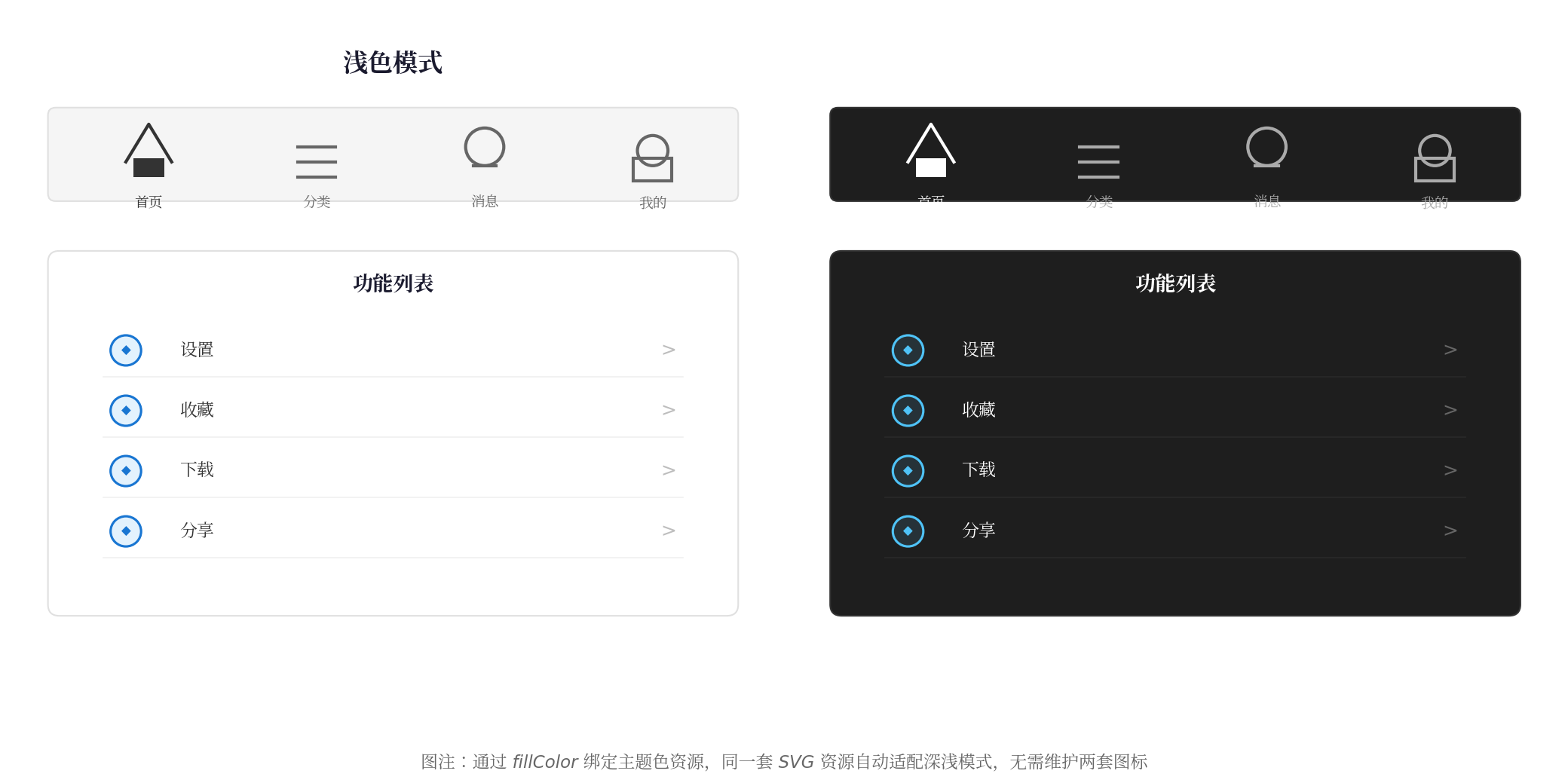
图3 深浅模式SVG动态着色对比
6.2 主题切换实战
在全局样式统一管理中,主题切换通常由 AppStorage 或自定义状态管理器驱动:
// common/theme/ThemeManager.ets
import { preferences } from '@kit.ArkData';

export class ThemeManager {
  private static readonly THEME_KEY = 'app_theme';

  static async setTheme(isDark: boolean): Promise<void> {
    AppStorage.setOrCreate('isDarkMode', isDark);
    const pref = await preferences.getPreferences(getContext(), 'theme');
    await pref.put(ThemeManager.THEME_KEY, isDark ? 'dark' : 'light');
    await pref.flush();
  }

  static async getTheme(): Promise<boolean> {
    const pref = await preferences.getPreferences(getContext(), 'theme');
    const theme = await pref.get(ThemeManager.THEME_KEY, 'light');
    return theme === 'dark';
  }
}
在 Ability 启动时恢复主题设置:
// entry/src/main/ets/entryability/EntryAbility.ets
import { ThemeManager } from '../common/theme/ThemeManager';

export default class EntryAbility extends UIAbility {
  async onWindowStageCreate(windowStage: window.WindowStage): Promise<void> {
    const isDark = await ThemeManager.getTheme();
    AppStorage.setOrCreate('isDarkMode', isDark);

    windowStage.loadContent('pages/Index', (err) => {
      if (err.code) {
        return;
      }
    });
  }
}
6.3 监听系统主题变化
HarmonyOS 6 提供了系统主题变化的监听能力,应用可以实时响应系统级别的深色模式切换:
import { configuration } from '@kit.AbilityKit';

@Entry
@Component
struct ThemeAwarePage {
  @StorageLink('isDarkMode') isDarkMode: boolean = false;

  aboutToAppear(): void {
    // 监听系统配置变化
    getContext().on('configurationUpdate', (config: configuration.Configuration) => {
      this.isDarkMode = config.colorMode === configuration.ColorMode.COLOR_MODE_DARK;
    });
  }

  build() {
    Column() {
      SvgIcon({
        icon: $r('app.media.ic_theme'),
        size: 24,
        customColor: this.isDarkMode ? '#4FC3F7' : '#007DFF'
      })

      Text(this.isDarkMode ? '深色模式' : '浅色模式')
        .fontSize(16)
        .fontColor($r('app.color.text_primary'))
    }
    .width('100%')
    .height('100%')
    .backgroundColor($r('app.color.page_bg'))
  }
}
七、性能优化与最佳实践
7.1 SVG 加载性能优化
-
优先使用本地资源:本地 SVG 通过
$r('app.media.xxx')加载,编译期即可进行资源校验和压缩;网络 SVG 需异步加载,增加首屏时间。 -
控制 SVG 复杂度:单个 SVG 的路径节点数建议控制在 200 个以内,过于复杂的路径会增加 GPU 渲染负担。
-
启用图片缓存:对于频繁使用的图标,ArkUI 会自动进行内存缓存,无需额外处理。
-
避免运行时字符串拼接:如需动态生成 SVG,应在
aboutToAppear中预解析,避免在build()中重复计算。
7.2 常见问题排查
| 问题现象 | 原因分析 | 解决方案 |
|---|---|---|
| fillColor 不生效 | SVG 使用了 stroke 描边 | 将描边改为 fill 填充 |
| 图标显示灰色背景 | 父组件或 Image 默认背景色 | 显式设置 .backgroundColor(Color.Transparent) |
| 图标边缘模糊 | 尺寸非整数 vp 或奇数像素 | 使用 16/20/24/32/48 等标准尺寸 |
| 深色模式颜色异常 | 使用了 currentColor |
移除 SVG 中的 currentColor,改用固定黑色 |
| 多设备显示不一致 | 未使用 vp 单位 | 所有尺寸统一使用 vp 自适应单位 |
7.3 与全局样式的协同
SVG 矢量图体系应与全局样式系统深度集成:
// styles/GlobalStyles.ets
export class GlobalStyles {
  // 图标尺寸规范
  static readonly ICON_SIZE = {
    xs: 12,
    sm: 16,
    md: 24,
    lg: 32,
    xl: 48
  };

  // 图标颜色规范(与 color.json 保持一致)
  static readonly ICON_COLOR = {
    primary: $r('app.color.icon_primary'),
    normal: $r('app.color.icon_normal'),
    disabled: $r('app.color.icon_disabled'),
    inverse: $r('app.color.icon_inverse')
  };

  // 图标状态映射
  static getIconStateColor(state: IconState): ResourceColor {
    switch (state) {
      case IconState.ACTIVE: return GlobalStyles.ICON_COLOR.primary;
      case IconState.DISABLED: return GlobalStyles.ICON_COLOR.disabled;
      default: return GlobalStyles.ICON_COLOR.normal;
    }
  }
}
八、总结
本文从架构设计到代码实现,完整阐述了在 HarmonyOS 6(API 23)环境下,如何基于全局样式统一管理构建一套高可维护的 SVG 矢量图体系。核心要点总结如下:
- 设计先行:严格遵循 24×24 vp 标准网格和 1.5 vp 描边规范,使用 fill 而非 stroke 绘制;
- 资源分层:利用
base/dark/zh_CN等限定词目录实现多主题、多语言的资源管理; - 颜色解耦:通过
color.json定义全局图标色,实现设计与开发的完全解耦; - 组件封装:统一封装
SvgIcon组件,内置状态管理和主题响应能力; - 动态适配:利用
fillColor绑定主题色,一套 SVG 资源自动适配深浅模式; - 性能优先:控制 SVG 复杂度,优先使用本地资源,避免运行时字符串拼接;
- 全场景覆盖:SVG 的矢量特性天然适配手机、平板、车机、手表等多设备场景。
通过这套体系的落地,项目中的图标资源维护成本可降低 60% 以上,主题切换实现"零代码改动",多端适配从"多倍图导出"简化为"一套 SVG 走天下"。
转载自:https://blog.csdn.net/u014727709/article/details/163482018
欢迎 👍点赞✍评论⭐收藏,欢迎指正

作为“人工智能6S店”的官方数字引擎,为AI开发者与企业提供一个覆盖软硬件全栈、一站式门户。
更多推荐

 0
0 0
0- 0


 已为社区贡献96条内容

所有评论(0)