
鸿蒙版本VS Code来了,OHcode: 为鸿蒙PC所准备的VS Code(使用教程)
·
各位使用鸿蒙电脑的伙伴们,鸿蒙在基础生态方面还有很多软件尚未完善,比如:大家常用的编程软件, VS Code 在鸿蒙电脑上是没有的,这就非常不方便了。华为官方的 CodeArts IDE 虽然已上架应用市场,但使用体验依然不如 VS Code 流畅,而且几乎没有可用的插件,可玩性大打折扣。
于是,来自 B 站的一位技术大佬 UP 主 MikannQAQ,成功将 VS Code 移植到了鸿蒙 PC 端,并进行了功能适配,填补了鸿蒙系统缺少 VS Code 的空白,牛逼了👍!
一、使用教程

第一步:所需工具和环境说明
- 环境要求::HarmonyOS 6(鸿蒙OS)、已经安装 Win 虚拟机(铠大师 或 Oseasy),鸿蒙设置已经开启,开发者调试模式。
- 工具:小白调试助手、OHCode安装包(鸿蒙版 VS Code),华为融合开发引擎(应用市场直接安装)。
⚠ 特别说明: 之所以需要这样安装是因为应用未上架鸿蒙应用市场,鸿蒙系统本身是不能直接安装第三方软件的,只能采取开发者调试模式来进行安装,虽然麻烦了点,后面期望能上架应用市场就不用这么折腾了。
📌 所需工具和安装包下载地址,我会附在文章结尾
第二步:安装 小白调试助手
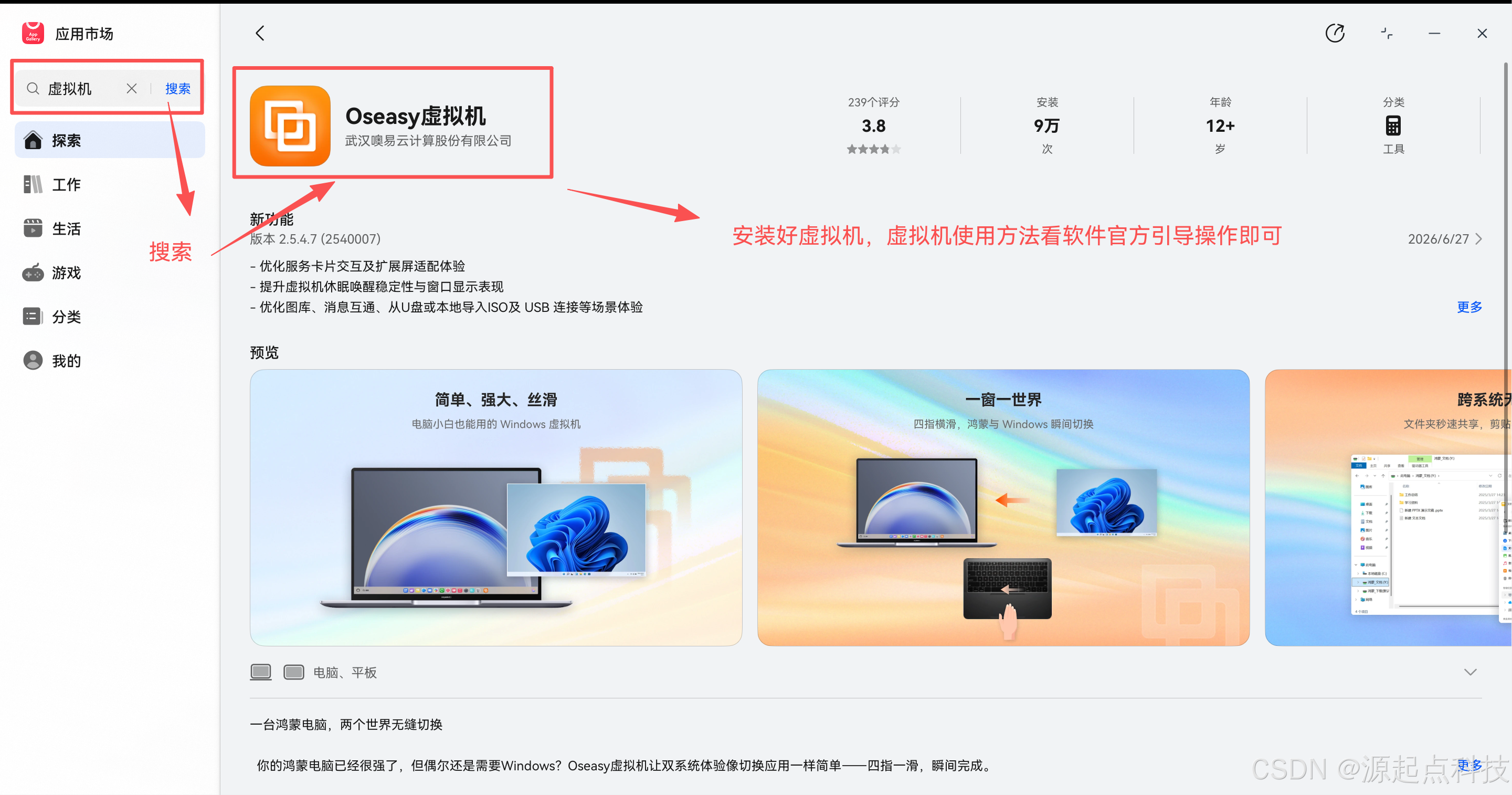
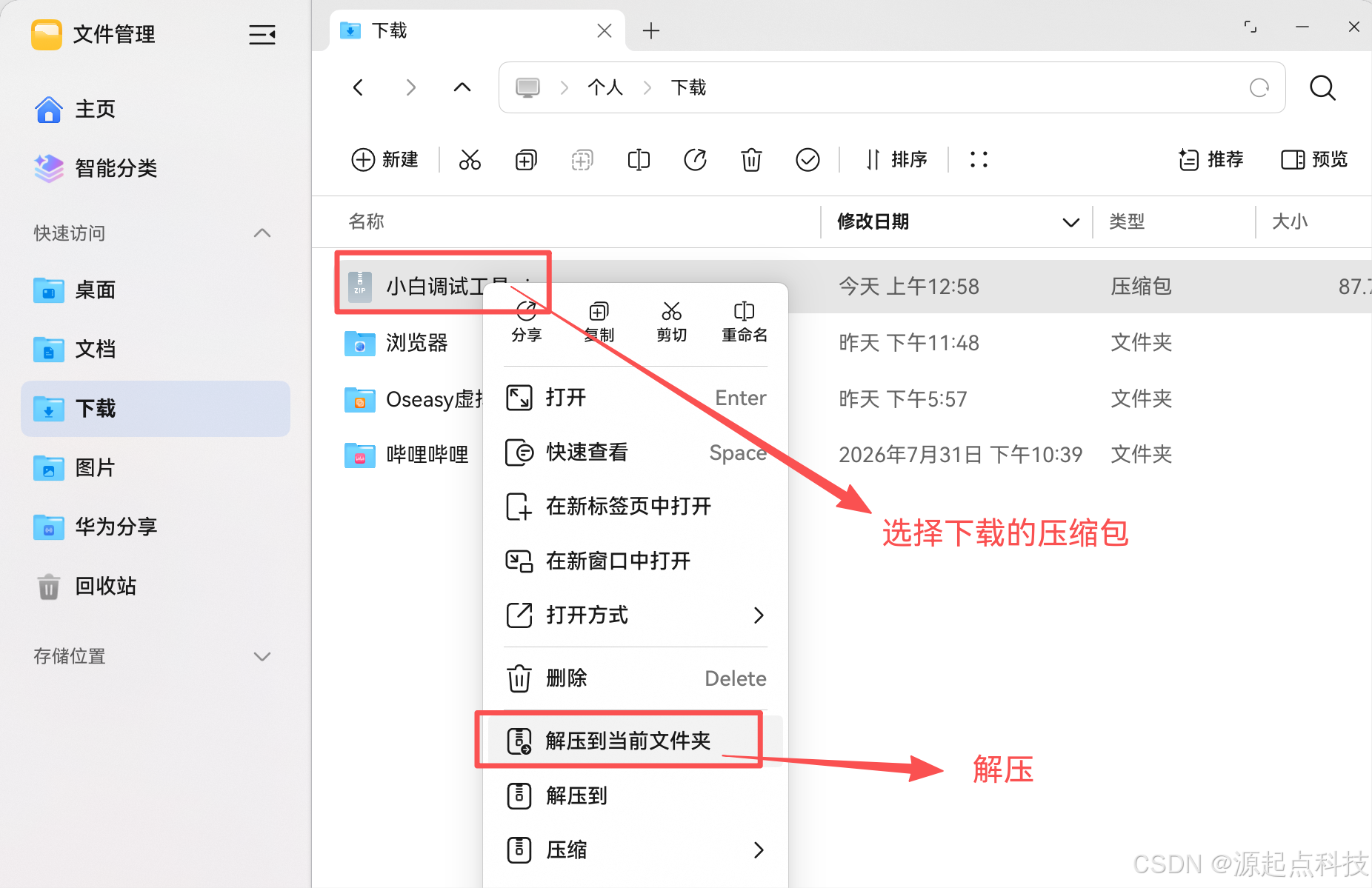
打开虚拟机安装小白调试助手,主要目的是通过windows系统来侧载安装,鸿蒙的未上架应用市场的第三方软件安装包,我这里用 Oseasy虚拟机 做安装演示。
第三步:开启开发者调试模式
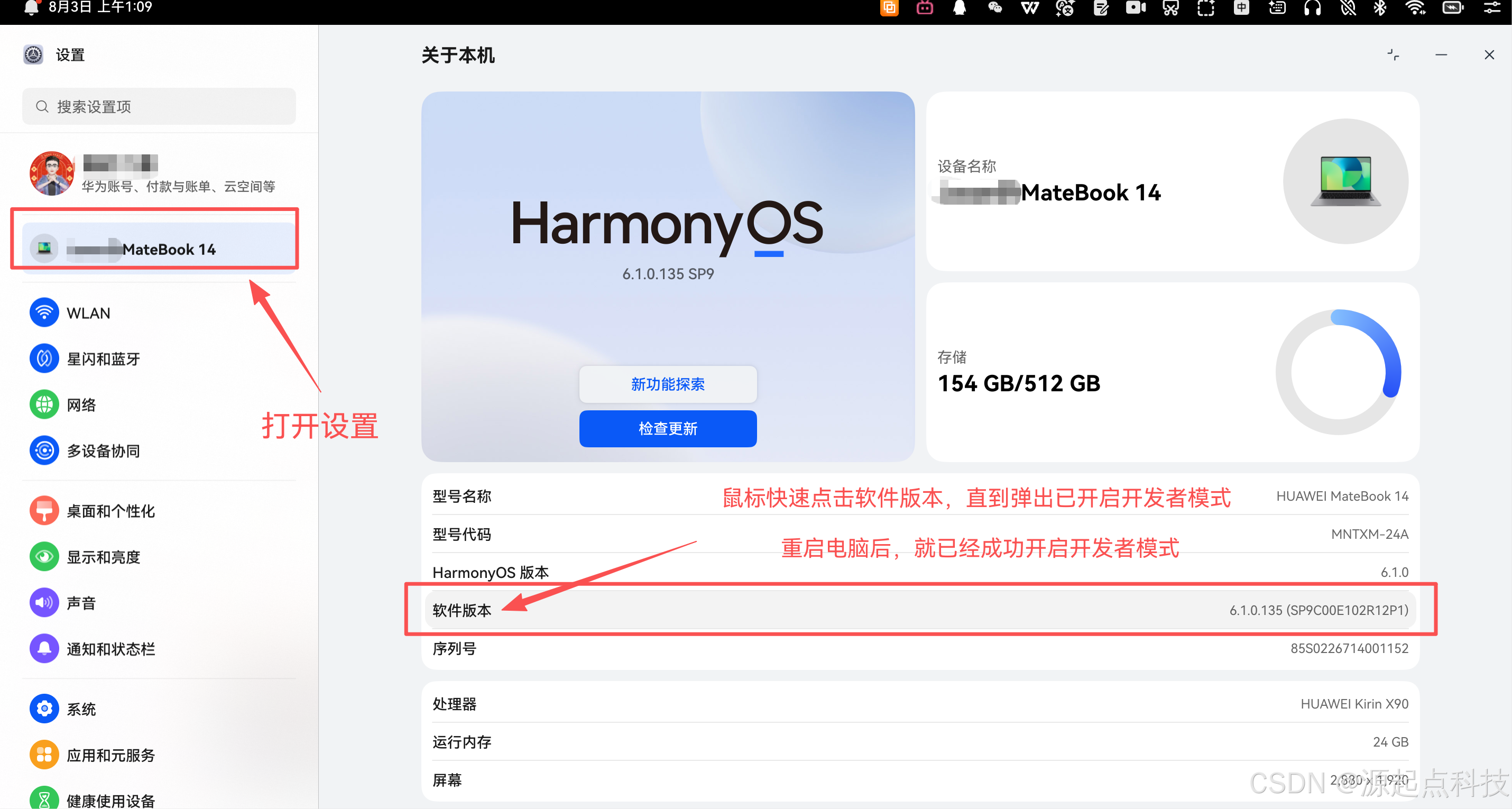
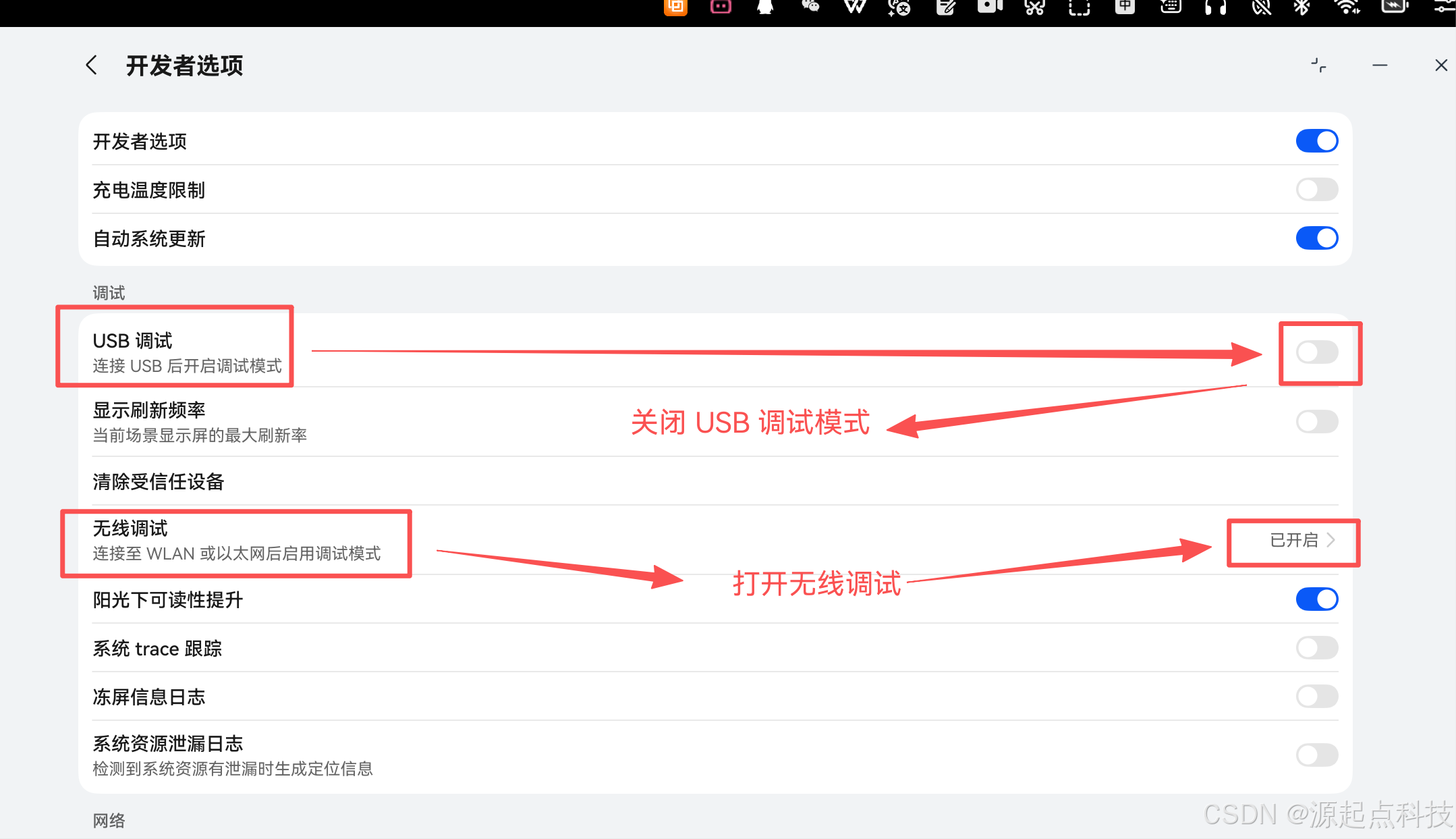
- 开启,开发者模式
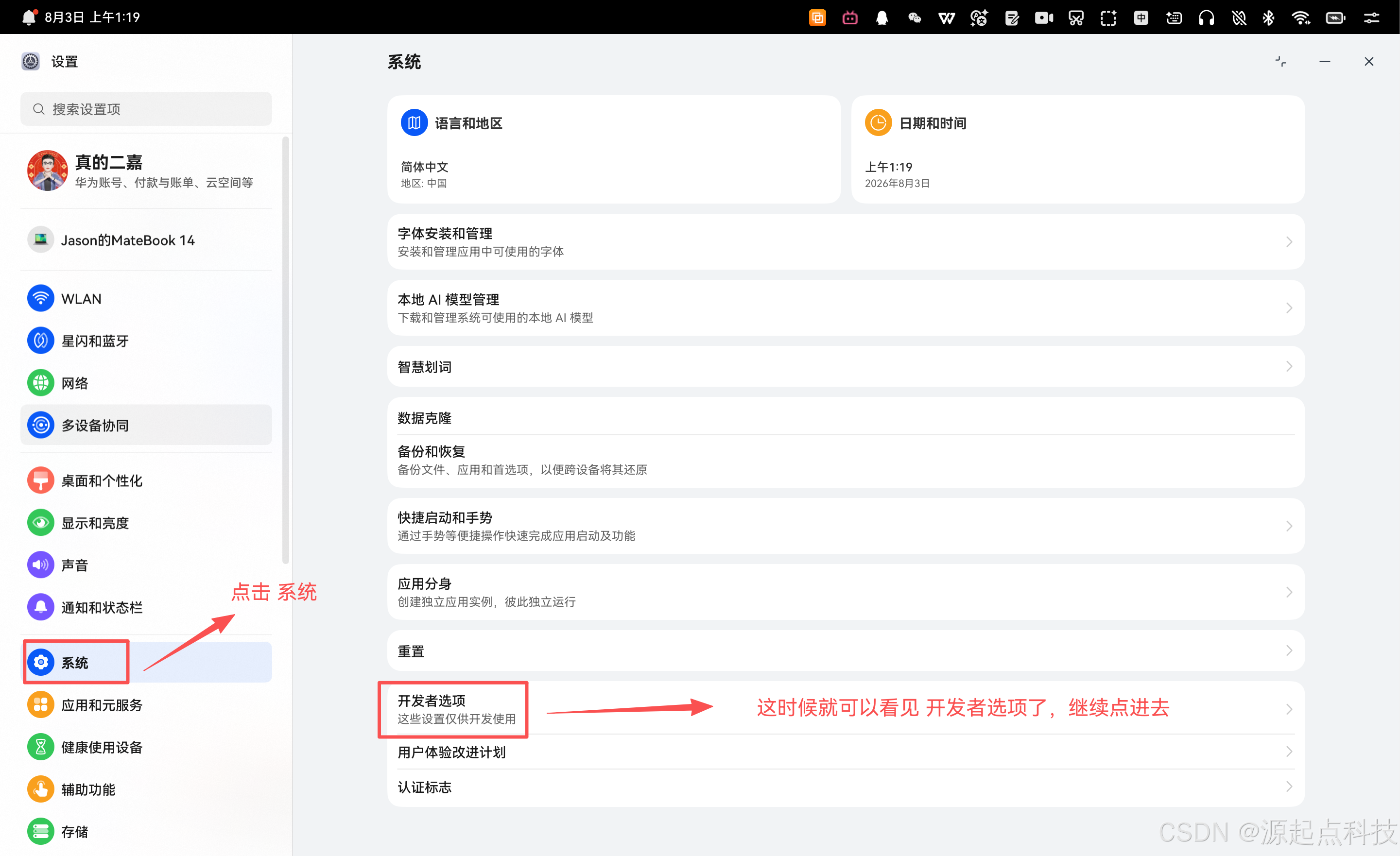
- 开启,开发者选项的无线调试模式
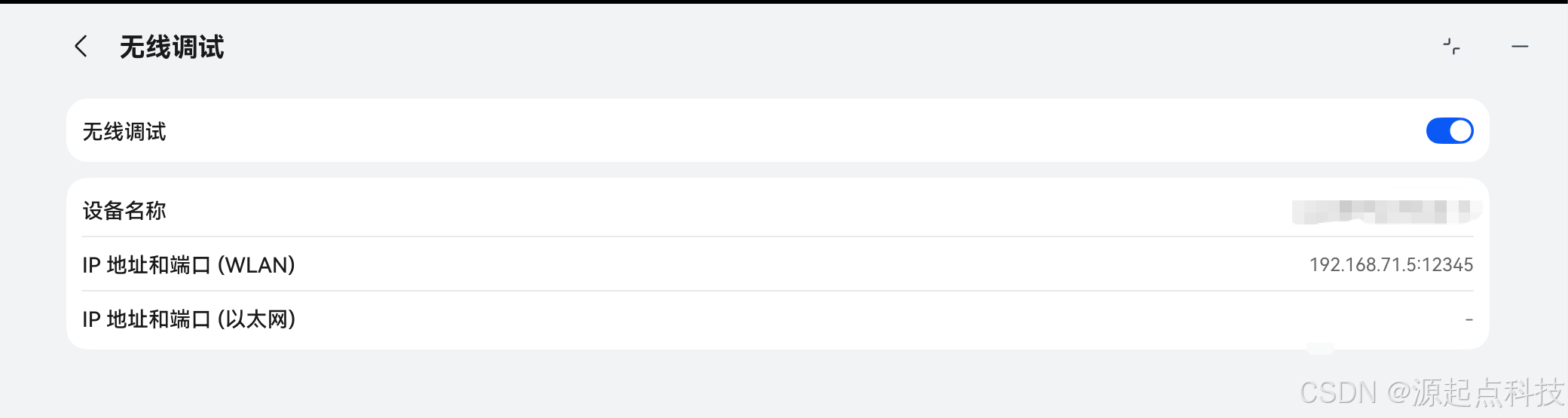
- 查看无线调试模式的本地 IP 地址,例如:192.168.71.5:12345(本地 IP:192.168.71.5,端口:12345),不同的电脑可能不太一样,需要查看自己电脑的实际 IP 和 端口,💡记下来这个IP和端口号,这个后面安装软件需要。
第四步:连接调试助手并安装 OHCode
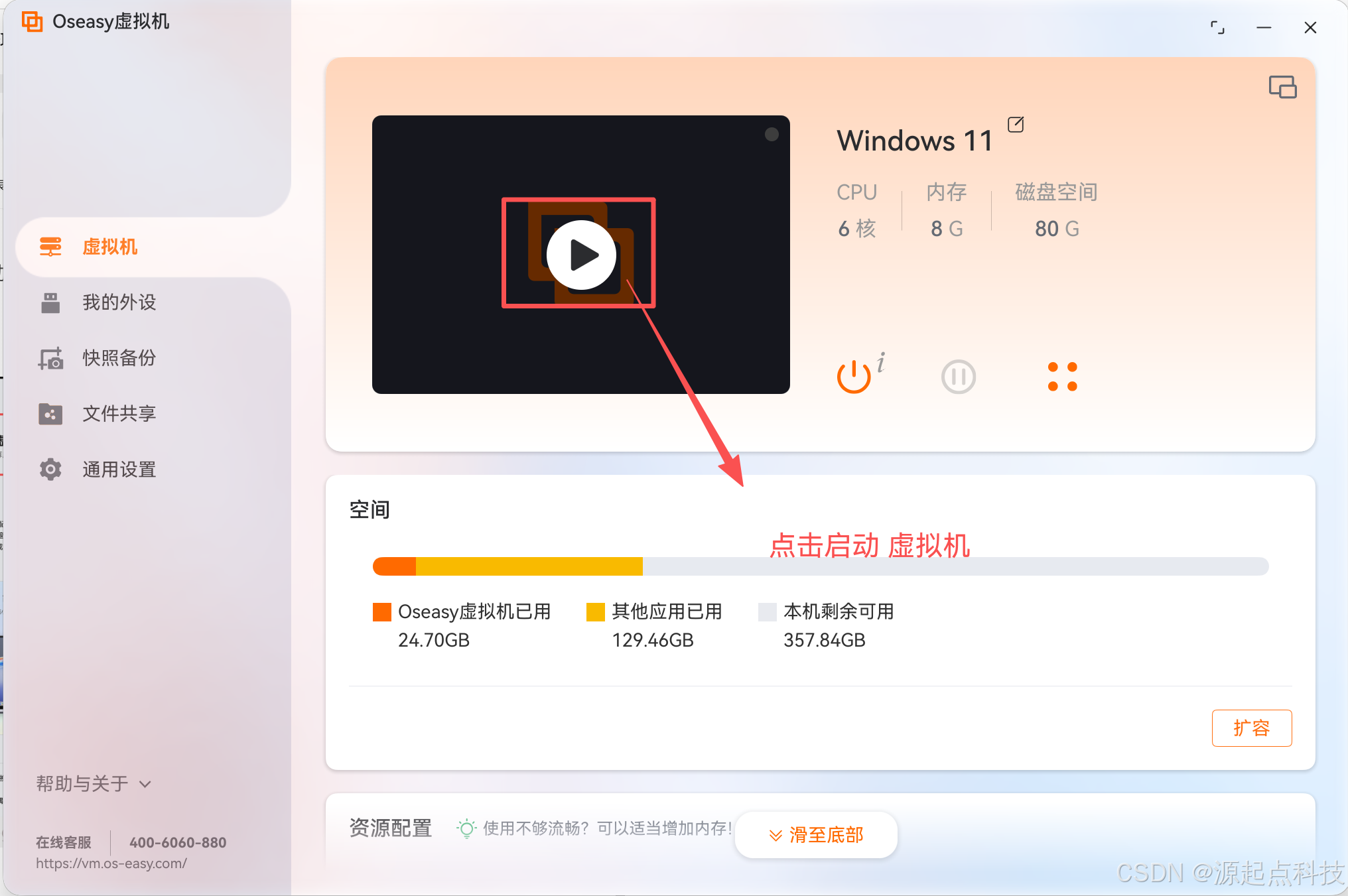
- 打开 Oseasy虚拟机,软件启动虚拟机,进入 Windows 系统。
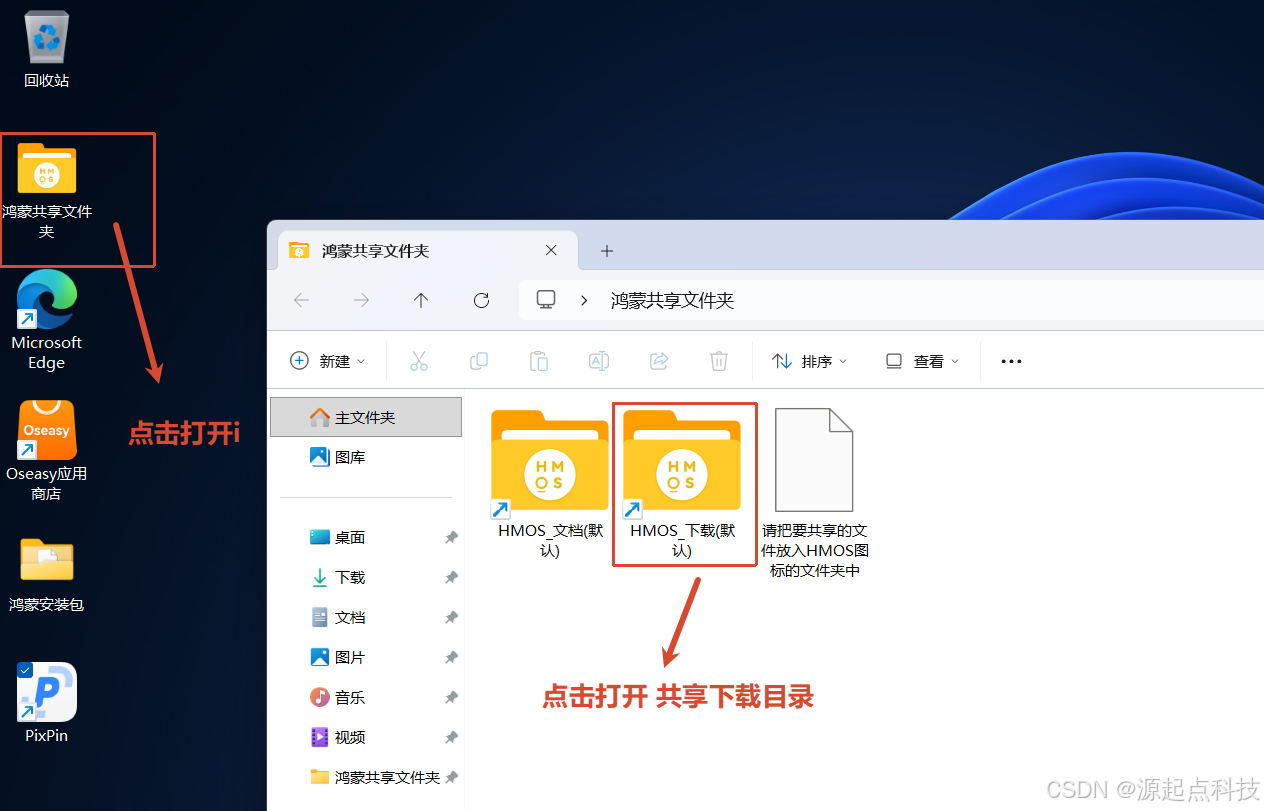
- 在Oseasy虚拟机的Windows 中找到 鸿蒙共享文件夹并且,找到下载好的 小白助手和 OHCode 安装包
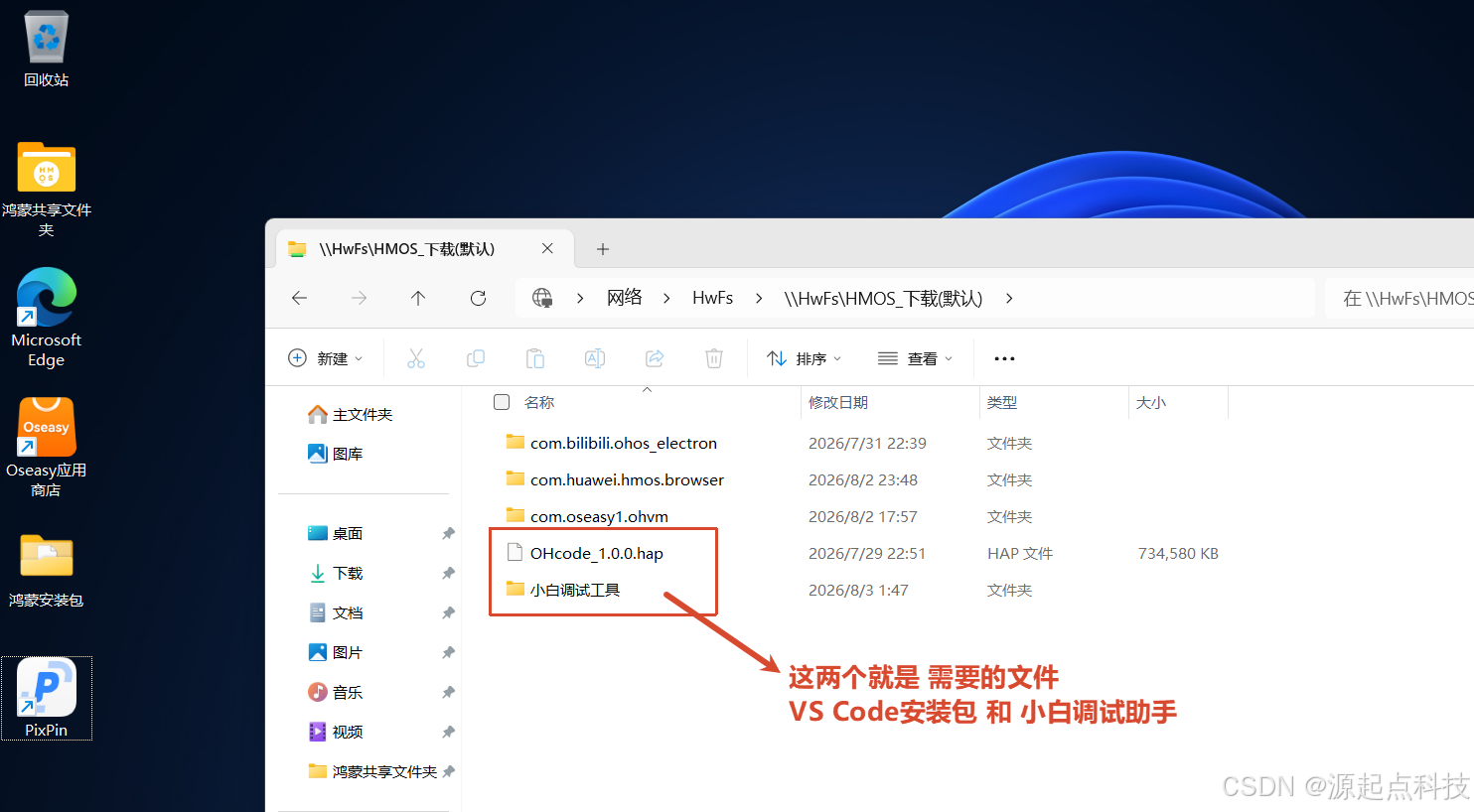
- 打开小白调试助手并且连接 鸿蒙系统
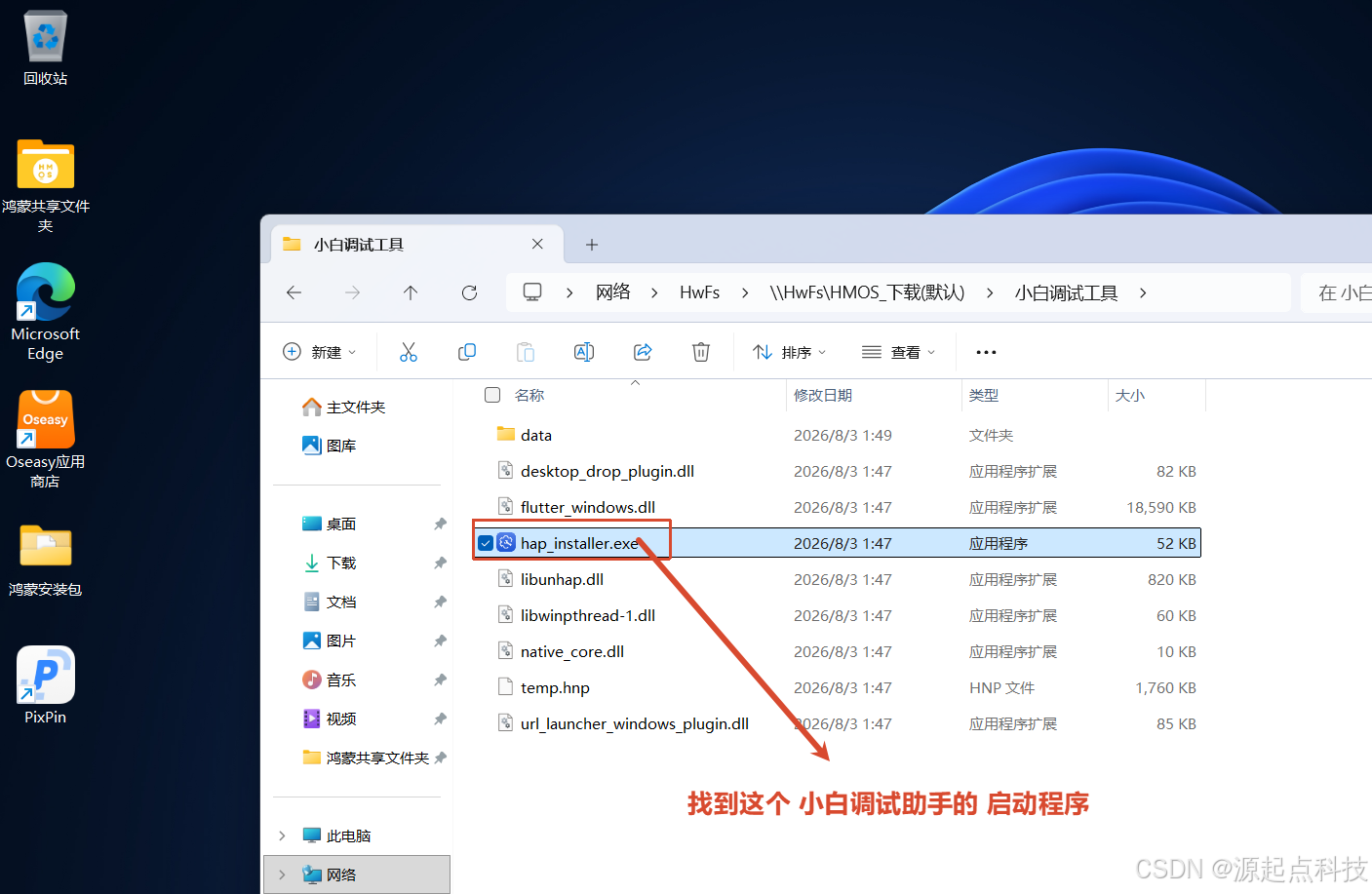
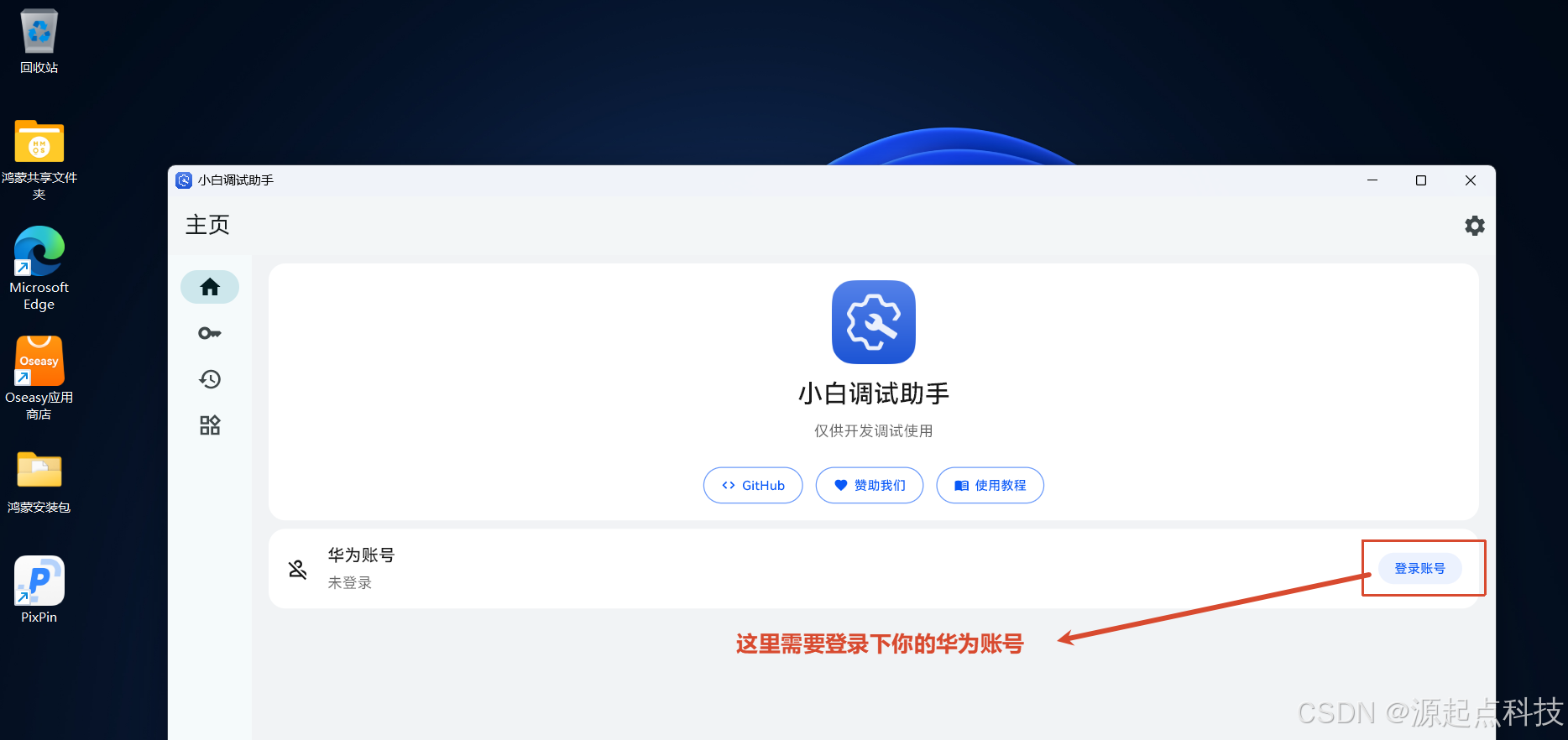
- 小白调试助手 登录华为账号
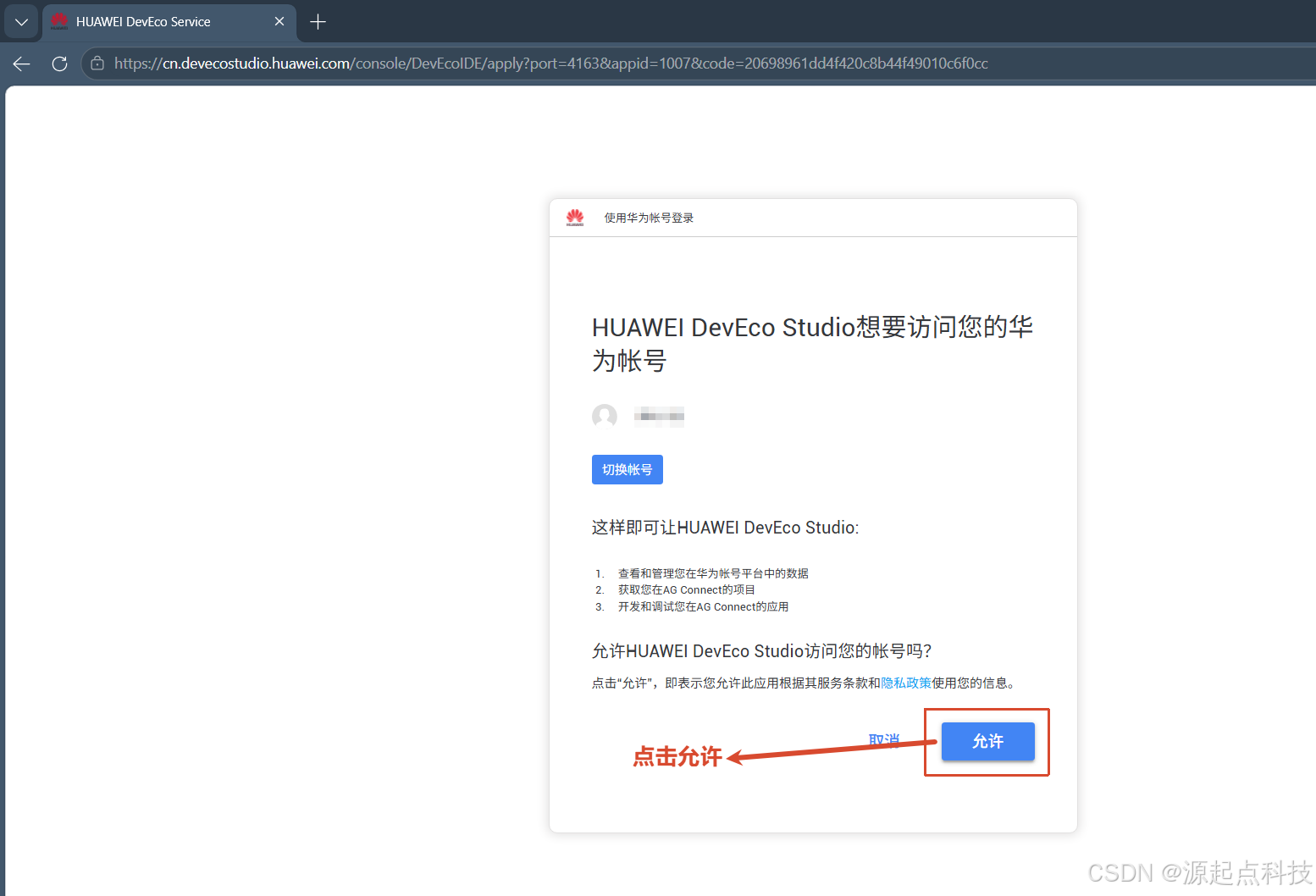
- 华为账号授权 小白助手
- 小白调试助手,连接鸿蒙系
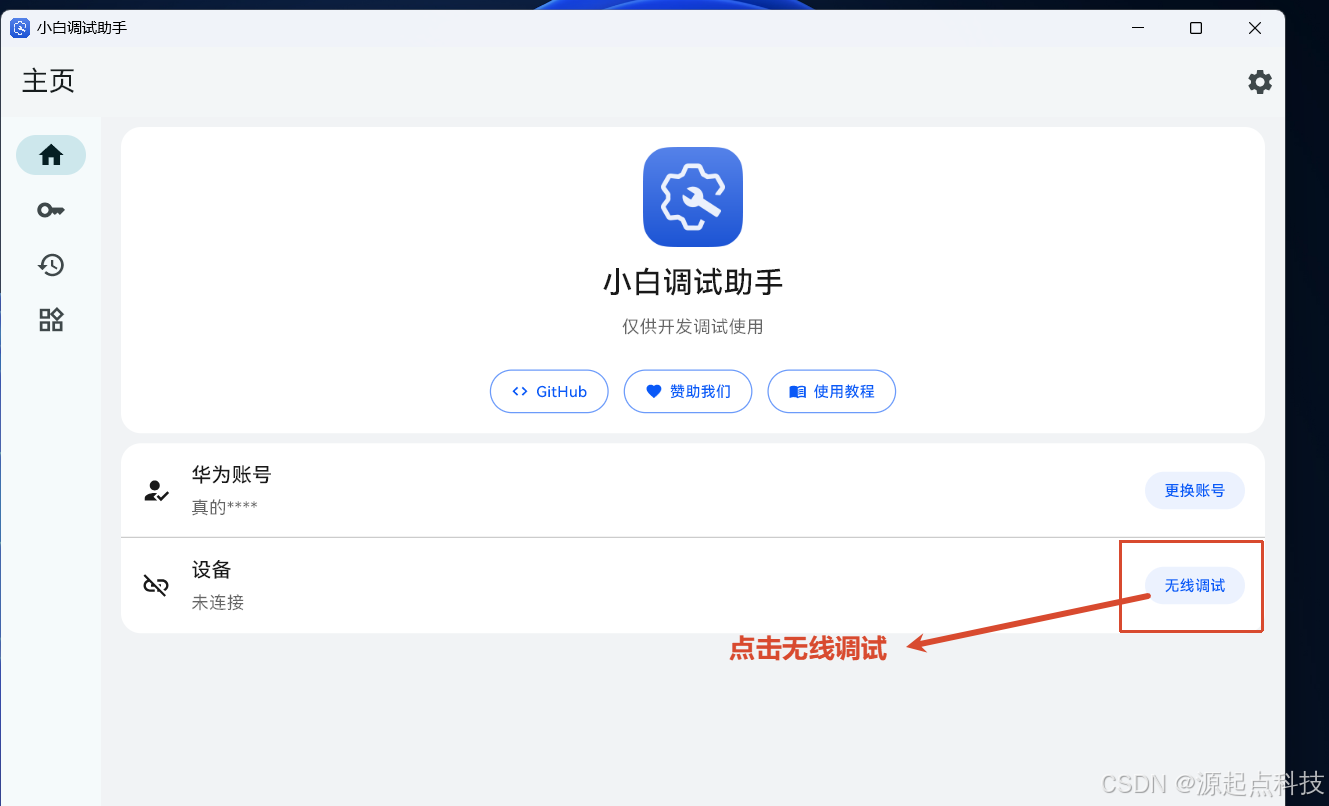
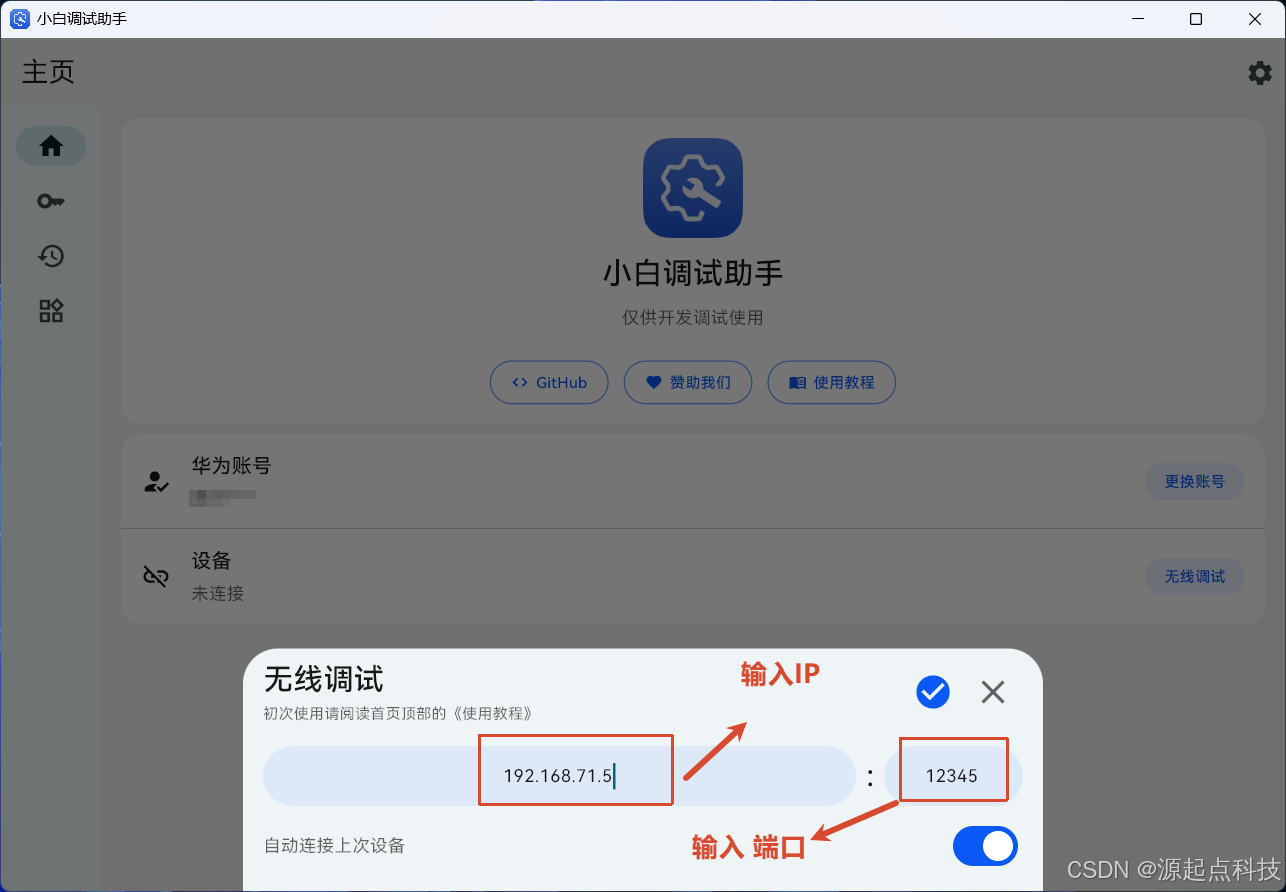
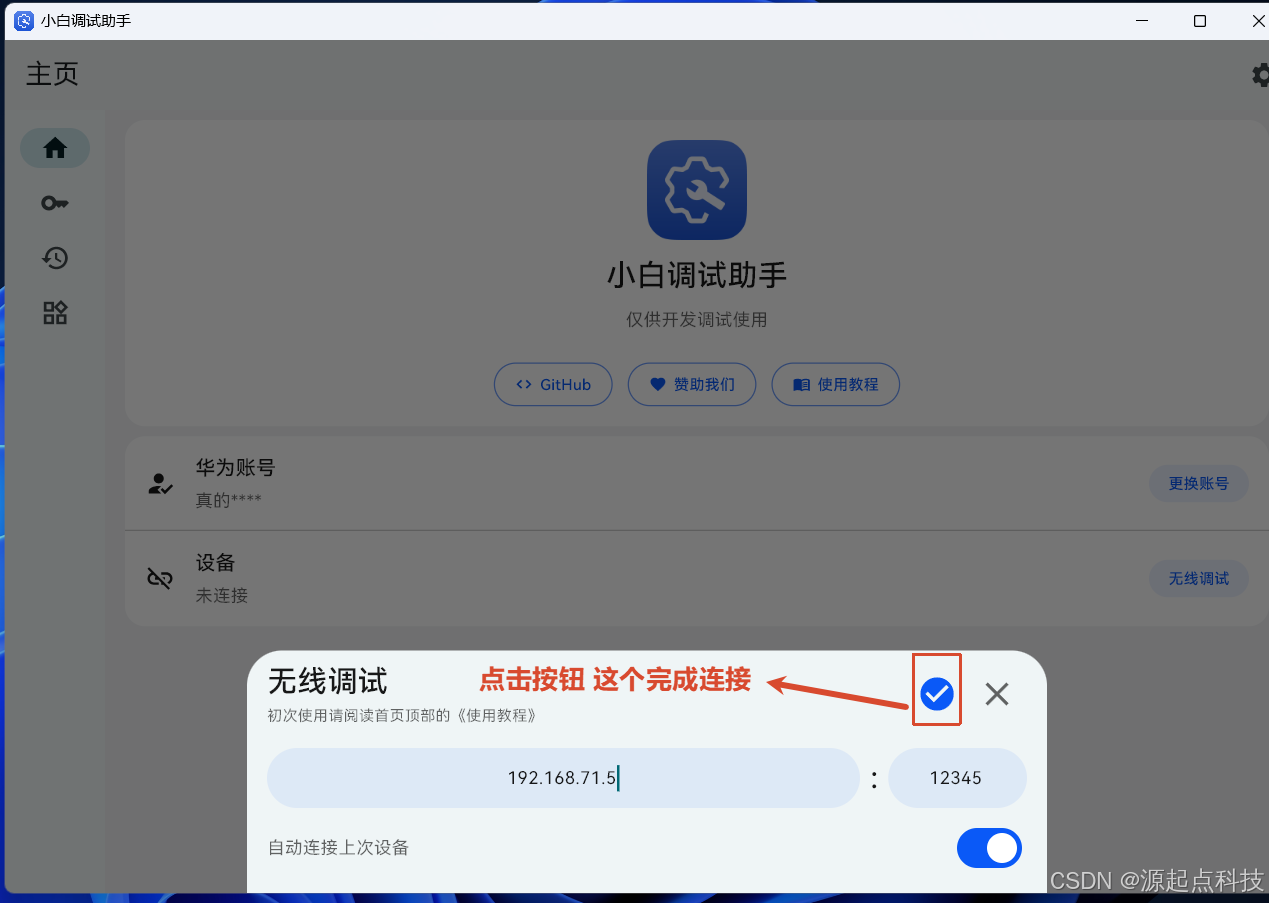
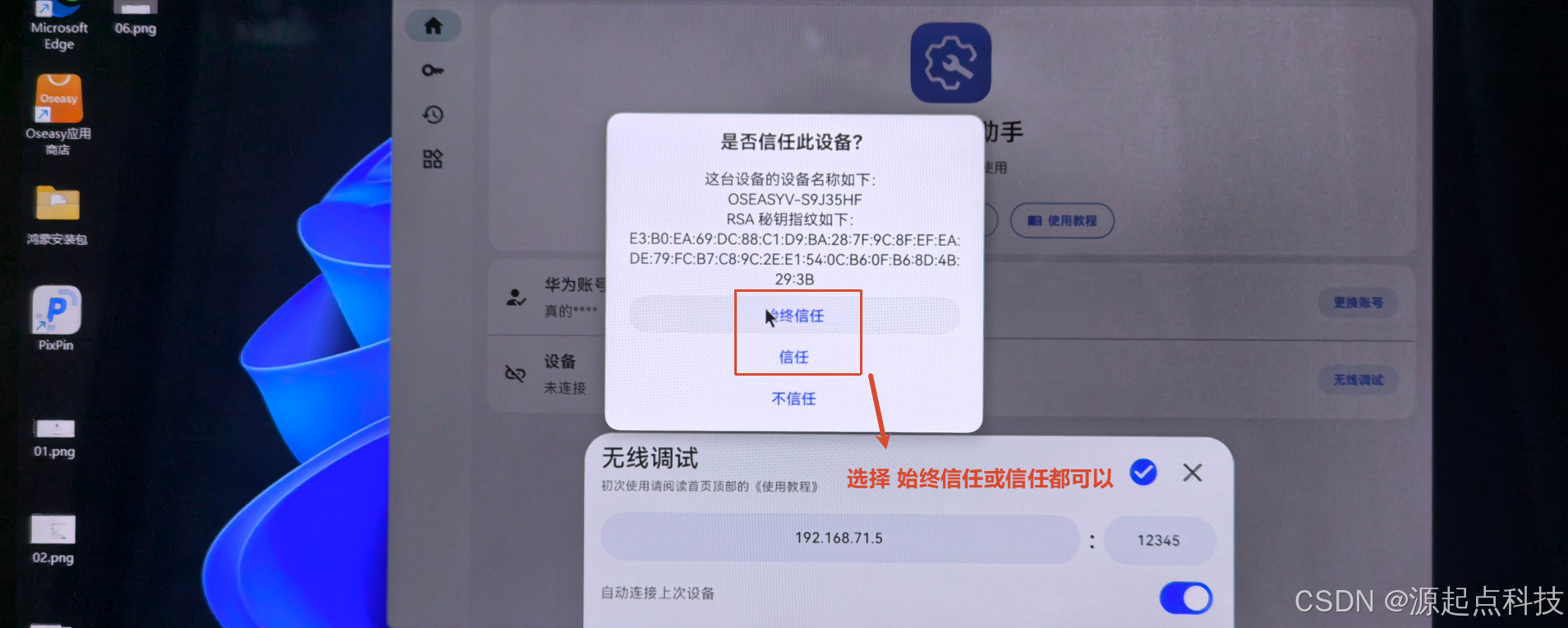
- 侧载安装 OHCode 到鸿蒙系统
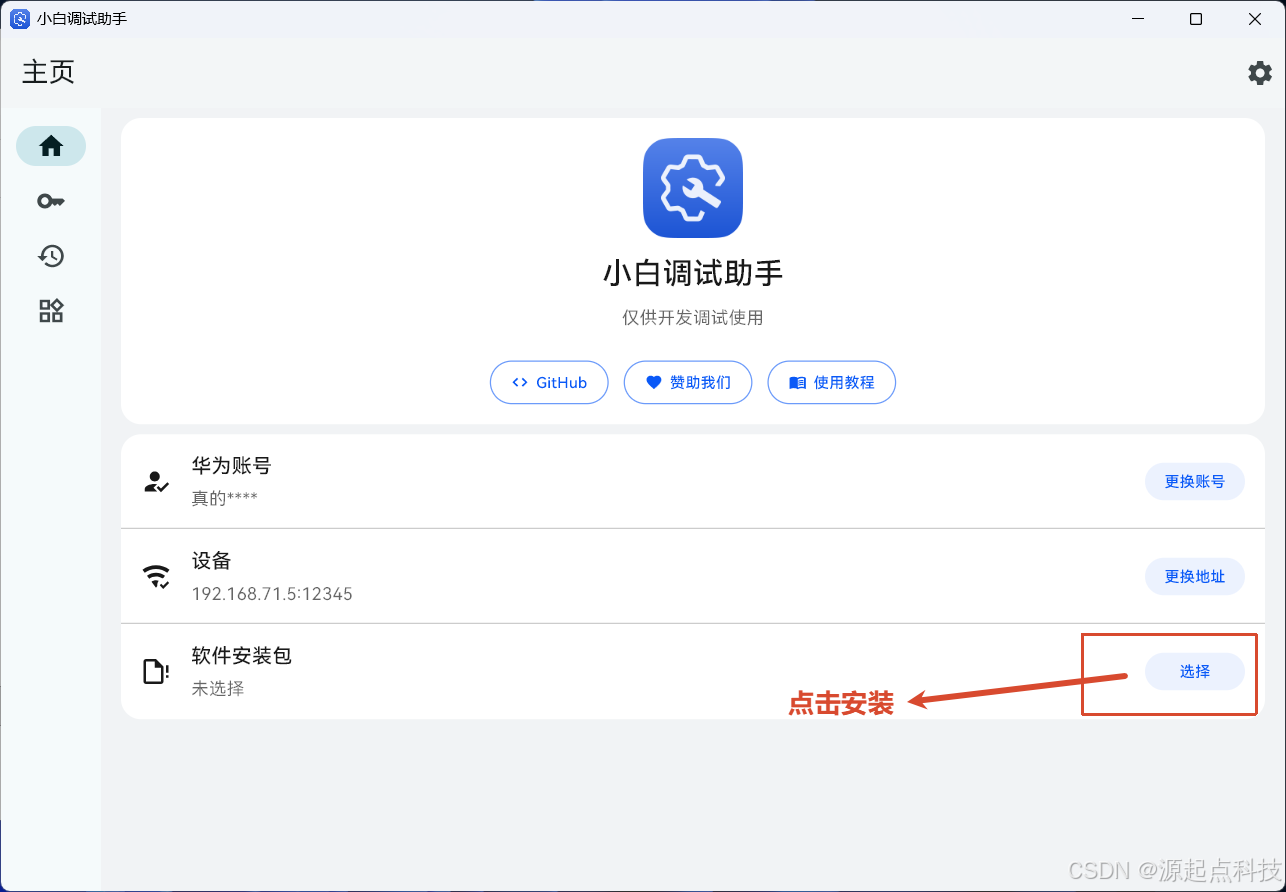
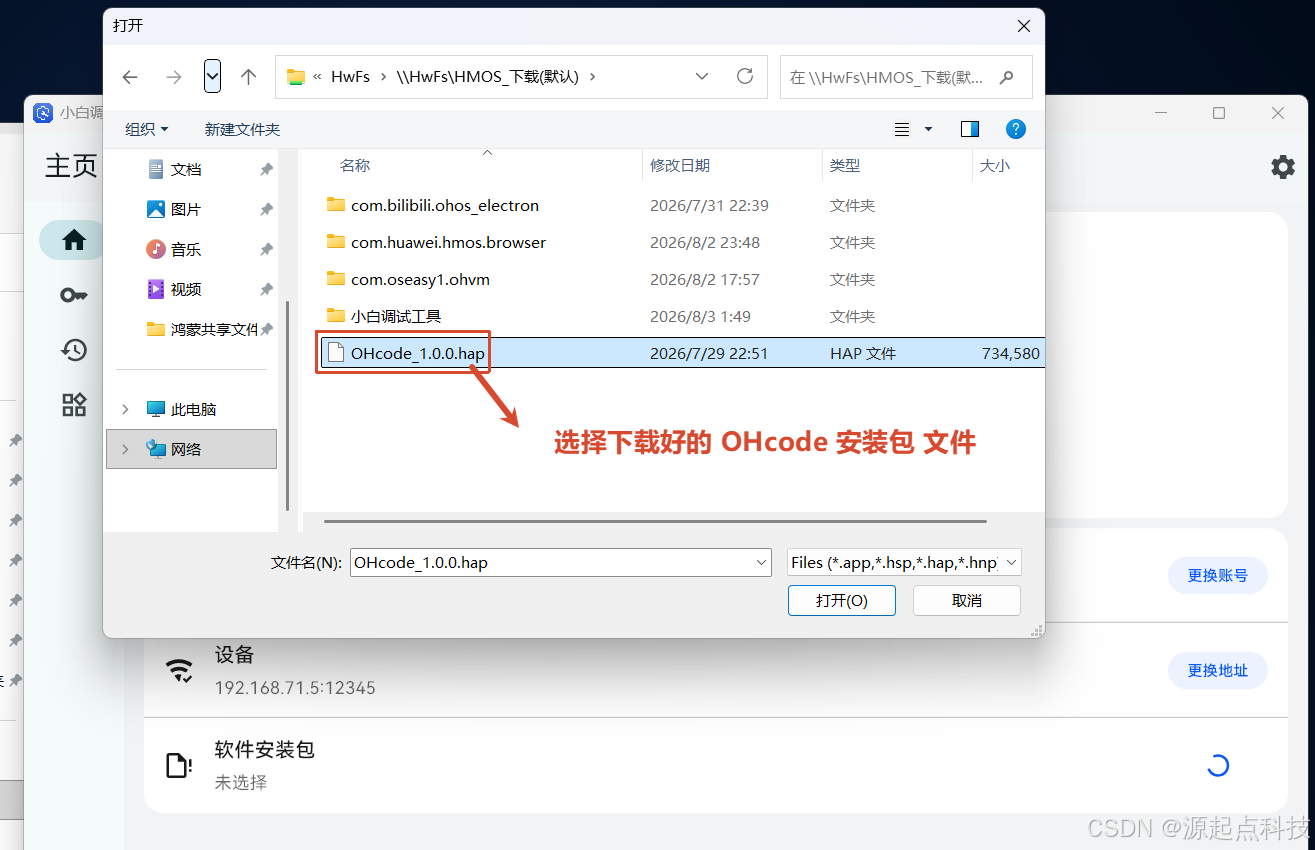
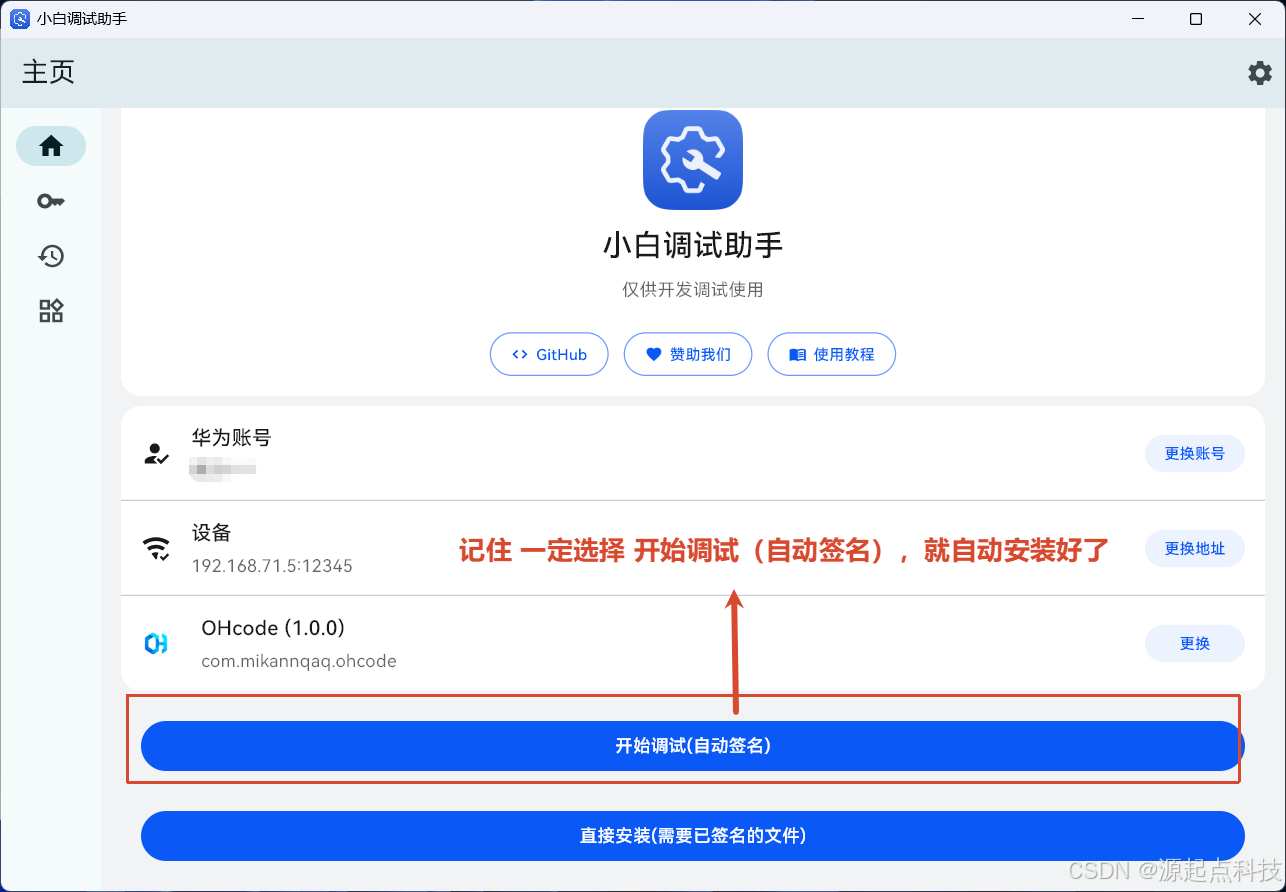
到这里相信,已经成功安装好了,OHcode(鸿蒙版 VS Code)了,就可以愉快的玩耍了
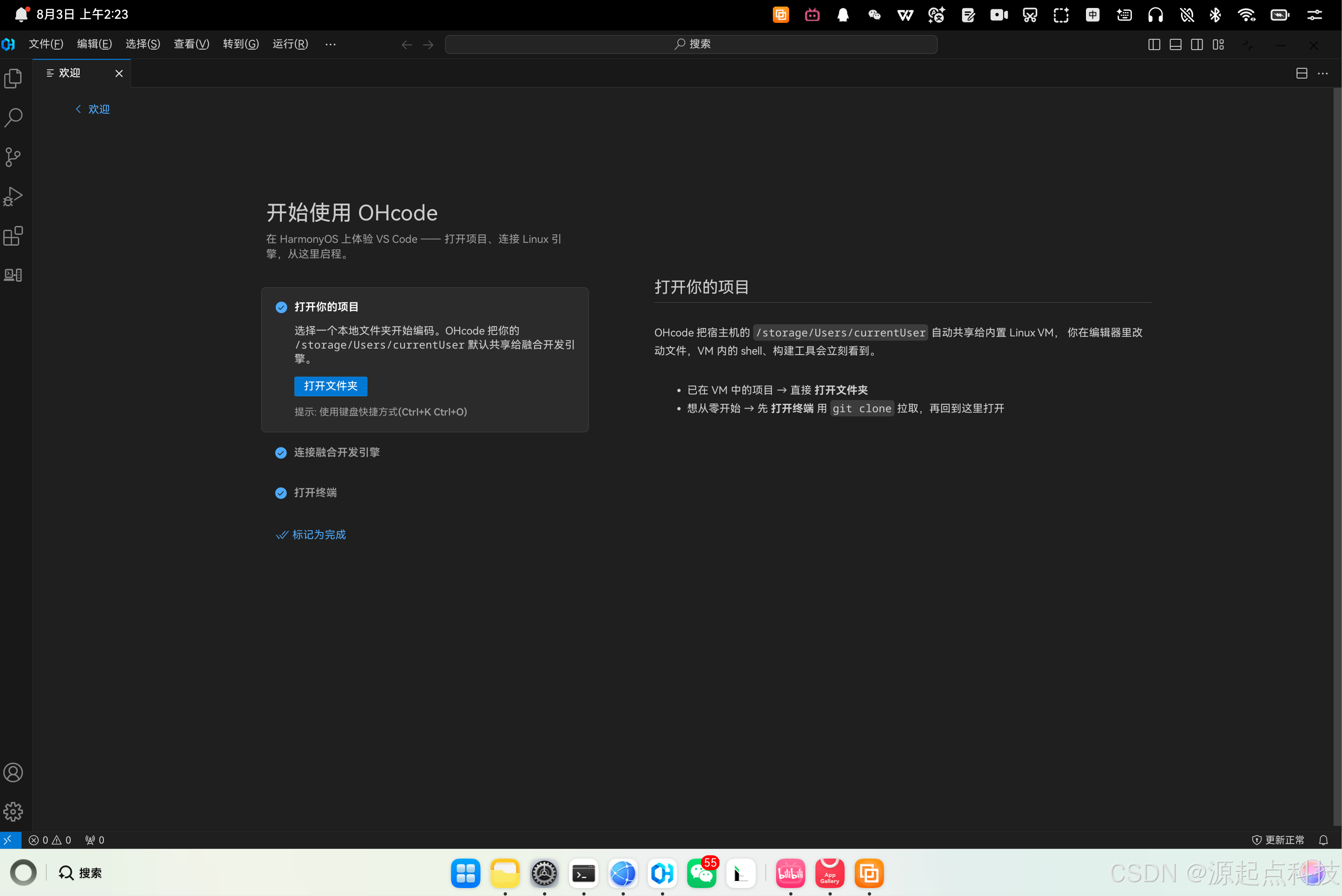
第五步:安装华为融合开发引擎
- 直接在应用市场中安装即可

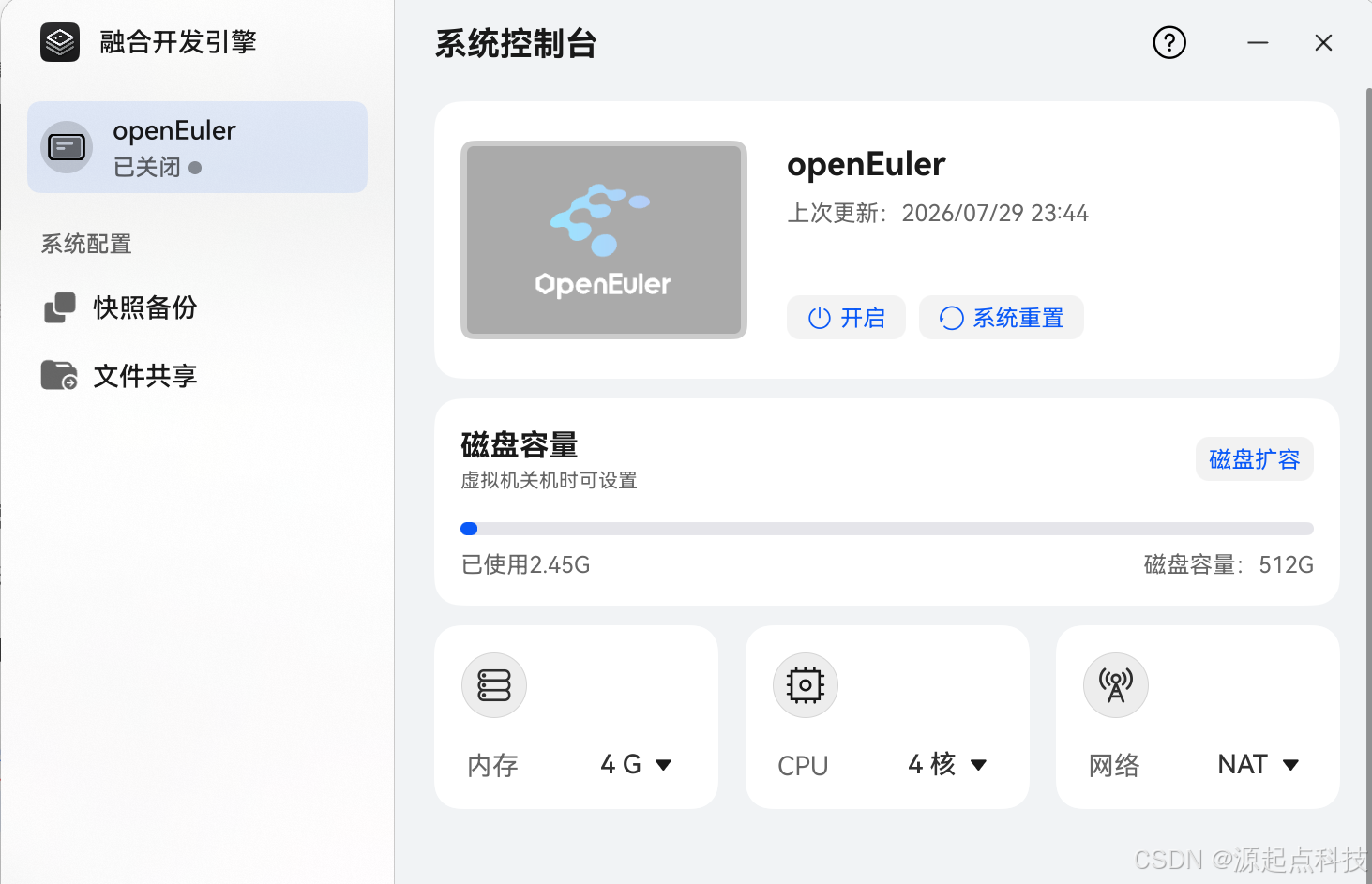
至于 OHcode(鸿蒙版 VS Code)的配置,你可以根据 软件的说明配置,或者查看 软件作者的 B站视频,有详细的教程
查看作者视频教程:👉 OHcode:为鸿蒙PC所准备的VScode(使用教程)
所需软件安装包下载地址 👉:小白调试工具和OHcode安装包.zip | 提取码: e1v4

作为“人工智能6S店”的官方数字引擎,为AI开发者与企业提供一个覆盖软硬件全栈、一站式门户。
更多推荐



 9
9 0
0- 0


 已为社区贡献1条内容

所有评论(0)