
鸿蒙系统 Electron 开发智能时间管理工具 hap
智能时间管理工具
一、环境准备
鸿蒙官方提供的构建完成的 Electron 框架包开发鸿蒙版本,VIR代码仓地址
1、鸿蒙工具
-
鸿蒙官方开发工具DevEco Studio
开发环境: Windows
开发工具:DevEco Studio 下载地址

-
鸿蒙官方提供的构建完成的 Electron 框架包
仓库地址:Electron-25.x版本通过切换分支可以查看支持的版本
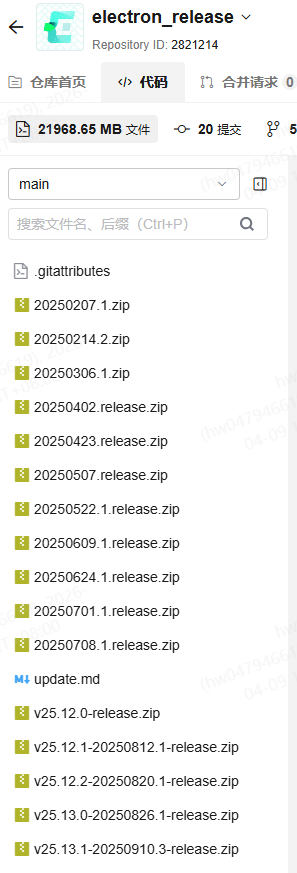
下载所需 Electron 版本包后,本地解压。目录结构如下:
libelectron/
├── lib.unstripped/
└── ohos_hap/
├── AppScope/ --------------应用的配置内容
├── electron/
│ ├── build/
│ │ ├── default/
│ │ │ └── outputs/
│ │ │ └── default/
│ │ │ ├── electron-default-signed.hap --------------产物:hap包
│ │ │ ├── electron-default-unsigned.hap
├── web_engine/
│ ├── src/
│ │ ├── main/
│ │ │ └── resources/
│ │ │ └── resfile/
│ │ │ └── resources/
│ │ │ └── app/ --------------Electron 代码放置的位置 -
IDE中完成应用的签名
可以在官方文档查阅签名方式。当前使用的是个人签名,签名的步骤如下: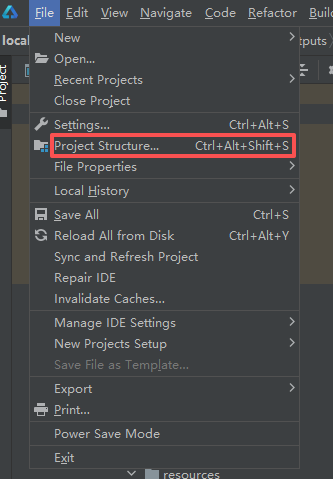
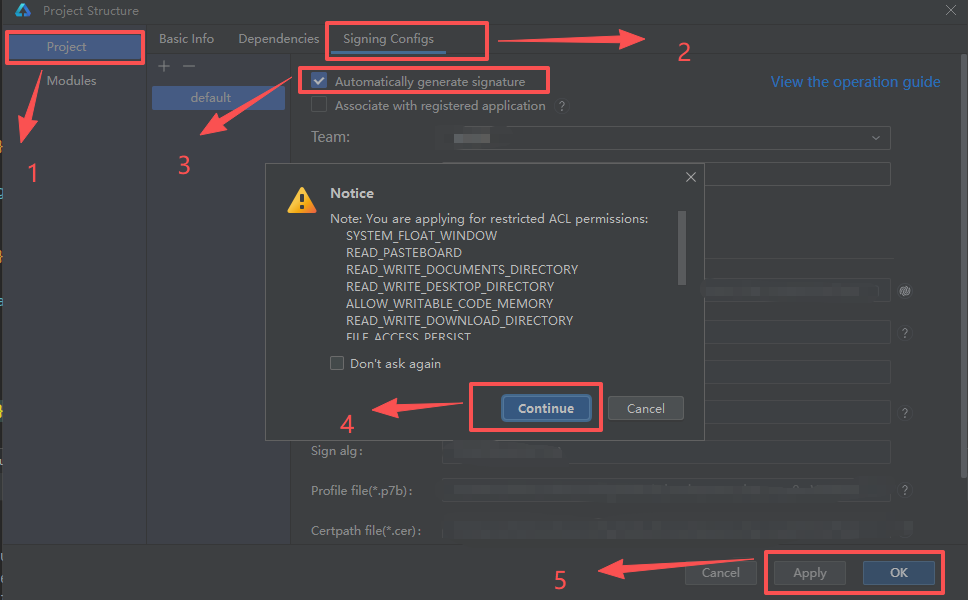
首次可能会提示登录,可以登录后,按照此步骤完成应用签名。
2、智能时间管理工具
-
选择了 github 开源的优质本地图片处理桌面工具项目:VIR代码仓地址,拉取 master 分支代码。
-
笔者所写时此项目使用的 Electron 版本为 12.2.3,因为鸿蒙版最低版本是 25,故此选择了 25.x 版本的框架。使用 AI Cli 工具或者 AI IDE 将项目使用的 Electron 升级为25.0.0(AI 对话处可输入:请帮我把工作区项目使用的electron升级为25.0.0并成功启动运行。遇到报错可以与 AI 发起多轮修复对话,确保最终可以正常启动),以确保鸿蒙版本任意 25.x 版本都能支持。适配鸿蒙设备的代码仓地址
-
放置后目录结构如下:
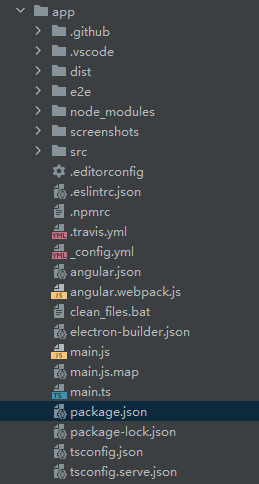
-
app 相当于一个完整的 Electron 项目,因此可以在 app 目录下执行:
安装依赖:npm install
启动运行:npm run electron:local -
DevEco Studio 点击调试按钮,进行构建调试

二、源代码本地运行问题及解决方法
1、 DevEco Studio 构建的时候会出现报错,提示超出 65,535 文件个数限制
原因:node_modules下存在的依赖也要被打包构建,导致文件个数很大。
方法:依赖分析结果显示,material-design-icons 目录下包含多达 97,816 个文件,而实际项目中仅使用了 iconfont 目录。因此,只需保留 iconfont 目录并删除其他所有目录,就能满足项目需求。
三、二次开发功能点
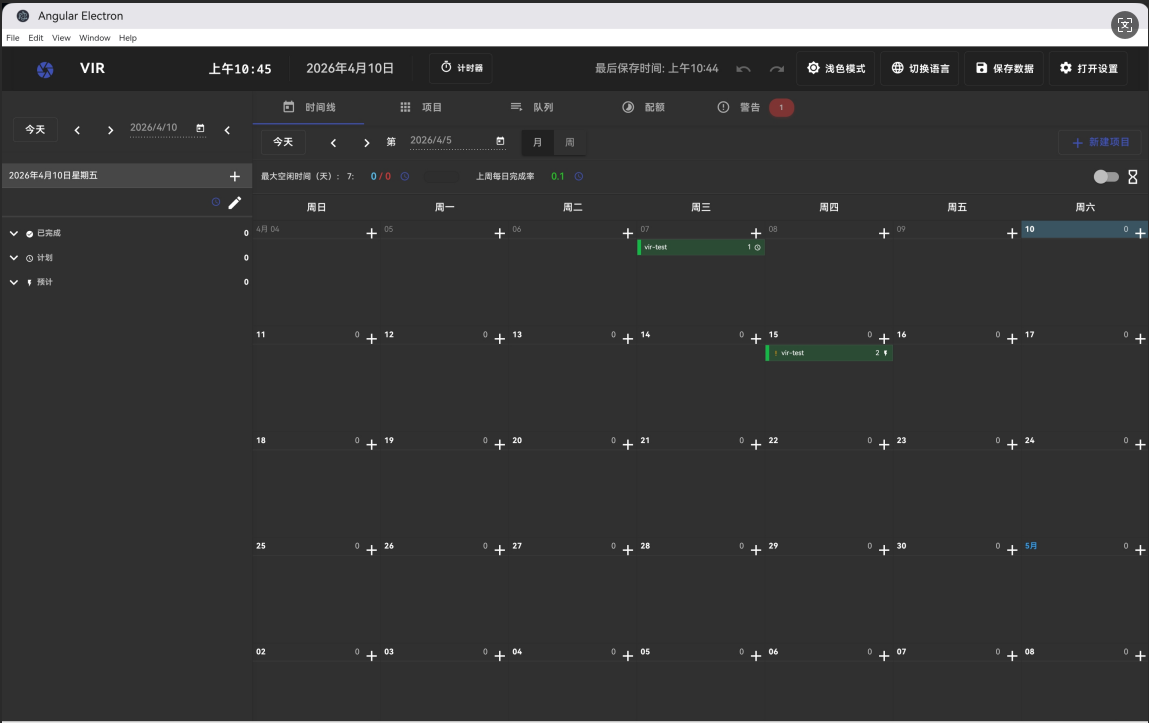
1、 新增【中/英】语言切换,默认为中文;
2、 新增【深/浅】主题模式切换功能;
3、 样式风格优化为商务风;
四、应用显示
五、致谢
感谢开源代码 Coder 的贡献 !✿✿ヽ(°▽°)ノ✿

作为“人工智能6S店”的官方数字引擎,为AI开发者与企业提供一个覆盖软硬件全栈、一站式门户。
更多推荐


 7
7 0
0- 0


 已为社区贡献4条内容

所有评论(0)