
HarmonyOS应用《民族图鉴》开发第96篇:多端适配实战——手机/平板/折叠屏/车机全场景适配
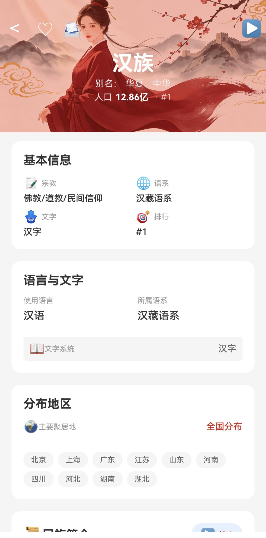
📖 引言
在前面的文章中,我们的「民族图鉴」应用主要面向手机端开发。但鸿蒙系统的核心竞争力是什么?是全场景——1+8+N 的设备生态,一次开发,多端部署。
你可能会问:
- 为什么要做多端适配?只做手机端不行吗?
- 多端适配的难点在哪里?只是把界面拉大吗?
- 「民族图鉴」在平板、折叠屏、车机上应该是什么样的?
- 响应式布局怎么设计?断点怎么选?
- 不同设备的交互方式不一样,怎么适配?
- 代码怎么组织才能复用最大化,同时又能设备定制?
这些问题非常关键。很多开发者对"多端适配"的理解还停留在"响应式布局"的层面——屏幕大了就多显示点内容。但实际上,多端适配远不止于此。它涉及布局适配、交互适配、能力适配、性能适配等多个维度。
本文将从鸿蒙全场景战略讲起,系统讲解多端适配的完整方法论,并以「民族图鉴」平板端适配为实战案例,带你从零实现两栏布局。读完本文,你将建立完整的多端适配知识体系。
🎯 学习目标
完成本文后,你将能够:
- ✅ 理解鸿蒙 1+8+N 全场景战略的内涵与价值
- ✅ 掌握多端适配的四大挑战:屏幕、交互、性能、能力
- ✅ 学会「民族图鉴」五端适配策略:手机/平板/折叠屏/车机/手表
- ✅ 掌握响应式布局设计:断点设计、流式布局、自适应组件
- ✅ 理解交互适配:触控、遥控器、旋转表冠、语音
- ✅ 掌握能力降级策略:高端机全功能、低端机精简
- ✅ 学会多端工程结构:共享代码 + 设备特有代码
- ✅ 实战实现「民族图鉴」平板端两栏布局
- ✅ 了解多端适配的常见问题与解决方案
💡 需求分析
为什么需要多端适配?
在动手之前,我们先想清楚:为什么要花大力气做多端适配?只做手机端不香吗?
1. 鸿蒙生态的必然要求
鸿蒙从诞生之日起,定位就是全场景分布式操作系统。它不是另一个手机 OS,而是一个能跑在手机、平板、智慧屏、手表、车机、IoT 设备上的统一操作系统。
1+8+N 全场景战略
  │
  ├─ 1:手机(主入口、核心载体)
  │
  ├─ 8:平板、智慧屏、车机、手表、音箱、眼镜、耳机、PC
  │     (八大智慧入口,各有侧重)
  │
  └─ N:海量 IoT 设备(智能家居、办公、出行...)
        (泛在连接,万物互联)
在这个生态里,应用如果只跑在手机上,就浪费了鸿蒙最大的优势。用户在手机上看了一半的民族介绍,走到客厅想在智慧屏上继续看;开车的时候想用车机听民族音乐——这些都是全场景的真实需求。
2. 用户体验的连贯性
想象一下这个场景:
早上:手机上刷「民族图鉴」,看到傣族介绍
        ↓
上班路上:平板上继续看,大屏更舒服
        ↓
周末开车:车机上播放傣族音乐,语音控制
        ↓
晚上回家:智慧屏上看民族纪录片,手机当遥控器
同一个服务,在不同设备间无缝流转。这就是全场景的价值——服务跟着人走,而不是人围着设备转。
3. 产品竞争力的提升
只做手机端,你面对的是几百万手机应用的竞争。但如果你做好了全场景适配:
- 平板用户觉得你"大屏体验好"
- 折叠屏用户觉得你"适配用心"
- 车机用户觉得你"开车也能用"
- 智慧屏用户觉得你"家庭场景友好"
每多一个端,就多一批用户,多一份竞争力。
💡 多端适配不是"可选项",而是鸿蒙应用的"必答题"。既然选择了鸿蒙,就要充分利用它的全场景优势。当然,不是说一上来就要适配所有设备,而是要有规划、有策略地逐步扩展。
多端适配的四大挑战
说起来容易做起来难。多端适配到底难在哪?
挑战1:屏幕尺寸差异巨大
手表:1.2-2 英寸,方形/圆形
手机:5-7 英寸,竖屏为主
平板:8-13 英寸,可横可竖
折叠屏:折叠时手机大小,展开时平板大小
智慧屏:55-85 英寸,横屏,远距离观看
车机:7-15 英寸,横屏,驾驶场景
不同的屏幕尺寸,意味着:
- 信息密度不同(手表只能显示最核心的信息)
- 布局方式不同(手机单栏、平板双栏、智慧屏多栏)
- 文字大小不同(远距离观看需要更大的字)
- 交互热区不同(手指触控 vs 遥控器选择)
挑战2:交互方式完全不同
| 设备 | 主要交互方式 | 特点 |
|---|---|---|
| 手机/平板 | 多点触控 | 直接、精准、手势丰富 |
| 智慧屏 | 遥控器 / 语音 | 焦点移动、确定返回、远距离 |
| 手表 | 触控 + 旋转表冠 | 屏幕小、表冠精确滚动 |
| 车机 | 触控 + 语音 + 方向盘按键 | 驾驶场景、简化操作、语音优先 |
| 音箱 | 纯语音 | 无屏、对话式交互 |
交互方式的差异,意味着同一个功能在不同设备上的操作流程可能完全不同。比如搜索:
- 手机:点击搜索框 → 键盘输入 → 出结果
- 车机:说"小艺小艺,搜索傣族" → 语音播报结果
- 智慧屏:方向键移动到搜索框 → 确认 → 软键盘输入 → 确认
挑战3:性能能力参差不齐
不同设备的性能差异可能非常大:
旗舰手机:高性能芯片、大内存、好GPU
低端手机:性能一般、内存小
平板:通常性能不错,屏幕大渲染压力也大
手表:性能较弱,内存小,功耗要求高
智慧屏:性能中等,但渲染分辨率高
车机:性能差异大,取决于车型
性能差异意味着:
- 同样的动画,在旗舰机上流畅,在低端机上可能卡顿
- 同样的图片,在大屏上需要更高清,加载也更慢
- 复杂的 3D 渲染,低端设备可能根本跑不起来
挑战4:设备能力各不相同
不是所有设备都有相同的硬件能力:
| 能力 | 手机 | 平板 | 智慧屏 | 手表 | 车机 |
|---|---|---|---|---|---|
| 摄像头 | ✅ | ✅ | ⚠️ 部分有 | ❌ | ✅ |
| GPS | ✅ | ✅ | ❌ | ⚠️ 部分有 | ✅ |
| 蜂窝网络 | ✅ | ⚠️ 部分有 | ❌ | ⚠️ 部分有 | ✅ |
| 电话/短信 | ✅ | ❌ | ❌ | ⚠️ 部分有 | ❌ |
| 旋转表冠 | ❌ | ❌ | ❌ | ✅ | ❌ |
| 方向盘控制 | ❌ | ❌ | ❌ | ❌ | ✅ |
能力差异意味着:
- 依赖特定硬件的功能,在某些设备上要能降级
- 不能假设所有设备都有某项能力
- 要有优雅的降级策略,而不是直接崩溃
💡 多端适配的核心原则:不是"让所有设备都有完全一样的体验",而是"让每个设备都有最适合它的体验"。该有的核心功能要有,但交互方式、展示形式要适配设备特性。
「民族图鉴」多端适配策略
了解了挑战,我们来制定「民族图鉴」的多端适配策略。不是所有设备都一上来就做,而是有优先级、有策略地逐步推进。
优先级排序
第一梯队(核心):手机 + 平板
    ↓
第二梯队(重要):折叠屏
    ↓
第三梯队(扩展):车机 + 智慧屏
    ↓
第四梯队(探索):手表
为什么这么排?
- 手机是基础,用户最多,必须做好
- 平板和手机共享很多代码,适配成本相对低,大屏体验提升明显
- 折叠屏是趋势,但目前用户量还不算大,适配相对简单(展开=平板,折叠=手机)
- 车机和智慧屏交互方式差异大,需要单独设计,成本高一些
- 手表屏幕太小,能展示的内容有限,更多是"快速浏览"的补充
手机端:核心体验,全功能
手机是「民族图鉴」的主阵地,功能最完整:
手机端功能矩阵
├── 首页:搜索、每日冷知识、精选民族、快捷入口
├── 百科页:民族列表、分类筛选、搜索
├── 详情页:完整介绍、图片、TTS 朗读、收藏、分享
├── 地图页:民族分布地图、交互探索
├── 测验页:知识测验、答题、成绩
├── 音乐页:民族音乐、播放列表、播放器
├── AI 问答:对话式知识查询
└── 个人页:收藏、历史、设置
手机端的设计原则:
- 信息密度适中:不能太挤也不能太松
- 触控友好:按钮足够大,间距合适
- 单手操作:重要操作放在屏幕下半区
- 竖屏为主:支持横屏但不强制
平板端:大屏优化,多栏布局
平板的优势是屏幕大,可以展示更多内容。平板端的核心策略是多栏布局 + 更强内容展示:
平板端适配要点
├── 布局:两栏/三栏布局,充分利用大屏
│   ├── 列表 + 详情 两栏(类似 iPad 的 Split View)
│   └── 内容区域更宽,图片更大
├── 交互:
│   ├── 支持键盘快捷键(外接键盘)
│   ├── 支持分屏(一边看民族一边查资料)
│   └── 支持拖拽(拖拽图片分享)
├── 功能:
│   └── 所有手机端功能都有,体验更好
└── 横屏优化:默认横屏,充分利用宽度
平板端不是简单地把手机界面拉大,而是重新设计信息架构——利用大屏优势,让用户能同时看到更多信息,减少页面跳转。
折叠屏:展开/折叠状态切换
折叠屏是手机和平板的结合体,核心是状态无缝切换:
折叠屏适配要点
├── 折叠状态:手机体验(单栏布局)
├── 展开状态:平板体验(两栏布局)
├── 状态切换:
│   ├── 展开/折叠时,布局平滑过渡
│   ├── 用户操作状态保持(滚动位置、输入内容)
│   └── 播放状态不中断(音乐继续播)
└── 悬停模式(部分机型):
    └── 上半屏展示,下半屏操作
折叠屏的关键是连续性——用户展开或折叠时,体验不能断。不能说折叠时看到列表,展开后就跳到首页了。
车机:驾驶模式,语音交互
车机场景最特殊,因为用户在开车,安全是第一位的。操作必须极简,语音优先:
车机端适配要点
├── 驾驶模式设计:
│   ├── 大字体、大按钮(方便开车时操作)
│   ├── 减少层级(最多 2-3 步到达目标)
│   └── 深色背景、高对比度(减少视觉负担)
├── 语音优先:
│   ├── 语音导航("打开藏族介绍")
│   ├── 语音搜索("找有泼水节的民族")
│   └── 语音播报(TTS 朗读介绍)
├── 功能裁剪:
│   ├── 保留:民族介绍、音乐播放、收藏
│   └── 裁剪:测验、AI 对话、地图交互(驾驶时不适合)
└── 方向盘控制:
    └── 支持方向盘按键控制音乐、切换内容
车机端的核心原则:驾驶时能用,但不能分散驾驶员注意力。该简化的简化,该语音的语音。
手表:极简信息,快速浏览
手表屏幕太小,不适合深度阅读。定位是快速浏览 + 轻量交互:
手表端适配要点
├── 信息极简:
│   ├── 只显示最核心的信息
│   ├── 文字要大,要少
│   └── 列表控制在 3-5 项
├── 交互简化:
│   ├── 支持旋转表冠滚动
│   ├── 点击操作要少
│   └── 语音输入代替打字
├── 功能:
│   ├── 每日冷知识推送
│   ├── 收藏列表快速查看
│   ├── 民族名称 + 简介
│   └── 音乐控制(播放/暂停/下一首)
└── 续航优先:
    └── 减少后台活动,降低功耗
手表端不是"缩小版的手机",而是完全不同的产品形态。它的价值在于"快速一瞥",而不是深度使用。
💡 策略总结:多端适配不是"一套 UI 跑所有设备",而是"一套核心逻辑 + 各端适配的 UI 和交互"。核心功能和数据是共享的,但展示形式和交互方式要贴合设备特性。
🛠️ 核心实现
步骤1:响应式布局基础——断点设计
响应式布局是多端适配的基础。什么是响应式?就是根据屏幕尺寸自动调整布局。
1.1 断点(Breakpoint)设计
断点就是"布局发生变化的屏幕宽度阈值"。比如手机宽度小于 600dp 用单栏,大于等于 600dp 用双栏——600dp 就是一个断点。
鸿蒙推荐的断点体系:
| 断点名称 | 宽度范围 | 典型设备 | 布局策略 |
|---|---|---|---|
| xs | < 360dp | 小屏手机、手表 | 极简单栏,精简内容 |
| sm | 360 - 600dp | 普通手机 | 单栏布局,手机端设计 |
| md | 600 - 840dp | 大屏手机、小平板 | 单栏为主,部分两栏 |
| lg | 840 - 1200dp | 平板 | 两栏布局,平板端设计 |
| xl | ≥ 1200dp | 大平板、智慧屏 | 三栏布局,更多内容 |
💡 为什么用 dp 而不是 px?因为 dp 是设备无关像素,不同密度的屏幕上物理尺寸一致。用 dp 做断点,才能保证"同样的宽度范围有同样的布局"。
1.2 「民族图鉴」的断点选择
对于「民族图鉴」,我们不需要 5 个断点那么复杂,3 个就够了:
断点简化版
    │
    ├─ sm(< 600dp):手机端,单栏布局
    │   └── 所有手机都走这个断点
    │
    ├─ md(600 - 900dp):小平板 / 折叠屏展开
    │   └── 单栏 + 更大的内容区域
    │
    └─ lg(≥ 900dp):大平板 / 智慧屏
        └── 两栏布局(列表 + 详情)
为什么这么选?
- 600dp 以下是典型手机宽度,单栏没问题
- 600-900dp 这个区间比较尴尬——单栏太空,双栏又有点挤。所以我们选择"单栏但内容更宽"的策略
- 900dp 以上空间足够,用双栏布局体验最好
1.3 如何获取屏幕宽度?
在 ArkUI 中,有几种方式获取屏幕尺寸:
// 方式1:使用 display 模块获取屏幕信息
import { display } from '@kit.ArkUI';

// 获取屏幕尺寸
const displayInstance = display.getDefaultDisplaySync();
const screenWidth = displayInstance.width; // 像素
const screenHeight = displayInstance.height; // 像素
const screenDensity = displayInstance.densityDPI; // 屏幕密度

// 转换为 dp
const screenWidthDp = screenWidth / (screenDensity / 160);
但更常用的是组件自身的尺寸测量,因为:
- 窗口可能不是全屏(分屏、悬浮窗)
- 组件可能只占屏幕的一部分
- 窗口尺寸可能变化(折叠屏展开/折叠)
所以我们用 onAreaChange 来监听组件尺寸变化:
@Component
struct ResponsiveContainer {
  @State containerWidth: number = 0;

  // 判断当前断点
  get isTablet(): boolean {
    return this.containerWidth >= 600;
  }

  get isLargeTablet(): boolean {
    return this.containerWidth >= 900;
  }

  build() {
    Column() {
      if (this.isLargeTablet) {
        // 大屏:两栏布局
        this.buildTwoColumnLayout()
      } else if (this.isTablet) {
        // 中屏:单栏加宽
        this.buildSingleWideLayout()
      } else {
        // 小屏:手机单栏
        this.buildSingleColumnLayout()
      }
    }
    .width('100%')
    .height('100%')
    .onAreaChange((oldValue: Area, newValue: Area) => {
      // 监听组件尺寸变化
      this.containerWidth = newValue.width;
    })
  }

  @Builder
  buildTwoColumnLayout(): void {
    // 两栏布局...
  }

  @Builder
  buildSingleWideLayout(): void {
    // 单栏加宽布局...
  }

  @Builder
  buildSingleColumnLayout(): void {
    // 单栏布局...
  }
}
💡 最佳实践:用组件自身的宽度(onAreaChange)而不是屏幕宽度来判断断点。因为在分屏、悬浮窗、折叠屏等场景下,应用窗口的宽度可能不是全屏宽度。
步骤2:响应式布局方案——流式 vs 固定
有了断点,接下来是具体的布局方式。常见的有两种思路:流式布局和固定布局。
2.1 流式布局(Fluid Layout)
流式布局就是元素宽度用百分比,随着容器宽度自动伸缩。
// 流式布局示例
Row() {
  // 左边占 30%
  Column() {
    Text('左侧栏')
  }
  .width('30%')
  .height('100%')
  .backgroundColor('#F5F5F5')

  // 右边占 70%
  Column() {
    Text('主内容区')
  }
  .width('70%')
  .height('100%')
  .backgroundColor('#FFFFFF')
}
.width('100%')
.height('100%')
流式布局的优点:
- 实现简单
- 任何宽度下都能填满
- 过渡平滑
流式布局的缺点:
- 太宽的时候内容区域太宽,阅读体验差(一行文字太长不好读)
- 太窄的时候又太挤
- 比例是固定的,不够灵活
适用场景:简单的布局、不需要精确控制列宽的场景。
2.2 固定布局(Fixed Layout)
固定布局就是列宽是固定值,达到一定宽度就增加列数。
// 固定布局示例(用 Grid 实现)
Grid() {
  ForEach(this.items, (item: ItemData) => {
    GridItem() {
      // 每个卡片宽度固定
      ItemCard(item: item)
        .width(280)
    }
  })
}
.columnsTemplate('repeat(auto-fill, 280px)')
// 自动填充,每列 280px,能放几列放几列
固定布局的优点:
- 内容宽度可控,阅读体验好
- 卡片大小一致,视觉整齐
- 可以通过 columns 控制列数
固定布局的缺点:
- 边缘可能有空隙
- 不同宽度下列数变化,可能有跳动
适用场景:卡片列表、图片墙等网格布局。
2.3 「民族图鉴」的选择:混合策略
对于「民族图鉴」,我们采用混合策略:
不同区域用不同策略
    │
    ├─ 整体布局(列表+详情):固定比例 + 最大最小宽度限制
    │   ├── 列表栏:280-400dp(太窄放不下,太宽浪费)
    │   └── 详情栏:自适应,但最大宽度 800dp(太宽读着累)
    │
    ├─ 民族卡片网格:固定宽度 + auto-fill
    │   └── 每个卡片 280dp,自动排列
    │
    └─ 文字内容:最大宽度限制
        └── 正文内容最大宽度 720dp,居中显示
为什么这么设计?
- 整体布局用比例但加限制——既要有一定的自适应性,又不能太极端
- 卡片网格用固定宽度——卡片大小一致,视觉效果好
- 文字内容限制最大宽度——一行文字 60-80 个字最适合阅读,太宽了眼睛累
2.4 实战:自适应 Grid 组件
以民族卡片网格为例,看看怎么实现响应式:
@Component
struct EthnicGrid {
  @State containerWidth: number = 0;
  private ethnics: EthnicGroup[] = [];

  // 计算列数
  get columns(): number {
    const cardWidth = 280; // 卡片宽度
    const gap = 16; // 间距
    const cols = Math.floor((this.containerWidth + gap) / (cardWidth + gap));
    return Math.max(1, cols); // 至少 1 列
  }

  build() {
    Grid() {
      ForEach(this.ethnics, (ethnic: EthnicGroup, index: number) => {
        GridItem() {
          EthnicCard(ethnic: ethnic)
            .width('100%')
            .onClick(() => {
              // 点击跳转详情
            })
        }
      }, (ethnic: EthnicGroup) => ethnic.id)
    }
    .columnsTemplate(this.getColumnsTemplate())
    .columnsGap(16)
    .rowsGap(16)
    .width('100%')
    .onAreaChange((oldValue: Area, newValue: Area) => {
      this.containerWidth = newValue.width;
    })
  }

  private getColumnsTemplate(): string {
    return `repeat(${this.columns}, 1fr)`;
  }
}
这个实现的好处:
- 根据容器宽度自动计算列数
- 卡片宽度一致,视觉整齐
- 宽度变化时列数平滑变化
💡 阅读体验小贴士:正文内容的最佳宽度是 600-720px(约 40-60 个汉字一行)。太宽了眼睛扫视很累,太窄了频繁换行也累。
步骤3:响应式组件封装
为了让响应式布局更容易使用,我们可以封装一些通用的响应式组件。
3.1 断点 Provider
首先,我们需要一个全局的断点状态,让任何组件都能获取当前断点:
// common/utils/BreakpointUtils.ets

export enum Breakpoint {
  SM = 'sm',   // < 600dp 手机
  MD = 'md',   // 600-900dp 小平板
  LG = 'lg'    // ≥ 900dp 大平板
}

export class BreakpointManager {
  private static instance: BreakpointManager;
  private currentBreakpoint: Breakpoint = Breakpoint.SM;
  private listeners: ((bp: Breakpoint) => void)[] = [];

  private constructor() {}

  static getInstance(): BreakpointManager {
    if (!BreakpointManager.instance) {
      BreakpointManager.instance = new BreakpointManager();
    }
    return BreakpointManager.instance;
  }

  // 根据宽度计算断点
  static getBreakpointByWidth(width: number): Breakpoint {
    if (width >= 900) return Breakpoint.LG;
    if (width >= 600) return Breakpoint.MD;
    return Breakpoint.SM;
  }

  setBreakpoint(bp: Breakpoint): void {
    if (this.currentBreakpoint === bp) return;
    this.currentBreakpoint = bp;
    // 通知所有监听者
    this.listeners.forEach(listener => listener(bp));
  }

  getBreakpoint(): Breakpoint {
    return this.currentBreakpoint;
  }

  isMobile(): boolean {
    return this.currentBreakpoint === Breakpoint.SM;
  }

  isTablet(): boolean {
    return this.currentBreakpoint === Breakpoint.MD || this.currentBreakpoint === Breakpoint.LG;
  }

  isLargeTablet(): boolean {
    return this.currentBreakpoint === Breakpoint.LG;
  }

  addListener(listener: (bp: Breakpoint) => void): void {
    this.listeners.push(listener);
  }

  removeListener(listener: (bp: Breakpoint) => void): void {
    const index = this.listeners.indexOf(listener);
    if (index > -1) {
      this.listeners.splice(index, 1);
    }
  }
}
3.2 响应式容器组件
然后封装一个响应式容器,放在 App 的顶层,负责监听尺寸变化并更新全局断点:
// components/ResponsiveAppContainer.ets

@Component
export struct ResponsiveAppContainer {
  @State currentBreakpoint: Breakpoint = Breakpoint.SM;

  aboutToAppear(): void {
    // 初始化
    const bpMgr = BreakpointManager.getInstance();
    this.currentBreakpoint = bpMgr.getBreakpoint();
    // 监听变化
    bpMgr.addListener((bp: Breakpoint) => {
      this.currentBreakpoint = bp;
    });
  }

  aboutToDisappear(): void {
    // 移除监听(实际项目中要处理)
  }

  build() {
    Column() {
      // 子组件
    }
    .width('100%')
    .height('100%')
    .onAreaChange((oldValue: Area, newValue: Area) => {
      const bp = BreakpointManager.getBreakpointByWidth(newValue.width);
      BreakpointManager.getInstance().setBreakpoint(bp);
    })
  }
}
有了这个,任何子组件都可以通过 BreakpointManager.getInstance() 获取当前断点,从而做出响应。
3.3 响应式值工具
有时候我们需要"不同断点下有不同的值",比如间距、字号。可以写一个工具函数:
// common/utils/BreakpointUtils.ets 续

export function responsiveValue<T>(
  sm: T,
  md?: T,
  lg?: T
): T {
  const bp = BreakpointManager.getInstance().getBreakpoint();
  if (bp === Breakpoint.LG && lg !== undefined) return lg;
  if (bp === Breakpoint.MD && md !== undefined) return md;
  return sm;
}

// 使用示例
// const padding = responsiveValue(16, 24, 32);
// 手机 16,小平板 24,大平板 32
但这个工具函数有个问题——它不是响应式的,断点变了它不会自动更新。要在组件里用,需要配合 @State 监听。
更好的方式是写一个自定义组件装饰器,或者直接在组件里用 computed 属性。
💡 封装的度:响应式封装不是越多越好。过度封装会导致代码难懂、调试困难。对于「民族图鉴」这样规模的项目,一个全局 BreakpointManager + 几个基础响应式组件就够了。
步骤4:「民族图鉴」平板端两栏布局实战
理论讲了这么多,终于到实战了。我们来实现「民族图鉴」的平板端两栏布局——左边是民族列表,右边是详情。
4.1 设计思路
平板端两栏布局
┌─────────────┬──────────────────────────────┐
│             │                              │
│  民族列表   │         民族详情              │
│             │                              │
│  - 汉族     │  ┌────────────────────────┐  │
│  - 壮族     │  │     民族大图 + 名称      │  │
│  - 回族     │  └────────────────────────┘  │
│  - 满族     │                              │
│  - 苗族     │  基本信息、语言文字、宗教信仰  │
│  ...        │                              │
│             │  民族介绍(长文本)           │
│             │                              │
│  [搜索框]   │  图片、音乐...               │
│             │                              │
└─────────────┴──────────────────────────────┘
设计要点:
- 左侧列表宽度固定范围(280-360dp),右侧自适应
- 点击左侧列表项,右侧显示详情
- 初始状态:选中第一个民族(或提示选择)
- 平板旋转或窗口大小变化时,布局自动调整
- 折叠屏展开时自动切换到两栏,折叠时切回单栏
4.2 数据结构设计
我们需要一个状态来记录当前选中的民族 ID:
// models/UIStateModels.ets

export interface EthnicListUIState {
  selectedEthnicId: string | null;  // 当前选中的民族ID
  searchQuery: string;              // 搜索关键词
  selectedCategory: string;         // 选中的分类
}
4.3 两栏布局组件实现
核心组件:TabletEthnicPage,平板端的民族百科页:
// pages/TabletEthnicPage.ets

import { EthnicGroup } from '../models/EthnicModels';
import { EthnicMockData } from '../mock/EthnicMockData';
import { BreakpointManager, Breakpoint } from '../common/utils/BreakpointUtils';

@Component
export struct TabletEthnicPage {
  @State ethnics: EthnicGroup[] = [];
  @State selectedId: string | null = null;
  @State searchQuery: string = '';
  @State containerWidth: number = 0;
  @State currentBreakpoint: Breakpoint = Breakpoint.SM;

  // 过滤后的列表
  get filteredEthnics(): EthnicGroup[] {
    if (!this.searchQuery) return this.ethnics;
    const query = this.searchQuery.toLowerCase();
    return this.ethnics.filter(e =>
      e.name.toLowerCase().includes(query) ||
      e.pinyin.toLowerCase().includes(query)
    );
  }

  // 当前选中的民族
  get selectedEthnic(): EthnicGroup | undefined {
    if (!this.selectedId) return undefined;
    return this.ethnics.find(e => e.id === this.selectedId);
  }

  aboutToAppear(): void {
    // 加载数据
    this.ethnics = EthnicMockData.getAllEthnics();
    // 默认选中第一个
    if (this.ethnics.length > 0) {
      this.selectedId = this.ethnics[0].id;
    }
    // 监听断点变化
    BreakpointManager.getInstance().addListener(this.onBreakpointChange);
  }

  aboutToDisappear(): void {
    BreakpointManager.getInstance().removeListener(this.onBreakpointChange);
  }

  private onBreakpointChange(bp: Breakpoint): void {
    this.currentBreakpoint = bp;
  }

  build() {
    Stack() {
      // 根据断点选择布局
      if (this.currentBreakpoint === Breakpoint.LG) {
        // 大屏:两栏布局
        this.buildTwoColumnLayout()
      } else {
        // 小屏:单栏布局(手机端原有逻辑)
        this.buildSingleColumnLayout()
      }
    }
    .width('100%')
    .height('100%')
    .onAreaChange((oldValue: Area, newValue: Area) => {
      this.containerWidth = newValue.width;
      const bp = BreakpointManager.getBreakpointByWidth(newValue.width);
      BreakpointManager.getInstance().setBreakpoint(bp);
    })
  }

  // ========== 两栏布局 ==========
  @Builder
  buildTwoColumnLayout(): void {
    Row() {
      // 左侧:列表栏
      this.buildListPanel()
        .width(320)
        .height('100%')
        .backgroundColor('#F8F8F8')

      // 分隔线
      Divider()
        .vertical(true)
        .height('100%')
        .color('#E0E0E0')

      // 右侧:详情栏
      this.buildDetailPanel()
        .layoutWeight(1)
        .height('100%')
        .backgroundColor('#FFFFFF')
    }
    .width('100%')
    .height('100%')
  }

  @Builder
  buildListPanel(): void {
    Column() {
      // 搜索框
      this.buildSearchBar()
        .padding(16)

      // 分类标签(简化版)
      this.buildCategoryTabs()
        .padding({ left: 16, right: 16, bottom: 8 })

      // 民族列表
      List() {
        ForEach(this.filteredEthnics, (ethnic: EthnicGroup) => {
          ListItem() {
            this.buildEthnicListItem(ethnic)
          }
        }, (ethnic: EthnicGroup) => ethnic.id)
      }
      .layoutWeight(1)
      .divider({ strokeWidth: 1, color: '#EEEEEE' })
    }
    .width('100%')
    .height('100%')
  }

  @Builder
  buildSearchBar(): void {
    Row() {
      Image($r('app.media.search'))
        .width(18)
        .height(18)
        .fillColor('#999999')

      TextInput({ placeholder: '搜索民族名称...' })
        .layoutWeight(1)
        .backgroundColor(Color.Transparent)
        .fontSize(14)
        .onChange((value: string) => {
          this.searchQuery = value;
        })
    }
    .width('100%')
    .height(40)
    .padding({ left: 12, right: 12 })
    .backgroundColor('#F0F0F0')
    .borderRadius(20)
  }

  @Builder
  buildCategoryTabs(): void {
    // 简化版分类标签,实际项目中可以更复杂
    Scroll() {
      Row({ space: 8 }) {
        Text('全部')
          .fontSize(13)
          .fontColor('#333333')
          .padding({ left: 12, right: 12, top: 6, bottom: 6 })
          .backgroundColor('#E8F4FD')
          .borderRadius(14)

        // ... 更多分类
      }
    }
    .scrollable(ScrollDirection.Horizontal)
    .scrollBar(BarState.Off)
    .width('100%')
  }

  @Builder
  buildEthnicListItem(ethnic: EthnicGroup): void {
    Row({ space: 12 }) {
      // 民族小图
      Image(ethnic.coverImage)
        .width(48)
        .height(48)
        .borderRadius(8)
        .objectFit(ImageFit.Cover)

      Column({ space: 4 }) {
        Text(ethnic.name)
          .fontSize(16)
          .fontColor(this.selectedId === ethnic.id ? '#1890FF' : '#333333')
          .fontWeight(this.selectedId === ethnic.id ? FontWeight.Bold : FontWeight.Normal)

        Text(`${ethnic.population}人 · ${ethnic.mainRegion}`)
          .fontSize(12)
          .fontColor('#999999')
          .maxLines(1)
          .textOverflow({ overflow: TextOverflow.Ellipsis })
      }
      .layoutWeight(1)
      .alignItems(HorizontalAlign.Start)

      // 选中指示器
      if (this.selectedId === ethnic.id) {
        Column()
          .width(3)
          .height(24)
          .backgroundColor('#1890FF')
          .borderRadius(2)
      }
    }
    .width('100%')
    .height(72)
    .padding({ left: 16, right: 16 })
    .backgroundColor(this.selectedId === ethnic.id ? '#E6F4FF' : Color.Transparent)
    .onClick(() => {
      this.selectedId = ethnic.id;
    })
  }

  @Builder
  buildDetailPanel(): void {
    if (this.selectedEthnic) {
      // 有选中的民族,显示详情
      Scroll() {
        Column({ space: 0 }) {
          // 详情头部(大图 + 名称)
          this.buildDetailHeader(this.selectedEthnic)

          // 基本信息卡片
          this.buildBasicInfoCard(this.selectedEthnic)

          // 语言文字卡片
          this.buildLanguageCard(this.selectedEthnic)

          // 民族介绍
          this.buildDescriptionSection(this.selectedEthnic)

          // ... 更多内容模块
        }
        .width('100%')
      }
      .width('100%')
      .height('100%')
    } else {
      // 没有选中,显示空状态
      Column() {
        Text('请选择一个民族')
          .fontSize(18)
          .fontColor('#999999')
      }
      .width('100%')
      .height('100%')
      .justifyContent(FlexAlign.Center)
    }
  }

  @Builder
  buildDetailHeader(ethnic: EthnicGroup): void {
    Stack() {
      Image(ethnic.coverImage)
        .width('100%')
        .height(280)
        .objectFit(ImageFit.Cover)

      // 渐变遮罩
      Column()
        .width('100%')
        .height('100%')
        .backgroundColor(
          'rgba(0,0,0,0.3)'
        )

      // 民族名称
      Column() {
        Text(ethnic.name)
          .fontSize(32)
          .fontWeight(FontWeight.Bold)
          .fontColor(Color.White)

        Text(ethnic.pinyin)
          .fontSize(16)
          .fontColor('#CCCCCC')
          .margin({ top: 4 })
      }
      .width('100%')
      .alignItems(HorizontalAlign.Start)
      .padding({ left: 32, bottom: 24 })
    }
    .width('100%')
    .height(280)
  }

  @Builder
  buildBasicInfoCard(ethnic: EthnicGroup): void {
    // 基本信息卡片...
    // (和手机端类似,但布局更宽松)
  }

  @Builder
  buildLanguageCard(ethnic: EthnicGroup): void {
    // 语言文字卡片...
  }

  @Builder
  buildDescriptionSection(ethnic: EthnicGroup): void {
    Column({ space: 12 }) {
      Text('民族介绍')
        .fontSize(20)
        .fontWeight(FontWeight.Bold)
        .fontColor('#333333')

      Text(ethnic.description)
        .fontSize(16)
        .fontColor('#555555')
        .lineHeight(28)
        .maxWidth(720) // 限制最大宽度,提升阅读体验
    }
    .width('100%')
    .padding(32)
    .alignItems(HorizontalAlign.Start)
  }

  // ========== 单栏布局(手机端) ==========
  @Builder
  buildSingleColumnLayout(): void {
    // 手机端原有逻辑,这里复用已有的 EthnicListPage 组件
    EthnicListPage()
  }
}
4.4 关键细节说明
细节1:列表选中态
左侧列表项选中时,要有明显的视觉反馈:
- 文字变色(蓝色)
- 背景变色(浅蓝)
- 左侧有个蓝色指示条
- 字体加粗
这样用户一眼就能看到当前选中的是哪个。
细节2:详情页最大宽度
在大屏幕上,文字内容如果太宽,阅读体验会很差。所以我们给正文内容加了一个 maxWidth(720) 的限制,居中显示。
这个细节很重要,也很容易被忽略。很多平板应用只是简单地把内容拉大,结果就是一行文字超长,读起来很累。
细节3:状态保持
当用户在两栏和单栏之间切换时(比如折叠屏展开/折叠),要保持用户的状态:
- 当前选中的民族
- 搜索关键词
- 列表滚动位置
- 详情页滚动位置
不能一切换就回到初始状态,那样体验会很差。
💡 两栏布局的本质:两栏布局不是"两个页面拼在一起",而是"一个页面的两种视图"。它们共享同一个状态,共享同一份数据,只是展示方式不同。
步骤5:交互适配
布局适配只是第一步,交互适配同样重要。不同的设备有不同的交互方式。
5.1 触控适配(手机/平板)
触控是最常见的交互方式,注意事项:
触控设计原则
├── 点击热区 ≥ 44x44dp(太小了点不中)
├── 按钮间距 ≥ 8dp(防止误触)
├── 重要操作放在屏幕下半区(单手操作友好)
└── 支持手势操作:
    ├── 下拉刷新
    ├── 上滑加载更多
    ├── 左滑删除/收藏
    └── 双指缩放(图片)
「民族图鉴」中的触控优化:
- 列表项高度 72dp,足够大,点击不费劲
- 收藏、分享等操作按钮都在屏幕下半区
- 支持下拉刷新、上滑加载更多
- 图片支持双指缩放
5.2 遥控器/焦点适配(智慧屏)
智慧屏用遥控器操作,核心是焦点导航:
遥控器交互要点
├── 焦点可见:当前焦点在哪里要清晰
├── 方向导航:上下左右移动焦点
├── 确认键:选中/进入
├── 返回键:返回上一级
└── 菜单键:显示更多选项

设计原则
├── 所有可交互元素都能获得焦点
├── 焦点移动逻辑要符合直觉(从左到右,从上到下)
├── 不能有"死胡同"(焦点移不过去,也退不出来)
└── 焦点选中态要明显(放大、高亮、边框)
鸿蒙的 ArkUI 组件默认就支持焦点导航,大部分情况下你不用写额外的代码。但有几点需要注意:
- 自定义组件的焦点:如果你的自定义组件是可点击的,要加上
.focusable(true) - 焦点顺序:默认从上到下、从左到右,如果不符合预期,可以用
.tabIndex()调整 - 焦点样式:可以自定义焦点态的样式,让它更明显
// 自定义组件支持焦点
@Component
struct MyFocusableButton {
  @State isFocused: boolean = false;

  build() {
    Text('按钮')
      .width(120)
      .height(48)
      .fontSize(16)
      .fontColor(this.isFocused ? '#FFFFFF' : '#333333')
      .backgroundColor(this.isFocused ? '#1890FF' : '#F0F0F0')
      .borderRadius(8)
      .focusable(true)
      .onFocus(() => {
        this.isFocused = true;
      })
      .onBlur(() => {
        this.isFocused = false;
      })
      .onClick(() => {
        // 点击或按确认键都会触发
      })
  }
}
5.3 旋转表冠适配(手表)
手表的旋转表冠(Digital Crown)是一个很高效的交互方式,特别适合小屏幕滚动:
// 监听旋转表冠
@Component
struct WatchListPage {
  @State scrollOffset: number = 0;
  private scroller: Scroller = new Scroller();

  build() {
    List({ scroller: this.scroller }) {
      // ... 列表项
    }
    .width('100%')
    .height('100%')
    .onKeyEvent((event: KeyEvent) => {
      // 监听表冠旋转事件
      if (event.type === KeyType.Down) {
        if (event.keyCode === KeyCode.KEYCODE_DPAD_UP) {
          // 向上旋转,向上滚动
          this.scroller.scrollBy(0, -30);
        } else if (event.keyCode === KeyCode.KEYCODE_DPAD_DOWN) {
          // 向下旋转,向下滚动
          this.scroller.scrollBy(0, 30);
        }
      }
    })
  }
}
💡 手表交互原则:能不用触控就不用触控,能用表冠就用表冠。手表屏幕太小,手指一按就挡住了,体验很差。
5.4 语音交互(车机/音箱)
语音是车机和无屏设备的主要交互方式:
// 语音控制示例(简化版)
import { speech } from '@kit.AIKit';

class VoiceController {
  // 注册语音指令
  registerCommands(): void {
    const commands = [
      {
        intent: 'search_ethnic',
        slots: ['ethnic_name'],
        handler: this.handleSearch.bind(this)
      },
      {
        intent: 'play_music',
        slots: ['ethnic_name'],
        handler: this.handlePlayMusic.bind(this)
      },
      {
        intent: 'next_ethnic',
        slots: [],
        handler: this.handleNext.bind(this)
      }
    ];
    // 注册到语音识别服务...
  }

  handleSearch(slots: Record<string, string>): void {
    const ethnicName = slots['ethnic_name'];
    // 搜索民族并展示
  }

  handlePlayMusic(slots: Record<string, string>): void {
    const ethnicName = slots['ethnic_name'];
    // 播放该民族的音乐
  }

  handleNext(): void {
    // 下一个民族
  }
}
语音交互的设计原则:
- 语音优先:能语音完成的,就不要让用户动手
- 反馈明确:语音操作后,要有语音或视觉反馈
- 容错性强:语音识别可能不准,要有纠正机制
- 层级要浅:最多 2-3 轮对话完成任务
步骤6:能力降级与优雅降级
不是所有设备都有相同的能力。好的应用应该是高端机体验好,低端机也能用,而不是"低端机直接卡死"。
6.1 能力检测
在使用某项能力之前,先检测设备是否支持:
// 能力检测工具
export class CapabilityChecker {
  // 是否支持相机
  static hasCamera(): boolean {
    // 检测相机能力
    return true; // 简化,实际要调用系统 API
  }

  // 是否支持 GPS
  static hasGPS(): boolean {
    // 检测定位能力
    return true;
  }

  // 是否支持高性能 3D 渲染
  static hasHighPerformance(): boolean {
    // 根据设备性能等级判断
    return true;
  }

  // 是否支持 TTS
  static hasTTS(): boolean {
    // 检测 TTS 能力
    return true;
  }
}
6.2 功能降级策略
检测到设备不支持某项能力时,不是直接报错,而是优雅降级:
降级策略示例
    │
    ├─ 图片加载:
    │   ├── 高端机:高清原图 + 渐入动画
    │   ├── 中端机:中等质量图片
    │   └── 低端机:低质量缩略图,点击加载高清
    │
    ├─ 动画效果:
    │   ├── 高端机:复杂动画、3D 变换
    │   ├── 中端机:简单的淡入淡出
    │   └── 低端机:直接显示,无动画
    │
    ├─ AI 功能:
    │   ├── 高端机:端侧 AI 推理 + 云端增强
    │   ├── 中端机:纯云端 AI
    │   └── 低端机:简化版 AI 功能,或隐藏入口
    │
    └── 地图功能:
        ├── 有 GPS 的设备:显示当前位置
        └── 无 GPS 的设备:不显示定位按钮
「民族图鉴」中的降级实践:
// 图片加载降级
function loadImage(url: string, quality: 'high' | 'medium' | 'low'): string {
  const perfLevel = PerformanceChecker.getLevel();

  if (perfLevel === 'low') {
    // 低端机:加载低质量图片
    return url.replace('.jpg', '_low.jpg');
  } else if (perfLevel === 'medium') {
    // 中端机:加载中等质量
    return url.replace('.jpg', '_medium.jpg');
  }
  // 高端机:原图
  return url;
}

// 动画降级
function shouldPlayComplexAnimation(): boolean {
  return PerformanceChecker.getLevel() !== 'low';
}
6.3 性能分级
怎么判断设备性能高低?可以从几个维度:
export class PerformanceChecker {
  private static level: 'high' | 'medium' | 'low' | null = null;

  static getLevel(): 'high' | 'medium' | 'low' {
    if (this.level) return this.level;

    // 从多个维度评估
    let score = 0;

    // 1. CPU 核心数
    const cpuCores = deviceInfo.cpuCores || 4;
    if (cpuCores >= 8) score += 2;
    else if (cpuCores >= 4) score += 1;

    // 2. 内存大小
    const ramGB = deviceInfo.ramGB || 4;
    if (ramGB >= 8) score += 2;
    else if (ramGB >= 4) score += 1;

    // 3. 系统版本
    const apiVersion = deviceInfo.apiVersion || 10;
    if (apiVersion >= 12) score += 1;

    // 综合评分
    if (score >= 4) this.level = 'high';
    else if (score >= 2) this.level = 'medium';
    else this.level = 'low';

    return this.level;
  }
}
💡 降级的核心思想:不是"差的设备不能用",而是"好的设备体验更好,差的设备也能用"。用户用低端机打开你的 App,发现虽然效果没那么炫,但核心功能都能用——这就很好了。最糟糕的是低端机直接崩溃或卡死。
步骤7:多端工程结构
代码怎么组织才能复用最大化,同时又支持各端定制?这是多端开发的工程难题。
7.1 代码复用策略
代码复用金字塔
    ┌─────────────────┐
    │   纯 UI 代码     │  ← 复用率最低,各端差异大
    │  (页面布局)    │
    ├─────────────────┤
    │   组件代码       │  ← 部分复用,基础组件可复用
    │  (通用组件)    │
    ├─────────────────┤
    │   业务逻辑       │  ← 高度复用,核心逻辑相同
    │  (Service层)   │
    ├─────────────────┤
    │   数据模型       │  ← 完全复用,数据结构一致
    │  (Model层)     │
    └─────────────────┘
越底层的代码,复用率越高:
- 数据模型:各端完全一样,100% 复用
- 服务层:核心业务逻辑相同,90% 复用
- 组件层:基础组件通用,复杂组件可能需要定制,60-80% 复用
- 页面层:各端差异大,复用率最低,30-50%
7.2 推荐的目录结构
entry/src/main/ets/
├── common/              # 通用代码(完全复用)
│   ├── constants/       # 常量
│   ├── utils/           # 工具函数
│   └── types/           # 类型定义
│
├── models/              # 数据模型(完全复用)
│   ├── EthnicModels.ets
│   ├── UserModels.ets
│   └── ...
│
├── services/            # 服务层(高度复用)
│   ├── StorageService.ets
│   ├── MusicService.ets
│   ├── I18nService.ets
│   └── ...
│
├── components/          # 通用组件(部分复用)
│   ├── base/            # 基础组件(完全复用)
│   │   ├── AppButton.ets
│   │   ├── AppCard.ets
│   │   └── ...
│   └── business/        # 业务组件(可能需要适配)
│       ├── EthnicCard.ets
│       ├── MusicPlayer.ets
│       └── ...
│
├── pages/               # 页面层(按设备拆分)
│   ├── phone/           # 手机端页面
│   │   ├── HomePage.ets
│   │   ├── EthnicListPage.ets
│   │   └── ...
│   ├── tablet/          # 平板端页面
│   │   ├── HomePage.ets
│   │   ├── EthnicPage.ets (两栏布局)
│   │   └── ...
│   ├── car/             # 车机端页面
│   │   └── ...
│   └── common/          # 页面间共享的逻辑
│       └── ...
│
└── entryability/        # 入口
    └── EntryAbility.ets
7.3 按条件加载不同页面
在路由层根据设备类型加载不同的页面:
// 路由管理
import { BreakpointManager } from '../common/utils/BreakpointUtils';

export class RouterManager {
  // 跳转到民族页
  static goToEthnicPage(): void {
    const bpMgr = BreakpointManager.getInstance();

    if (bpMgr.isTablet()) {
      // 平板端:两栏布局页面
      router.pushUrl({ url: 'pages/tablet/EthnicPage' });
    } else {
      // 手机端:单栏列表页面
      router.pushUrl({ url: 'pages/phone/EthnicListPage' });
    }
  }
}
或者更灵活一点——同一个页面文件,内部根据断点切换布局(就像我们前面写的 TabletEthnicPage 那样)。
哪种更好?
- 不同文件:适合差异很大的场景,代码清晰
- 同一文件内部判断:适合差异不大的场景,复用率高
「民族图鉴」的选择:大部分页面用"同一文件内部判断",因为大部分逻辑是共享的,只是布局不同。只有车机、手表这种差异特别大的,才单独写。
💡 工程结构没有银弹。选择哪种结构,取决于你的项目规模和各端差异程度。项目小、差异小 → 尽量合并,减少重复;项目大、差异大 → 适当拆分,保持清晰。
⚠️ 常见问题与解决方案
问题1:布局错乱,元素位置不对
现象:在某些屏幕尺寸下,布局乱了,元素重叠或位置不对。
常见原因:
| 原因 | 说明 | 解决方法 |
|---|---|---|
| 固定宽度用多了 | 到处都是硬编码的 px/dp | 多用百分比和 layoutWeight |
| 断点选择不对 | 断点阈值设置不合理 | 重新设计断点,在常见尺寸下测试 |
| 嵌套太深 | 嵌套了十几层布局 | 简化布局结构,用 Grid/List 代替多层 Row/Column |
| 忽略了安全区域 | 内容跑到刘海屏、挖孔屏下面了 | 用 safeArea 适配 |
排查步骤:
- 先看是不是固定宽度的问题(把固定宽度改成百分比试试)
- 再看布局层级是不是太深了(简化结构)
- 检查断点逻辑对不对(打印一下当前断点)
- 用 DevEco Studio 的布局预览工具,在不同尺寸下看效果
💡 预防方法:写代码的时候就多用响应式的写法,少用固定值。写完一个页面,马上在不同尺寸的模拟器上跑一下,看看效果。不要等到最后才适配,那时候改起来麻烦。
问题2:交互不适配,遥控器/表冠用不了
现象:智慧屏上遥控器移动不到焦点,手表上表冠没反应。
常见原因:
| 原因 | 说明 | 解决方法 |
|---|---|---|
| 自定义组件没开焦点 | 自定义组件默认不可聚焦 | 加 .focusable(true) |
| 焦点顺序不对 | 焦点移动不符合直觉 | 用 .tabIndex() 调整顺序 |
| 没监听按键事件 | 表冠、遥控器按键没处理 | 监听 onKeyEvent |
| 焦点态不明显 | 用户不知道焦点在哪 | 设计明显的焦点样式(放大、高亮) |
「民族图鉴」中的经验:
- 所有可点击的自定义组件,默认加上 focusable
- 焦点态用"放大 + 描边"的方式,很明显
- 智慧屏版本单独测试焦点导航,确保所有按钮都能到达
问题3:性能差异大,低端机卡顿
现象:旗舰机上很流畅,低端机上卡顿明显,尤其是列表滚动和动画。
解决思路:
-
性能分级:根据设备性能等级,动态调整画质和动画
- 低端机关复杂动画
- 低端机用低分辨率图片
- 低端机减少列表同时渲染的项数
-
基础优化:这些优化对所有设备都有效
- 列表用 LazyForEach
- 图片用 WebP 格式,压缩大小
- 减少不必要的状态变量
- 避免频繁的重渲染
-
专门测试:找一台低端机做测试
- 不要只在旗舰机上开发
- 定期在低端机上跑一遍
- 重点测列表滚动、页面切换
💡 性能优化的 80/20 法则:80% 的性能问题集中在 20% 的代码上。列表滚动、图片加载、页面切换——这三个是最高频的场景,也是最容易出性能问题的地方。优先优化这些场景。
问题4:测试成本高,要测的设备太多
现象:要适配的设备太多,每个都测一遍太费时间。
应对策略:
-
抓典型:不用每个设备都测,测几个典型的
- 小屏手机(如 5 英寸)
- 普通手机(如 6.5 英寸)
- 小平板(如 8 英寸)
- 大平板(如 11 英寸)
- 折叠屏(展开/折叠两种状态)
-
模拟器为主:大部分布局问题用模拟器就能发现
- DevEco Studio 支持多种设备模拟器
- 布局问题模拟器上就能看出来
- 真机主要测性能和交互
-
自动化测试:能自动化的就不要手动测
- UI 自动化测试(类似 Appium)
- 截图对比测试(不同尺寸下截图对比)
- 性能自动监控
-
分级测试:核心功能全设备测,次要功能抽样测
- P0 功能(列表、详情):所有设备都测
- P1 功能(收藏、分享):主要设备测
- P2 功能(彩蛋、小工具):只在手机端测
💡 测试不是越多越好,而是要有效率。抓住重点,用对方法,才能花最少的时间,发现最多的问题。
📝 本章小结
核心知识点
本文系统讲解了鸿蒙多端适配的完整方法论,并以「民族图鉴」平板端两栏布局为实战案例,从零到一带你实现了响应式布局。
1. 鸿蒙全场景战略
- 1+8+N:手机 + 八大智慧入口 + 海量 IoT 设备
- 全场景的核心:服务跟着人走,无缝流转
- 多端适配不是可选项,是鸿蒙应用的必答题
2. 多端适配的四大挑战
- 屏幕尺寸差异:从手表到智慧屏,尺寸差异巨大
- 交互方式不同:触控、遥控器、表冠、语音
- 性能参差不齐:旗舰机到低端机,性能差距大
- 设备能力不同:摄像头、GPS、蜂窝网络各有差异
3. 「民族图鉴」五端策略
- 手机端:核心体验,全功能
- 平板端:大屏优化,两栏/三栏布局
- 折叠屏:展开/折叠状态无缝切换
- 车机端:驾驶模式,语音优先,简化操作
- 手表端:极简信息,快速浏览
4. 响应式布局
- 断点设计:sm(<600dp)、md(600-900dp)、lg(≥900dp)
- 流式布局 vs 固定布局,各有适用场景
- 「民族图鉴」混合策略:整体比例+限制、卡片固定宽度、文字限制最大宽度
- 用 onAreaChange 监听组件尺寸变化(比屏幕宽度更准确)
5. 交互适配
- 触控:点击热区 ≥44dp,重要操作放下方
- 遥控器:焦点可见、导航合理、选中态明显
- 表冠:用表冠代替触控滚动
- 语音:语音优先、反馈明确、容错性强
6. 能力降级
- 先检测,再使用:用之前先检测设备有没有这个能力
- 优雅降级:高端机体验好,低端机也能用
- 性能分级:根据设备性能调整画质、动画
7. 工程结构
- 越底层复用率越高:模型 > 服务 > 组件 > 页面
- 推荐目录结构:按层 + 按设备类型组织
- 差异小的页面共用文件,差异大的分开写
最佳实践总结
✅ 先设计策略,再动手写代码
做之前先想清楚:
1. 适配哪些设备?优先级是什么?
2. 每个设备上的核心体验是什么?
3. 哪些功能共用,哪些要定制?
4. 断点怎么设?布局策略是什么?
✅ 布局适配要"弹性",不要"刚性"
// ❌ 不好:到处都是固定宽度
.width(360)
.height(640)

// ✅ 好:多用百分比和权重
.width('100%')
.layoutWeight(1)
✅ 阅读体验很重要,文字别太宽
// 正文内容限制最大宽度
Text(content)
  .maxWidth(720)
  .lineHeight(28)
✅ 交互要贴合设备特性,不要一刀切
手机:触控为主,手势丰富
平板:触控 + 键盘,多任务
智慧屏:遥控器 + 语音
车机:语音优先,简化操作
手表:表冠为主,少用触控
✅ 高端机锦上添花,低端机保证能用
不要让低端机崩溃或卡死
    ↓
先保证核心功能可用
    ↓
再考虑高端机的炫效果
    ↓
用户用低端机也能说"虽然不炫,但挺好用"
✅ 测试抓典型,不要每个设备都测
测好这几个尺寸,大部分问题都能发现:
- 5 英寸小屏手机
- 6.5 英寸普通手机
- 8 英寸小平板
- 11 英寸大平板
- 折叠屏(展开/折叠)
下一步预告
在下一篇文章中,我们将:
- 🌍 学习为什么需要国际化,以及国际化的范围
- 📝 掌握字符串资源、图片资源、布局资源的国际化管理
- 🌐 实现「民族图鉴」的英文版完整适配
- ⏰ 了解日期时间、数字货币的国际化格式化
- ↔️ 学习 RTL(从右到左)布局适配
- ✍️ 了解翻译管理流程与质量保证
- 🚩 分析国际化中的常见问题与解决方案
🔗 相关链接
- 项目源码: GitCode 仓库
- 响应式布局开发: 官方文档
- 多设备开发指南: 官方文档
- 折叠屏适配: 官方文档
- 车机应用开发: 官方文档
💡 结语:多端适配是鸿蒙应用的必修课,但它不是"一次性的工作",而是一种"开发习惯"。从写第一行代码开始,就要想着"这个在大屏上会怎么样"、“在低端机上会不会卡”、“没有网络还能用吗”。当多端思维成为本能,你写出的代码自然就是"全场景友好"的。下一篇,我们来聊另一个重要的话题——国际化。

作为“人工智能6S店”的官方数字引擎,为AI开发者与企业提供一个覆盖软硬件全栈、一站式门户。
更多推荐
 3
3 0
0- 0


 已为社区贡献40条内容

所有评论(0)