
鸿蒙原生ArkTS布局方式之Saturate饱和度调节布局深度解析
项目演示
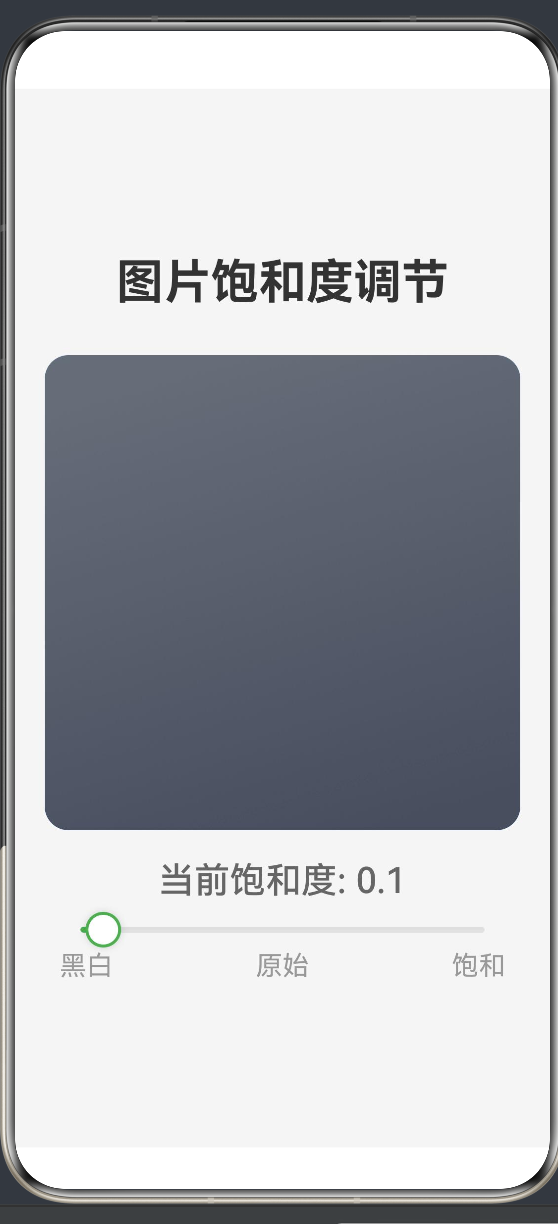
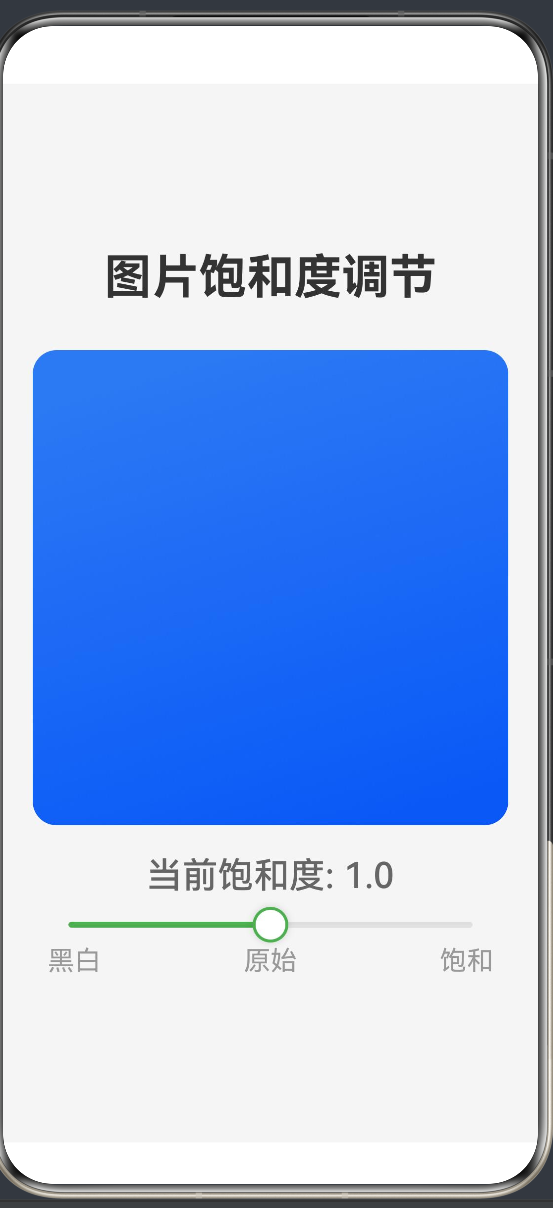
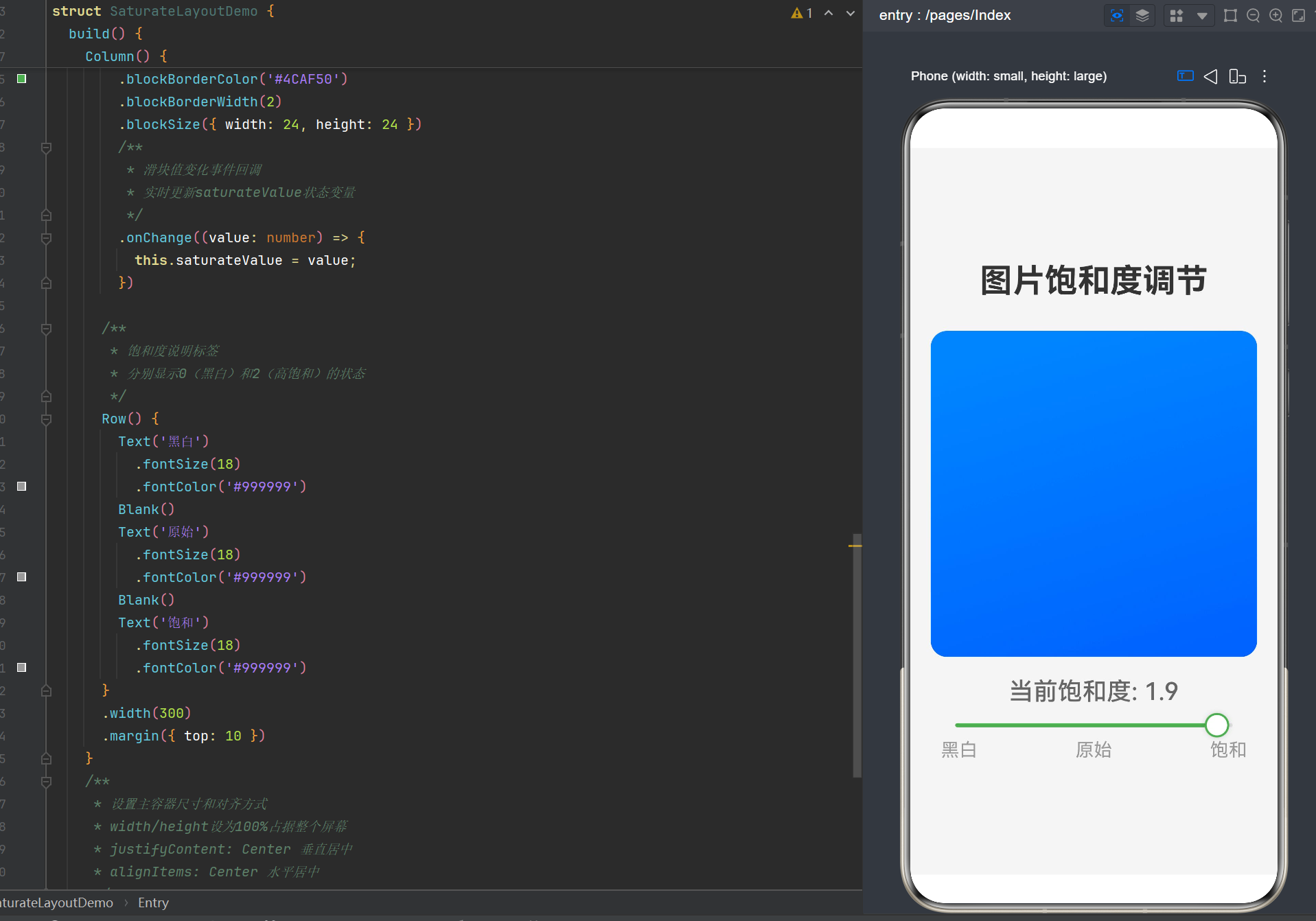
1. 引言
1.1 鸿蒙ArkTS布局方式概述
HarmonyOS NEXT作为华为自主研发的新一代操作系统,引入了全新的ArkTS编程语言和ArkUI框架,为开发者提供了一套现代化、高性能的UI开发体验。ArkUI框架采用声明式UI编程范式,通过组件化的方式构建用户界面,支持多种布局方式和视觉效果。
在ArkUI框架中,布局方式是构建UI界面的基础。鸿蒙提供了丰富的布局容器组件,如Column、Row、Stack、Grid、RelativeContainer等,同时还支持各种视觉效果属性,如阴影、模糊、颜色滤镜等。其中,Saturate饱和度调节布局是一种基于图像效果属性的布局方式,通过动态调节组件的饱和度值,实现丰富的视觉交互效果。
1.2 Saturate饱和度调节布局的意义
饱和度(Saturation)是色彩学中的一个重要概念,指的是颜色的纯度或鲜艳程度。在UI设计中,饱和度调节被广泛应用于:
- 图片处理:调整图片的色彩鲜艳度,实现黑白照片效果或增强色彩表现力
- 视觉反馈:通过饱和度变化提供交互反馈,如按钮按下时降低饱和度
- 主题切换:在深色/浅色主题切换时调整界面元素的饱和度
- 艺术效果:创造独特的视觉风格,如复古、高饱和等效果
在HarmonyOS NEXT中,saturate属性作为通用图像效果属性,可以应用于Image、Text、Shape等多种组件,为开发者提供了灵活的视觉调节能力。
1.3 API 24的重要性
API 24是HarmonyOS NEXT中的一个重要版本,带来了许多新特性和改进:
- 性能优化:提升了渲染性能和动画流畅度
- API稳定性:许多实验性API在24版本中趋于稳定
- 新特性支持:新增了更多图像效果和布局能力
- 兼容性增强:更好地支持多设备适配
本文将基于API 24,深入探讨Saturate饱和度调节布局的实现原理、使用方法和最佳实践。
2. Saturate饱和度调节布局概念解析
2.1 饱和度的基本概念
在色彩理论中,饱和度指的是颜色中含色成分与消色成分(灰色)的比例。饱和度越高,颜色越鲜艳;饱和度越低,颜色越接近灰色。
饱和度值的含义:
| 饱和度值 | 效果描述 |
|---|---|
| 0 | 完全去饱和,显示为黑白图像 |
| 1 | 原始饱和度,保持图像原有色彩 |
| >1 | 增加饱和度,颜色更加鲜艳 |
| <0 | 系统会自动处理,通常表现为反向效果 |
2.2 Saturate在ArkUI中的实现机制
在ArkUI框架中,saturate属性作为通用图像效果,通过GPU加速实现实时色彩调节。其底层原理是对像素的RGB值进行矩阵变换,调整颜色的饱和度分量。
工作流程:
- 组件渲染时,系统将组件的像素数据传递给GPU
- GPU根据saturate值应用饱和度变换矩阵
- 变换后的像素数据被渲染到屏幕上
- 当saturate值变化时,系统自动触发重新渲染
2.3 Saturate与其他图像效果的关系
ArkUI提供了多种图像效果属性,它们可以组合使用:
Image($r('app.media.background'))
  .saturate(1.5)      // 饱和度
  .brightness(1.2)    // 亮度
  .contrast(1.3)      // 对比度
  .blur(5)            // 模糊
这些效果按照声明顺序依次应用,开发者可以根据需要组合使用,创造丰富的视觉效果。
3. API 24特性详解
3.1 saturate属性定义
在API 24中,saturate属性的定义如下:
saturate(value: number): ImageEffectAttribute
参数说明:
| 参数 | 类型 | 必填 | 说明 |
|---|---|---|---|
| value | number | 是 | 饱和度值,推荐取值范围[0, 50) |
特殊值处理:
- value = 0:完全灰度效果,图像变为黑白
- value = 1:原始图像,不做任何处理
- value > 1:增强饱和度,数值越大效果越明显
- value < 0:系统自动处理,通常产生反向饱和度效果
3.2 API 24新增特性
API 24相比之前版本,在saturate属性上带来了以下改进:
3.2.1 性能优化
- 硬件加速:完全基于GPU渲染,支持60fps流畅动画
- 增量渲染:仅更新变化的区域,减少不必要的重绘
- 缓存机制:对于静态图像,缓存渲染结果,提升加载速度
3.2.2 动态绑定支持
@State saturateValue: number = 1.0;

Image($r('app.media.background'))
  .saturate(this.saturateValue)  // 动态绑定状态变量
支持与@State、@Link等状态变量绑定,实现响应式UI更新。
3.2.3 多组件支持
除了Image组件,saturate属性还可以应用于:
- Text组件:调整文字颜色饱和度
- Shape组件:调整图形颜色饱和度
- Column/Row容器:调整容器内所有子组件的饱和度
3.3 兼容性说明
API版本兼容性:
| API版本 | saturate支持情况 | 说明 |
|---|---|---|
| API 9-17 | 基础支持 | 支持基本的饱和度调节 |
| API 18-23 | 增强支持 | 增加动态绑定和性能优化 |
| API 24+ | 完整支持 | 支持所有特性,性能最优 |
设备兼容性:
- 手机:完全支持
- 平板:完全支持
- 智能穿戴:部分支持(取决于设备性能)
- 智慧屏:完全支持
4. 核心API - saturate方法深度剖析
4.1 saturate方法的使用方式
4.1.1 基础用法
Image($r('app.media.background'))
  .saturate(0)      // 黑白效果
  .saturate(1)      // 原始效果
  .saturate(2)      // 高饱和效果
4.1.2 动态调节
@State saturateValue: number = 1.0;

build() {
  Column() {
    Image($r('app.media.background'))
      .saturate(this.saturateValue)

    Slider({
      value: this.saturateValue,
      min: 0,
      max: 2,
      step: 0.1
    })
      .onChange((value: number) => {
        this.saturateValue = value;
      })
  }
}
4.1.3 组合使用
Image($r('app.media.background'))
  .saturate(0)           // 先转为黑白
  .sepia(0.5)            // 再添加褐色调
4.2 saturate与其他滤镜的组合
4.2.1 saturate + brightness(饱和度+亮度)
Image($r('app.media.background'))
  .saturate(0.5)         // 降低饱和度
  .brightness(1.2)       // 提高亮度
这种组合常用于创建淡雅的视觉效果。
4.2.2 saturate + contrast(饱和度+对比度)
Image($r('app.media.background'))
  .saturate(1.5)         // 增加饱和度
  .contrast(1.3)         // 提高对比度
这种组合常用于增强图像的视觉冲击力。
4.2.3 saturate + grayscale(饱和度+灰度)
Image($r('app.media.background'))
  .saturate(0)           // 完全去饱和
  .grayscale(1)          // 灰度效果
注意:saturate(0)和grayscale(1)效果类似,但实现机制不同。
4.3 saturate的底层实现原理
色彩空间转换:
saturate方法的底层实现涉及色彩空间的转换:
- RGB → HSV:将RGB颜色转换为HSV色彩空间
- 调整S分量:根据saturate值调整饱和度分量
- HSV → RGB:将调整后的HSV值转换回RGB颜色
HSV色彩空间:
| 分量 | 含义 | 范围 |
|---|---|---|
| H (Hue) | 色相 | 0°- 360° |
| S (Saturation) | 饱和度 | 0 - 1 |
| V (Value) | 明度 | 0 - 1 |
饱和度调整公式:
S' = S * saturateValue
当saturateValue > 1时,饱和度增加;当saturateValue < 1时,饱和度减少。
5. 布局实现原理
5.1 声明式布局与saturate的结合
在ArkTS声明式UI中,布局和视觉效果是紧密结合的:
@Entry
@Component
struct SaturateLayout {
  @State saturateValue: number = 1.0;

  build() {
    // 布局容器
    Column() {
      // 内容组件
      Image($r('app.media.background'))
        .width(300)
        .height(300)
        // 视觉效果
        .saturate(this.saturateValue)
    }
    .width('100%')
    .height('100%')
  }
}
5.2 状态管理与响应式更新
状态变量绑定:
@State saturateValue: number = 1.0;
@State装饰器声明的状态变量具有以下特性:
- 响应式:变量变化时自动触发UI更新
- 组件内作用域:仅在当前组件内生效
- 双向绑定:支持与子组件的@Prop、@Link等装饰器配合使用
更新机制:
- 用户操作(如拖动滑块)触发状态变量变化
- 状态变量变化通知UI框架
- UI框架识别受影响的组件
- 组件重新渲染,应用新的saturate值
5.3 布局容器与saturate的关系
5.3.1 Column/Row容器
Column() {
  Image($r('app.media.image1'))
    .saturate(0.5)

  Image($r('app.media.image2'))
    .saturate(1.5)
}
每个子组件可以独立设置saturate值,互不影响。
5.3.2 Stack容器
Stack() {
  Image($r('app.media.background'))
    .saturate(0.8)

  Text('水印文字')
    .saturate(1.2)
}
Stack中的组件按层级叠加,各自应用saturate效果。
5.3.3 Grid容器
Grid() {
  ForEach(this.imageList, (item) => {
    GridItem() {
      Image(item.src)
        .saturate(item.saturateValue)
    }
  })
}
Grid布局中可以为每个GridItem独立设置saturate值。
6. 完整代码示例
6.1 基础饱和度调节示例
@Entry
@Component
struct SaturateBasicDemo {
  /**
   * 饱和度值,范围从0到2
   * 0 = 完全灰度(黑白)
   * 1 = 原始饱和度
   * 2 = 饱和度加倍
   */
  @State saturateValue: number = 1.0;

  build() {
    /**
     * 主容器使用Column垂直布局
     * 使所有子组件垂直排列
     */
    Column() {
      /**
       * 标题区域
       * 使用大字体和粗体突出显示
       */
      Text('图片饱和度调节')
        .fontSize(32)
        .fontWeight(FontWeight.Bold)
        .margin({ bottom: 30 })
        .fontColor('#333333')

      /**
       * 图片展示区域
       * 使用saturate方法调节饱和度
       */
      Image($r('app.media.background'))
        .width(320)
        .height(320)
        .borderRadius(16)
        .objectFit(ImageFit.Cover)
        /**
         * 动态绑定saturateValue实现实时调节
         */
        .saturate(this.saturateValue)
        .margin({ bottom: 20 })

      /**
       * 当前饱和度值显示
       */
      Text(`当前饱和度: ${this.saturateValue.toFixed(1)}`)
        .fontSize(24)
        .fontWeight(FontWeight.Medium)
        .margin({ bottom: 15 })
        .fontColor('#666666')

      /**
       * 饱和度调节滑块
       */
      Slider({
        value: this.saturateValue,
        min: 0,
        max: 2,
        step: 0.1
      })
        .width(300)
        .height(8)
        .trackColor('#E0E0E0')
        .selectedColor('#4CAF50')
        .blockColor('#FFFFFF')
        .blockBorderColor('#4CAF50')
        .blockBorderWidth(2)
        .blockSize({ width: 24, height: 24 })
        /**
         * 滑块值变化事件回调
         */
        .onChange((value: number) => {
          this.saturateValue = value;
        })

      /**
       * 饱和度说明标签
       */
      Row() {
        Text('黑白')
          .fontSize(18)
          .fontColor('#999999')
        Blank()
        Text('原始')
          .fontSize(18)
          .fontColor('#999999')
        Blank()
        Text('饱和')
          .fontSize(18)
          .fontColor('#999999')
      }
      .width(300)
      .margin({ top: 10 })
    }
    .width('100%')
    .height('100%')
    .justifyContent(FlexAlign.Center)
    .alignItems(HorizontalAlign.Center)
    .padding(20)
    .backgroundColor('#F5F5F5')
  }
}
6.2 多滤镜组合示例
@Entry
@Component
struct MultiFilterDemo {
  @State saturateValue: number = 1.0;
  @State brightnessValue: number = 1.0;
  @State contrastValue: number = 1.0;

  build() {
    Column() {
      Text('多滤镜组合调节')
        .fontSize(32)
        .fontWeight(FontWeight.Bold)
        .margin({ bottom: 30 })
        .fontColor('#333333')

      Image($r('app.media.background'))
        .width(320)
        .height(320)
        .borderRadius(16)
        .objectFit(ImageFit.Cover)
        .saturate(this.saturateValue)
        .brightness(this.brightnessValue)
        .contrast(this.contrastValue)
        .margin({ bottom: 20 })

      // 饱和度调节
      Column() {
        Text(`饱和度: ${this.saturateValue.toFixed(1)}`)
          .fontSize(20)
          .margin({ bottom: 8 })
          .fontColor('#666666')
        Slider({
          value: this.saturateValue,
          min: 0,
          max: 2,
          step: 0.1
        })
          .width(300)
          .onChange((value: number) => {
            this.saturateValue = value;
          })
      }
      .margin({ bottom: 15 })

      // 亮度调节
      Column() {
        Text(`亮度: ${this.brightnessValue.toFixed(1)}`)
          .fontSize(20)
          .margin({ bottom: 8 })
          .fontColor('#666666')
        Slider({
          value: this.brightnessValue,
          min: 0.5,
          max: 1.5,
          step: 0.1
        })
          .width(300)
          .onChange((value: number) => {
            this.brightnessValue = value;
          })
      }
      .margin({ bottom: 15 })

      // 对比度调节
      Column() {
        Text(`对比度: ${this.contrastValue.toFixed(1)}`)
          .fontSize(20)
          .margin({ bottom: 8 })
          .fontColor('#666666')
        Slider({
          value: this.contrastValue,
          min: 0.5,
          max: 1.5,
          step: 0.1
        })
          .width(300)
          .onChange((value: number) => {
            this.contrastValue = value;
          })
      }
    }
    .width('100%')
    .height('100%')
    .justifyContent(FlexAlign.Center)
    .alignItems(HorizontalAlign.Center)
    .padding(20)
    .backgroundColor('#F5F5F5')
  }
}
6.3 列表图片饱和度批量调节示例
interface ImageItem {
  id: number;
  src: Resource;
  name: string;
  saturateValue: number;
}

@Entry
@Component
struct ImageListSaturateDemo {
  @State globalSaturate: number = 1.0;

  @State imageList: ImageItem[] = [
    { id: 1, src: $r('app.media.background'), name: '图片1', saturateValue: 1.0 },
    { id: 2, src: $r('app.media.foreground'), name: '图片2', saturateValue: 1.0 },
    { id: 3, src: $r('app.media.startIcon'), name: '图片3', saturateValue: 1.0 },
  ];

  build() {
    Column() {
      Text('列表图片饱和度调节')
        .fontSize(32)
        .fontWeight(FontWeight.Bold)
        .margin({ bottom: 20 })
        .fontColor('#333333')

      // 全局饱和度调节
      Column() {
        Text(`全局饱和度: ${this.globalSaturate.toFixed(1)}`)
          .fontSize(20)
          .margin({ bottom: 8 })
          .fontColor('#666666')
        Slider({
          value: this.globalSaturate,
          min: 0,
          max: 2,
          step: 0.1
        })
          .width('100%')
          .onChange((value: number) => {
            this.globalSaturate = value;
            // 批量更新所有图片的饱和度
            this.imageList = this.imageList.map(item => ({
              ...item,
              saturateValue: value
            }));
          })
      }
      .width('100%')
      .margin({ bottom: 20 })

      // 图片列表
      List() {
        ForEach(this.imageList, (item) => {
          ListItem() {
            Column() {
              Image(item.src)
                .width(200)
                .height(150)
                .borderRadius(12)
                .objectFit(ImageFit.Cover)
                .saturate(item.saturateValue)
                .margin({ bottom: 8 })

              Text(item.name)
                .fontSize(18)
                .fontColor('#333333')
            }
            .padding(16)
            .backgroundColor('#FFFFFF')
            .borderRadius(16)
            .margin({ bottom: 12 })
          }
        })
      }
      .width('100%')
      .height('100%')
    }
    .width('100%')
    .height('100%')
    .padding(20)
    .backgroundColor('#F5F5F5')
  }
}
6.4 动画过渡效果示例
@Entry
@Component
struct SaturateAnimationDemo {
  @State saturateValue: number = 1.0;
  @State isAnimating: boolean = false;

  build() {
    Column() {
      Text('饱和度动画效果')
        .fontSize(32)
        .fontWeight(FontWeight.Bold)
        .margin({ bottom: 30 })
        .fontColor('#333333')

      Image($r('app.media.background'))
        .width(320)
        .height(320)
        .borderRadius(16)
        .objectFit(ImageFit.Cover)
        .saturate(this.saturateValue)
        .margin({ bottom: 30 })

      Row() {
        Button('黑白效果')
          .width(120)
          .height(48)
          .fontSize(18)
          .fontColor('#FFFFFF')
          .backgroundColor('#4CAF50')
          .borderRadius(8)
          .onClick(() => {
            this.animateToBlackWhite();
          })

        Blank()

        Button('原始效果')
          .width(120)
          .height(48)
          .fontSize(18)
          .fontColor('#FFFFFF')
          .backgroundColor('#2196F3')
          .borderRadius(8)
          .onClick(() => {
            this.animateToOriginal();
          })

        Blank()

        Button('高饱和效果')
          .width(120)
          .height(48)
          .fontSize(18)
          .fontColor('#FFFFFF')
          .backgroundColor('#FF9800')
          .borderRadius(8)
          .onClick(() => {
            this.animateToHighSaturate();
          })
      }
      .width('100%')
    }
    .width('100%')
    .height('100%')
    .justifyContent(FlexAlign.Center)
    .alignItems(HorizontalAlign.Center)
    .padding(20)
    .backgroundColor('#F5F5F5')
  }

  /**
   * 动画过渡到黑白效果
   */
  animateToBlackWhite() {
    animateTo({
      duration: 1000,
      curve: Curve.EaseInOut,
      iterations: 1
    }, () => {
      this.saturateValue = 0;
    });
  }

  /**
   * 动画过渡到原始效果
   */
  animateToOriginal() {
    animateTo({
      duration: 1000,
      curve: Curve.EaseInOut,
      iterations: 1
    }, () => {
      this.saturateValue = 1;
    });
  }

  /**
   * 动画过渡到高饱和效果
   */
  animateToHighSaturate() {
    animateTo({
      duration: 1000,
      curve: Curve.EaseInOut,
      iterations: 1
    }, () => {
      this.saturateValue = 2;
    });
  }
}
7. 实际应用场景
7.1 图片编辑器
在图片编辑应用中,饱和度调节是核心功能之一:
@Entry
@Component
struct ImageEditorPage {
  @State saturateValue: number = 1.0;
  @State brightnessValue: number = 1.0;
  @State contrastValue: number = 1.0;
  @State selectedImage: Resource = $r('app.media.background');

  build() {
    Column() {
      // 预览区域
      Image(this.selectedImage)
        .width('100%')
        .height(400)
        .objectFit(ImageFit.Cover)
        .saturate(this.saturateValue)
        .brightness(this.brightnessValue)
        .contrast(this.contrastValue)

      // 调节面板
      Column() {
        // 饱和度滑块
        Slider({
          value: this.saturateValue,
          min: 0,
          max: 2,
          step: 0.1
        })
          .onChange((value: number) => {
            this.saturateValue = value;
          })

        // 亮度滑块
        Slider({
          value: this.brightnessValue,
          min: 0.5,
          max: 1.5,
          step: 0.1
        })
          .onChange((value: number) => {
            this.brightnessValue = value;
          })

        // 对比度滑块
        Slider({
          value: this.contrastValue,
          min: 0.5,
          max: 1.5,
          step: 0.1
        })
          .onChange((value: number) => {
            this.contrastValue = value;
          })

        // 确认按钮
        Button('保存')
          .width('100%')
          .height(48)
          .backgroundColor('#4CAF50')
          .fontColor('#FFFFFF')
          .onClick(() => {
            // 保存编辑后的图片
            this.saveImage();
          })
      }
      .width('100%')
      .padding(20)
    }
    .width('100%')
    .height('100%')
    .backgroundColor('#FFFFFF')
  }

  saveImage() {
    // 实现图片保存逻辑
    console.log('图片已保存');
  }
}
7.2 主题切换
在主题切换时,可以通过饱和度调节实现视觉效果的平滑过渡:
@Entry
@Component
struct ThemeSwitchDemo {
  @State isDarkMode: boolean = false;
  @State saturateValue: number = 1.0;

  build() {
    Column() {
      Text('主题切换演示')
        .fontSize(32)
        .fontWeight(FontWeight.Bold)
        .margin({ bottom: 30 })
        .fontColor(this.isDarkMode ? '#FFFFFF' : '#333333')

      Image($r('app.media.background'))
        .width(320)
        .height(320)
        .borderRadius(16)
        .objectFit(ImageFit.Cover)
        .saturate(this.saturateValue)
        .margin({ bottom: 30 })

      Button(this.isDarkMode ? '切换到浅色模式' : '切换到深色模式')
        .width('80%')
        .height(48)
        .fontSize(18)
        .fontColor('#FFFFFF')
        .backgroundColor(this.isDarkMode ? '#FF9800' : '#2196F3')
        .borderRadius(8)
        .onClick(() => {
          this.switchTheme();
        })
    }
    .width('100%')
    .height('100%')
    .justifyContent(FlexAlign.Center)
    .alignItems(HorizontalAlign.Center)
    .padding(20)
    .backgroundColor(this.isDarkMode ? '#1a1a1a' : '#F5F5F5')
  }

  switchTheme() {
    animateTo({
      duration: 500,
      curve: Curve.EaseInOut
    }, () => {
      this.isDarkMode = !this.isDarkMode;
      // 在深色模式下降低饱和度,使界面更加柔和
      this.saturateValue = this.isDarkMode ? 0.8 : 1.0;
    });
  }
}
7.3 卡片状态反馈
在卡片组件中,通过饱和度变化提供交互反馈:
@Component
struct PhotoCard {
  @State isSelected: boolean = false;
  private imageSrc: Resource;
  private cardName: string;

  constructor(src: Resource, name: string) {
    this.imageSrc = src;
    this.cardName = name;
  }

  build() {
    Column() {
      Image(this.imageSrc)
        .width('100%')
        .height(180)
        .objectFit(ImageFit.Cover)
        .borderRadius(12)
        // 选中时降低饱和度,未选中时保持原始饱和度
        .saturate(this.isSelected ? 0.5 : 1.0)
        .margin({ bottom: 12 })

      Text(this.cardName)
        .fontSize(18)
        .fontWeight(FontWeight.Medium)
        .fontColor(this.isSelected ? '#4CAF50' : '#333333')
    }
    .width(200)
    .padding(16)
    .backgroundColor('#FFFFFF')
    .borderRadius(16)
    .borderWidth(this.isSelected ? 3 : 0)
    .borderColor('#4CAF50')
    .onClick(() => {
      this.isSelected = !this.isSelected;
    })
  }
}

@Entry
@Component
struct PhotoGallery {
  build() {
    Column() {
      Text('照片选择')
        .fontSize(32)
        .fontWeight(FontWeight.Bold)
        .margin({ bottom: 30 })
        .fontColor('#333333')

      Row({ space: 16 }) {
        PhotoCard({ src: $r('app.media.background'), name: '风景' })
        PhotoCard({ src: $r('app.media.foreground'), name: '人物' })
        PhotoCard({ src: $r('app.media.startIcon'), name: '图标' })
      }
      .width('100%')
      .justifyContent(FlexAlign.Center)
    }
    .width('100%')
    .height('100%')
    .padding(20)
    .backgroundColor('#F5F5F5')
  }
}
7.4 时间线动画效果
在时间线或进度条组件中,可以通过饱和度变化表示进度:
@Entry
@Component
struct TimelineProgress {
  @State progress: number = 0;
  @State saturateValue: number = 0;

  build() {
    Column() {
      Text('时间线进度演示')
        .fontSize(32)
        .fontWeight(FontWeight.Bold)
        .margin({ bottom: 30 })
        .fontColor('#333333')

      // 进度条背景
      Stack() {
        // 底部背景
        Row() {
          Image($r('app.media.background'))
            .width('100%')
            .height(20)
            .objectFit(ImageFit.Fill)
            .saturate(0.3)
        }
        .width(300)
        .height(20)
        .backgroundColor('#E0E0E0')
        .borderRadius(10)

        // 进度填充
        Row() {
          Image($r('app.media.background'))
            .width('100%')
            .height(20)
            .objectFit(ImageFit.Fill)
            .saturate(this.saturateValue)
        }
        .width(`${this.progress}%`)
        .height(20)
        .backgroundColor('#4CAF50')
        .borderRadius(10)
        .margin({ left: 0 })
      }
      .margin({ bottom: 20 })

      Text(`进度: ${Math.round(this.progress)}%`)
        .fontSize(24)
        .fontWeight(FontWeight.Medium)
        .margin({ bottom: 20 })
        .fontColor('#666666')

      Button('开始播放')
        .width('80%')
        .height(48)
        .fontSize(18)
        .fontColor('#FFFFFF')
        .backgroundColor('#4CAF50')
        .borderRadius(8)
        .onClick(() => {
          this.playProgress();
        })
    }
    .width('100%')
    .height('100%')
    .justifyContent(FlexAlign.Center)
    .alignItems(HorizontalAlign.Center)
    .padding(20)
    .backgroundColor('#F5F5F5')
  }

  playProgress() {
    this.progress = 0;
    this.saturateValue = 0;

    const timer = setInterval(() => {
      this.progress += 1;
      // 随着进度增加,饱和度逐渐增加
      this.saturateValue = this.progress / 50;

      if (this.progress >= 100) {
        clearInterval(timer);
      }
    }, 50);
  }
}
8. 性能优化与最佳实践
8.1 性能优化策略
8.1.1 避免过度使用saturate
虽然saturate属性基于GPU加速,但过度使用仍会影响性能:
不良实践:
// 每个列表项都应用saturate效果,可能导致性能问题
List() {
  ForEach(this.largeList, (item) => {
    ListItem() {
      Image(item.src)
        .saturate(item.saturateValue)
    }
  })
}
优化方案:
// 仅对可见区域应用效果
List() {
  ForEach(this.visibleList, (item) => {
    ListItem() {
      Image(item.src)
        .saturate(item.saturateValue)
    }
  })
}
8.1.2 使用缓存机制
对于静态图像,可以使用缓存机制提升性能:
Image($r('app.media.background'))
  .saturate(1.5)
  .cacheMode(ImageCacheMode.Memory)
8.1.3 合理设置动画参数
在动画中使用saturate时,注意控制动画时长和帧率:
animateTo({
  duration: 500,      // 控制动画时长
  curve: Curve.EaseInOut
}, () => {
  this.saturateValue = 0;
});
8.2 最佳实践
8.2.1 饱和度值范围控制
// 推荐范围:0 - 2
@State saturateValue: number = 1.0;

// 设置合理的范围限制
Slider({
  value: this.saturateValue,
  min: 0,
  max: 2,      // 最大不超过2,避免过度饱和
  step: 0.1
})
8.2.2 组合效果的顺序
滤镜效果按声明顺序应用,注意顺序对最终效果的影响:
// 先调整饱和度,再调整亮度
Image($r('app.media.background'))
  .saturate(1.5)
  .brightness(1.2)

// 先调整亮度,再调整饱和度(效果不同)
Image($r('app.media.background'))
  .brightness(1.2)
  .saturate(1.5)
8.2.3 响应式设计适配
在不同屏幕尺寸下,保持良好的用户体验:
Image($r('app.media.background'))
  .width('80%')        // 使用百分比适配不同屏幕
  .maxWidth(400)       // 设置最大宽度
  .height(300)
  .saturate(this.saturateValue)
8.2.4 状态管理最佳实践
使用合适的状态管理装饰器:
// 组件内部状态
@State private saturateValue: number = 1.0;

// 父子组件传递
@Prop saturateValue: number;

// 跨组件共享
@Link saturateValue: number;
9. 常见问题与解决方案
9.1 编译错误:Property ‘saturate’ does not exist
问题描述:
Error Message: Property 'saturate' does not exist on type 'ImageAttribute'.
原因分析:
- API版本不支持
- 组件类型错误
解决方案:
-
检查API版本:确保项目配置的API版本支持saturate属性(API 9+)
-
检查组件类型:saturate属性适用于Image、Text、Shape等组件,不适用于所有组件
-
使用正确的导入:确保导入了正确的模块
9.2 运行时图片不显示
问题描述:
运行时图片显示为空白或占位符
原因分析:
- 资源路径错误
- 图片格式不支持
- 网络图片加载失败
解决方案:
- 检查资源路径:
// 正确:使用资源引用
Image($r('app.media.background'))

// 错误:直接使用字符串路径
Image('background.png')
-
检查图片格式:确保图片格式为PNG、JPEG、WebP等支持的格式
-
添加错误处理:
Image($r('app.media.background'))
  .onError((error: ImageError) => {
    console.error('图片加载失败:', error);
  })
9.3 饱和度调节无效果
问题描述:
拖动滑块时,图片饱和度没有变化
原因分析:
- 状态变量未正确绑定
- saturate值未在状态变量中更新
- 组件未正确监听状态变化
解决方案:
- 确保状态变量使用@State装饰器:
@State saturateValue: number = 1.0;
- 确保滑块回调正确更新状态变量:
Slider({
  value: this.saturateValue,
  min: 0,
  max: 2,
  step: 0.1
})
  .onChange((value: number) => {
    this.saturateValue = value;  // 必须更新状态变量
  })
- 确保图片组件正确绑定状态变量:
Image($r('app.media.background'))
  .saturate(this.saturateValue)  // 使用this.saturateValue
9.4 性能问题:动画卡顿
问题描述:
饱和度变化动画出现卡顿
原因分析:
- 动画时长过短
- 图片尺寸过大
- 同时应用多个滤镜效果
解决方案:
- 增加动画时长:
animateTo({
  duration: 1000,      // 增加到1秒
  curve: Curve.EaseInOut
}, () => {
  this.saturateValue = 0;
});
-
优化图片尺寸:使用合适尺寸的图片,避免过大图片
-
减少滤镜效果数量:避免同时应用过多滤镜
9.5 兼容性问题:部分设备不支持
问题描述:
在某些设备上saturate效果不生效
原因分析:
- 设备硬件不支持GPU加速
- 设备系统版本过低
解决方案:
- 添加兼容性检查:
try {
  Image($r('app.media.background'))
    .saturate(this.saturateValue)
} catch (e) {
  console.warn('设备不支持saturate效果');
}
- 提供降级方案:
// 如果不支持saturate,使用opacity替代
Image($r('app.media.background'))
  .saturate(this.isSupported ? this.saturateValue : 1)
  .opacity(this.isSupported ? 1 : 0.5)
10. 总结与展望
10.1 本文总结
本文深入探讨了鸿蒙原生ArkTS布局方式之Saturate饱和度调节布局,主要内容包括:
- 概念解析:介绍了饱和度的基本概念和在ArkUI中的实现机制
- API详解:详细说明了API 24中saturate属性的定义、参数和特性
- 实现原理:剖析了saturate方法的底层实现原理和布局机制
- 代码示例:提供了多个完整的代码示例,涵盖基础使用、多滤镜组合、列表调节和动画效果
- 应用场景:展示了saturate在图片编辑器、主题切换、卡片状态反馈和时间线动画中的应用
- 性能优化:分享了性能优化策略和最佳实践
- 问题解决:总结了常见问题和解决方案
10.2 未来展望
随着HarmonyOS NEXT的持续发展,saturate饱和度调节布局将迎来更多改进:
- 更丰富的滤镜效果:未来可能会增加更多图像效果属性,如色调分离、色彩平衡等
- 更好的性能优化:随着GPU技术的发展,滤镜效果的性能将进一步提升
- 更多组件支持:可能会扩展到更多组件类型,如Web组件、视频组件等
- AI增强:结合AI技术,实现智能色彩调节和自动优化
- 跨设备协同:支持多设备间的滤镜效果同步和协同编辑
10.3 结语
Saturate饱和度调节布局是HarmonyOS NEXT中一个强大的视觉效果工具,为开发者提供了灵活的图像色彩调节能力。通过本文的学习,相信开发者能够掌握saturate属性的使用方法,并在实际项目中创造出丰富的视觉效果。
在开发过程中,建议开发者结合实际需求,合理使用saturate属性,同时注意性能优化和兼容性处理,以确保应用在各种设备上都能提供良好的用户体验。
附录:API参考
saturate属性
| 属性 | 类型 | 必填 | 说明 |
|---|---|---|---|
| value | number | 是 | 饱和度值,推荐范围[0, 50) |
相关图像效果属性
| 属性 | 说明 |
|---|---|
| brightness | 亮度调节 |
| contrast | 对比度调节 |
| blur | 模糊效果 |
| grayscale | 灰度效果 |
| sepia | 褐色调效果 |
| hueRotate | 色相旋转 |
| invert | 反色效果 |
状态管理装饰器
| 装饰器 | 说明 |
|---|---|
| @State | 组件内部状态 |
| @Prop | 父子组件单向传递 |
| @Link | 父子组件双向绑定 |
| @ObjectLink | 对象类型双向绑定 |
| @Provide/@Consume | 跨组件状态共享 |
布局容器组件
| 组件 | 说明 |
|---|---|
| Column | 垂直布局 |
| Row | 水平布局 |
| Stack | 层叠布局 |
| Grid | 网格布局 |
| List | 列表布局 |
| RelativeContainer | 相对布局 |

作为“人工智能6S店”的官方数字引擎,为AI开发者与企业提供一个覆盖软硬件全栈、一站式门户。
更多推荐

 7
7 0
0- 0


 已为社区贡献42条内容

所有评论(0)