
深开鸿版循造IDE正式发布!原生适配,Agent就绪,为鸿蒙生态添一把火
我们非常高兴地告诉大家,循造IDE 深开鸿(OpenHarmony)版本现已推出正式版。它专为鸿蒙设备打造,无需复杂配置,直接在深开鸿系统上安装运行,让你在本地拥有一个轻量但强大的开发环境。
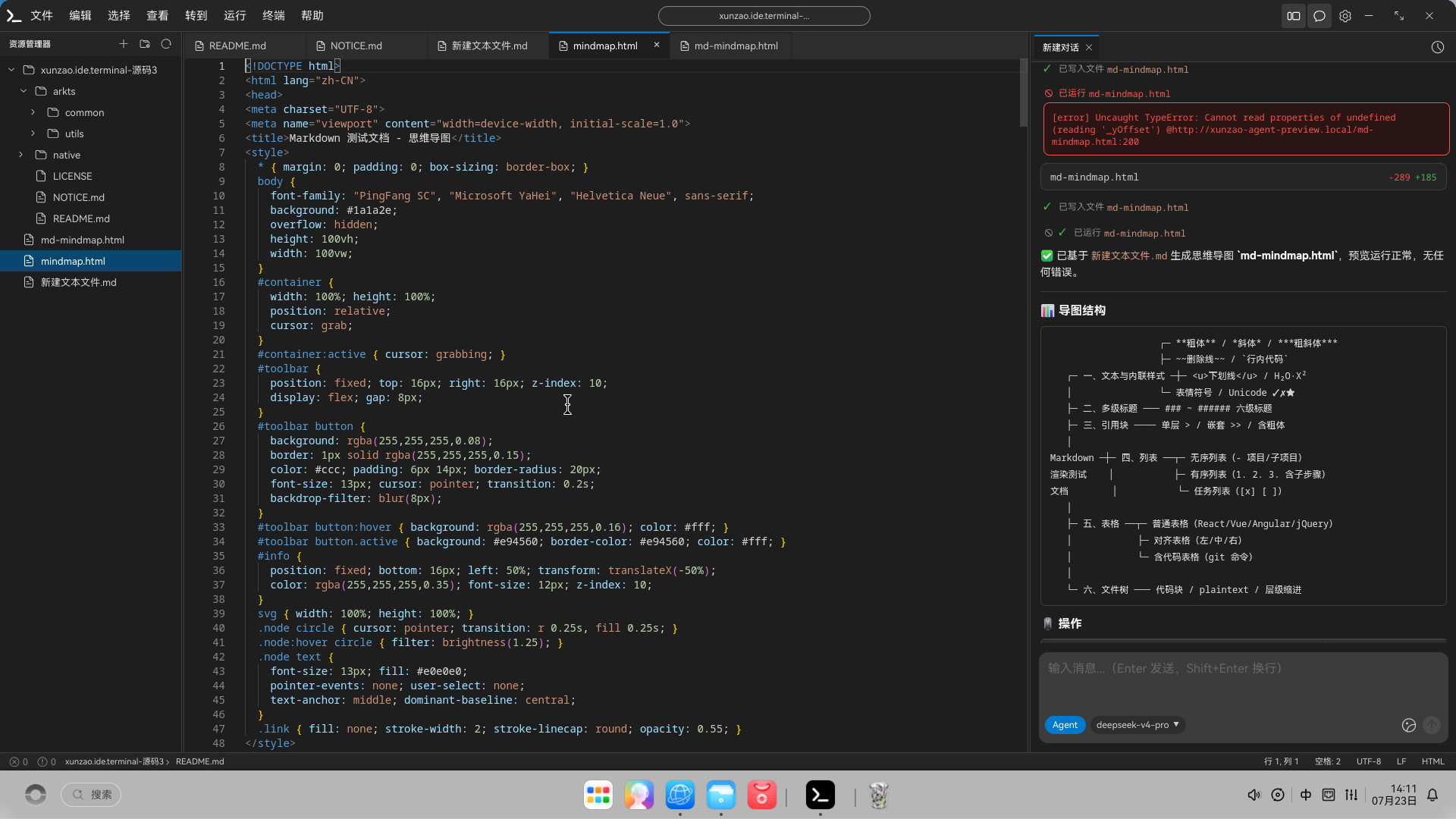
开箱即用,Agent 能力完整接入
深开鸿版循造IDE 完整内置了 Agent 编程助手能力。你只需要接入 OpenAPI(如 OpenAI 兼容接口),即可在编辑器内获得智能代码补全、解释、重构等全部 AI 功能。整个交互完全离线可用,API Key 只保存在本地,代码绝不经过第三方。
深开鸿原生安装,无缝融合
我们提供了深开鸿系统原生安装包,下载后可直接安装,无需模拟层或额外依赖。IDE 界面与交互针对鸿蒙设备屏幕和输入方式做了深度适配,让你获得接近桌面级开发的流畅体验。
已知限制与完美解决方案
在深开鸿系统上,直接打开“公共文件夹”会存在两个限制:只能读取,不能写入;并且没有持久化,下次打开 IDE 时文件将无法读取。这是系统安全沙箱的约束,不是 IDE 的问题。
我们的解决思路简单而有效:使用“导入项目”功能,将整个项目文件夹导入到软件私有目录。私有目录拥有完全的读写权限,且数据持久化存储。只需一次导入,你就能像在普通 PC 上一样自由编辑、保存,重启 IDE 后项目依然完整存在。
两大预览功能,专为开发者优化
· Markdown 文件预览渲染
在 IDE 中直接点击 .md 文件,即可获得所见即所得的渲染预览,编写文档、查看说明都极为直观。
· 大型前端项目即时预览运行
传统做法是在浏览器中通过 file:// 协议打开前端项目,这会触发诸多浏览器安全限制,导致 JS、CSS、图片等资源无法正常加载。我们采用 内置临时服务器预览 的方式启动项目,完美绕过这些限制。无论是 React、Vue 还是复杂静态站点,都能直接在 IDE 内点击预览,实现真实运行效果,如同本地 dev server。
上手指南:三步完成项目导入与导出
担心公共文件夹限制?跟着这三步,轻松将项目转移到私有目录,并获得完整的持久化读写权限。
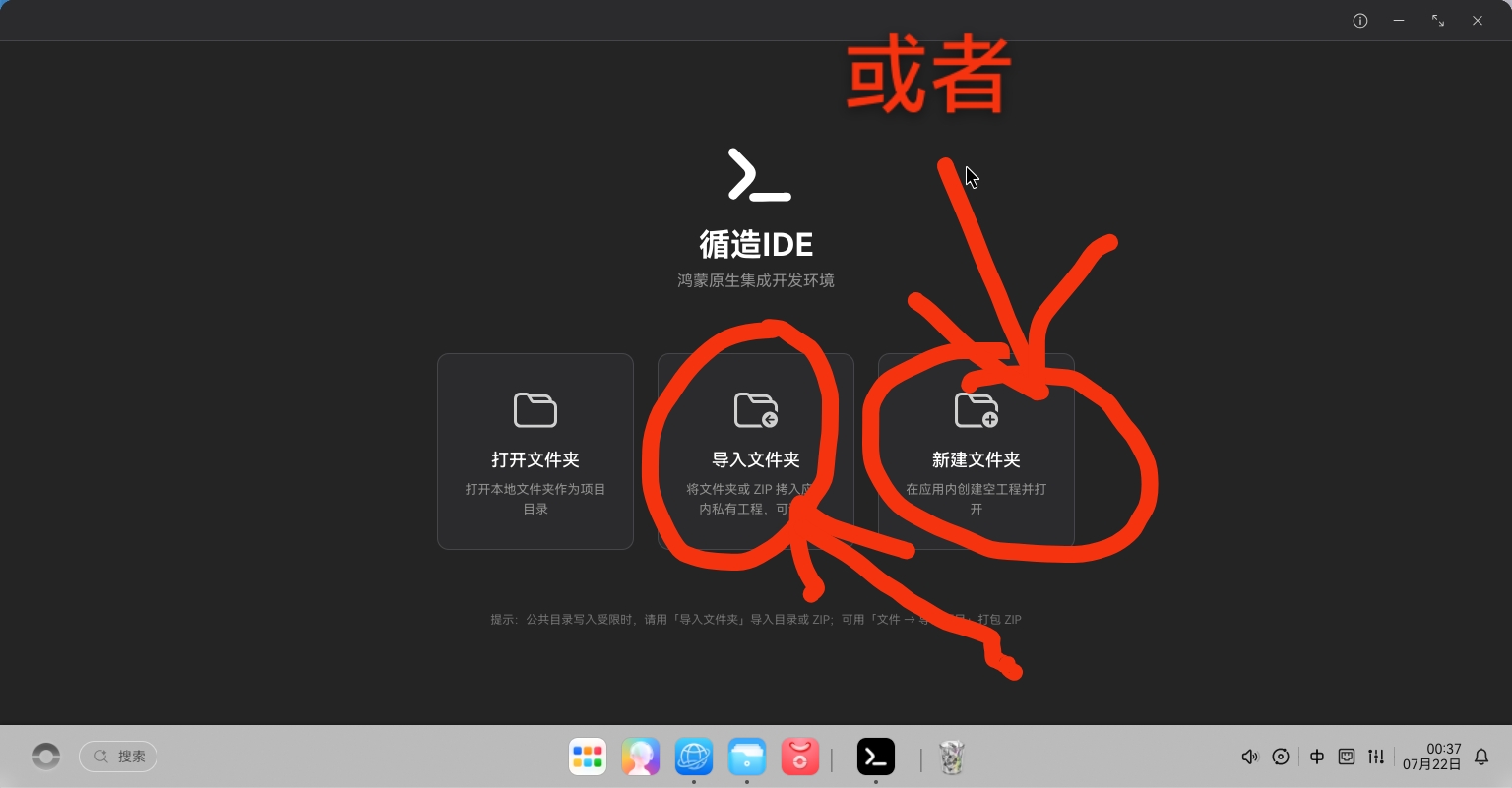
第1步:点击「导入项目」
在 IDE 界面找到并点击「导入文件夹」按钮或者「新建文件夹」
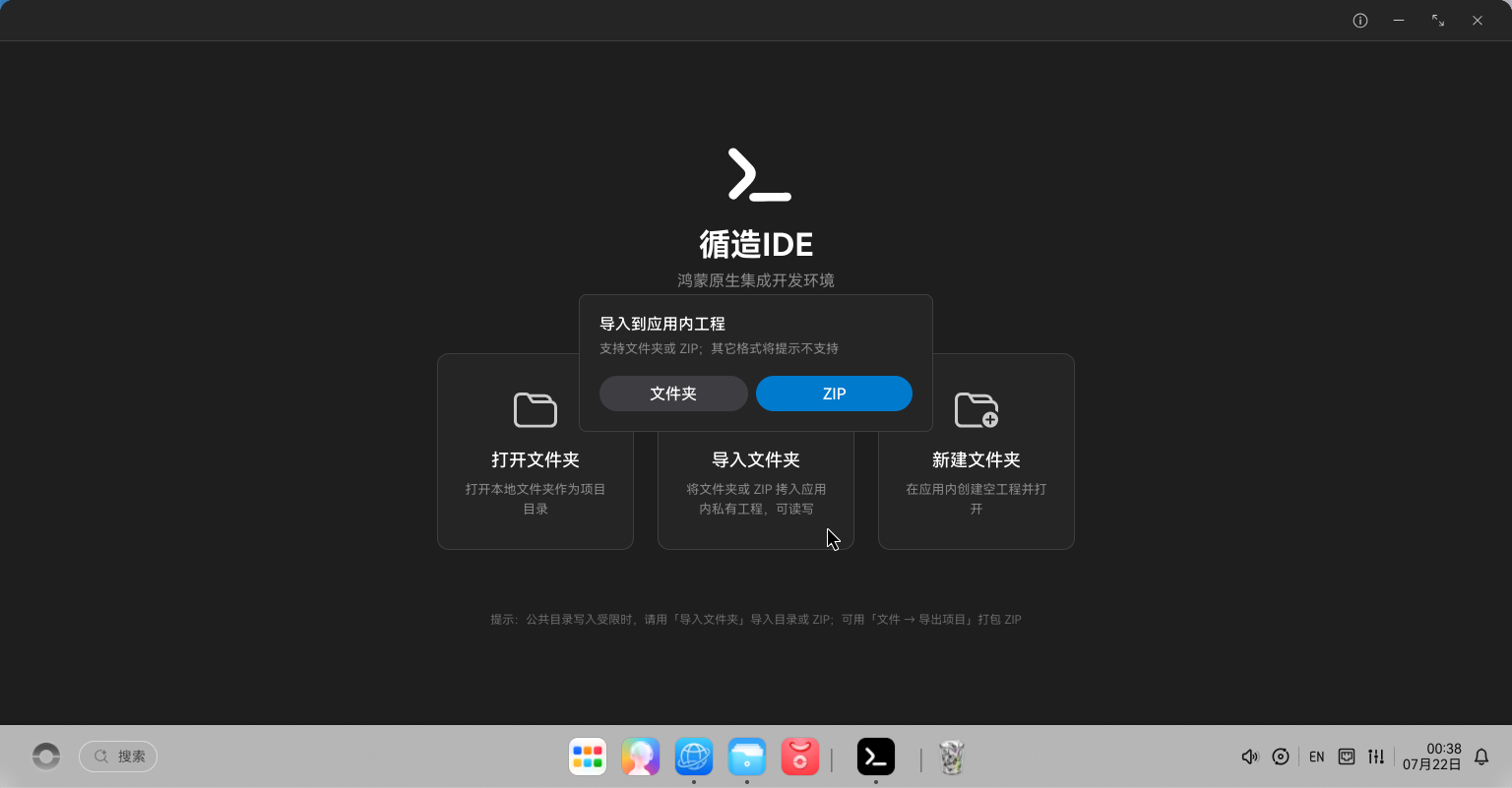
第2步:选择文件夹或项目压缩包(ZIP)
在弹出的文件选择器中,你可以直接选择本地文件夹,也可以选择一个项目打包好的 ZIP 压缩包。选好后确认,项目将被完整复制到 IDE 私有目录。
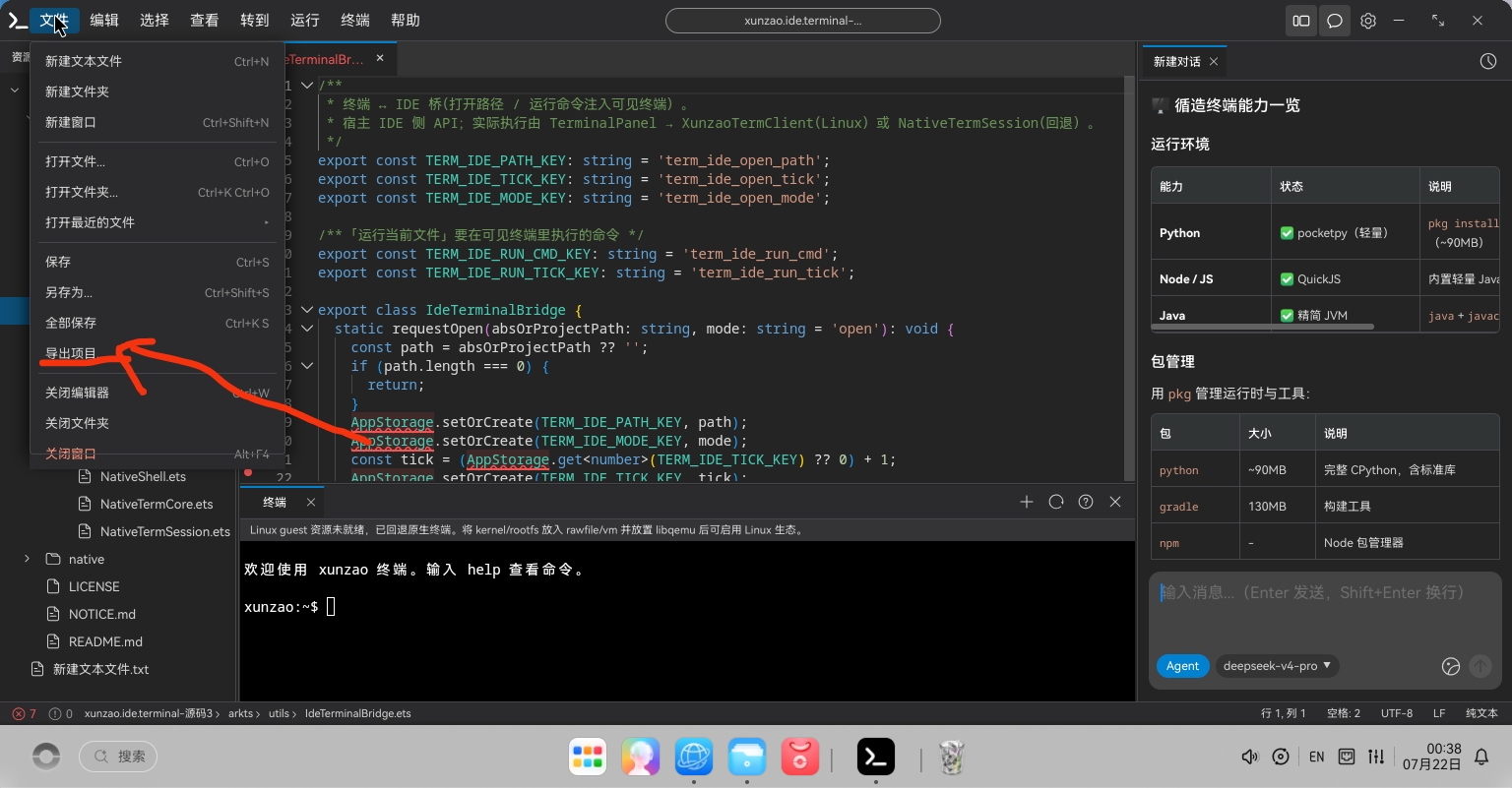
第3步:导出项目 ZIP 保存
当你完成编辑或想备份时,点击「导出项目」功能,即可将当前私有目录下的完整项目打包保存到你指定的位置。目录结构、所有文件原样保留。
下一步计划
循造IDE 会持续迭代,接下来将重点优化深开鸿上的性能表现、扩展更多项目模板,并进一步增强 Agent 在本地开发场景下的辅助能力。我们的目标始终是:让鸿蒙生态的开发体验更简单、更安全、更高效,哪怕只多贡献一点点力量,也值得全力以赴。
立即下载
准备好尝鲜了吗?点击下方链接获取深开鸿版本安装包:
欢迎大家试用、拍砖、提建议。一起为鸿蒙生态加一把力!

作为“人工智能6S店”的官方数字引擎,为AI开发者与企业提供一个覆盖软硬件全栈、一站式门户。
更多推荐

 8
8 0
0- 0


 已为社区贡献3条内容

所有评论(0)