
鸿蒙原生ArkTS布局方式之Menu+Select下拉菜单布局深度解析
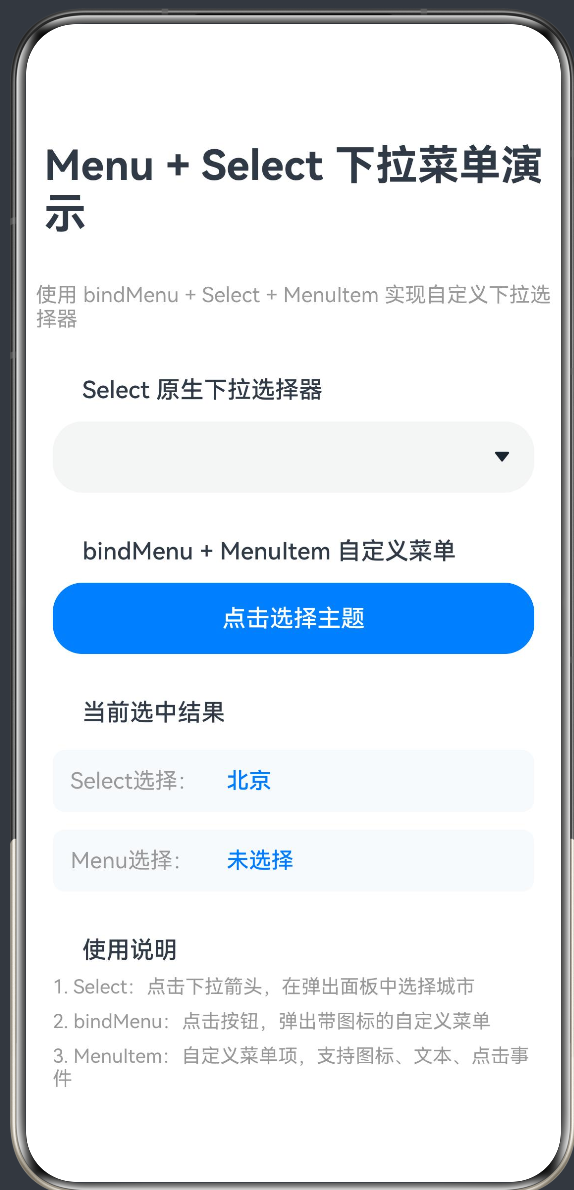
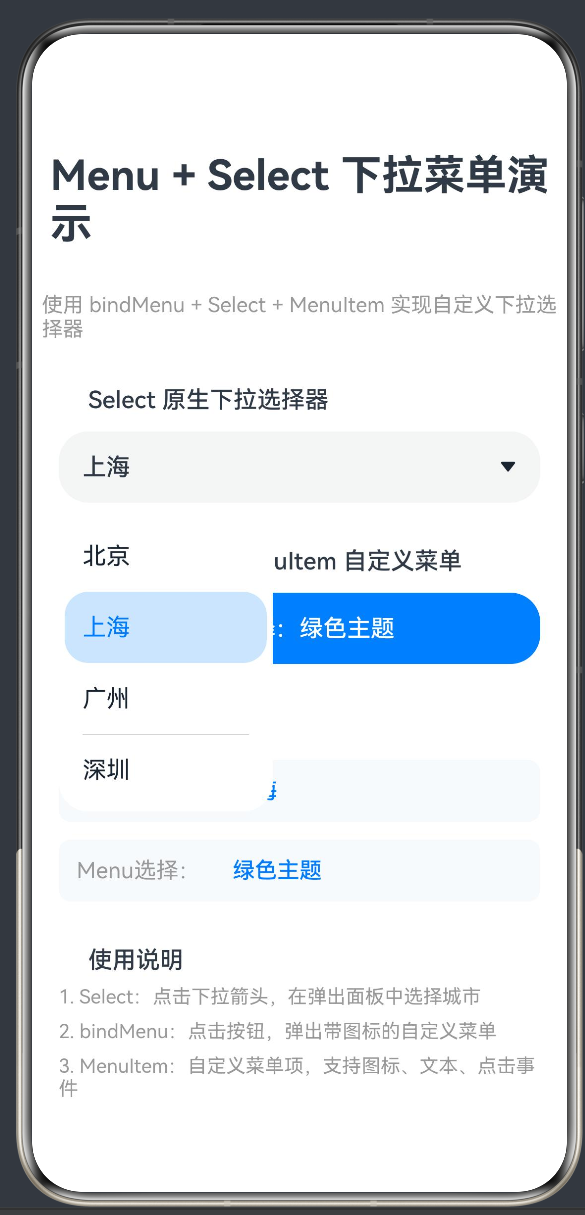
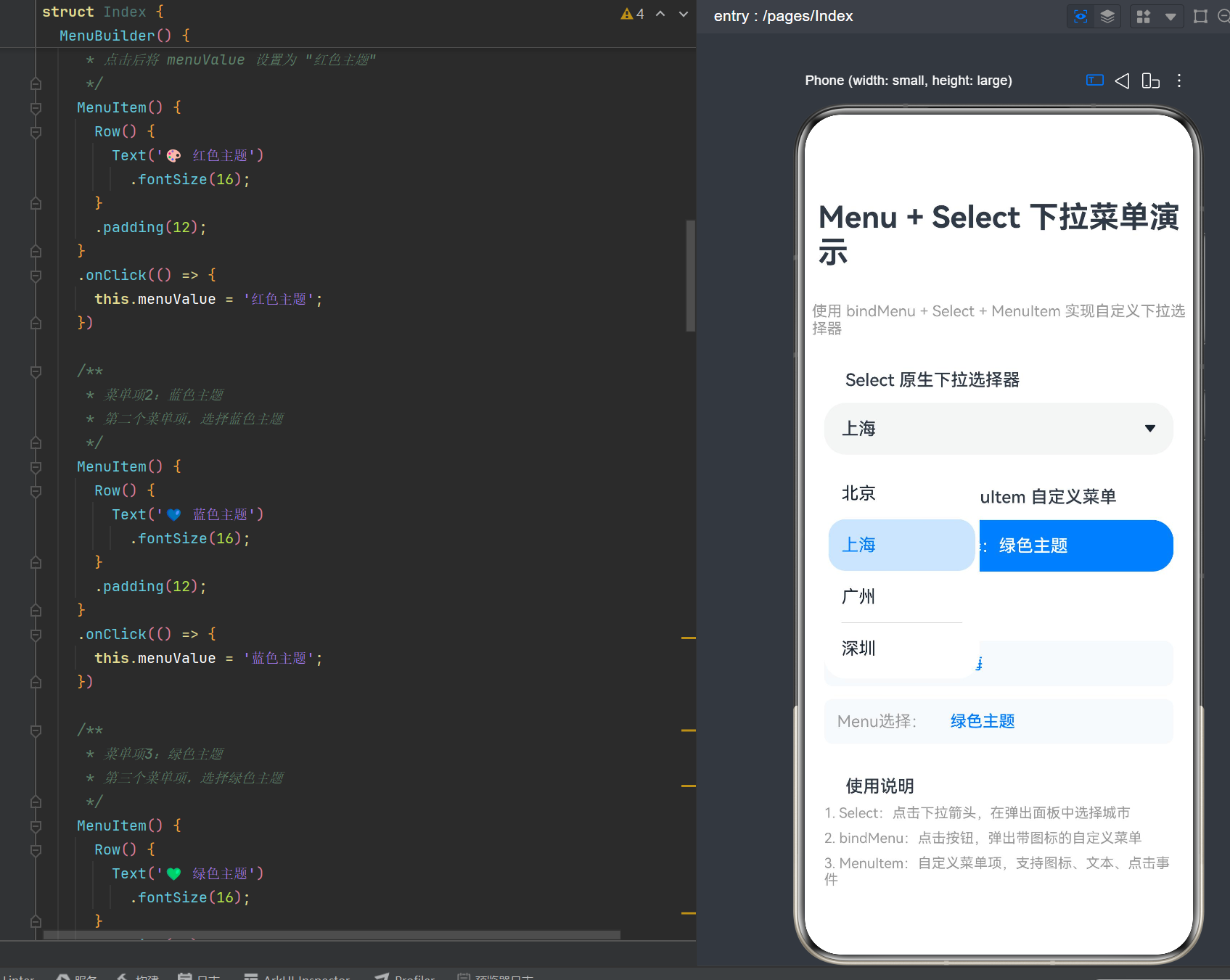
项目演示
目录
1. 概述
1.1 技术背景
HarmonyOS NEXT 是华为推出的新一代智能终端操作系统,采用全新的分布式架构设计,为开发者提供了统一的开发平台。ArkTS 作为 HarmonyOS 的核心开发语言,融合了 TypeScript 的类型安全特性和声明式 UI 编程范式,为开发者带来高效、安全的开发体验。
在移动应用开发中,下拉菜单是一种常见的交互模式,广泛应用于表单填写、筛选条件选择、设置项配置等场景。HarmonyOS 提供了两种核心的下拉菜单实现方式:
- Select 组件:原生下拉选择器,提供标准化的选择面板
- bindMenu 方法:自定义菜单绑定,支持高度定制化的菜单内容
1.2 本文目标
本文将深入探讨 HarmonyOS NEXT 中 Menu+Select 下拉菜单布局的实现方式,重点讲解以下内容:
- Select 组件的使用方法和配置选项
- bindMenu 方法的绑定机制和参数配置
- MenuItem 组件的自定义布局能力
- 两种下拉菜单方式的对比和适用场景
- 完整的示例应用开发流程
- 性能优化策略和常见问题解决方案
1.3 技术栈要求
- HarmonyOS NEXT:API Version 24
- ArkTS:TypeScript 语法规范
- ArkUI:声明式 UI 框架
2. 核心概念与架构设计
2.1 声明式 UI 范式
ArkTS 采用声明式 UI 编程范式,开发者通过描述 UI 的状态和结构来构建界面,而非传统的命令式操作。核心特点包括:
- 状态驱动:UI 由状态变量驱动,状态变化自动触发 UI 更新
- 组件化:UI 由独立的组件组成,组件间通过属性传递数据
- 响应式:使用装饰器(如 @State)实现响应式状态管理
2.2 状态管理体系
在下拉菜单布局中,状态管理是核心机制:
@State selectIndex: number = 0;   // Select组件选中索引
@State selectValue: string = '北京'; // Select组件选中值
@State menuValue: string = '未选择'; // bindMenu选中值
状态管理流程:
- 用户操作触发状态变化
- @State 装饰器监听状态变化
- 框架自动更新相关 UI 组件
- 界面实时反映最新状态
2.3 组件通信机制
下拉菜单布局涉及多种组件通信:
| 通信方向 | 组件 | 方式 | 说明 |
|---|---|---|---|
| 父→子 | Select → 选项 | 参数传递 | 选项数组作为构造参数 |
| 子→父 | Select → 页面 | 回调函数 | onSelect 事件传递选中结果 |
| 父→子 | bindMenu → Builder | 方法引用 | @Builder 构建器绑定 |
| 子→父 | MenuItem → 页面 | 事件绑定 | onClick 事件传递选中结果 |
2.4 布局架构设计
┌─────────────────────────────────────────────────────────────┐
│                      Column (根容器)                        │
│  ┌─────────────────────────────────────────────────────┐    │
│  │              Text (页面标题)                          │    │
│  └─────────────────────────────────────────────────────┘    │
│  ┌─────────────────────────────────────────────────────┐    │
│  │              Select (下拉选择器)                     │    │
│  │  ┌─────────────────────────────────────────────┐    │    │
│  │  │         SelectOption[] (选项数组)            │    │    │
│  │  └─────────────────────────────────────────────┘    │    │
│  └─────────────────────────────────────────────────────┘    │
│  ┌─────────────────────────────────────────────────────┐    │
│  │              Button + bindMenu                     │    │
│  │  ┌─────────────────────────────────────────────┐    │    │
│  │  │         @Builder MenuBuilder()               │    │    │
│  │  │  ┌─────────────────────────────────────┐     │    │    │
│  │  │  │         MenuItem (菜单项1)           │     │    │    │
│  │  │  └─────────────────────────────────────┘     │    │    │
│  │  │  ┌─────────────────────────────────────┐     │    │    │
│  │  │  │         MenuItem (菜单项2)           │     │    │    │
│  │  │  └─────────────────────────────────────┘     │    │    │
│  │  └─────────────────────────────────────────────┘    │    │
│  └─────────────────────────────────────────────────────┘    │
│  ┌─────────────────────────────────────────────────────┐    │
│  │              Row (选中结果展示)                     │    │
│  └─────────────────────────────────────────────────────┘    │
└─────────────────────────────────────────────────────────────┘
3. Select组件详解
3.1 Select组件概述
Select 是 HarmonyOS 提供的原生下拉选择组件,用于在一组选项中选择单个选项。它提供了标准化的选择面板,具有以下特点:
- 原生风格:符合系统设计规范的视觉效果
- 轻量级:内置滚动和选中状态管理
- 易用性:简单的 API 接口,快速集成
3.2 构造参数详解
Select 组件的构造函数签名如下:
Select(options: SelectOption[])
SelectOption 类型定义:
interface SelectOption {
  value: string;      // 选项显示文本
  icon?: ResourceStr; // 选项图标(可选)
}
参数说明:
value:必填,选项的显示文本icon:可选,选项左侧的图标,支持 ResourceStr 类型
使用示例:
selectOptions: SelectOption[] = [
  { value: '北京' },
  { value: '上海' },
  { value: '广州' },
  { value: '深圳' }
];

Select(this.selectOptions)
3.3 属性方法详解
Select 组件提供丰富的属性配置方法:
| 方法名 | 类型 | 说明 | 默认值 |
|---|---|---|---|
| width | Length | 设置宽度 | 自适应 |
| height | Length | 设置高度 | 48vp |
| fontColor | ResourceColor | 设置字体颜色 | #333333 |
| selectedFontColor | ResourceColor | 设置选中项字体颜色 | #007DFF |
| backgroundColor | ResourceColor | 设置背景颜色 | 透明 |
| borderRadius | Length | 设置圆角半径 | 0 |
| selected | number | 设置默认选中索引 | -1 |
属性配置示例:
Select(this.selectOptions)
  .width('90%')
  .height(48)
  .fontColor('#333333')
  .selectedFontColor('#007DFF')
  .backgroundColor('#F5F5F5')
  .borderRadius(8)
  .selected(this.selectIndex);
3.4 事件回调详解
Select 组件的核心事件是 onSelect,用于获取用户选中的结果:
.onSelect((index: number, value: string) => {
  this.selectIndex = index;
  this.selectValue = value;
});
回调参数说明:
index:选中选项的索引(从 0 开始)value:选中选项的显示文本
3.5 完整使用示例
@Entry
@Component
struct SelectDemo {
  @State selectIndex: number = 0;
  @State selectValue: string = '北京';

  selectOptions: SelectOption[] = [
    { value: '北京' },
    { value: '上海' },
    { value: '广州' },
    { value: '深圳' }
  ];

  build() {
    Column() {
      Text('选择城市')
        .fontSize(18)
        .fontWeight(FontWeight.Medium);

      Select(this.selectOptions)
        .width('80%')
        .height(48)
        .backgroundColor('#F5F5F5')
        .borderRadius(8)
        .selected(this.selectIndex)
        .onSelect((index: number, value: string) => {
          this.selectIndex = index;
          this.selectValue = value;
        });

      Text(`当前选择:${this.selectValue}`)
        .fontSize(14)
        .fontColor('#999999');
    }
    .padding(20);
  }
}
3.6 带图标的Select示例
selectOptions: SelectOption[] = [
  { value: '北京', icon: $r('app.media.beijing') },
  { value: '上海', icon: $r('app.media.shanghai') },
  { value: '广州', icon: $r('app.media.guangzhou') },
  { value: '深圳', icon: $r('app.media.shenzhen') }
];
4. bindMenu方法详解
4.1 bindMenu方法概述
bindMenu 是 ArkUI 组件提供的通用方法,用于为任意组件绑定自定义菜单。它支持两种绑定方式:
- MenuElement 数组方式:简单的文本菜单,快速实现
- @Builder 构建器方式:高度自定义的菜单,支持复杂布局
4.2 绑定方式一:MenuElement数组
MenuElement 类型定义:
interface MenuElement {
  value: string;           // 显示文本
  action: () => void;      // 点击回调
  icon?: ResourceStr;      // 图标(可选)
  enabled?: boolean;       // 是否可用(可选)
}
使用示例:
menuOptions: MenuElement[] = [
  { value: '复制', action: () => { /* 复制操作 */ } },
  { value: '粘贴', action: () => { /* 粘贴操作 */ } },
  { value: '清空', action: () => { /* 清空操作 */ } }
];

Button('操作')
  .bindMenu(this.menuOptions);
4.3 绑定方式二:@Builder构建器
@Builder 装饰器定义:
@Builder
MenuBuilder() {
  MenuItem() {
    Row() {
      Text('🎨 红色主题')
        .fontSize(16);
    }
    .padding(12);
  }
  .onClick(() => {
    this.menuValue = '红色主题';
  });

  MenuItem() {
    Row() {
      Text('💙 蓝色主题')
        .fontSize(16);
    }
    .padding(12);
  }
  .onClick(() => {
    this.menuValue = '蓝色主题';
  });
}
绑定到组件:
Button('选择主题')
  .bindMenu(this.MenuBuilder);
4.4 两种方式对比
| 特性 | MenuElement[] | @Builder |
|---|---|---|
| 实现复杂度 | 简单 | 复杂 |
| 自定义程度 | 低(仅文本和图标) | 高(任意布局) |
| 适用场景 | 简单操作菜单 | 复杂自定义菜单 |
| 代码量 | 少 | 多 |
| 灵活性 | 有限 | 无限 |
4.5 bindMenu方法签名
bindMenu(menu: MenuElement[] | CustomBuilder): void
参数说明:
menu:菜单项数组或自定义构建器- 返回值:无
4.6 适用组件
bindMenu 方法可以绑定到以下组件:
- Button(按钮)
- Text(文本)
- Image(图片)
- TextInput(输入框)
- ListItem(列表项)
- 其他支持交互的组件
5. MenuItem组件详解
5.1 MenuItem组件概述
MenuItem 是自定义菜单的核心组件,用于定义单个菜单项。它支持以下特性:
- 自定义内容:内部可放置任意 UI 组件
- 事件绑定:支持点击事件和禁用状态
- 样式定制:支持自定义布局和样式
5.2 构造参数
MenuItem 组件的构造函数签名如下:
MenuItem()
注意事项:
- MenuItem 没有必填参数
- 内容通过子组件方式定义
- 事件通过链式调用绑定
5.3 属性方法
| 方法名 | 类型 | 说明 | 默认值 |
|---|---|---|---|
| enabled | boolean | 设置是否可用 | true |
| onClick | (() => void) | 设置点击事件 | 无 |
使用示例:
// 启用状态的菜单项
MenuItem() {
  Text('可用选项')
    .fontSize(16);
}
.onClick(() => {
  // 点击处理逻辑
});

// 禁用状态的菜单项
MenuItem() {
  Text('禁用选项')
    .fontSize(16)
    .fontColor('#CCCCCC');
}
.enabled(false);
5.4 自定义布局示例
MenuItem 内部支持任意复杂布局:
MenuItem() {
  Row({ space: 12 }) {
    // 图标
    Image($r('app.media.icon_settings'))
      .width(24)
      .height(24);

    // 主文本
    Column() {
      Text('系统设置')
        .fontSize(16)
        .fontColor('#333333');
      Text('管理系统配置')
        .fontSize(12)
        .fontColor('#999999');
    }

    // 右侧箭头
    Text('›')
      .fontSize(20)
      .fontColor('#CCCCCC');
  }
  .padding({ left: 16, right: 16, top: 12, bottom: 12 });
}
.onClick(() => {
  // 跳转到设置页面
});
5.5 MenuItem的嵌套使用
MenuItem 可以嵌套使用,实现多级菜单:
@Builder
SubMenuBuilder() {
  MenuItem() {
    Text('子菜单项1')
      .fontSize(14);
  }
  .onClick(() => {
    // 处理逻辑
  });
}

@Builder
MainMenuBuilder() {
  MenuItem() {
    Row({ space: 8 }) {
      Text('主菜单项')
        .fontSize(16);
      Text('›')
        .fontSize(18);
    }
  }
  .bindMenu(this.SubMenuBuilder); // 嵌套子菜单
}
6. 布局模式与最佳实践
6.1 布局模式分类
模式一:基础选择器
适用场景: 简单的单选项选择,如城市选择、性别选择等。
布局特点:
- 单一 Select 组件
- 选项数量较少(5-10 个)
- 无需自定义样式
Column() {
  Text('选择性别')
    .fontSize(16);

  Select([
    { value: '男' },
    { value: '女' }
  ])
    .width('80%')
    .height(48);
}
模式二:带结果展示的选择器
适用场景: 需要实时反馈选中结果的场景。
布局特点:
- Select 组件 + 结果展示区域
- 状态变量驱动结果更新
- 清晰的视觉反馈
Column() {
  Select(this.options)
    .selected(this.index)
    .onSelect((idx: number, val: string) => {
      this.index = idx;
      this.value = val;
    });

  Text(`当前选择:${this.value}`)
    .fontSize(14)
    .margin({ top: 10 });
}
模式三:自定义菜单选择器
适用场景: 需要复杂菜单内容的场景,如带图标的主题选择。
布局特点:
- Button + bindMenu + @Builder
- MenuItem 内部自定义布局
- 支持图标和复杂样式
Button('选择主题')
  .bindMenu(this.ThemeMenuBuilder);

@Builder
ThemeMenuBuilder() {
  MenuItem() {
    Row({ space: 8 }) {
      Text('🎨')
        .fontSize(24);
      Text('红色主题')
        .fontSize(16);
    }
  }
  .onClick(() => { /* 处理逻辑 */ });
}
模式四:组合选择器
适用场景: 多个选择器组合使用的场景。
布局特点:
- 多个 Select 组件
- 逻辑关联的选项
- 统一的结果展示
Column() {
  Select(this.provinces)
    .onSelect((idx: number, val: string) => {
      this.province = val;
      // 根据省份更新城市列表
      this.cities = getCities(val);
    });

  Select(this.cities)
    .onSelect((idx: number, val: string) => {
      this.city = val;
    });

  Text(`地址:${this.province} ${this.city}`);
}
6.2 最佳实践建议
6.2.1 选择器选项数量
- 少于 5 个选项:使用 Select 组件或 RadioGroup
- 5-20 个选项:使用 Select 组件
- 超过 20 个选项:考虑使用搜索框 + 列表组合
6.2.2 自定义菜单设计
- 图标使用:使用语义化图标,增强可读性
- 分隔线:使用 MenuSeparator(如支持)或空行分隔不同分组
- 禁用状态:明确的禁用样式,避免用户困惑
6.2.3 状态管理
- 使用 @State 管理选中状态
- 保持状态变量命名清晰
- 初始化状态值与默认选项一致
6.2.4 性能优化
- 选项数组使用静态常量,避免重复创建
- 复杂菜单使用 @Builder 缓存
- 避免在回调中执行复杂计算
7. 完整示例应用开发
7.1 需求分析
应用名称: MenuSelectDemo
核心功能:
- Select 原生下拉选择器(城市选择)
- bindMenu + MenuItem 自定义菜单(主题选择)
- 实时选中结果展示
- 操作指引说明
技术要求:
- API Version 24
- ArkTS 声明式 UI
- 响应式状态管理
7.2 项目结构
entry/src/main/ets/
├── entryability/
│   └── EntryAbility.ets
└── pages/
    └── Index.ets
7.3 Index.ets完整代码
/**
 * 鸿蒙ArkTS(HarmonyOS NEXT)示例应用
 * 主题:Menu + Select 下拉菜单布局方式
 * 场景:带自定义下拉菜单的选择器
 *
 * 核心技术:
 * 1. bindMenu 方法 - 为组件绑定自定义菜单
 * 2. Select 组件 - 原生下拉选择器
 * 3. MenuItem 组件 - 自定义菜单项
 *
 * 布局结构:
 * - 顶部:页面标题
 * - 中部:Select 下拉选择器
 * - 中部:bindMenu + MenuItem 自定义菜单
 * - 下部:选中结果展示
 * - 底部:使用说明
 */

@Entry
@Component
struct Index {
  /**
   * 状态变量:Select组件的选中索引
   * 使用 @State 装饰器实现响应式更新
   * 初始值为 0,表示默认选中第一个选项
   */
  @State selectIndex: number = 0;

  /**
   * 状态变量:Select组件的选中值
   * 存储当前选中的城市名称
   */
  @State selectValue: string = '北京';

  /**
   * 状态变量:bindMenu菜单的选中值
   * 存储用户从自定义菜单中选择的主题
   */
  @State menuValue: string = '未选择';

  /**
   * Select组件的选项数组
   * 使用内置 SelectOption 类型,value 字段为显示文本
   * 包含四个城市选项:北京、上海、广州、深圳
   */
  selectOptions: SelectOption[] = [
    { value: '北京' },
    { value: '上海' },
    { value: '广州' },
    { value: '深圳' }
  ];

  /**
   * @Builder 装饰器:自定义菜单构建器
   *
   * 布局要点:
   * 1. @Builder 用于定义可复用的UI片段
   * 2. 内部使用 MenuItem 组件定义每个菜单项
   * 3. 每个 MenuItem 内部可以放置任意自定义布局
   * 4. 通过 .onClick() 方法绑定点击事件
   * 5. 通过 .bindMenu() 方法将构建器绑定到组件
   */
  @Builder
  MenuBuilder() {
    /**
     * 菜单项1:红色主题
     * MenuItem 内部使用 Row 横向布局
     * 包含一个 Text 文本组件(带emoji图标)
     * 点击后将 menuValue 设置为 "红色主题"
     */
    MenuItem() {
      Row() {
        Text('🎨 红色主题')
          .fontSize(16);
      }
      .padding(12);
    }
    .onClick(() => {
      this.menuValue = '红色主题';
    })

    /**
     * 菜单项2:蓝色主题
     * 第二个菜单项,选择蓝色主题
     */
    MenuItem() {
      Row() {
        Text('💙 蓝色主题')
          .fontSize(16);
      }
      .padding(12);
    }
    .onClick(() => {
      this.menuValue = '蓝色主题';
    })

    /**
     * 菜单项3:绿色主题
     * 第三个菜单项,选择绿色主题
     */
    MenuItem() {
      Row() {
        Text('💚 绿色主题')
          .fontSize(16);
      }
      .padding(12);
    }
    .onClick(() => {
      this.menuValue = '绿色主题';
    })
  }

  /**
   * build 方法:构建页面UI
   *
   * 整体布局策略:
   * - 使用 Column 作为根容器,垂直排列所有内容
   * - 各区域之间通过 space 属性设置间距
   * - 每个功能区域使用独立的 Column 包裹
   * - 结果展示区域使用 Row 实现左右布局
   */
  build() {
    /**
     * 根容器:Column 垂直布局
     * space: 30 - 子组件之间的间距为30vp
     * width: 100% - 宽度充满屏幕
     * height: 100% - 高度充满屏幕
     * backgroundColor: #FFFFFF - 白色背景
     * justifyContent: FlexAlign.Start - 从顶部开始排列
     */
    Column({ space: 30 }) {
      /**
       * 区域一:页面主标题
       * 大字体、粗体,居中显示
       */
      Text('Menu + Select 下拉菜单演示')
        .fontSize(28)
        .fontWeight(FontWeight.Bold)
        .margin({ top: 40 });

      /**
       * 区域一:页面副标题
       * 小字体、灰色,居中显示
       */
      Text('使用 bindMenu + Select + MenuItem 实现自定义下拉选择器')
        .fontSize(14)
        .fontColor('#999999');

      /**
       * 区域二:Select 原生下拉选择器
       *
       * 布局要点:
       * 1. Select 是鸿蒙原生的下拉选择组件
       * 2. 构造函数参数为 SelectOption[] 选项数组
       * 3. 通过 .selected() 方法设置默认选中索引
       * 4. 通过 .onSelect() 回调获取选中结果
       * 5. 特点:轻量级、原生风格、自动弹出选择面板
       * 6. 适用场景:简单的单选项选择
       */
      Column({ space: 12 }) {
        Text('Select 原生下拉选择器')
          .fontSize(16)
          .fontWeight(FontWeight.Medium)
          .alignSelf(ItemAlign.Start)
          .margin({ left: 20 });

        /**
         * Select 组件
         * 参数:SelectOption[] 选项数组
         * selected: this.selectIndex - 当前选中索引
         * onSelect: 选中回调函数,参数为索引和值
         */
        Select(this.selectOptions)
          .width('90%')
          .height(48)
          .selected(this.selectIndex)
          .onSelect((index: number, value: string) => {
            // 选中回调:更新状态变量,触发UI更新
            this.selectIndex = index;
            this.selectValue = value;
          });
      }

      /**
       * 区域三:bindMenu + MenuItem 自定义下拉菜单
       *
       * 布局要点:
       * 1. bindMenu 是通用方法,可以为任何组件绑定自定义菜单
       * 2. 配合 @Builder 装饰器使用,在构建器内定义 MenuItem
       * 3. MenuItem 内部可以放置任意自定义布局(图标+文本等)
       * 4. 通过 .onClick() 为每个菜单项设置点击事件
       * 5. 特点:高度可定制、支持复杂布局、可包含图标
       * 6. 适用场景:需要自定义菜单项样式、图标、分组等
       */
      Column({ space: 12 }) {
        Text('bindMenu + MenuItem 自定义菜单')
          .fontSize(16)
          .fontWeight(FontWeight.Medium)
          .alignSelf(ItemAlign.Start)
          .margin({ left: 20 });

        /**
         * Button 按钮组件
         * 通过 .bindMenu(this.MenuBuilder) 绑定自定义菜单
         * 点击按钮时会弹出菜单
         * 按钮文字根据选中状态动态变化
         */
        Button(this.menuValue === '未选择' ? '点击选择主题' : '已选择:' + this.menuValue)
          .width('90%')
          .height(48)
          .fontSize(16)
          .backgroundColor('#007DFF')
          .bindMenu(this.MenuBuilder);
      }

      /**
       * 区域四:选中结果展示
       *
       * 布局要点:
       * 1. 实时显示用户的选择结果,提供直观的视觉反馈
       * 2. 使用 Row 横向布局,左侧为标签,右侧为值
       * 3. 背景色区分,提高可读性
       * 4. 状态变量变化时自动更新显示内容
       */
      Column({ space: 16 }) {
        Text('当前选中结果')
          .fontSize(16)
          .fontWeight(FontWeight.Medium)
          .alignSelf(ItemAlign.Start)
          .margin({ left: 20 });

        Column({ space: 12 }) {
          /**
           * Select 选中结果展示行
           * Row 横向布局:标签 + 值
           */
          Row() {
            Text('Select选择:')
              .fontSize(15)
              .fontColor('#999999')
              .width('35%');
            Text(this.selectValue)
              .fontSize(15)
              .fontColor('#007DFF')
              .fontWeight(FontWeight.Medium);
          }
          .padding(12)
          .backgroundColor('#F8FAFC')
          .borderRadius(8)
          .width('90%');

          /**
           * bindMenu 选中结果展示行
           * Row 横向布局:标签 + 值
           */
          Row() {
            Text('Menu选择:')
              .fontSize(15)
              .fontColor('#999999')
              .width('35%');
            Text(this.menuValue)
              .fontSize(15)
              .fontColor('#007DFF')
              .fontWeight(FontWeight.Medium);
          }
          .padding(12)
          .backgroundColor('#F8FAFC')
          .borderRadius(8)
          .width('90%');
        }
        .alignItems(HorizontalAlign.Center);
      }

      /**
       * 区域五:使用说明
       *
       * 布局要点:
       * 1. 为用户提供操作指引
       * 2. 每条说明占一行,灰色小字
       * 3. 左对齐,便于阅读
       */
      Column({ space: 8 }) {
        Text('使用说明')
          .fontSize(16)
          .fontWeight(FontWeight.Medium)
          .alignSelf(ItemAlign.Start)
          .margin({ left: 20 });

        Text('1. Select:点击下拉箭头,在弹出面板中选择城市')
          .fontSize(13)
          .fontColor('#999999')
          .width('90%');

        Text('2. bindMenu:点击按钮,弹出带图标的自定义菜单')
          .fontSize(13)
          .fontColor('#999999')
          .width('90%');

        Text('3. MenuItem:自定义菜单项,支持图标、文本、点击事件')
          .fontSize(13)
          .fontColor('#999999')
          .width('90%');
      }
    }
    .width('100%')
    .height('100%')
    .backgroundColor('#FFFFFF')
    .justifyContent(FlexAlign.Start);
  }
}
7.4 代码结构解析
7.4.1 状态变量定义
@State selectIndex: number = 0;
@State selectValue: string = '北京';
@State menuValue: string = '未选择';
三个状态变量分别管理:
selectIndex:Select 组件的选中索引selectValue:Select 组件的选中文本menuValue:bindMenu 菜单的选中文本
7.4.2 选项数据定义
selectOptions: SelectOption[] = [
  { value: '北京' },
  { value: '上海' },
  { value: '广州' },
  { value: '深圳' }
];
使用内置的 SelectOption 类型,包含四个城市选项。
7.4.3 自定义菜单构建器
@Builder
MenuBuilder() {
  MenuItem() {
    Row() {
      Text('🎨 红色主题')
        .fontSize(16);
    }
    .padding(12);
  }
  .onClick(() => {
    this.menuValue = '红色主题';
  });
  // ... 其他菜单项
}
使用 @Builder 装饰器定义可复用的菜单构建器,内部包含多个 MenuItem 组件。
7.4.4 布局结构
页面采用 Column 垂直布局,分为五个功能区域:
- 页面标题区
- Select 选择器区
- bindMenu 菜单区
- 结果展示区
- 使用说明区
7.5 运行效果
启动页面:
- 顶部显示标题和副标题
- 中间显示 Select 下拉选择器(默认选中"北京")
- 中间显示绑定了自定义菜单的按钮(显示"点击选择主题")
- 下方显示选中结果区域(初始值:Select选择:北京,Menu选择:未选择)
- 底部显示使用说明
选择城市:
- 点击 Select 下拉箭头
- 弹出选择面板,显示四个城市选项
- 选择某城市后,Select 显示选中值,结果区域更新
选择主题:
- 点击按钮
- 弹出带图标的自定义菜单
- 选择某主题后,按钮文字更新,结果区域更新
8. 性能优化与注意事项
8.1 性能优化策略
8.1.1 避免重复渲染
问题: 状态变量频繁更新导致组件重复渲染。
解决方案:
- 使用
@State仅管理必要的状态 - 将复杂计算移到状态更新前
- 使用
@Watch装饰器监听关键状态变化
@State count: number = 0;

@Watch('onCountChange')
@State displayText: string = '';

onCountChange() {
  this.displayText = `Count: ${this.count}`;
}
8.1.2 选项数据优化
问题: 大量选项导致内存占用过高。
解决方案:
- 使用常量定义选项数据
- 避免在 build 方法中创建选项数组
- 对于大量数据,考虑分页加载
// 推荐:使用静态常量
const CITY_OPTIONS: SelectOption[] = [
  { value: '北京' },
  { value: '上海' },
  // ...
];

@Entry
@Component
struct MyPage {
  selectOptions: SelectOption[] = CITY_OPTIONS;
}
8.1.3 自定义菜单缓存
问题: @Builder 构建器每次调用都重新创建。
解决方案:
- 将 @Builder 定义为组件级别的构建器
- 避免在 build 方法中定义 @Builder
// 推荐:组件级别定义
@Entry
@Component
struct MyPage {
  @Builder
  MenuBuilder() {
    // 菜单内容
  }

  build() {
    Button('菜单')
      .bindMenu(this.MenuBuilder);
  }
}
8.2 注意事项
8.2.1 API兼容性
问题: 不同 API 版本的组件行为可能不同。
解决方案:
- 明确目标 API 版本(本文为 API 24)
- 查阅官方文档确认 API 兼容性
- 避免使用已废弃的 API
8.2.2 类型安全
问题: ArkTS 严格的类型检查导致编译错误。
解决方案:
- 显式声明变量类型
- 使用内置类型(如 SelectOption、MenuElement)
- 避免使用 any 类型
// 错误:未声明类型
const options = [{ value: '北京' }];

// 正确:显式声明类型
const options: SelectOption[] = [{ value: '北京' }];
8.2.3 状态初始化
问题: 状态变量初始化与默认选项不一致。
解决方案:
- 确保初始状态值与选项数组对应
- 选中索引从 0 开始
@State selectIndex: number = 0;
@State selectValue: string = '北京'; // 与第一个选项一致

selectOptions: SelectOption[] = [
  { value: '北京' }, // 索引 0
  { value: '上海' }, // 索引 1
];
8.2.4 事件处理
问题: 事件回调中的 this 指向错误。
解决方案:
- 使用箭头函数(() => {})确保 this 指向正确
- 避免使用普通函数
// 错误:普通函数,this 指向问题
.onSelect(function(index, value) {
  this.selectIndex = index; // this 可能不是组件实例
});

// 正确:箭头函数
.onSelect((index: number, value: string) => {
  this.selectIndex = index; // this 正确指向组件实例
});
9. 常见问题与解决方案
9.1 编译错误:Object literal must correspond to some explicitly declared class or interface
错误信息:
10605038 ArkTS Compiler Error
Error Message: Object literal must correspond to some explicitly declared class or interface (arkts-no-untyped-obj-literals)
问题原因: 对象字面量未绑定到显式声明的接口或类。
解决方案:
// 错误:未声明类型
const options = [{ value: '北京' }];

// 正确:使用内置类型
const options: SelectOption[] = [{ value: '北京' }];
9.2 编译错误:Select构造函数参数类型不匹配
错误信息:
10505001 ArkTS Compiler Error
Error Message: Argument of type '{ options: SelectOption[]; }' is not assignable to parameter of type 'SelectOption[]'.
问题原因: Select 构造函数直接接收 SelectOption[],不需要 options 属性名。
解决方案:
// 错误
Select({ options: this.selectOptions })

// 正确
Select(this.selectOptions)
9.3 运行时菜单不显示
问题现象: 点击绑定了 bindMenu 的组件,菜单不弹出。
可能原因:
- @Builder 构建器定义错误
- MenuItem 组件使用错误
- 组件不支持 bindMenu 方法
解决方案:
- 检查 @Builder 语法是否正确
- 确保 MenuItem 有正确的内容
- 确认组件支持 bindMenu(如 Button、Text 等)
// 正确的 bindMenu 使用
@Builder
MenuBuilder() {
  MenuItem() {
    Text('菜单项')
      .fontSize(16);
  }
  .onClick(() => { /* 处理逻辑 */ });
}

Button('菜单')
  .bindMenu(this.MenuBuilder);
9.4 状态更新不生效
问题现象: 修改状态变量后,UI 没有更新。
可能原因:
- 未使用 @State 装饰器
- 在非响应式上下文中修改状态
- 对象类型的状态变量修改了内部属性
解决方案:
- 使用 @State 装饰状态变量
- 在事件回调中修改状态
- 对于对象类型,使用新对象替换
// 错误:修改对象内部属性
@State user = { name: 'Tom' };
this.user.name = 'Jerry'; // UI 不更新

// 正确:创建新对象
@State user = { name: 'Tom' };
this.user = { ...this.user, name: 'Jerry' }; // UI 更新
9.5 Select选中样式不生效
问题现象: Select 组件选中项的样式没有变化。
可能原因:
- selectedFontColor 属性未设置
- selected 索引与选项不匹配
- 样式覆盖问题
解决方案:
- 设置 selectedFontColor 属性
- 确保 selected 索引正确
- 检查样式优先级
Select(this.options)
  .fontColor('#333333')
  .selectedFontColor('#007DFF')
  .selected(this.selectIndex);
10. 总结与展望
10.1 核心内容总结
本文详细介绍了 HarmonyOS NEXT 中 Menu+Select 下拉菜单布局的实现方式,涵盖以下核心内容:
-
Select 组件:原生下拉选择器,提供标准化的选择面板,适用于简单的单选项选择场景。
-
bindMenu 方法:通用菜单绑定方法,支持两种绑定方式——MenuElement 数组(简单文本菜单)和 @Builder 构建器(高度自定义菜单)。
-
MenuItem 组件:自定义菜单项,支持任意复杂布局,可包含图标、多行文本等内容。
-
状态管理:使用 @State 装饰器实现响应式状态管理,状态变化自动触发 UI 更新。
-
布局模式:介绍了四种常见布局模式——基础选择器、带结果展示的选择器、自定义菜单选择器和组合选择器。
-
完整示例:提供了一个完整的示例应用,展示了 Select 和 bindMenu 的组合使用。
-
性能优化:提供了性能优化策略和注意事项,帮助开发者编写高效、稳定的代码。
-
常见问题:列出了常见的编译错误和运行时问题,并提供了解决方案。
10.2 技术优势
对比传统命令式开发:
- 声明式语法:通过描述状态和结构来构建界面,代码更清晰
- 响应式更新:状态变化自动触发 UI 更新,无需手动操作 DOM
- 类型安全:TypeScript 类型检查,减少运行时错误
- 组件化:UI 由独立组件组成,便于复用和维护
对比其他框架:
- 原生性能:直接编译为方舟字节码,性能接近原生应用
- 统一生态:与 HarmonyOS 系统深度集成,提供丰富的系统能力
- 跨设备:一套代码支持多种设备形态(手机、平板、手表等)
10.3 应用前景
Menu+Select 下拉菜单布局在以下场景中具有广泛应用:
- 表单填写:用户信息录入、地址选择等
- 筛选条件:列表筛选、排序选择等
- 设置项配置:系统设置、应用配置等
- 操作菜单:更多操作、批量处理等
随着 HarmonyOS NEXT 的推广,这种布局方式将成为鸿蒙应用开发的标准实践,为用户提供统一、流畅的交互体验。
10.4 后续建议
对于希望深入学习 HarmonyOS ArkTS 开发的开发者,建议:
- 学习官方文档:深入了解 ArkUI 组件库和 API 文档
- 实践项目:通过实际项目积累开发经验
- 关注社区:参与鸿蒙开发者社区,分享经验和问题
- 持续更新:关注 HarmonyOS 版本更新,了解新特性
附录
A. 常用 API 参考
A.1 Select 组件
| API | 说明 |
|---|---|
| Select(options: SelectOption[]) | 构造函数,传入选项数组 |
| .width(value: Length) | 设置宽度 |
| .height(value: Length) | 设置高度 |
| .fontColor(value: ResourceColor) | 设置字体颜色 |
| .selectedFontColor(value: ResourceColor) | 设置选中项字体颜色 |
| .backgroundColor(value: ResourceColor) | 设置背景颜色 |
| .borderRadius(value: Length) | 设置圆角半径 |
| .selected(value: number) | 设置默认选中索引 |
| .onSelect(callback: (index: number, value: string) => void) | 选中事件回调 |
A.2 bindMenu 方法
| API | 说明 |
|---|---|
| .bindMenu(menu: MenuElement[] | CustomBuilder) | 绑定菜单 |
A.3 MenuItem 组件
| API | 说明 |
|---|---|
| MenuItem() | 构造函数 |
| .enabled(value: boolean) | 设置是否可用 |
| .onClick(callback: () => void) | 点击事件回调 |
B. 类型定义
// Select选项类型
interface SelectOption {
  value: string;
  icon?: ResourceStr;
}

// 菜单项类型
interface MenuElement {
  value: string;
  action: () => void;
  icon?: ResourceStr;
  enabled?: boolean;
}
C. 资源引用
// 颜色资源
$r('app.color.primary_color')

// 字符串资源
$r('app.string.app_name')

// 图片资源
$r('app.media.icon_settings')

// 浮点数资源
$r('app.float.page_text_font_size')
D. 装饰器说明
| 装饰器 | 说明 |
|---|---|
| @Entry | 标记页面入口组件 |
| @Component | 标记自定义组件 |
| @State | 响应式状态变量 |
| @Builder | 自定义 UI 构建器 |
| @Watch | 状态变化监听器 |
文档版本: 1.0
创建日期: 2026-07-21
目标 API: HarmonyOS NEXT API 24
技术栈: ArkTS + ArkUI

作为“人工智能6S店”的官方数字引擎,为AI开发者与企业提供一个覆盖软硬件全栈、一站式门户。
更多推荐
 1
1 0
0- 0


 已为社区贡献34条内容

所有评论(0)