
鸿蒙新特性:@ohos.process 进程信息实验室实战 —— PID/UID/TID、运行时间统计与环境变量查询
引言
每个移动应用都运行在操作系统分配的进程沙箱中。进程 ID(PID)、用户 ID(UID)、线程 ID(TID)、CPU 时间、环境变量——这些底层信息通常隐藏在应用框架的抽象层之下。但在性能诊断、安全审计和调试场景中,直接获取这些进程级数据是开发者必须掌握的能力。
HarmonyOS NEXT 通过 @ohos.process 模块将进程信息查询能力暴露给应用开发者。无需任何权限,即可同步读取当前进程的 PID/UID/TID、判断运行环境(64 位/隔离进程)、获取运行时间统计(进程运行时间、CPU 时间、启动耗时),以及通过 ProcessManager 实例查询环境变量、线程优先级和 UID 归属。
@ohos.process 属于 @kit.ArkTS,是语言运行时基础设施的一部分。与 Android 的 android.os.Process(静态方法为主 + 部分需要权限)和 iOS 的 NSProcessInfo(属性式读取)不同,鸿蒙采用"命名空间常量 + ProcessManager 实例方法"的双层架构——基础信息(pid/uid/tid/is64Bit/uptime)通过顶层函数和常量直接暴露,高级操作(环境变量查询、线程优先级、UID 归属判断)通过 ProcessManager 实例完成。
本文将深入讲解 @ohos.process 的进程身份识别、运行时间统计、环境变量查询和线程优先级四大核心能力,并构建一个"进程信息实验室"Demo,在一个页面中展示全部可查询的进程数据。
一、API 架构:命名空间 + ProcessManager 双层设计
1.1 核心设计理念
@ohos.process 的设计可以类比操作系统中的 /proc 文件系统——它提供只读的进程元数据查询能力(以及少数危险操作如 abort() 和 kill())。API 分为两层:
顶层常量和函数(直接通过 process.xxx 调用):
process.pid/process.uid/process.tid— 进程/用户/线程标识process.is64Bit()— 是否 64 位环境process.isIsolatedProcess()— 是否隔离进程process.uptime()— 进程运行时间(毫秒)process.getPastCpuTime()— CPU 累计时间(毫秒)process.getStartRealtime()— 系统启动到进程启动的耗时(毫秒)
ProcessManager 实例方法(通过 new process.ProcessManager() 调用):
isAppUid(v: number): boolean— 检查 UID 是否属于当前应用getThreadPriority(v: number): number— 根据 TID 查询线程优先级getEnvironmentVar(name: string): string— 读取环境变量值getUidForName(v: string): number— 根据用户名反查 UIDgetSystemConfig(name: number): number— 读取系统配置参数
这种双层设计有三个优势:
- 高频操作零开销:
pid、uid、is64Bit()等高频查询不走实例化路径,直接从命名空间访问 - 关注点分离:只读的基础信息与需要参数的高级查询分开,降低误用风险
- API 演进兼容:API 8 及以下使用顶层函数(如
process.getUidForName(v)),API 9+ 统一迁移到ProcessManager实例方法,旧版标识@deprecated但保留兼容
import process from '@ohos.process';

// 顶层直接调用 — 无需参数
const myPid = process.pid;           // 当前进程 ID
const is64 = process.is64Bit();      // 是否 64 位
const up = process.uptime();         // 运行时长 (ms)

// ProcessManager 实例 — 带有参数查询
const mgr = new process.ProcessManager();
const priority = mgr.getThreadPriority(process.tid);  // 当前线程优先级
const homePath = mgr.getEnvironmentVar('HOME');       // 环境变量 HOME
1.2 进程标识三件套:pid / uid / tid
process.pid、process.uid 和 process.tid 是三个只读数字常量,在进程启动时由系统分配,进程生命周期内不变。
pid(Process ID):操作系统为当前应用进程分配的唯一标识。在鸿蒙中,每个 ArkUI 应用运行在独立的进程中,pid 可用于:
- 与
@ohos.hilog配合,在日志中标记进程来源 - 在调试工具中定位进程(如 DevEco Studio 的 Profiler)
- 调用需要 pid 参数的系统 API
uid(User ID):Linux 用户标识,鸿蒙中每个应用签名的 HAP 包拥有唯一的 uid。uid 值通常 > 10000(应用沙箱范围),系统服务 uid 在 0-9999 之间。通过 uid 可以判断一段代码是否运行在特权上下文中。
tid(Thread ID):当前执行线程的标识。ArkUI 的主线程(UI 线程)有固定的 tid,Worker 线程有不同的 tid。在 taskpool 或 worker 场景中,可以通过对比 tid 确认代码正在哪个线程上执行。
@State pid: number = 0;
@State uid: number = 0;
@State tid: number = 0;

aboutToAppear(): void {
  this.pid = process.pid;
  this.uid = process.uid;
  this.tid = process.tid;
}
这三个值是同步读取的——不需要 await,不需要回调,直接读取即可。这使它们非常适合在 UI 渲染时直接绑定显示。
1.3 运行环境检测:is64Bit / isIsolatedProcess
is64Bit() 返回当前进程是否运行在 64 位环境中。HarmonyOS NEXT 是纯 64 位操作系统,所有官方设备均返回 true。但在某些模拟器或兼容模式下可能返回 false。开发者可以利用这个 API 在运行时判断是否加载 64 位专用的 native 库。
isIsolatedProcess() 检查当前进程是否为隔离进程。隔离进程是鸿蒙的安全机制——某些高风险操作(如 WebView 渲染、第三方插件执行)会在隔离进程中运行,隔离进程的文件系统和网络访问都受到严格限制。如果你的代码在隔离进程中执行,需要避免调用需要沙箱路径的 API。
if (process.isIsolatedProcess()) {
  // 隔离进程 — 文件访问受限,避免使用 filesDir
  console.warn('当前运行在隔离进程中');
} else {
  // 正常进程 — 沙箱路径可用
  const cacheDir = getContext().cacheDir;
}
二、运行时间统计:uptime / getPastCpuTime / getStartRealtime
2.1 三个时间维度
@ohos.process 提供了三个时间测量函数,从不同维度描述进程的运行状态:
| 函数 | 含义 | 单位 | 典型用途 |
|---|---|---|---|
uptime() |
进程从启动到现在的总运行时间 | 毫秒 | 页面底部显示"已运行 X 小时 X 分钟" |
getPastCpuTime() |
进程累计消耗的 CPU 时间 | 毫秒 | 性能诊断:CPU 时间 vs 墙上时间 |
getStartRealtime() |
从系统开机到进程启动的耗时 | 毫秒 | 冷启动性能分析:与系统启动时间对比 |
uptime() 测量的是墙上时钟时间(wall-clock time)——无论进程在计算还是在 I/O 等待,只要进程存在,计时就继续。getPastCpuTime() 测量的是 CPU 实际执行时间——只有当进程的线程被 CPU 调度执行时才计时。
通过对比这两个值,可以快速判断应用的 CPU 密集程度:
const wallTime = process.uptime();
const cpuTime = process.getPastCpuTime();
const cpuRatio = (cpuTime / wallTime * 100).toFixed(1);
// 如果 cpuRatio < 10%,说明应用大部分时间在等待(I/O 密集)
// 如果 cpuRatio > 50%,说明应用是计算密集型
getStartRealtime() 返回的是"从系统开机到进程启动"之间的毫秒数。它与 uptime() 相加等于系统总运行时间。这个值在冷启动分析中很有用——如果 getStartRealtime() 很大但 uptime() 很小,说明进程是最近才启动的(被系统杀死后重新创建)。
2.2 格式化时间显示
三个函数返回的都是原始毫秒数——直接显示给用户不友好。Demo 中实现了智能格式化函数:
private formatDuration(ms: number): string {
  if (ms < 1000) {
    return ms.toString() + ' ms';
  }
  if (ms < 60000) {
    return (ms / 1000).toFixed(1) + ' 秒';
  }
  if (ms < 3600000) {
    return (ms / 60000).toFixed(1) + ' 分钟';
  }
  return (ms / 3600000).toFixed(2) + ' 小时';
}
在 Demo 页面中,用户点击"刷新运行时间"按钮后,三个时间值会同步更新:
private refreshUptime(): void {
  this.uptime = this.formatDuration(process.uptime());
  this.cpuTime = this.formatDuration(process.getPastCpuTime());
  this.startRealtime = this.formatDuration(process.getStartRealtime());
}
多次点击刷新按钮观察 uptime() 的增长,可以直观感受进程运行时间的累积过程——每次刷新通常增加数千毫秒(取决于刷新间隔)。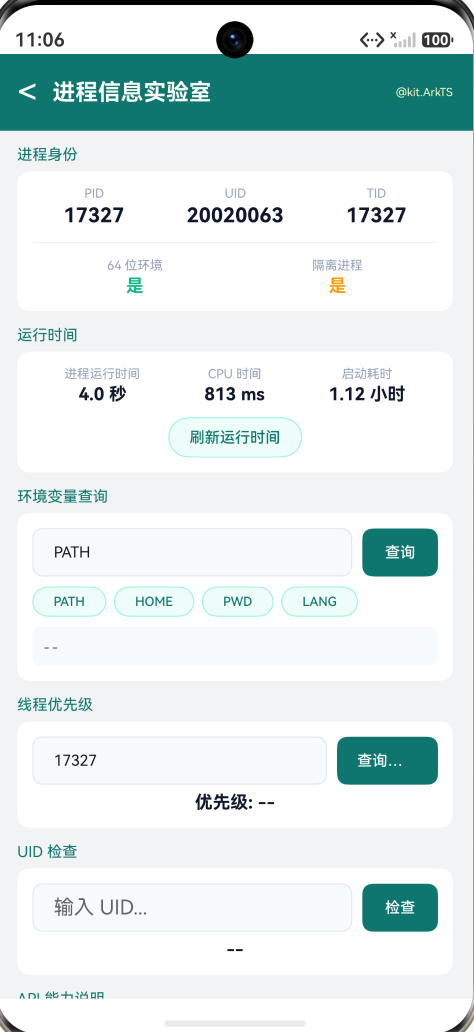
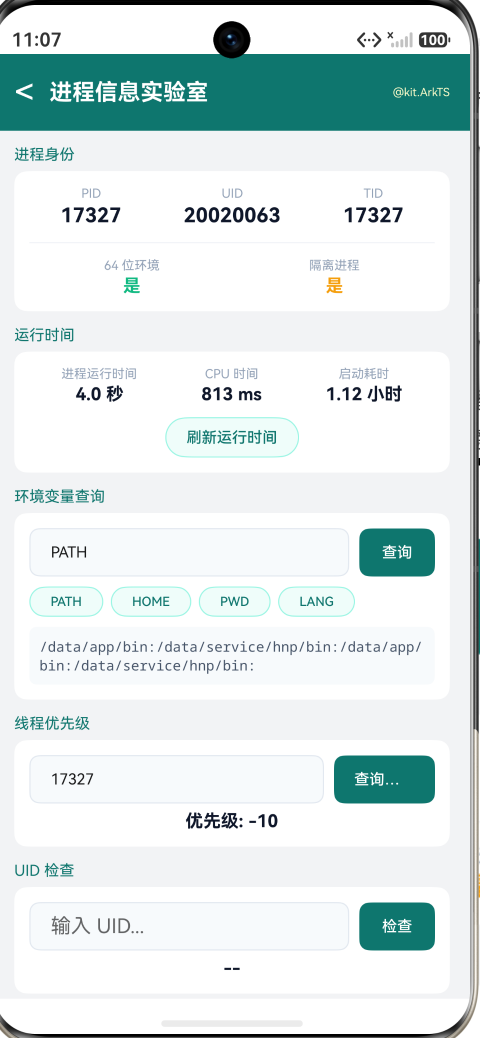
三、ProcessManager 实例方法:环境变量、线程优先级与 UID 归属
3.1 环境变量查询
ProcessManager.getEnvironmentVar(name: string): string 读取系统环境变量的值。传入环境变量名返回字符串值;如果变量不存在则抛出异常。
const pm = new process.ProcessManager();
try {
  const path = pm.getEnvironmentVar('PATH');
  console.log('PATH: ' + path);
} catch (e) {
  console.error('环境变量 PATH 不存在');
}
常见的环境变量包括:
PATH— 可执行文件搜索路径HOME— 用户主目录PWD— 当前工作目录LANG— 语言和区域设置
环境变量查询是同步的——不需要异步回调。Demo 中设计了四个预设快捷按钮(PATH、HOME、PWD、LANG),用户点击后自动填入查询并显示结果:
Button('PATH')
  .onClick(() => { this.envKey = 'PATH'; this.queryEnv(); })
Button('HOME')
  .onClick(() => { this.envKey = 'HOME'; this.queryEnv(); })
查询结果以等宽字体显示在灰色背景的文本框中,模拟终端效果。
3.2 线程优先级查询
ProcessManager.getThreadPriority(v: number): number 根据线程 ID(TID)查询线程的调度优先级。在 Linux 内核中,线程优先级的范围通常是 -20(最高优先级)到 19(最低优先级),默认值为 0。
const pm = new process.ProcessManager();
const priority = pm.getThreadPriority(process.tid);
console.log('当前线程优先级: ' + priority.toString());
Demo 默认填入当前线程的 TID,用户也可以手动输入其他 TID 进行查询。优先级数值的含义:
- 负数(-20 ~ -1):高优先级,获得更多 CPU 调度时间
- 0:默认优先级
- 正数(1 ~ 19):低优先级,nice 值越高越"友好"(让出 CPU)
3.3 UID 归属检查
ProcessManager.isAppUid(v: number): boolean 检查给定的 UID 是否属于当前应用。这在安全审计场景中很有用——例如验证某个 IPC 调用者的 UID 是否与本应用一致。
const pm = new process.ProcessManager();
if (pm.isAppUid(20000)) {
  console.log('UID 20000 属于当前应用');
}
Demo 默认填入当前进程的 UID(process.uid),用户点击"检查"按钮后显示"属于应用 UID"或"不属于应用 UID"。输入 0(root UID)进行测试会返回 false,因为应用进程不可能以 root 身份运行。
四、实战 Demo:进程信息实验室
4.1 页面设计
"进程信息实验室"页面分为五个功能区域:
-
进程身份卡片:三列布局显示 PID/UID/TID,下方双列显示 64 位环境和隔离进程状态(布尔值以绿色/红色区分)
-
运行时间面板:三列显示进程运行时间、CPU 时间和启动耗时,下方"刷新运行时间"按钮可重新读取最新值
-
环境变量查询:TextInput 输入环境变量名 + "查询"按钮,下方四个预设快捷按钮(PATH/HOME/PWD/LANG),查询结果显示在等宽字体文本框中
-
线程优先级:带数字键盘的 TID 输入框(默认填入当前 TID)+ "查询优先级"按钮,结果显示优先级数值
-
UID 检查:UID 输入框(默认填入当前 UID)+ "检查"按钮,结果显示归属判断
-
操作日志:按时间倒序记录所有查询操作和结果
4.2 核心实现
状态模型设计:
@State pid: number = 0;
@State uid: number = 0;
@State tid: number = 0;
@State is64: boolean = false;
@State isIsolated: boolean = false;
@State uptime: string = '--';
@State cpuTime: string = '--';
@State startRealtime: string = '--';
@State envKey: string = 'PATH';
@State envValue: string = '--';
@State threadTid: string = '';
@State threadPriority: string = '--';
@State checkUid: string = '';
@State uidCheckResult: string = '--';
@State logs: LogEntry[] = [];
private procMgr: process.ProcessManager = new process.ProcessManager();
设计要点:
- 进程标识(pid/uid/tid)使用
@State number直接绑定显示 - 布尔值(is64/isIsolated)用
@State boolean+ 条件着色——是显示绿色、否显示红色,隔离进程"是"为黄色(警告含义) - 运行时间用字符串存储格式化后的结果,原始毫秒数只在
formatDuration()内部处理 procMgr用private而非@State——它不是 UI 状态,只是一个无状态的查询器
4.3 交互方式
Demo 提供四个交互点:
-
刷新运行时间:点击按钮 →
process.uptime()/getPastCpuTime()/getStartRealtime()三个值同时更新。用户多次点击可观察运行时间的累积增长 -
环境变量查询:输入变量名或点击预设快捷按钮 →
pm.getEnvironmentVar(key)读取值 → 结果显示在文本框中。输入不存在的变量名 → 异常捕获 → 显示"(不存在)" -
线程优先级查询:输入 TID(或使用默认值)→
pm.getThreadPriority(tid)获取优先级数值 → 显示结果 -
UID 检查:输入 UID →
pm.isAppUid(uid)判断归属 → 显示"属于应用 UID"或"不属于应用 UID"
每个交互操作都通过 addLog() 记录到操作日志中,日志按类别着色(success 绿色、error 红色、system 灰色)。
五、实际应用场景
5.1 性能诊断仪表盘
在应用的开发者模式或"关于"页面中嵌入进程运行时数据,帮助开发者快速了解应用状态:
function getProcessReport(): string {
  const wallTime = process.uptime();
  const cpuTime = process.getPastCpuTime();
  const cpuPct = (cpuTime / wallTime * 100).toFixed(1);

  return [
    'PID: ' + process.pid,
    'UID: ' + process.uid,
    '64位: ' + (process.is64Bit() ? '是' : '否'),
    '运行时间: ' + (wallTime / 1000).toFixed(0) + 's',
    'CPU占用: ' + cpuPct + '%',
    '启动耗时: ' + process.getStartRealtime() + 'ms'
  ].join('\n');
}
5.2 冷启动性能检测
在 EntryAbility.onCreate() 中记录 getStartRealtime() 值,然后在第一个页面的 onPageShow() 中对比,可以获取从系统启动到用户看到首页的端到端延迟:
// EntryAbility.onCreate
const startRealtime = process.getStartRealtime();

// Index.onPageShow
const currentUptime = process.uptime();
const coldStartTime = currentUptime + process.getStartRealtime();
5.3 线程调试辅助
在 Worker 线程中检查 tid,确认异步任务确实在非 UI 线程上执行:
// Worker 中
const worker = new worker.ThreadWorker('...');
const tid = process.tid;
console.log('Worker 线程 TID: ' + tid.toString());
// 该 tid 应不同于 UI 线程的 tid
六、总结
@ohos.process 是 HarmonyOS NEXT 中最轻量但最底层的 API 模块之一。通过本文的学习,你应该已经掌握:
- 进程标识:
pid/uid/tid三个同步常量,无需权限,直接读取,用于进程/用户/线程的身份识别 - 运行环境检测:
is64Bit()判断 64 位环境,isIsolatedProcess()判断隔离进程——前者用于 native 库兼容,后者用于沙箱限制感知 - 运行时间统计:
uptime()(墙上时间)、getPastCpuTime()(CPU 时间)、getStartRealtime()(启动耗时)——三者结合可用于 CPU 占用率诊断和冷启动分析 - ProcessManager 实例:
getEnvironmentVar()查询环境变量、getThreadPriority()查询线程优先级、isAppUid()判断 UID 归属——均为同步方法但可能抛异常,需要 try/catch 防护 - API 演进:API 8 及以下使用顶层函数(部分已废弃),API 9+ 统一使用
ProcessManager实例方法。新项目应直接使用new process.ProcessManager()模式
@ohos.process 的最佳使用模式可以总结为:
常量直读 pid/uid/tid → is64Bit/isIsolatedProcess 判断环境 → uptime/getPastCpuTime/getStartRealtime 统计时间 → ProcessManager 实例查询环境变量/线程优先级/UID 归属。所有 API 同步调用,无需权限,无需 context。异常场景用 try/catch 捕获。
进程信息虽然"底层",但在性能诊断、安全审计和调试场景中是不可或缺的工具。@ohos.process 以零权限、零配置、同步调用的方式提供这些能力,体现了 HarmonyOS 操作系统级 API 的设计哲学——把系统能力以最简单的方式暴露给开发者。
@ohos.process 属于 @kit.ArkTS,是语言运行时基础设施。它没有复杂的状态机,没有异步回调,没有生命周期管理——只有十几个同步的常量和函数。这种极简设计让它在 HarmonyOS 的 API 体系中独树一帜,也让它成为每个开发者都应该了解的基础模块。

作为“人工智能6S店”的官方数字引擎,为AI开发者与企业提供一个覆盖软硬件全栈、一站式门户。
更多推荐



 1
1 0
0- 0


 已为社区贡献274条内容

所有评论(0)