
鸿蒙原生ArkTS布局方式之backdropBlur背景模糊布局深度指南
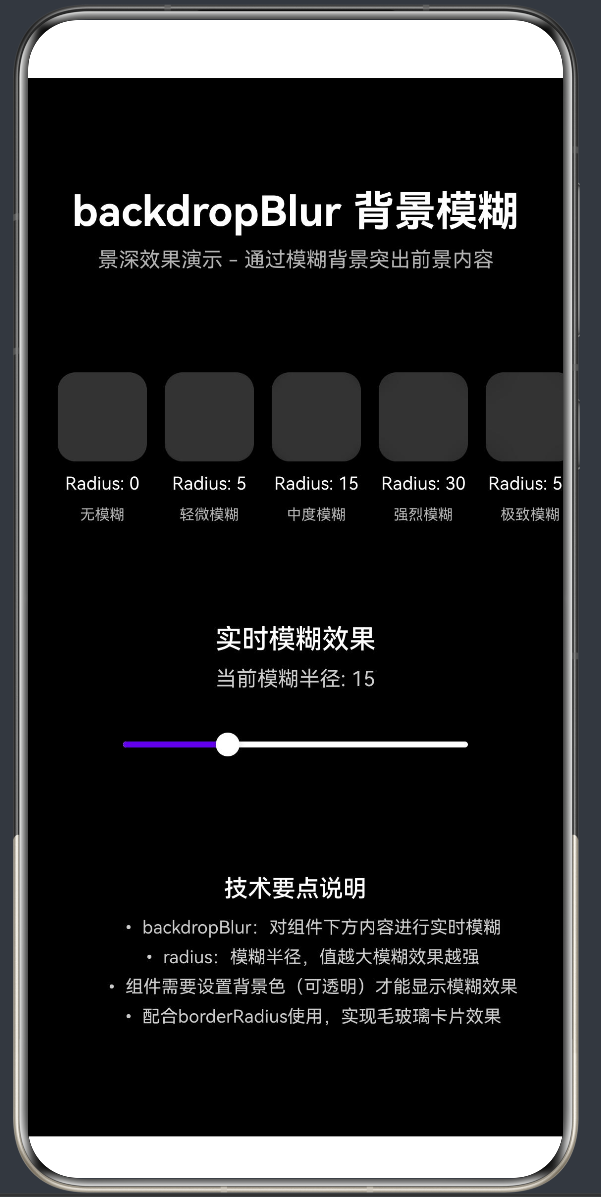
项目演示
目录
- 引言:视觉效果在现代UI开发中的重要性
- backdropBlur核心概念与原理
- API语法与参数详解
- 基础用法与简单示例
- 进阶技巧:打造精美毛玻璃效果
- API 24新增特性深度解析
- 性能优化与最佳实践
- 实战案例:完整毛玻璃卡片实现
- 常见问题与解决方案
- 总结与展望
1. 引言:视觉效果在现代UI开发中的重要性
1.1 视觉效果的演进历程
在移动应用开发领域,视觉效果已经从简单的"锦上添花"发展成为提升用户体验的核心竞争力。从早期的平面设计到如今的沉浸式交互,视觉效果技术经历了多个阶段的演进:
第一阶段(2010年前):拟物化设计
- 模仿现实世界的质感和纹理
- 通过阴影、高光模拟物理材质
- 代表:iOS Skeuomorphism设计语言
第二阶段(2010-2014年):扁平化设计
- 去除多余的拟物化元素
- 强调简洁、清晰的视觉层次
- 代表:Windows Metro、iOS 7扁平化设计
第三阶段(2014-2020年):毛玻璃与模糊效果
- 引入背景模糊创造视觉深度
- 通过模糊区分前景与背景
- 代表:iOS毛玻璃效果、Android Material Design
第四阶段(2020年至今):玻璃拟态与HDR
- 结合模糊、透明度和层次
- 支持HDR高亮显示
- 代表:iOS 13+玻璃拟态、HarmonyOS NEXT视觉效果
1.2 backdropBlur在鸿蒙生态中的定位
HarmonyOS作为新一代智能终端操作系统,提供了完整的视觉效果能力。backdropBlur作为核心的背景模糊API,在鸿蒙生态中扮演着重要角色:
| 角色 | 说明 |
|---|---|
| 界面层次构建 | 通过模糊背景突出前景内容,创造视觉深度 |
| 沉浸感营造 | 在复杂背景上叠加清晰的交互元素 |
| 视觉引导 | 通过模糊效果引导用户注意力 |
| 设计一致性 | 统一的毛玻璃效果提升应用整体质感 |
1.3 本文学习目标
通过本文的学习,您将掌握:
backdropBlur的核心概念和工作原理- API语法、参数配置和使用方法
- 配合其他视觉效果打造精美UI
- API 24新增特性的应用
- 性能优化策略和最佳实践
- 完整的实战案例开发
2. backdropBlur核心概念与原理
2.1 什么是backdropBlur
backdropBlur是HarmonyOS ArkUI框架提供的一种背景模糊效果API,用于对组件下方的内容进行实时高斯模糊处理。
核心特点:
- 只模糊背景:组件本身的内容(文字、图片、子组件)保持清晰
- 实时渲染:每帧执行实时模糊计算,支持动态变化
- 层级感知:只对z轴方向上位于当前组件下方的内容生效
2.2 backdropBlur与其他模糊API的区别
HarmonyOS提供了多种模糊相关的API,它们的行为和适用场景各不相同:
| API | 模糊对象 | 内容是否模糊 | 适用场景 |
|---|---|---|---|
blur(value) |
组件本身(内容+背景) | 会模糊 | 图片模糊、隐私打码 |
backdropBlur(value) |
组件背后的内容 | 不会 | 毛玻璃卡片 |
backgroundBlurStyle(style) |
组件背景(系统材质) | 不会 | 系统风格毛玻璃 |
backgroundEffect(options) |
组件背景(自定义材质) | 不会 | 高级自定义毛玻璃 |
关键区别示例:
// ❌ blur会模糊组件本身及其内容
Column() {
  Text('这段文字也会被模糊')
    .fontSize(16)
    .fontColor(Color.White)
}
.width('80%')
.height(200)
.backgroundColor('#80FFFFFF')
.borderRadius(16)
.blur(20)  // 文字也糊了!

// ✅ backdropBlur只模糊背景,内容保持清晰
Stack() {
  Image($r('app.media.background'))
    .width('100%')
    .height('100%')
    .objectFit(ImageFit.Cover)

  Column() {
    Text('这段文字是清晰的')
      .fontSize(16)
      .fontColor(Color.White)
  }
  .width('80%')
  .height(200)
  .backgroundColor('#80FFFFFF')
  .borderRadius(16)
  .backdropBlur(20)  // 只有背景模糊
}
2.3 工作原理
backdropBlur的实现涉及复杂的图形渲染管线:
2.3.1 系统渲染工作流程
┌─────────────────────────────────────────────────────────────────┐
│                     应用层 (Application)                        │
│   ArkUI组件声明式调用 → .backdropBlur(radius)                   │
├─────────────────────────────────────────────────────────────────┤
│                     框架层 (Framework)                          │
│   UI框架解析 → 生成渲染指令 → 传递给RS进程                       │
├─────────────────────────────────────────────────────────────────┤
│              渲染服务层 (RenderService / RS)                     │
│  ┌─────────────────┐    ┌─────────────────┐                   │
│  │    主线程        │    │    RT线程        │                   │
│  │ • 创建Drawable   │    │ • 截图缓存       │                   │
│  │ • 判断重绘条件   │    │ • 执行模糊计算    │                   │
│  │ • 同步模糊参数   │    │ • 缓存模糊结果    │                   │
│  └────────┬────────┘    └────────┬────────┘                   │
│           │                      │                             │
│           └──────────┬───────────┘                             │
│                      ▼                                         │
│              合成器 (Compositor)                                 │
│              • 图层合成 • 上屏渲染                               │
├─────────────────────────────────────────────────────────────────┤
│              硬件层 (GPU/CPU)                                   │
│              • GPU加速模糊计算                                  │
│              • 显示输出                                         │
└─────────────────────────────────────────────────────────────────┘
2.3.2 RS模糊缓存机制
为了优化性能,系统实现了智能缓存机制:
- 截图缓存:首次模糊时,先对背景内容进行截图并缓存
- 模糊缓存:对截图执行高斯模糊算法,结果也会被缓存
- 缓存复用:后续渲染时,如果模糊区域和参数未变化,直接复用缓存
- 缓存失效:当模糊区域改变、模糊参数改变或与脏区相交时,缓存失效,重新计算
2.3.3 高斯模糊算法原理
backdropBlur使用标准的高斯模糊算法:
G(x, y) = (1 / (2πσ²)) * e^(-(x² + y²) / (2σ²))
其中:
σ(sigma)对应模糊半径- 半径越大,模糊效果越强烈
- 计算复杂度与半径的平方成正比
3. API语法与参数详解
3.1 backdropBlur基本语法
backdropBlur(radius: number, options?: BlurOptions): AttributeBuilder
参数说明:
| 参数 | 类型 | 必填 | 说明 |
|---|---|---|---|
radius |
number |
是 | 模糊半径,单位vp,取值范围≥0 |
options |
BlurOptions |
否 | 额外配置选项,如灰阶参数 |
3.2 BlurOptions接口定义
interface BlurOptions {
  grayscale?: [number, number];  // 灰阶范围,默认[0, 100]
}
参数说明:
| 参数 | 类型 | 说明 |
|---|---|---|
grayscale |
[number, number] |
灰阶转换范围,第一个值为起始灰阶,第二个值为结束灰阶 |
3.3 API版本兼容性
| API | API Level | 说明 |
|---|---|---|
backdropBlur(radius) |
12 | 基础背景模糊效果 |
backdropBlur(radius, options) |
12 | 支持灰阶参数 |
backgroundBlurStyle |
12 | 系统材质模糊效果 |
backgroundEffect |
12 | 自定义材质模糊效果 |
uiEffect.createFilter |
12 | 效果级联模块 |
uiEffect.Filter.hdrBrightnessRatio |
24 | HDR物理提亮(新增) |
3.4 模糊半径的选择策略
模糊半径的选择直接影响视觉效果和性能:
| 半径范围 | 效果描述 | 适用场景 | 性能影响 |
|---|---|---|---|
| 0-5 | 轻微模糊,细节保留 | 微弱景深、微妙层次 | 低 |
| 5-15 | 中度模糊,平衡效果 | 毛玻璃卡片、弹窗背景 | 中 |
| 15-30 | 强烈模糊,突出前景 | 模态对话框、浮层 | 较高 |
| 30-50 | 极致模糊,完全虚化 | 全屏遮罩、转场效果 | 高 |
| >50 | 过度模糊,性能压力大 | 不推荐常规使用 | 极高 |
最佳实践建议:
- 毛玻璃卡片:10-20 vp
- 弹窗背景:15-25 vp
- 全屏遮罩:20-30 vp
4. 基础用法与简单示例
4.1 最简单的backdropBlur示例
@Entry
@Component
struct SimpleBlurExample {
  build() {
    Stack() {
      // 底层背景图片
      Image($r('app.media.background'))
        .width('100%')
        .height('100%')
        .objectFit(ImageFit.Cover)

      // 上层模糊卡片
      Text('背景模糊效果')
        .fontSize(24)
        .fontColor(Color.White)
        .fontWeight(FontWeight.Bold)
        .padding(20)
        .backgroundColor('#30FFFFFF')  // 半透明白色背景
        .borderRadius(16)
        .backdropBlur(15)  // 核心:背景模糊
    }
    .width('100%')
    .height('100%')
  }
}
4.2 带灰阶效果的backdropBlur
@Entry
@Component
struct GrayscaleBlurExample {
  build() {
    Stack() {
      Image($r('app.media.background'))
        .width('100%')
        .height('100%')
        .objectFit(ImageFit.Cover)

      Column() {
        Text('带灰阶的背景模糊')
          .fontSize(20)
          .fontColor(Color.White)
          .fontWeight(FontWeight.Medium)
      }
      .width('60%')
      .height(100)
      .padding(20)
      .backgroundColor('#40000000')  // 半透明黑色背景
      .borderRadius(12)
      // 添加灰阶效果,使模糊后的背景呈现黑白效果
      .backdropBlur(20, { grayscale: [30, 70] })
    }
    .width('100%')
    .height('100%')
  }
}
4.3 多个模糊层叠加
@Entry
@Component
struct MultiLayerBlurExample {
  build() {
    Stack() {
      // 底层:清晰的背景图
      Image($r('app.media.background'))
        .width('100%')
        .height('100%')
        .objectFit(ImageFit.Cover)

      // 中间层:轻微模糊
      Column()
        .width('80%')
        .height('60%')
        .margin({ top: '10%' })
        .backgroundColor('#20FFFFFF')
        .borderRadius(20)
        .backdropBlur(10)

      // 顶层:强烈模糊
      Column() {
        Text('多层模糊效果')
          .fontSize(28)
          .fontColor(Color.White)
          .fontWeight(FontWeight.Bold)
      }
      .width('60%')
      .height(120)
      .margin({ top: '30%' })
      .backgroundColor('#30FFFFFF')
      .borderRadius(16)
      .backdropBlur(25)
    }
    .width('100%')
    .height('100%')
  }
}
5. 进阶技巧:打造精美毛玻璃效果
5.1 配合borderRadius实现圆角毛玻璃
@Entry
@Component
struct RoundedGlassCardExample {
  build() {
    Stack() {
      Image($r('app.media.background'))
        .width('100%')
        .height('100%')
        .objectFit(ImageFit.Cover)

      Column({ space: 16 }) {
        Text('圆角毛玻璃卡片')
          .fontSize(24)
          .fontColor(Color.White)
          .fontWeight(FontWeight.Bold)

        Text('这是一段示例文字,用于展示毛玻璃效果下的文字可读性。')
          .fontSize(14)
          .fontColor(Color.White)
          .opacity(0.9)
          .textAlign(TextAlign.Center)
          .lineHeight(24)
      }
      .width('85%')
      .height(180)
      .padding(24)
      // 半透明白色背景,营造毛玻璃质感
      .backgroundColor('#20FFFFFF')
      // 较大的圆角,现代感更强
      .borderRadius({
        topLeft: 24,
        topRight: 24,
        bottomLeft: 24,
        bottomRight: 24
      })
      // 中等模糊半径,平衡效果与性能
      .backdropBlur(18)
    }
    .width('100%')
    .height('100%')
  }
}
5.2 配合shadow添加悬浮效果
@Entry
@Component
struct FloatingGlassCardExample {
  build() {
    Stack() {
      Image($r('app.media.background'))
        .width('100%')
        .height('100%')
        .objectFit(ImageFit.Cover)

      Column({ space: 12 }) {
        Text('悬浮毛玻璃卡片')
          .fontSize(22)
          .fontColor(Color.White)
          .fontWeight(FontWeight.Medium)

        Row({ space: 8 }) {
          Text('标签1')
            .fontSize(12)
            .fontColor(Color.White)
            .padding({ left: 12, right: 12, top: 4, bottom: 4 })
            .backgroundColor('#40FFFFFF')
            .borderRadius(12)

          Text('标签2')
            .fontSize(12)
            .fontColor(Color.White)
            .padding({ left: 12, right: 12, top: 4, bottom: 4 })
            .backgroundColor('#40FFFFFF')
            .borderRadius(12)
        }
      }
      .width('80%')
      .height(150)
      .padding(20)
      .backgroundColor('#25FFFFFF')
      .borderRadius(20)
      .backdropBlur(20)
      // 添加阴影,增强悬浮感
      .shadow({
        radius: 30,                    // 阴影扩散半径
        color: '#4D000000',            // 半透明黑色阴影
        offsetX: 0,                    // X方向偏移
        offsetY: 10                    // Y方向偏移,模拟光照
      })
    }
    .width('100%')
    .height('100%')
  }
}
5.3 配合渐变遮罩增强可读性
@Entry
@Component
struct GradientGlassCardExample {
  build() {
    Stack() {
      // 底层:背景图片
      Image($r('app.media.background'))
        .width('100%')
        .height('100%')
        .objectFit(ImageFit.Cover)

      // 中间层:渐变遮罩,从透明到半透明黑色
      Column()
        .width('100%')
        .height('100%')
        .linearGradient({
          direction: GradientDirection.Bottom,
          colors: [
            [Color.Black, 0],
            [Color.Black, 0.5]
          ]
        })

      // 顶层:毛玻璃卡片
      Column({ space: 16 }) {
        Text('渐变遮罩毛玻璃')
          .fontSize(28)
          .fontColor(Color.White)
          .fontWeight(FontWeight.Bold)

        Text('通过渐变遮罩,可以在保持背景可见的同时,大幅提升前景文字的可读性。')
          .fontSize(14)
          .fontColor(Color.White)
          .opacity(0.85)
          .textAlign(TextAlign.Center)
      }
      .width('85%')
      .height(200)
      .padding(24)
      .backgroundColor('#1AFFFFFF')
      .borderRadius(24)
      .backdropBlur(15)
    }
    .width('100%')
    .height('100%')
  }
}
5.4 配合opacity调整透明度
@Entry
@Component
struct OpacityGlassCardExample {
  @State opacityValue: number = 0.2;

  build() {
    Stack() {
      Image($r('app.media.background'))
        .width('100%')
        .height('100%')
        .objectFit(ImageFit.Cover)

      Column({ space: 20 }) {
        Column({ space: 8 }) {
          Text('透明度可调的毛玻璃')
            .fontSize(24)
            .fontColor(Color.White)
            .fontWeight(FontWeight.Bold)

          Text(`当前透明度: ${Math.round(this.opacityValue * 100)}%`)
            .fontSize(12)
            .fontColor(Color.White)
            .opacity(0.7)
        }

        // 使用.opacity()调整整体透明度
        Column()
          .width('100%')
          .height(80)
          .backgroundColor(Color.White)
          .opacity(this.opacityValue)
          .borderRadius(16)
          .backdropBlur(15)

        Slider({
          value: this.opacityValue,
          min: 0,
          max: 0.5,
          style: SliderStyle.OutSet
        })
          .width('80%')
          .blockColor(Color.White)
          .trackColor('#66FFFFFF')
          .selectedColor('#FFFFFF')
          .onChange((value: number) => {
            this.opacityValue = value;
          })
      }
      .width('70%')
      .padding(20)
    }
    .width('100%')
    .height('100%')
  }
}
5.5 动态模糊效果
@Entry
@Component
struct DynamicBlurExample {
  @State blurRadius: number = 15;
  @State isAnimating: boolean = false;

  build() {
    Stack() {
      Image($r('app.media.background'))
        .width('100%')
        .height('100%')
        .objectFit(ImageFit.Cover)

      Column({ space: 24 }) {
        Text('动态模糊效果')
          .fontSize(28)
          .fontColor(Color.White)
          .fontWeight(FontWeight.Bold)

        // 动态模糊卡片
        Column()
          .width('100%')
          .height(100)
          .backgroundColor('#25FFFFFF')
          .borderRadius(20)
          .backdropBlur(this.blurRadius)
          .justifyContent(FlexAlign.Center)
          .alignItems(HorizontalAlign.Center) {
          Text(`模糊半径: ${Math.round(this.blurRadius)}`)
            .fontSize(16)
            .fontColor(Color.White)
        }

        Row({ space: 16 }) {
          Button('减弱模糊')
            .width(120)
            .height(44)
            .backgroundColor('#40FFFFFF')
            .fontColor(Color.White)
            .fontSize(14)
            .borderRadius(12)
            .onClick(() => {
              animateTo({
                duration: 300,
                curve: Curve.FastOutSlowIn
              }, () => {
                this.blurRadius = Math.max(0, this.blurRadius - 10);
              });
            })

          Button('增强模糊')
            .width(120)
            .height(44)
            .backgroundColor('#40FFFFFF')
            .fontColor(Color.White)
            .fontSize(14)
            .borderRadius(12)
            .onClick(() => {
              animateTo({
                duration: 300,
                curve: Curve.FastOutSlowIn
              }, () => {
                this.blurRadius = Math.min(50, this.blurRadius + 10);
              });
            })
        }

        Slider({
          value: this.blurRadius,
          min: 0,
          max: 50,
          style: SliderStyle.OutSet
        })
          .width('100%')
          .blockColor(Color.White)
          .trackColor('#66FFFFFF')
          .selectedColor('#FFFFFF')
          .onChange((value: number) => {
            this.blurRadius = value;
          })
      }
      .width('80%')
      .padding(24)
    }
    .width('100%')
    .height('100%')
  }
}
6. API 24新增特性深度解析
6.1 API 24视觉效果新特性概览
HarmonyOS NEXT 6.1.1(API Level 24)引入了多项视觉效果增强特性:
| 新特性 | API | 说明 |
|---|---|---|
| HDR物理提亮 | uiEffect.Filter.hdrBrightnessRatio() |
为组件内容添加HDR提亮效果 |
| VisualEffect增强 | uiEffect.createEffect() |
增强的视觉效果创建接口 |
| 效果级联优化 | uiEffect.Filter |
支持多种filter效果级联 |
| 卡片能力增强 | createEffect() |
支持在ArkTS卡片中使用 |
6.2 HDR物理提亮详解
6.2.1 什么是HDR提亮
HDR(High Dynamic Range)物理提亮是一种高级视觉效果,通过模拟真实世界的物理光照,提升组件内容的亮度和对比度。
核心特点:
- 基于物理亮度模型
- 支持超高亮度显示
- 自动适配设备HDR能力
- 不建议嵌套使用(可能导致过曝)
6.2.2 API语法
import { uiEffect } from '@kit.ArkGraphics2D';

// 创建Filter实例
let filter: uiEffect.Filter = uiEffect.createFilter();

// 添加HDR提亮效果
filter.hdrBrightnessRatio(ratio: number): Filter;
参数说明:
| 参数 | 类型 | 说明 |
|---|---|---|
ratio |
number |
提亮倍数,建议范围1.0-3.0 |
6.2.3 使用示例
import { uiEffect } from '@kit.ArkGraphics2D';

@Entry
@Component
struct HDRBrightnessExample {
  // 创建Filter实例
  private filter: uiEffect.Filter = uiEffect.createFilter();

  build() {
    Stack() {
      Image($r('app.media.background'))
        .width('100%')
        .height('100%')
        .objectFit(ImageFit.Cover)

      Column({ space: 20 }) {
        Text('HDR物理提亮效果')
          .fontSize(28)
          .fontColor(Color.White)
          .fontWeight(FontWeight.Bold)

        // 普通毛玻璃卡片
        Column()
          .width('100%')
          .height(80)
          .backgroundColor('#25FFFFFF')
          .borderRadius(16)
          .backdropBlur(15)
          .justifyContent(FlexAlign.Center) {
          Text('普通模糊')
            .fontSize(16)
            .fontColor(Color.White)
        }

        // 带HDR提亮的毛玻璃卡片
        Column()
          .width('100%')
          .height(80)
          .backgroundColor('#25FFFFFF')
          .borderRadius(16)
          .backdropBlur(15)
          // 应用HDR提亮效果,提亮倍数为2.0
          .backgroundFilter(this.filter.hdrBrightnessRatio(2.0))
          .justifyContent(FlexAlign.Center) {
          Text('HDR提亮')
            .fontSize(16)
            .fontColor(Color.White)
        }
      }
      .width('80%')
      .padding(24)
    }
    .width('100%')
    .height('100%')
  }
}
6.3 效果级联使用
6.3.1 Filter级联机制
uiEffect.Filter支持多种效果的级联组合:
import { uiEffect } from '@kit.ArkGraphics2D';

// 创建Filter实例
let filter: uiEffect.Filter = uiEffect.createFilter();

// 级联多个效果
filter
  .blur(10)                    // 先添加模糊效果
  .hdrBrightnessRatio(1.5);    // 再添加HDR提亮效果
6.3.2 效果级联示例
import { uiEffect } from '@kit.ArkGraphics2D';

@Entry
@Component
struct FilterCascadeExample {
  // 创建Filter实例并级联效果
  private filter: uiEffect.Filter = uiEffect.createFilter()
    .blur(15)
    .hdrBrightnessRatio(1.8);

  build() {
    Stack() {
      Image($r('app.media.background'))
        .width('100%')
        .height('100%')
        .objectFit(ImageFit.Cover)

      Column({ space: 16 }) {
        Text('效果级联示例')
          .fontSize(24)
          .fontColor(Color.White)
          .fontWeight(FontWeight.Bold)

        Text('同时应用模糊和HDR提亮效果')
          .fontSize(14)
          .fontColor(Color.White)
          .opacity(0.8)
      }
      .width('70%')
      .height(140)
      .padding(20)
      .backgroundColor('#20FFFFFF')
      .borderRadius(20)
      .backdropBlur(15)
      // 应用级联的Filter效果
      .backgroundFilter(this.filter)
    }
    .width('100%')
    .height('100%')
  }
}
7. 性能优化与最佳实践
7.1 backdropBlur性能影响分析
backdropBlur是实时模糊接口,每帧执行实时渲染,对性能有一定影响:
| 影响因素 | 影响程度 | 说明 |
|---|---|---|
| 模糊半径 | 高 | 半径越大,计算量呈平方增长 |
| 模糊区域大小 | 高 | 区域越大,需要处理的像素越多 |
| 更新频率 | 中 | 频繁更新参数会导致缓存失效 |
| 设备性能 | 中 | 低端设备GPU能力有限 |
7.2 性能优化策略
7.2.1 选择合适的模糊半径
// ✅ 推荐:使用中等模糊半径
.backdropBlur(15)  // 平衡效果与性能

// ❌ 不推荐:过大的模糊半径
.backdropBlur(50)  // 性能压力大
7.2.2 限制模糊区域大小
// ✅ 推荐:只对需要模糊的区域应用效果
Column()
  .width('80%')      // 限制宽度
  .height(200)       // 限制高度
  .backdropBlur(15)

// ❌ 不推荐:全屏模糊
Column()
  .width('100%')     // 全屏宽度
  .height('100%')    // 全屏高度
  .backdropBlur(15)  // 性能压力大
7.2.3 避免频繁更新模糊参数
// ✅ 推荐:使用防抖减少更新频率
@State blurRadius: number = 15;
private debounceTimer: number | null = null;

onBlurChange(value: number) {
  if (this.debounceTimer) {
    clearTimeout(this.debounceTimer);
  }
  this.debounceTimer = setTimeout(() => {
    this.blurRadius = value;
  }, 100);
}

// ❌ 不推荐:每帧都更新
.onChange((value: number) => {
  this.blurRadius = value;  // 频繁触发重绘
})
7.2.4 使用静态模糊替代动态模糊
当模糊内容和参数无需变动时,推荐使用静态模糊:
// ✅ 静态模糊(性能更好)
Image($r('app.media.background'))
  .width('100%')
  .height('100%')
  .blur(20)  // 对图片本身进行静态模糊

// ❌ 动态模糊(性能较差)
Stack() {
  Image($r('app.media.background'))
    .width('100%')
    .height('100%')

  Column()
    .width('100%')
    .height('100%')
    .backdropBlur(20)  // 实时动态模糊
}
7.3 合理使用背景模糊的取色方式
当需要设置背景模糊的蒙版颜色时,推荐使用ColorPicker取色方式,性能更优:
// ✅ 推荐:使用ColorPicker取色
.backgroundEffect({
  radius: 20,
  saturation: 1.0,
  brightness: 1.0,
  color: '#30FFFFFF'  // 直接使用颜色值
})

// ❌ 不推荐:复杂的取色计算
.backgroundEffect({
  radius: 20,
  saturation: 1.0,
  brightness: 1.0,
  color: this.calculateColor()  // 动态计算颜色,性能较差
})
7.4 在背景模糊场景正确使用混合模式
// ✅ 推荐:使用合理的混合模式
Column()
  .width('100%')
  .height('100%')
  .backdropBlur(15)
  .backgroundColor('#20FFFFFF')  // 半透明背景
  .blendMode(BlendMode.Overlay)  // 使用合适的混合模式

// ❌ 不推荐:不设置背景色
Column()
  .width('100%')
  .height('100%')
  .backdropBlur(15)  // 没有背景色,模糊效果不可见
7.5 最佳实践总结
| 实践要点 | 具体建议 |
|---|---|
| 模糊半径 | 推荐10-25 vp,避免超过30 vp |
| 模糊区域 | 尽量缩小模糊范围,避免全屏模糊 |
| 更新频率 | 使用防抖减少参数更新频率 |
| 静态场景 | 使用静态模糊替代动态模糊 |
| 背景色 | 必须设置背景色(可透明)才能显示模糊效果 |
| 混合模式 | 根据需求选择合适的混合模式 |
| 嵌套使用 | 避免多层嵌套模糊,影响性能 |
8. 实战案例:完整毛玻璃卡片实现
8.1 案例一:登录页面毛玻璃卡片
@Entry
@Component
struct LoginPage {
  @State username: string = '';
  @State password: string = '';
  @State isLoading: boolean = false;

  build() {
    Stack() {
      // 底层:背景图片
      Image($r('app.media.background'))
        .width('100%')
        .height('100%')
        .objectFit(ImageFit.Cover)

      // 中间层:渐变遮罩
      Column()
        .width('100%')
        .height('100%')
        .linearGradient({
          direction: GradientDirection.Bottom,
          colors: [
            [Color.Black, 0.3],
            [Color.Black, 0.7]
          ]
        })

      // 顶层:内容区域
      Column({ space: 32 }) {
        // Logo区域
        Column({ space: 8 }) {
          Image($r('app.media.startIcon'))
            .width(80)
            .height(80)
            .objectFit(ImageFit.Contain)

          Text('欢迎登录')
            .fontSize(28)
            .fontColor(Color.White)
            .fontWeight(FontWeight.Bold)

          Text('开启您的专属体验')
            .fontSize(14)
            .fontColor(Color.White)
            .opacity(0.7)
        }

        // 毛玻璃登录卡片
        Column({ space: 20 }) {
          // 用户名输入框
          Column()
            .width('100%')
            .height(56)
            .padding({ left: 16, right: 16 })
            .backgroundColor('#20FFFFFF')
            .borderRadius(12)
            .backdropBlur(15)
            .justifyContent(FlexAlign.Center) {
            TextInput({ placeholder: '请输入用户名' })
              .width('100%')
              .fontSize(16)
              .fontColor(Color.White)
              .placeholderColor('#80FFFFFF')
              .backgroundColor(Color.Transparent)
              .onChange((value: string) => {
                this.username = value;
              })
          }

          // 密码输入框
          Column()
            .width('100%')
            .height(56)
            .padding({ left: 16, right: 16 })
            .backgroundColor('#20FFFFFF')
            .borderRadius(12)
            .backdropBlur(15)
            .justifyContent(FlexAlign.Center) {
            TextInput({ placeholder: '请输入密码' })
              .type(InputType.Password)
              .width('100%')
              .fontSize(16)
              .fontColor(Color.White)
              .placeholderColor('#80FFFFFF')
              .backgroundColor(Color.Transparent)
              .onChange((value: string) => {
                this.password = value;
              })
          }

          // 忘记密码链接
          Text('忘记密码?')
            .fontSize(14)
            .fontColor(Color.White)
            .opacity(0.7)
            .alignSelf(ItemAlign.End)

          // 登录按钮
          Button(this.isLoading ? '登录中...' : '登 录')
            .width('100%')
            .height(48)
            .backgroundColor('#6200EE')
            .fontColor(Color.White)
            .fontSize(16)
            .fontWeight(FontWeight.Medium)
            .borderRadius(12)
            .enabled(!this.isLoading)
            .onClick(() => {
              this.isLoading = true;
              setTimeout(() => {
                this.isLoading = false;
              }, 2000);
            })
        }
        .width('85%')
        .padding(24)
        .backgroundColor('#15FFFFFF')
        .borderRadius(24)
        .backdropBlur(20)
        .shadow({
          radius: 40,
          color: '#66000000',
          offsetY: 20
        })

        // 注册链接
        Row({ space: 4 }) {
          Text('还没有账号?')
            .fontSize(14)
            .fontColor(Color.White)
            .opacity(0.7)

          Text('立即注册')
            .fontSize(14)
            .fontColor('#BB86FC')
            .fontWeight(FontWeight.Medium)
        }
      }
      .width('100%')
      .height('100%')
      .justifyContent(FlexAlign.Center)
    }
    .width('100%')
    .height('100%')
  }
}
8.2 案例二:信息展示毛玻璃卡片
@Entry
@Component
struct InfoCardPage {
  private userInfo = {
    name: '张三',
    title: '高级产品经理',
    department: '产品部',
    email: 'zhangsan@example.com',
    phone: '138****8888'
  };

  build() {
    Stack() {
      // 背景图片
      Image($r('app.media.background'))
        .width('100%')
        .height('100%')
        .objectFit(ImageFit.Cover)

      // 渐变遮罩
      Column()
        .width('100%')
        .height('100%')
        .linearGradient({
          direction: GradientDirection.Bottom,
          colors: [
            [Color.Black, 0.2],
            [Color.Black, 0.5]
          ]
        })

      // 内容区域
      Column({ space: 24 }) {
        Text('个人信息')
          .fontSize(28)
          .fontColor(Color.White)
          .fontWeight(FontWeight.Bold)
          .padding({ top: 40 })

        // 毛玻璃信息卡片
        Column({ space: 16 }) {
          // 头像区域
          Row({ space: 16 }) {
            Column()
              .width(80)
              .height(80)
              .borderRadius(40)
              .backgroundColor('#30FFFFFF')
              .backdropBlur(10)
              .justifyContent(FlexAlign.Center)
              .alignItems(HorizontalAlign.Center) {
              Text(this.userInfo.name[0])
                .fontSize(32)
                .fontColor(Color.White)
                .fontWeight(FontWeight.Bold)
            }

            Column({ space: 4 }) {
              Text(this.userInfo.name)
                .fontSize(20)
                .fontColor(Color.White)
                .fontWeight(FontWeight.Medium)

              Text(this.userInfo.title)
                .fontSize(14)
                .fontColor(Color.White)
                .opacity(0.7)

              Text(this.userInfo.department)
                .fontSize(12)
                .fontColor(Color.White)
                .opacity(0.5)
            }
          }

          // 分隔线
          Divider()
            .width('100%')
            .color('#40FFFFFF')
            .strokeWidth(1)

          // 联系方式
          Column({ space: 12 }) {
            Row({ space: 12 }) {
              Image($r('app.media.startIcon'))
                .width(24)
                .height(24)
                .opacity(0.7)

              Text(this.userInfo.email)
                .fontSize(14)
                .fontColor(Color.White)
                .opacity(0.85)
            }

            Row({ space: 12 }) {
              Image($r('app.media.startIcon'))
                .width(24)
                .height(24)
                .opacity(0.7)

              Text(this.userInfo.phone)
                .fontSize(14)
                .fontColor(Color.White)
                .opacity(0.85)
            }
          }

          // 操作按钮
          Row({ space: 12 }) {
            Button('编辑资料')
              .flexGrow(1)
              .height(44)
              .backgroundColor('#30FFFFFF')
              .fontColor(Color.White)
              .fontSize(14)
              .borderRadius(10)
              .backdropBlur(10)

            Button('分享名片')
              .flexGrow(1)
              .height(44)
              .backgroundColor('#6200EE')
              .fontColor(Color.White)
              .fontSize(14)
              .borderRadius(10)
          }
        }
        .width('85%')
        .padding(24)
        .backgroundColor('#1AFFFFFF')
        .borderRadius(24)
        .backdropBlur(18)
        .shadow({
          radius: 30,
          color: '#4D000000',
          offsetY: 15
        })
      }
      .width('100%')
      .height('100%')
      .justifyContent(FlexAlign.Start)
    }
    .width('100%')
    .height('100%')
  }
}
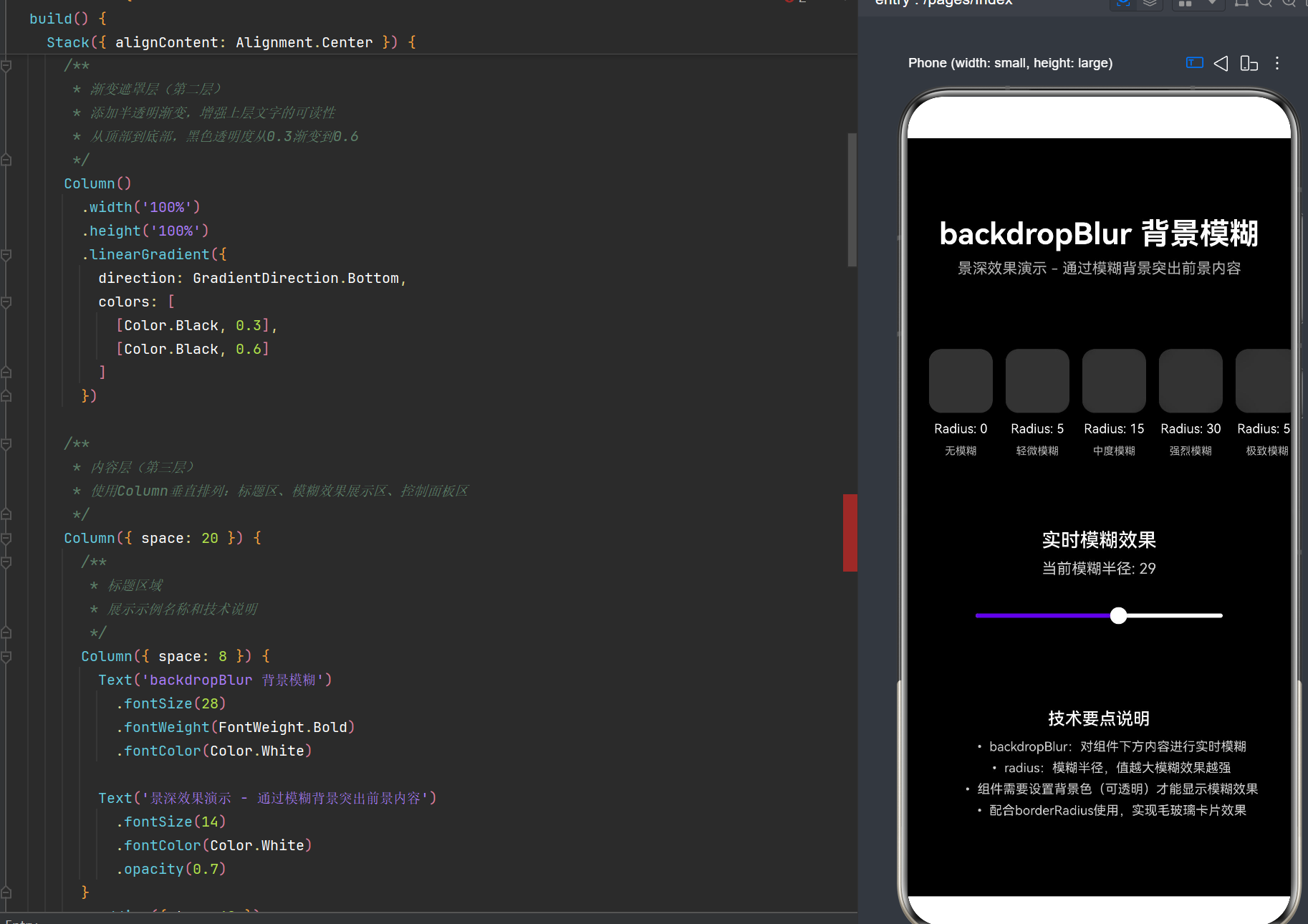
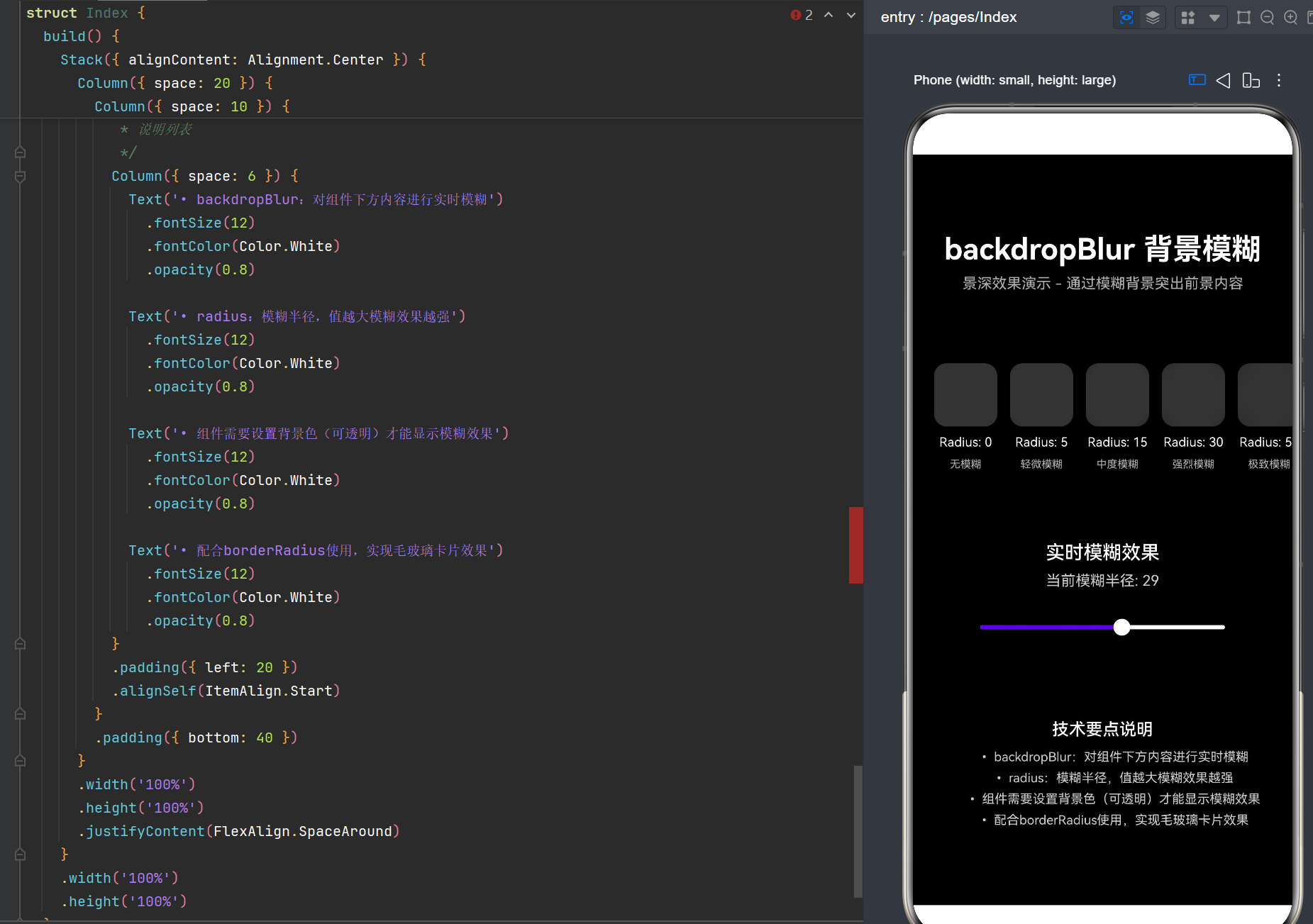
8.3 案例三:模糊效果对比展示页
@Entry
@Component
struct BlurComparisonPage {
  @State blurRadius: number = 15;

  // 预设模糊级别
  private blurLevels: number[] = [0, 5, 15, 30, 50];
  private blurDescriptions: string[] = ['无模糊', '轻微模糊', '中度模糊', '强烈模糊', '极致模糊'];

  build() {
    Stack() {
      // 背景图片
      Image($r('app.media.background'))
        .width('100%')
        .height('100%')
        .objectFit(ImageFit.Cover)

      // 渐变遮罩
      Column()
        .width('100%')
        .height('100%')
        .linearGradient({
          direction: GradientDirection.Bottom,
          colors: [
            [Color.Black, 0.3],
            [Color.Black, 0.6]
          ]
        })

      // 内容区域
      Column({ space: 20 }) {
        // 标题
        Column({ space: 8 }) {
          Text('backdropBlur 背景模糊')
            .fontSize(28)
            .fontWeight(FontWeight.Bold)
            .fontColor(Color.White)

          Text('景深效果演示 - 通过模糊背景突出前景内容')
            .fontSize(14)
            .fontColor(Color.White)
            .opacity(0.7)
        }
        .padding({ top: 40 })

        // 模糊效果对比
        Row({ space: 12 }) {
          ForEach(this.blurLevels, (radius: number, index: number) => {
            Column({ space: 8 }) {
              Column()
                .width(60)
                .height(60)
                .borderRadius(12)
                .backgroundColor(Color.White)
                .opacity(0.2)
                .backdropBlur(radius)

              Text(`Radius: ${radius}`)
                .fontSize(12)
                .fontColor(Color.White)

              Text(this.blurDescriptions[index])
                .fontSize(10)
                .fontColor(Color.White)
                .opacity(0.7)
            }
          })
        }
        .padding({ left: 20, right: 20 })

        // 动态调节区域
        Column({ space: 16 }) {
          Column()
            .width('80%')
            .height(120)
            .borderRadius(20)
            .backgroundColor(Color.White)
            .opacity(0.15)
            .backdropBlur(this.blurRadius)
            .justifyContent(FlexAlign.Center)
            .alignItems(HorizontalAlign.Center)
            .shadow({
              radius: 20,
              color: '#4D000000',
              offsetY: 10
            }) {
            Column({ space: 8 }) {
              Text('实时模糊效果')
                .fontSize(18)
                .fontWeight(FontWeight.Medium)
                .fontColor(Color.White)

              Text(`当前模糊半径: ${this.blurRadius}`)
                .fontSize(14)
                .fontColor(Color.White)
                .opacity(0.8)
            }
          }

          Slider({
            value: this.blurRadius,
            min: 0,
            max: 50,
            style: SliderStyle.OutSet
          })
            .width('70%')
            .blockColor(Color.White)
            .trackColor(Color.White)
            .trackThickness(4)
            .selectedColor('#6200EE')
            .onChange((value: number) => {
              this.blurRadius = value;
            })
        }

        // 技术要点说明
        Column({ space: 10 }) {
          Text('技术要点说明')
            .fontSize(16)
            .fontWeight(FontWeight.Medium)
            .fontColor(Color.White)
            .alignSelf(ItemAlign.Center)

          Column({ space: 6 }) {
            Text('• backdropBlur:对组件下方内容进行实时模糊')
              .fontSize(12)
              .fontColor(Color.White)
              .opacity(0.8)

            Text('• radius:模糊半径,值越大模糊效果越强')
              .fontSize(12)
              .fontColor(Color.White)
              .opacity(0.8)

            Text('• 组件需要设置背景色(可透明)才能显示模糊效果')
              .fontSize(12)
              .fontColor(Color.White)
              .opacity(0.8)

            Text('• 配合borderRadius使用,实现毛玻璃卡片效果')
              .fontSize(12)
              .fontColor(Color.White)
              .opacity(0.8)
          }
          .padding({ left: 20 })
          .alignSelf(ItemAlign.Start)
        }
        .padding({ bottom: 40 })
      }
      .width('100%')
      .height('100%')
      .justifyContent(FlexAlign.SpaceAround)
    }
    .width('100%')
    .height('100%')
  }
}
9. 常见问题与解决方案
9.1 backdropBlur效果不显示
问题现象:
设置了.backdropBlur()但没有看到模糊效果。
原因分析:
- 组件没有设置背景色(包括透明背景)
- 组件下方没有内容可模糊
- 模糊半径设置为0或过小
解决方案:
// ✅ 正确:必须设置背景色
Column()
  .width('100%')
  .height('100%')
  .backgroundColor('#20FFFFFF')  // 关键:半透明背景
  .backdropBlur(15)

// ❌ 错误:没有背景色
Column()
  .width('100%')
  .height('100%')
  .backdropBlur(15)  // 没有背景色,模糊效果不可见
9.2 文字也被模糊了
问题现象:
组件内的文字也被模糊了,影响可读性。
原因分析:
使用了.blur()而不是.backdropBlur()。.blur()会模糊组件本身及其所有内容。
解决方案:
// ✅ 正确:使用backdropBlur只模糊背景
Column()
  .width('100%')
  .height('100%')
  .backgroundColor('#20FFFFFF')
  .backdropBlur(15)  // 只模糊背景,文字清晰
  .justifyContent(FlexAlign.Center) {
  Text('这段文字是清晰的')
    .fontSize(16)
    .fontColor(Color.White)
}

// ❌ 错误:使用blur会模糊内容
Column()
  .width('100%')
  .height('100%')
  .backgroundColor('#20FFFFFF')
  .blur(15)  // 文字也会被模糊
  .justifyContent(FlexAlign.Center) {
  Text('这段文字也会被模糊')
    .fontSize(16)
    .fontColor(Color.White)
}
9.3 性能问题:页面卡顿
问题现象:
应用在使用backdropBlur后出现明显卡顿。
原因分析:
- 模糊半径过大
- 模糊区域过大(全屏模糊)
- 频繁更新模糊参数
- 多层嵌套模糊
解决方案:
// ✅ 优化方案
Column()
  .width('80%')        // 限制模糊区域大小
  .height(200)         // 限制模糊区域大小
  .backgroundColor('#20FFFFFF')
  .backdropBlur(15)    // 使用中等模糊半径
9.4 编译错误:Property ‘backgroundGradient’ does not exist
问题现象:
编译报错Property 'backgroundGradient' does not exist on type 'ColumnAttribute'。
原因分析:
ArkUI不支持.backgroundGradient()方法,应使用.linearGradient()或.radialGradient()。
解决方案:
// ✅ 正确:使用linearGradient
Column()
  .width('100%')
  .height('100%')
  .linearGradient({
    direction: GradientDirection.Bottom,
    colors: [
      [Color.Black, 0.3],
      [Color.Black, 0.6]
    ]
  })

// ❌ 错误:不存在backgroundGradient方法
Column()
  .width('100%')
  .height('100%')
  .backgroundGradient({  // 编译错误
    type: GradientType.Linear,
    direction: GradientDirection.Bottom,
    colors: [[Color.Black, 0.3], [Color.Black, 0.6]]
  })
9.5 编译错误:Cannot find name ‘GradientType’
问题现象:
编译报错Cannot find name 'GradientType'。
原因分析:GradientType枚举不存在于ArkUI中,.linearGradient()不需要指定类型参数。
解决方案:
// ✅ 正确:不需要GradientType
Column()
  .width('100%')
  .height('100%')
  .linearGradient({
    direction: GradientDirection.Bottom,
    colors: [[Color.Black, 0.3], [Color.Black, 0.6]]
  })

// ❌ 错误:GradientType不存在
Column()
  .width('100%')
  .height('100%')
  .linearGradient({
    type: GradientType.Linear,  // 编译错误
    direction: GradientDirection.Bottom,
    colors: [[Color.Black, 0.3], [Color.Black, 0.6]]
  })
9.6 编译错误:‘opacity’ does not exist in type ‘ShadowOptions’
问题现象:
编译报错Object literal may only specify known properties, and 'opacity' does not exist in type 'ShadowOptions'。
原因分析:ShadowOptions不支持opacity属性,应通过颜色的alpha通道控制阴影透明度。
解决方案:
// ✅ 正确:通过颜色alpha通道控制透明度
.shadow({
  radius: 20,
  color: '#4D000000',  // 0x4D ≈ 30% 透明度
  offsetY: 10
})

// ❌ 错误:ShadowOptions不支持opacity
.shadow({
  radius: 20,
  color: Color.Black,
  offsetY: 10,
  opacity: 0.3  // 编译错误
})
9.7 编译错误:Type ‘typeof Color’ has no construct signatures
问题现象:
编译报错This expression is not constructable. Type 'typeof Color' has no construct signatures。
原因分析:Color是静态对象,不支持使用new Color()构造方式。
解决方案:
// ✅ 正确:使用颜色字符串或Color静态方法
color: '#4D000000'        // 十六进制颜色字符串
color: Color.Black        // Color静态属性
color: Color.Gray         // Color静态属性

// ❌ 错误:Color不支持new构造
color: new Color(0x4D000000)  // 编译错误
10. 总结与展望
10.1 核心知识点回顾
通过本文的学习,我们掌握了以下核心知识点:
- backdropBlur核心概念:只模糊组件背后的内容,组件本身内容保持清晰
- API语法:
.backdropBlur(radius, options?),支持模糊半径和灰阶参数 - 进阶技巧:配合borderRadius、shadow、渐变、opacity等打造精美毛玻璃效果
- API 24新特性:HDR物理提亮、效果级联等增强能力
- 性能优化:合理选择模糊半径、限制模糊区域、避免频繁更新
- 实战应用:登录页、信息卡片、效果对比展示等完整案例
10.2 最佳实践清单
| 场景 | 推荐模糊半径 | 推荐背景透明度 | 备注 |
|---|---|---|---|
| 毛玻璃卡片 | 10-20 vp | 15%-25% | 配合borderRadius和shadow |
| 弹窗背景 | 15-25 vp | 20%-30% | 添加渐变遮罩增强可读性 |
| 全屏遮罩 | 20-30 vp | 30%-40% | 避免过度模糊影响性能 |
| 轻微景深 | 5-10 vp | 10%-15% | 微妙的层次感 |
10.3 未来发展趋势
随着HarmonyOS的持续演进,视觉效果技术将朝着以下方向发展:
- AI驱动的智能模糊:根据内容自动调整模糊程度
- 动态模糊优化:更高效的实时模糊算法
- 跨设备视觉一致性:不同设备上的视觉效果统一
- 更多高级效果:光效、粒子、流体等更丰富的视觉效果
10.4 学习建议
对于希望深入学习HarmonyOS视觉效果的开发者,建议:
- 阅读官方文档:深入理解ArkUI视觉效果API
- 实践项目:通过实际项目积累经验
- 关注性能:学习性能优化技巧
- 探索新特性:关注API版本更新,尝试新功能
附录:完整示例代码
附录A:当前页面完整代码
@Entry
@Component
struct Index {
  @State blurRadius: number = 15;

  private blurLevels: number[] = [0, 5, 15, 30, 50];
  private blurDescriptions: string[] = ['无模糊', '轻微模糊', '中度模糊', '强烈模糊', '极致模糊'];

  build() {
    Stack({ alignContent: Alignment.Center }) {
      Image($r('app.media.background'))
        .width('100%')
        .height('100%')
        .objectFit(ImageFit.Cover)
        .interpolation(ImageInterpolation.High)

      Column()
        .width('100%')
        .height('100%')
        .linearGradient({
          direction: GradientDirection.Bottom,
          colors: [
            [Color.Black, 0.3],
            [Color.Black, 0.6]
          ]
        })

      Column({ space: 20 }) {
        Column({ space: 8 }) {
          Text('backdropBlur 背景模糊')
            .fontSize(28)
            .fontWeight(FontWeight.Bold)
            .fontColor(Color.White)

          Text('景深效果演示 - 通过模糊背景突出前景内容')
            .fontSize(14)
            .fontColor(Color.White)
            .opacity(0.7)
        }
        .padding({ top: 40 })

        Row({ space: 12 }) {
          ForEach(this.blurLevels, (radius: number, index: number) => {
            Column({ space: 8 }) {
              Column()
                .width(60)
                .height(60)
                .borderRadius(12)
                .backgroundColor(Color.White)
                .opacity(0.2)
                .backdropBlur(radius)

              Text(`Radius: ${radius}`)
                .fontSize(12)
                .fontColor(Color.White)

              Text(this.blurDescriptions[index])
                .fontSize(10)
                .fontColor(Color.White)
                .opacity(0.7)
            }
          })
        }
        .padding({ left: 20, right: 20 })

        Column({ space: 16 }) {
          Column()
            .width('80%')
            .height(120)
            .borderRadius({
              topLeft: 20,
              topRight: 20,
              bottomLeft: 20,
              bottomRight: 20
            })
            .backgroundColor(Color.White)
            .opacity(0.15)
            .backdropBlur(this.blurRadius)
            .justifyContent(FlexAlign.Center)
            .alignItems(HorizontalAlign.Center)
            .shadow({
              radius: 20,
              color: '#4D000000',
              offsetY: 10
            }) {
            Column({ space: 8 }) {
              Text('实时模糊效果')
                .fontSize(18)
                .fontWeight(FontWeight.Medium)
                .fontColor(Color.White)

              Text(`当前模糊半径: ${this.blurRadius}`)
                .fontSize(14)
                .fontColor(Color.White)
                .opacity(0.8)
            }
          }

          Slider({
            value: this.blurRadius,
            min: 0,
            max: 50,
            style: SliderStyle.OutSet
          })
            .width('70%')
            .blockColor(Color.White)
            .trackColor(Color.White)
            .trackThickness(4)
            .selectedColor('#6200EE')
            .onChange((value: number) => {
              this.blurRadius = value;
            })
        }

        Column({ space: 10 }) {
          Text('技术要点说明')
            .fontSize(16)
            .fontWeight(FontWeight.Medium)
            .fontColor(Color.White)
            .alignSelf(ItemAlign.Center)

          Column({ space: 6 }) {
            Text('• backdropBlur:对组件下方内容进行实时模糊')
              .fontSize(12)
              .fontColor(Color.White)
              .opacity(0.8)

            Text('• radius:模糊半径,值越大模糊效果越强')
              .fontSize(12)
              .fontColor(Color.White)
              .opacity(0.8)

            Text('• 组件需要设置背景色(可透明)才能显示模糊效果')
              .fontSize(12)
              .fontColor(Color.White)
              .opacity(0.8)

            Text('• 配合borderRadius使用,实现毛玻璃卡片效果')
              .fontSize(12)
              .fontColor(Color.White)
              .opacity(0.8)
          }
          .padding({ left: 20 })
          .alignSelf(ItemAlign.Start)
        }
        .padding({ bottom: 40 })
      }
      .width('100%')
      .height('100%')
      .justifyContent(FlexAlign.SpaceAround)
    }
    .width('100%')
    .height('100%')
  }
}
附录B:API版本兼容性矩阵
| API | API Level 12 | API Level 13 | API Level 14 | API Level 24 |
|---|---|---|---|---|
backdropBlur(radius) |
✅ | ✅ | ✅ | ✅ |
backdropBlur(radius, options) |
✅ | ✅ | ✅ | ✅ |
backgroundBlurStyle |
✅ | ✅ | ✅ | ✅ |
backgroundEffect |
✅ | ✅ | ✅ | ✅ |
blur |
✅ | ✅ | ✅ | ✅ |
shadow |
✅ | ✅ | ✅ | ✅ |
uiEffect.createFilter |
✅ | ✅ | ✅ | ✅ |
uiEffect.Filter.blur |
✅ | ✅ | ✅ | ✅ |
uiEffect.Filter.hdrBrightnessRatio |
❌ | ❌ | ❌ | ✅ |
uiEffect.createEffect |
✅ | ✅ | ✅ | ✅ |
本文基于 HarmonyOS NEXT 6.1.1(API Level 24)编写,如有版本差异请以官方文档为准。

作为“人工智能6S店”的官方数字引擎,为AI开发者与企业提供一个覆盖软硬件全栈、一站式门户。
更多推荐
 0
0 0
0- 0


 已为社区贡献26条内容

所有评论(0)