
动画性能优化_Flutter在鸿蒙平台提升导航流畅度
·
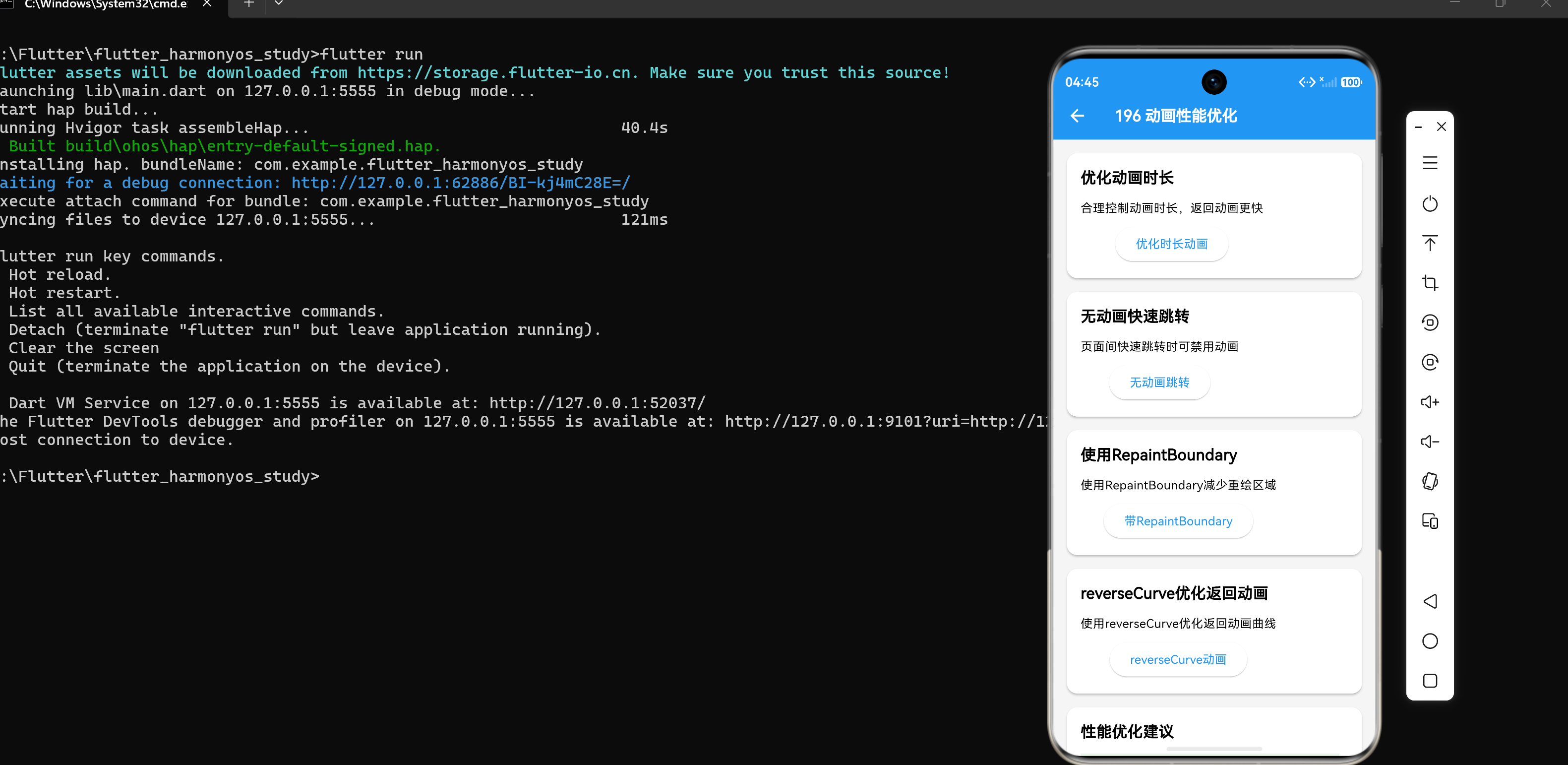

概述
路由动画虽然能提升用户体验,但如果实现不当,也可能成为性能瓶颈,尤其是在低端设备上。本章将详细介绍路由动画的性能优化技巧,帮助开发者在保证动画效果的同时,确保应用在各种设备上都能流畅运行。
核心概念
动画性能的重要性
动画性能直接影响用户体验:
- 流畅度:60fps 的动画能提供流畅的用户体验
- 响应性:动画不应该阻塞用户操作
- 电池寿命:过度的动画会消耗更多电量
- 设备兼容性:低端设备需要更优化的动画
性能优化的目标
动画性能优化的目标是:
- 保持 60fps:确保动画帧率稳定在 60fps
- 减少 CPU 占用:降低动画对 CPU 的消耗
- 减少 GPU 占用:优化渲染流程,降低 GPU 负担
- 降低内存使用:避免动画过程中内存泄漏
使用 RepaintBoundary
基本用法
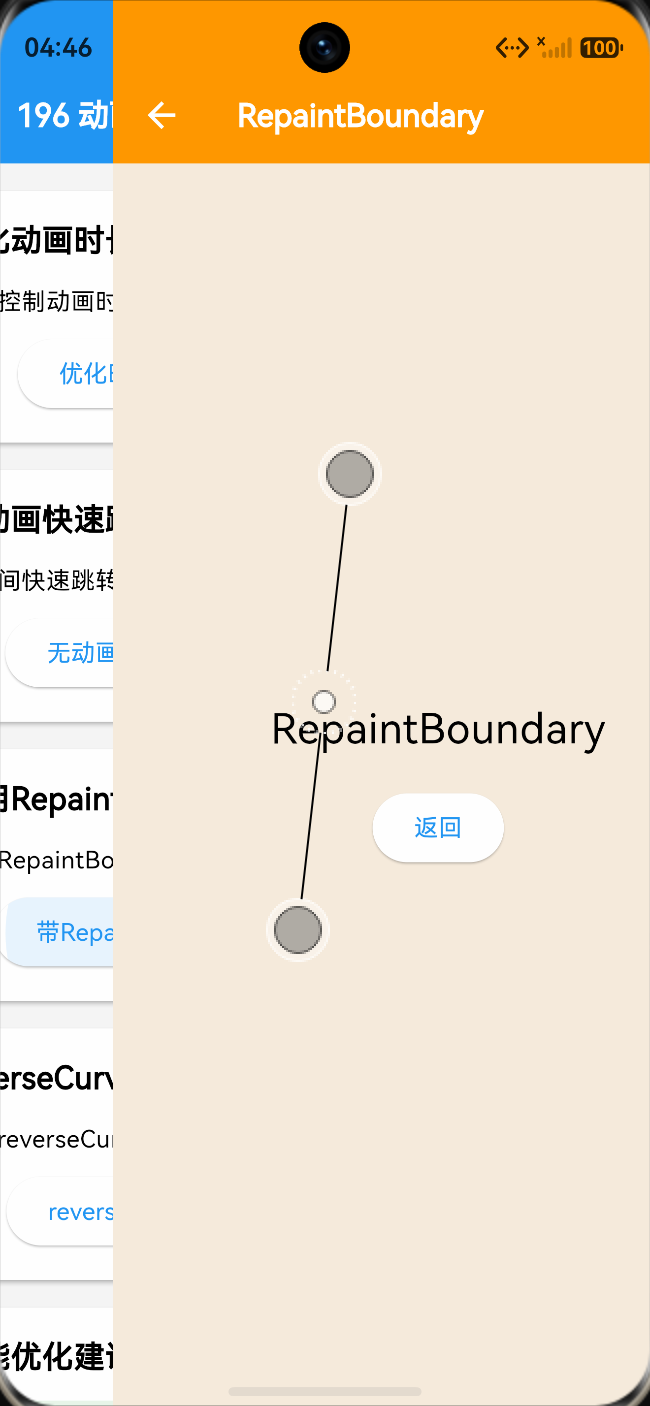
RepaintBoundary 可以将子组件隔离到独立的绘制层,避免不必要的重绘。
Navigator.push(
  context,
  PageRouteBuilder(
    pageBuilder: (context, animation, secondaryAnimation) {
      return RepaintBoundary(
        child: const DetailPage(),
      );
    },
    transitionsBuilder: (context, animation, secondaryAnimation, child) {
      return FadeTransition(
        opacity: animation,
        child: child,
      );
    },
  ),
);
在复杂页面中使用
class ComplexPage extends StatelessWidget {
const ComplexPage({super.key});
Widget build(BuildContext context) {
return Scaffold(
body: ListView(
children: [
RepaintBoundary(
child: _buildHeader(),
),
RepaintBoundary(
child: _buildContent(),
),
RepaintBoundary(
child: _buildFooter(),
),
],
),
);
}
}
优化动画时长
合理设置动画时长
过长的动画会影响用户体验,过短的动画可能不够流畅。
| 动画类型 | 推荐时长 | 原因 |
|---|---|---|
| 简单滑动 | 200-300ms | 快速响应,不拖沓 |
| 复杂动画 | 300-400ms | 足够时间展示效果 |
| 弹性动画 | 400-600ms | 需要时间完成弹性效果 |
| 返回动画 | 150-250ms | 返回操作应该更快 |
Navigator.push(
  context,
  PageRouteBuilder(
    pageBuilder: (context, animation, secondaryAnimation) {
      return const DetailPage();
    },
    transitionsBuilder: (context, animation, secondaryAnimation, child) {
      return SlideTransition(
        position: Tween<Offset>(
          begin: const Offset(1.0, 0.0),
          end: Offset.zero,
        ).animate(animation),
        child: child,
      );
    },
    transitionDuration: const Duration(milliseconds: 250),
  ),
);
避免不必要的动画
在快速导航场景中,可以跳过动画以提升性能。
bool shouldAnimate = !_isFastNavigation;

Navigator.push(
  context,
  shouldAnimate
      ? PageRouteBuilder(
          pageBuilder: (context, animation, secondaryAnimation) => const DetailPage(),
          transitionsBuilder: (context, animation, secondaryAnimation, child) {
            return SlideTransition(
              position: Tween<Offset>(
                begin: const Offset(1.0, 0.0),
                end: Offset.zero,
              ).animate(animation),
              child: child,
            );
          },
          transitionDuration: const Duration(milliseconds: 250),
        )
      : MaterialPageRoute(builder: (_) => const DetailPage()),
);
使用 reverseCurve
优化返回动画
reverseCurve 可以为返回动画设置不同的曲线,避免不必要的计算。
Navigator.push(
  context,
  PageRouteBuilder(
    pageBuilder: (context, animation, secondaryAnimation) {
      return const DetailPage();
    },
    transitionsBuilder: (context, animation, secondaryAnimation, child) {
      return SlideTransition(
        position: Tween<Offset>(
          begin: const Offset(1.0, 0.0),
          end: Offset.zero,
        ).animate(CurvedAnimation(
          parent: animation,
          curve: Curves.easeOut,
          reverseCurve: Curves.easeIn,
        )),
        child: child,
      );
    },
    transitionDuration: const Duration(milliseconds: 300),
    reverseTransitionDuration: const Duration(milliseconds: 200),
  ),
);
避免过度绘制
使用 Opacity 的替代方案
Opacity 组件会导致整个子树重绘,应该尽量避免。
// 不好的做法
Opacity(
  opacity: animation.value,
  child: const DetailPage(),
);

// 好的做法
FadeTransition(
  opacity: animation,
  child: const DetailPage(),
);
使用 Transform 的优化
Transform 组件比直接修改布局属性更高效。
// 不好的做法
AnimatedContainer(
  width: animation.value * 200,
  height: animation.value * 200,
  child: const DetailPage(),
);

// 好的做法
ScaleTransition(
  scale: animation,
  child: const DetailPage(),
);
使用 AnimatedBuilder
减少重建范围
AnimatedBuilder 可以精确控制哪些部分需要重建。
Navigator.push(
  context,
  PageRouteBuilder(
    pageBuilder: (context, animation, secondaryAnimation) {
      return const DetailPage();
    },
    transitionsBuilder: (context, animation, secondaryAnimation, child) {
      return AnimatedBuilder(
        animation: animation,
        builder: (context, child) {
          return Transform(
            transform: Matrix4.translationValues(
              animation.value * MediaQuery.of(context).size.width,
              0,
              0,
            ),
            child: child,
          );
        },
        child: child,
      );
    },
    transitionDuration: const Duration(milliseconds: 300),
  ),
);
优化复杂动画
class OptimizedTransition extends StatelessWidget {
final Animation<double> animation;
final Widget child;
const OptimizedTransition({
super.key,
required this.animation,
required this.child,
});
Widget build(BuildContext context) {
return AnimatedBuilder(
animation: animation,
builder: (context, child) {
return Transform.translate(
offset: Offset(animation.value * 100, 0),
child: Opacity(
opacity: animation.value,
child: Transform.scale(
scale: 0.8 + animation.value * 0.2,
child: child,
),
),
);
},
child: child,
);
}
}
使用 Listenable.merge
合并多个动画
当有多个动画需要同步时,可以使用 Listenable.merge 减少重建次数。
class MultiAnimationTransition extends StatelessWidget {
final Animation<double> slideAnimation;
final Animation<double> fadeAnimation;
final Widget child;
const MultiAnimationTransition({
super.key,
required this.slideAnimation,
required this.fadeAnimation,
required this.child,
});
Widget build(BuildContext context) {
return AnimatedBuilder(
animation: Listenable.merge([slideAnimation, fadeAnimation]),
builder: (context, child) {
return SlideTransition(
position: Tween<Offset>(
begin: const Offset(1.0, 0.0),
end: Offset.zero,
).animate(slideAnimation),
child: FadeTransition(
opacity: fadeAnimation,
child: child,
),
);
},
child: child,
);
}
}
使用 ValueListenableBuilder
优化状态监听
ValueListenableBuilder 比 AnimatedBuilder 更轻量。
class ValueListenableTransition extends StatelessWidget {
final ValueListenable<double> valueListenable;
final Widget child;
const ValueListenableTransition({
super.key,
required this.valueListenable,
required this.child,
});
Widget build(BuildContext context) {
return ValueListenableBuilder<double>(
valueListenable: valueListenable,
builder: (context, value, child) {
return Opacity(
opacity: value,
child: child,
);
},
child: child,
);
}
}
避免在动画中创建新对象
缓存 Tween 和 Curve
每次重建时创建新对象会增加 GC 压力。
// 不好的做法
class BadTransition extends StatelessWidget {
final Animation<double> animation;
final Widget child;
const BadTransition({super.key, required this.animation, required this.child});
Widget build(BuildContext context) {
var tween = Tween<Offset>(
begin: const Offset(1.0, 0.0),
end: Offset.zero,
);
return SlideTransition(
position: tween.animate(animation),
child: child,
);
}
}
// 好的做法
class GoodTransition extends StatelessWidget {
final Animation<double> animation;
final Widget child;
static final Tween<Offset> _tween = Tween<Offset>(
begin: const Offset(1.0, 0.0),
end: Offset.zero,
);
const GoodTransition({super.key, required this.animation, required this.child});
Widget build(BuildContext context) {
return SlideTransition(
position: _tween.animate(animation),
child: child,
);
}
}
使用 willChange 提示
提前告知浏览器优化
willChange 可以提前告知浏览器哪些属性会变化,以便进行优化。
class OptimizedTransition extends StatelessWidget {
final Animation<double> animation;
final Widget child;
const OptimizedTransition({
super.key,
required this.animation,
required this.child,
});
Widget build(BuildContext context) {
return AnimatedBuilder(
animation: animation,
builder: (context, child) {
return Container(
decoration: BoxDecoration(
color: Colors.white,
),
child: Transform(
transform: Matrix4.translationValues(
animation.value * MediaQuery.of(context).size.width,
0,
0,
),
child: child,
),
);
},
child: child,
);
}
}
平台自适应优化
根据平台调整动画
Route<void> buildRoute(Widget page) {
  var platform = Theme.of(context).platform;

  if (platform == TargetPlatform.android) {
    return PageRouteBuilder(
      pageBuilder: (context, animation, secondaryAnimation) => page,
      transitionsBuilder: (context, animation, secondaryAnimation, child) {
        return SlideTransition(
          position: Tween<Offset>(
            begin: const Offset(1.0, 0.0),
            end: Offset.zero,
          ).animate(animation),
          child: child,
        );
      },
      transitionDuration: const Duration(milliseconds: 250),
    );
  } else {
    return CupertinoPageRoute(builder: (_) => page);
  }
}
根据设备性能调整
Route<void> buildOptimizedRoute(Widget page) {
  var devicePerformance = _getDevicePerformance();

  if (devicePerformance == PerformanceLevel.high) {
    return PageRouteBuilder(
      pageBuilder: (context, animation, secondaryAnimation) => page,
      transitionsBuilder: (context, animation, secondaryAnimation, child) {
        return ScaleTransition(
          scale: Tween<double>(begin: 0.8, end: 1.0).animate(animation),
          child: FadeTransition(
            opacity: animation,
            child: child,
          ),
        );
      },
      transitionDuration: const Duration(milliseconds: 400),
    );
  } else if (devicePerformance == PerformanceLevel.medium) {
    return PageRouteBuilder(
      pageBuilder: (context, animation, secondaryAnimation) => page,
      transitionsBuilder: (context, animation, secondaryAnimation, child) {
        return FadeTransition(
          opacity: animation,
          child: child,
        );
      },
      transitionDuration: const Duration(milliseconds: 200),
    );
  } else {
    return MaterialPageRoute(builder: (_) => page);
  }
}

enum PerformanceLevel { high, medium, low }
使用 Profile 工具
分析动画性能
使用 Flutter DevTools 分析动画性能:
- 打开 DevTools:
flutter pub global activate devtools - 启动应用:
flutter run --profile - 连接 DevTools:
flutter pub global run devtools
识别性能瓶颈
- Frame Time:单帧渲染时间,应该小于 16ms
- CPU Usage:CPU 使用率
- Memory Usage:内存使用情况
- Render Times:渲染时间
总结
性能优化技巧总结
- 使用 RepaintBoundary:隔离绘制层,避免不必要的重绘
- 合理设置动画时长:根据动画类型设置合适的时长
- 使用 reverseCurve:优化返回动画性能
- 避免过度绘制:使用 FadeTransition 替代 Opacity
- 使用 AnimatedBuilder:精确控制重建范围
- 缓存对象:避免在动画中创建新对象
- 平台自适应:根据平台和设备性能调整动画
- 使用 Profile 工具:分析和识别性能瓶颈
性能优化检查清单
- 动画时长是否合理(200-400ms)
- 是否使用了 RepaintBoundary 隔离绘制层
- 是否使用了 FadeTransition 替代 Opacity
- 是否缓存了 Tween 和 Curve 对象
- 是否使用了 AnimatedBuilder 控制重建范围
- 是否根据设备性能调整了动画效果
- 是否使用了 reverseCurve 优化返回动画
通过合理应用这些优化技巧,可以在保证动画效果的同时,确保应用在各种设备上都能流畅运行。在下一章中,我们将学习页面进入退出动画的设计。

作为“人工智能6S店”的官方数字引擎,为AI开发者与企业提供一个覆盖软硬件全栈、一站式门户。
更多推荐



 2
2 0
0- 0


 已为社区贡献75条内容

所有评论(0)