
HarmonyOS 鸿蒙电脑适配实战:窗口菜单、拖拽文件、快捷键和多窗口工作流
HarmonyOS 鸿蒙电脑适配实战:窗口菜单、拖拽文件、快捷键和多窗口工作流
手机应用搬到鸿蒙电脑上,最常见的问题不是页面打不开,而是“能用但不顺手”:按钮还像手机一样挤在底部,文件只能点选择器不能拖进来,用户按 Ctrl + S 没反应,两个窗口同时打开同一个文档后状态互相覆盖。
电脑端用户的预期和手机端不同。鼠标、键盘、拖拽、窗口尺寸、右键菜单、多窗口并存,都是桌面工作流的一部分。本文围绕一个具体目标展开:把 HarmonyOS 应用从单屏触控体验,改造成适合鸿蒙电脑使用的桌面工作流。
这篇文章会解决四件事:
- 用窗口状态模型替代简单的屏幕宽度判断。
- 把菜单、快捷键、按钮统一收敛成 Command,避免业务逻辑散落。
- 设计拖拽文件入口,先做类型、大小、数量校验,再交给业务队列。
- 处理多窗口状态隔离,避免 A 窗口的编辑结果污染 B 窗口。
一、先看电脑端用户会怎么操作
鸿蒙电脑适配不能只问“页面能不能显示”,要问“用户是否能按电脑习惯完成任务”。以文档管理类应用为例,用户可能会这样操作:
| 用户动作 | 手机端常见入口 | 电脑端应补齐的能力 |
|---|---|---|
| 新建文档 | 点击悬浮按钮 | 菜单项、快捷键、工具栏按钮 |
| 保存草稿 | 自动保存或返回保存 | Ctrl + S、标题栏状态、失败提示 |
| 导入附件 | 打开文件选择器 | 拖拽文件、批量校验、失败列表 |
| 查看详情 | 点进二级页面 | 新窗口打开、左右分栏、右键菜单 |
| 批量处理 | 多选后点按钮 | 框选、快捷键、多窗口独立状态 |
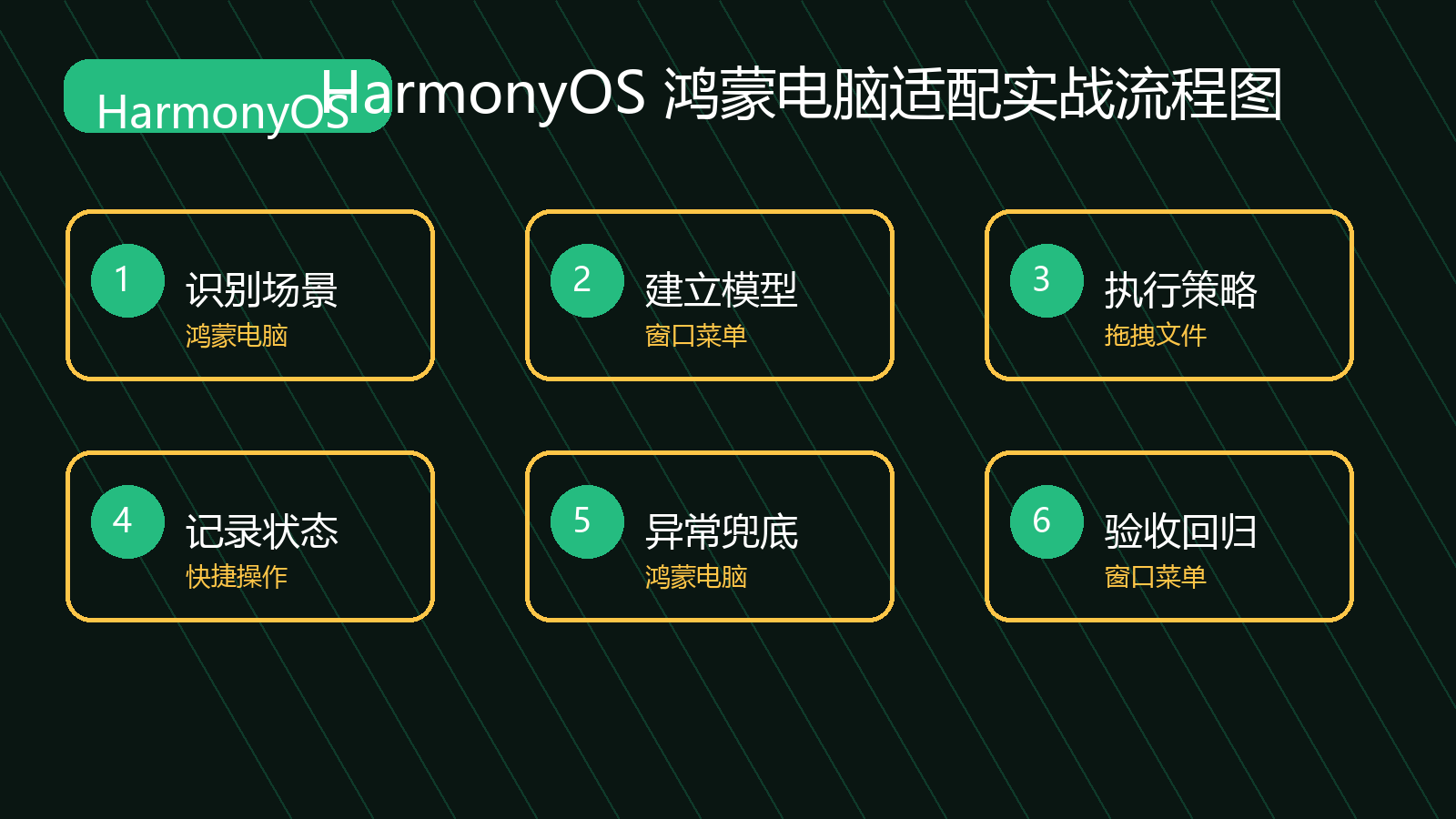
判断一套桌面适配是否靠谱,可以先跑一个最小场景:用户打开列表,拖入三个文件,按快捷键保存,再在另一个窗口打开其中一个文件。如果这条链路不稳定,说明适配还停留在“放大手机页面”的阶段。
二、资料与版本边界:本文写桌面工作流适配
本文示例面向 HarmonyOS NEXT / Stage 模型 / ArkTS 工程,重点在应用层桌面工作流:窗口状态、菜单命令、快捷键命令、拖拽入口、多窗口状态隔离和验收排查。不同版本 SDK 的窗口 API、拖拽事件细节和系统菜单能力可能存在差异,实际项目需要以当前 DevEco Studio、HarmonyOS SDK 和设备能力为准。
| 范围 | 本文覆盖 | 需要读者按项目调整 |
|---|---|---|
| 窗口形态 | 手机、平板、电脑窗口的业务建模 | 具体设备能力与系统窗口 API |
| 菜单命令 | Command 模型、启用条件、失败提示 | 系统标题栏或应用内菜单接入方式 |
| 快捷键 | 快捷键规则、输入态过滤、命令执行 | 键盘事件来源和组合键差异 |
| 拖拽文件 | 文件元信息校验、队列化处理 | 文件 URI 权限、媒体库或沙箱策略 |
| 多窗口 | windowId 隔离、会话状态管理 | 真实窗口创建和生命周期回调 |
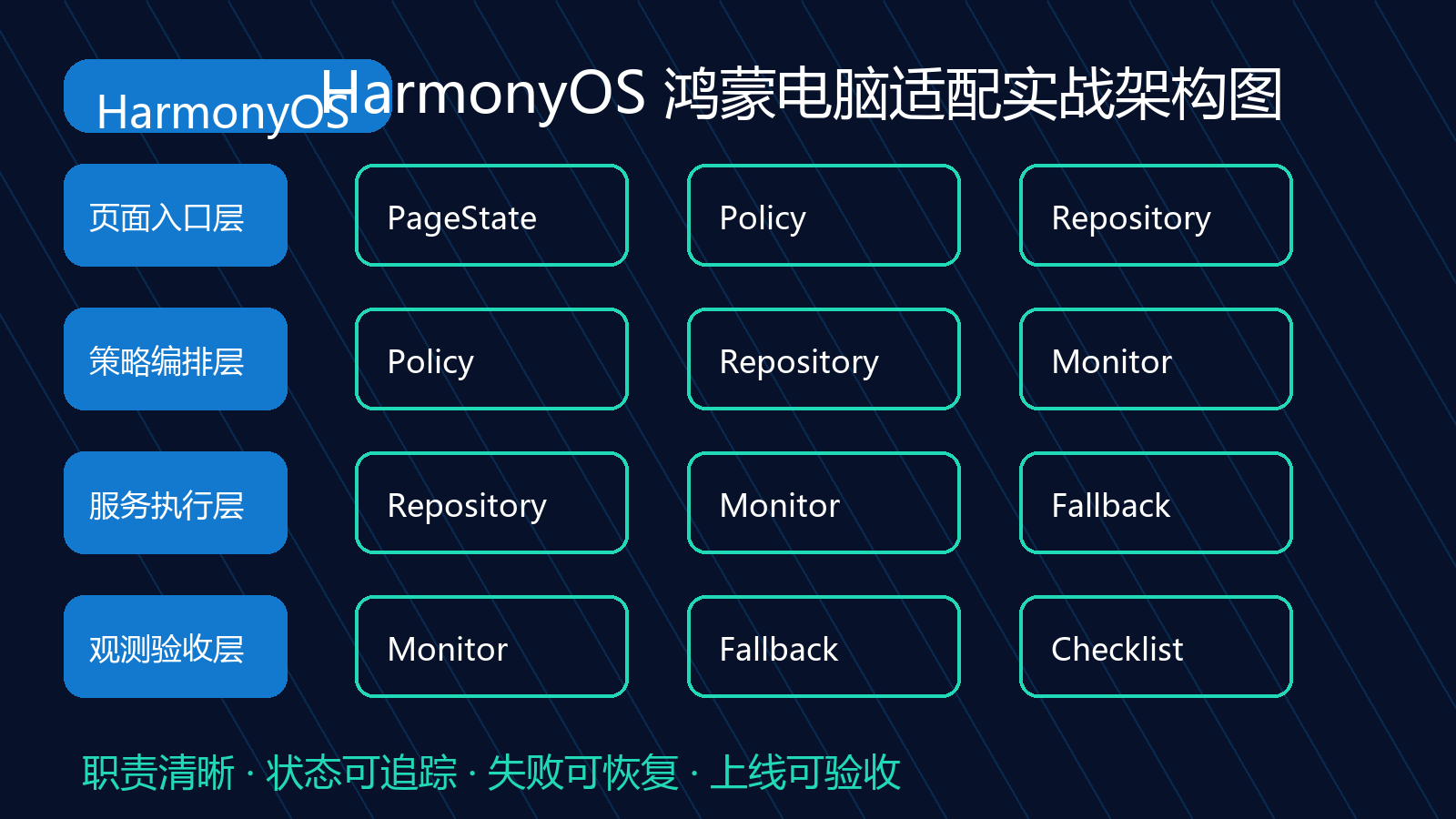
三、窗口状态模型:别只判断屏幕宽度
电脑端窗口可以被拖窄、拖宽、半屏、全屏,也可能同时存在多个实例。只用 width > 840 判断布局,很容易忽略输入方式和窗口角色。
export type DeviceClass = 'phone' | 'tablet' | 'pc';
export type WindowMode = 'compact' | 'medium' | 'expanded';
export type InputMethod = 'touch' | 'mouseKeyboard';

export interface DesktopWindowState {
  windowId: string;
  deviceClass: DeviceClass;
  widthVp: number;
  heightVp: number;
  inputMethod: InputMethod;
  multiWindow: boolean;
}

export interface DesktopLayoutPlan {
  mode: WindowMode;
  showSidePanel: boolean;
  showToolbarText: boolean;
  enableDesktopShortcuts: boolean;
}

export function resolveDesktopLayout(state: DesktopWindowState): DesktopLayoutPlan {
  let mode: WindowMode = 'compact';
  if (state.widthVp >= 1200) {
    mode = 'expanded';
  } else if (state.widthVp >= 760) {
    mode = 'medium';
  }

  const desktopInput = state.inputMethod === 'mouseKeyboard';
  return {
    mode,
    showSidePanel: mode !== 'compact',
    showToolbarText: mode === 'expanded',
    enableDesktopShortcuts: state.deviceClass === 'pc' && desktopInput
  };
}
这段代码的边界是“布局决策”,不是直接渲染 UI。输入来自窗口尺寸、设备类型和输入方式;它避免了一个典型失败:电脑端窗口被缩窄后仍显示复杂三栏布局。下一层页面只消费 DesktopLayoutPlan,不用关心具体判断细节。
四、菜单命令:把页面操作收敛成 Command
桌面端同一个动作可能来自顶部菜单、工具栏、右键菜单或快捷键。如果每个入口都各写一段逻辑,后面一定会出现“按钮能保存,快捷键不能保存”的分裂问题。
export type DesktopCommandId =
  | 'document.new'
  | 'document.open'
  | 'document.save'
  | 'document.export'
  | 'file.import'
  | 'view.togglePanel';

export interface DesktopCommand {
  id: DesktopCommandId;
  title: string;
  enabled: boolean;
  reasonWhenDisabled: string;
}

export interface DesktopCommandContext {
  hasActiveDocument: boolean;
  dirty: boolean;
  importing: boolean;
}

export function buildDesktopCommands(context: DesktopCommandContext): DesktopCommand[] {
  return [
    { id: 'document.new', title: '新建', enabled: true, reasonWhenDisabled: '' },
    { id: 'document.open', title: '打开', enabled: !context.importing, reasonWhenDisabled: '文件导入中,暂时不能打开新文档' },
    { id: 'document.save', title: '保存', enabled: context.hasActiveDocument && context.dirty, reasonWhenDisabled: '当前没有需要保存的修改' },
    { id: 'document.export', title: '导出', enabled: context.hasActiveDocument, reasonWhenDisabled: '请先打开文档' },
    { id: 'file.import', title: '导入文件', enabled: !context.importing, reasonWhenDisabled: '已有导入任务正在执行' },
    { id: 'view.togglePanel', title: '切换侧栏', enabled: true, reasonWhenDisabled: '' }
  ];
}
命令对象负责描述“能不能执行”和“为什么不能执行”。这样菜单可以置灰,快捷键可以拦截并提示,工具栏也能复用同一份判断。读者迁移时可以先从两个命令开始,不需要一口气把所有操作都改造成 Command。
五、快捷键注册:输入态和页面态要分开
快捷键最容易踩的坑,是用户正在输入文本时仍触发全局命令。例如编辑标题时按 Ctrl + S 可以保存,但按 Delete 不应该删除列表项。
export interface KeyStroke {
  key: string;
  ctrl: boolean;
  shift: boolean;
  alt: boolean;
}

export interface ShortcutRule {
  commandId: DesktopCommandId;
  key: KeyStroke;
  allowWhenEditingText: boolean;
}

export const desktopShortcutRules: ShortcutRule[] = [
  { commandId: 'document.new', key: { key: 'N', ctrl: true, shift: false, alt: false }, allowWhenEditingText: false },
  { commandId: 'document.open', key: { key: 'O', ctrl: true, shift: false, alt: false }, allowWhenEditingText: false },
  { commandId: 'document.save', key: { key: 'S', ctrl: true, shift: false, alt: false }, allowWhenEditingText: true },
  { commandId: 'file.import', key: { key: 'I', ctrl: true, shift: true, alt: false }, allowWhenEditingText: false }
];

export function matchDesktopShortcut(
  event: KeyStroke,
  editingText: boolean
): DesktopCommandId | undefined {
  for (const rule of desktopShortcutRules) {
    const sameKey = rule.key.key === event.key
      && rule.key.ctrl === event.ctrl
      && rule.key.shift === event.shift
      && rule.key.alt === event.alt;
    if (sameKey && (!editingText || rule.allowWhenEditingText)) {
      return rule.commandId;
    }
  }
  return undefined;
}
这段代码把快捷键匹配和命令执行分开。它信任的输入只有键值和修饰键,不直接碰业务状态;它预防的是输入框误触发全局操作。下一层拿到 commandId 后,再去查命令是否启用。
六、拖拽文件:先校验类型和大小,再进入业务队列
桌面端拖拽文件很好用,但不能把拖进来的文件直接交给上传逻辑。要先校验文件数量、扩展名、大小和当前任务状态。
export interface DroppedDesktopFile {
  name: string;
  uri: string;
  sizeBytes: number;
  mimeType: string;
}

export interface FileDropValidation {
  accepted: DroppedDesktopFile[];
  rejected: Array<{
    fileName: string;
    reason: string;
  }>;
}

const allowedMimeTypes = ['image/png', 'image/jpeg', 'application/pdf'];
const maxFileSizeBytes = 20 * 1024 * 1024;

export function validateDroppedFiles(files: DroppedDesktopFile[]): FileDropValidation {
  const accepted: DroppedDesktopFile[] = [];
  const rejected: Array<{ fileName: string; reason: string }> = [];

  if (files.length > 10) {
    return {
      accepted,
      rejected: files.map(file => ({ fileName: file.name, reason: '一次最多导入 10 个文件' }))
    };
  }

  for (const file of files) {
    if (!allowedMimeTypes.includes(file.mimeType)) {
      rejected.push({ fileName: file.name, reason: '暂不支持该文件类型' });
      continue;
    }
    if (file.sizeBytes > maxFileSizeBytes) {
      rejected.push({ fileName: file.name, reason: '文件超过 20 MB' });
      continue;
    }
    accepted.push(file);
  }

  return { accepted, rejected };
}
拖拽入口的职责是“接收并筛选”,不是直接上传。校验结果要同时返回成功和失败文件,页面才能告诉用户哪些文件进队列、哪些被拒绝。这个小细节会明显降低桌面端批量操作的困惑感。
七、文件打开回退:不支持的类型也要有解释
电脑端用户经常会拖入一个应用不支持的文件。如果只弹一句“失败”,用户不知道该换格式、压缩文件,还是重新授权。
export type ImportFailureCode =
  | 'unsupportedType'
  | 'tooLarge'
  | 'emptyFile'
  | 'permissionLost'
  | 'busy';

export interface ImportFailureView {
  title: string;
  suggestion: string;
}

export function resolveImportFailureView(code: ImportFailureCode): ImportFailureView {
  const views: Record<ImportFailureCode, ImportFailureView> = {
    unsupportedType: { title: '文件类型不支持', suggestion: '请导入 PNG、JPG 或 PDF 文件' },
    tooLarge: { title: '文件过大', suggestion: '建议压缩到 20 MB 以内后再导入' },
    emptyFile: { title: '文件内容为空', suggestion: '请确认文件已正常保存' },
    permissionLost: { title: '文件访问权限失效', suggestion: '请重新选择或拖入该文件' },
    busy: { title: '正在处理上一批文件', suggestion: '请等待当前导入完成后再继续' }
  };
  return views[code];
}
回退文案不是装饰,而是降低客服成本的工程设计。它把失败原因和下一步动作绑定起来,让用户能自己恢复。
八、多窗口状态同步:当前窗口不要污染全局状态
多窗口是电脑适配的分水岭。最危险的写法是把当前文档、选中项、滚动位置全部放到一个全局 Store 里。两个窗口同时打开时,后打开的窗口会覆盖前一个窗口的状态。
export interface DesktopWindowSession {
  windowId: string;
  activeDocumentId: string;
  selectedFileIds: string[];
  scrollTop: number;
  dirty: boolean;
}

export class DesktopWindowSessionStore {
  private sessions = new Map<string, DesktopWindowSession>();

  upsert(session: DesktopWindowSession): void {
    this.sessions.set(session.windowId, session);
  }

  get(windowId: string): DesktopWindowSession | undefined {
    return this.sessions.get(windowId);
  }

  remove(windowId: string): void {
    this.sessions.delete(windowId);
  }

  listDirtyWindows(): string[] {
    const result: string[] = [];
    this.sessions.forEach((session, windowId) => {
      if (session.dirty) {
        result.push(windowId);
      }
    });
    return result;
  }
}
这段 Store 以 windowId 为隔离边界。它可以共享账号、主题、权限等全局信息,但不能共享当前窗口的编辑状态。窗口关闭时调用 remove,可以避免旧会话残留。
九、鼠标右键与悬停:提高效率但不破坏触控
电脑端右键菜单和悬停态能提升效率,但不能让触控入口消失。建议把右键菜单看成命令入口,而不是独立业务分支。
export interface ContextMenuItem {
  commandId: DesktopCommandId;
  label: string;
  visible: boolean;
}

export function buildFileContextMenu(
  selectedCount: number,
  commands: DesktopCommand[]
): ContextMenuItem[] {
  const enabledCommandIds = new Set<string>();
  for (const command of commands) {
    if (command.enabled) {
      enabledCommandIds.add(command.id);
    }
  }

  return [
    { commandId: 'document.open', label: '打开', visible: selectedCount === 1 && enabledCommandIds.has('document.open') },
    { commandId: 'document.export', label: '导出', visible: selectedCount > 0 && enabledCommandIds.has('document.export') },
    { commandId: 'file.import', label: '导入到当前目录', visible: enabledCommandIds.has('file.import') }
  ];
}
右键菜单只做“显示哪些命令”的决策。真正执行仍然走 Command 执行器。这样键盘、按钮、右键菜单的行为会保持一致。
十、鸿蒙电脑适配问题排查表
| 现象 | 优先怀疑 | 检查方式 | 修复方向 |
|---|---|---|---|
| 窗口缩窄后布局挤压 | 只按设备类型判断,没有按窗口宽度分档 | 打印 DesktopWindowState.widthVp 与 DesktopLayoutPlan.mode |
用 compact/medium/expanded 分层渲染 |
| 快捷键在输入框里误触发 | 没区分文本编辑状态 | 检查 editingText 是否传入匹配函数 |
只允许保存类快捷键穿透输入态 |
| 拖入文件后没有反馈 | 直接进入业务队列,未返回 rejected 列表 | 查看 FileDropValidation.rejected |
页面展示每个失败文件的原因 |
| 两个窗口状态串了 | 当前文档放在全局 Store | 检查状态是否包含 windowId |
用 DesktopWindowSessionStore 隔离 |
| 菜单可点但业务失败 | 菜单和按钮使用了两套判断 | 对比 Command 启用条件 | 菜单、快捷键、按钮统一走 Command |
| 用户不知道不支持哪种文件 | 失败文案过泛 | 统计 ImportFailureCode |
给出格式、大小、权限的具体建议 |
排查顺序建议是:先看窗口状态,再看命令启用,再看输入事件,最后看业务服务。不要先改 UI 样式,因为很多“看着别扭”的问题其实来自状态模型不对。
十一、桌面端上线前验收表
| 验收项 | 通过标准 |
|---|---|
| 窗口分档 | 窄窗口、中等窗口、宽窗口都有对应布局 |
| 菜单命令 | 菜单、工具栏、快捷键走同一套 Command |
| 快捷键 | 输入框内不会误触发删除、导出等全局操作 |
| 拖拽文件 | 支持成功列表和失败列表同时展示 |
| 多窗口 | 不同窗口的选中项、滚动位置、编辑状态互不影响 |
| 异常回退 | 文件类型、大小、权限、忙碌状态都有具体提示 |
| 操作证据 | 至少保留一组窗口缩放、拖拽、快捷键、多窗口录屏或截图 |
如果项目时间紧,可以先验收“列表页 + 详情页 + 文件导入”这一条主链路。主链路稳定后,再扩展更多页面。
十二、鸿蒙电脑适配相关资料
- 华为开发者文档:Stage 模型应用开发
https://developer.huawei.com/consumer/cn/doc/harmonyos-guides/stage-model-development-overview - 华为开发者文档:WindowStage
https://developer.huawei.com/consumer/cn/doc/harmonyos-references/js-apis-window - 华为开发者文档:Want
https://developer.huawei.com/consumer/cn/doc/harmonyos-references/js-apis-app-ability-want - 华为开发者文档:HarmonyOS 应用多设备适配
https://developer.huawei.com/consumer/cn/doc/best-practices/bpta-multi-device-ide
十三、把电脑适配做成工作流能力
鸿蒙电脑适配的核心不是“加几个桌面按钮”,而是把操作入口、窗口状态、文件流转和多窗口会话串成一套工作流。窗口模型决定页面怎么展开,Command 决定操作是否可用,拖拽入口决定文件能不能安全进入业务,多窗口 Store 决定状态会不会串台。
读者可以用最后这张表复盘自己的项目:
| 问题 | 稳定答案 |
|---|---|
| 窗口怎么适配 | 用 DesktopWindowState 决定布局计划 |
| 操作从哪里来 | 菜单、快捷键、按钮统一映射到 Command |
| 文件怎么进入应用 | 拖拽后先校验,再进入导入队列 |
| 多窗口怎么隔离 | 以 windowId 管理窗口会话 |
| 出错怎么恢复 | 用明确失败码给用户下一步动作 |

作为“人工智能6S店”的官方数字引擎,为AI开发者与企业提供一个覆盖软硬件全栈、一站式门户。
更多推荐
 5
5 0
0- 0


 已为社区贡献6条内容

所有评论(0)