
鸿蒙Flutter InkWell与GestureDetector:手势识别与触摸处理详解
作者:高红朋(小雨下雨的雨)
仓库地址:https://gitcode.com/feng8403000/FlutterfromBeginnertoAdvancedForHarmonyOS.git
联系邮箱:372699828@qq.com
引言
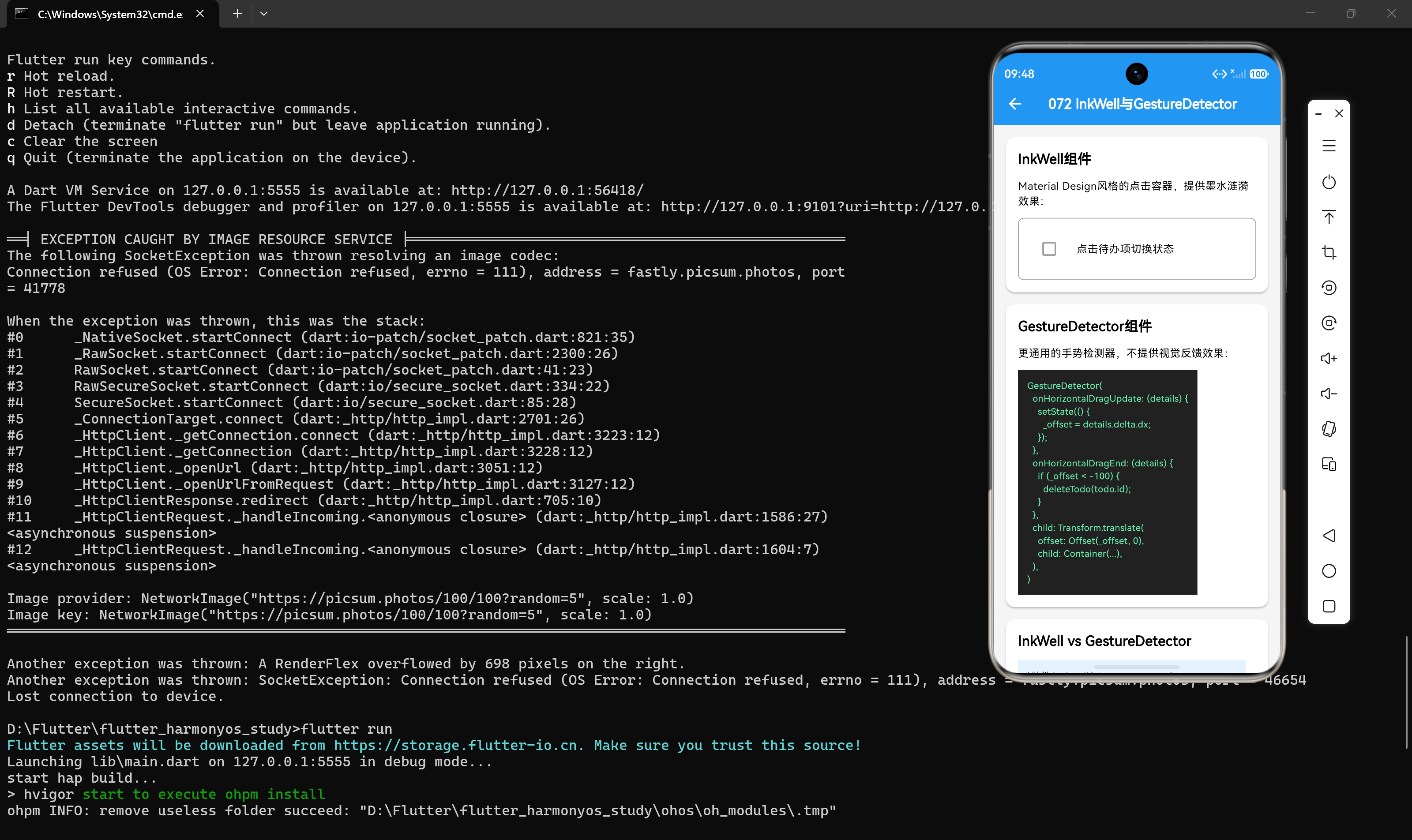
在Flutter应用开发中,用户交互是构建良好用户体验的关键。Flutter提供了两种核心的手势识别组件:InkWell和GestureDetector。InkWell专门用于实现Material Design风格的涟漪效果,而GestureDetector则是一个通用的手势识别器,支持多种手势类型。本文将深入探讨这两种组件的特性、用法以及在实际项目中的最佳实践。
一、手势识别概述
1.1 Flutter手势系统
Flutter的手势系统基于手势识别器(GestureRecognizer)构建,主要分为两类:
| 类型 | 说明 | 典型组件 |
|---|---|---|
| 点击手势 | 处理点击、长按等简单触摸事件 | InkWell、GestureDetector |
| 拖动手势 | 处理滑动、拖拽等连续触摸事件 | GestureDetector |
1.2 手势识别流程
手势识别遵循以下流程:
用户触摸屏幕
    ↓
事件分发到HitTest
    ↓
找到最顶层的接收者
    ↓
手势识别器开始竞争
    ↓
获胜的识别器处理手势
    ↓
回调函数被调用
1.3 手势冲突处理
当多个手势识别器同时监听同一区域时,会发生手势冲突。Flutter通过以下机制解决:
- 手势竞技场:多个识别器竞争,只有一个获胜
- 手势取消:当新手势开始时,取消之前的手势
- 手势识别顺序:子组件优先于父组件
二、InkWell:Material风格涟漪效果
2.1 InkWell的定义
InkWell是Material Design风格的点击效果组件,点击时会产生水波纹(涟漪)效果。
InkWell(
  onTap: () {
    // 点击事件处理
  },
  child: const Text('点击我'),
)
2.2 InkWell的核心属性
2.2.1 点击回调
InkWell提供多个点击相关的回调:
InkWell(
  onTap: () {
    print('点击');
  },
  onTapDown: (details) {
    print('按下,位置:${details.localPosition}');
  },
  onTapUp: (details) {
    print('抬起,位置:${details.localPosition}');
  },
  onTapCancel: () {
    print('点击取消');
  },
  onDoubleTap: () {
    print('双击');
  },
  onLongPress: () {
    print('长按');
  },
  child: const Text('点击测试'),
)
回调说明:
| 回调 | 触发时机 |
|---|---|
| onTap | 手指按下后抬起 |
| onTapDown | 手指按下瞬间 |
| onTapUp | 手指抬起瞬间 |
| onTapCancel | 手势被取消(如滑动离开) |
| onDoubleTap | 快速双击 |
| onLongPress | 长按超过一定时间 |
2.2.2 涟漪效果定制
InkWell提供丰富的涟漪效果定制选项:
InkWell(
  splashColor: Colors.blue[300],
  highlightColor: Colors.blue[100],
  hoverColor: Colors.blue[50],
  focusColor: Colors.blue[200],
  radius: 20,
  borderRadius: BorderRadius.circular(8),
  enableFeedback: true,
  child: const Text('自定义涟漪效果'),
)
属性说明:
| 属性 | 类型 | 说明 |
|---|---|---|
| splashColor | Color | 涟漪颜色 |
| highlightColor | Color | 高亮颜色 |
| hoverColor | Color | 悬停颜色(桌面端) |
| focusColor | Color | 焦点颜色 |
| radius | double | 涟漪半径 |
| borderRadius | BorderRadius | 圆角半径 |
| enableFeedback | bool | 是否启用触觉反馈 |
2.2.3 边界控制
通过borderRadius和customBorder控制涟漪效果的边界:
InkWell(
  borderRadius: BorderRadius.circular(12),
  customBorder: const StadiumBorder(),
  onTap: () {},
  child: const Padding(
    padding: EdgeInsets.all(16),
    child: Text('圆角涟漪'),
  ),
)
2.3 InkWell的使用场景
2.3.1 列表项点击
ListTile(
  title: const Text('待办事项'),
  subtitle: const Text('描述内容'),
  onTap: () {},
)
ListTile内部使用了InkWell实现点击效果。
2.3.2 卡片点击
Card(
  child: InkWell(
    onTap: () {
      // 点击卡片
    },
    borderRadius: BorderRadius.circular(8),
    child: const Padding(
      padding: EdgeInsets.all(16),
      child: Column(
        children: [
          Text('卡片标题'),
          Text('卡片内容'),
        ],
      ),
    ),
  ),
)
2.3.3 自定义按钮
Material(
  color: Colors.blue,
  borderRadius: BorderRadius.circular(8),
  child: InkWell(
    onTap: () {},
    borderRadius: BorderRadius.circular(8),
    child: const Padding(
      padding: EdgeInsets.symmetric(horizontal: 24, vertical: 12),
      child: Text(
        '自定义按钮',
        style: TextStyle(color: Colors.white),
      ),
    ),
  ),
)
2.4 InkWell与Material的配合
InkWell必须放在Material组件内部才能显示涟漪效果:
// 错误:没有Material父组件,涟漪效果无法显示
Container(
  child: InkWell(
    onTap: () {},
    child: const Text('点击'),
  ),
)

// 正确:放在Material内部
Material(
  child: InkWell(
    onTap: () {},
    child: const Text('点击'),
  ),
)
三、GestureDetector:通用手势识别器
3.1 GestureDetector的定义
GestureDetector是一个通用的手势识别器,支持多种手势类型,不提供默认的视觉反馈。
GestureDetector(
  onTap: () {
    // 点击事件处理
  },
  child: const Text('点击我'),
)
3.2 GestureDetector的手势类型
3.2.1 点击手势
GestureDetector(
  onTap: () => print('点击'),
  onDoubleTap: () => print('双击'),
  onLongPress: () => print('长按'),
  onLongPressStart: (details) => print('长按开始'),
  onLongPressEnd: (details) => print('长按结束'),
  onLongPressMoveUpdate: (details) => print('长按移动'),
  onTapDown: (details) => print('按下'),
  onTapUp: (details) => print('抬起'),
  onTapCancel: () => print('取消'),
  child: const Text('点击手势'),
)
3.2.2 拖动手势
GestureDetector(
  onPanDown: (details) => print('按下'),
  onPanStart: (details) => print('开始拖动'),
  onPanUpdate: (details) {
    print('移动:${details.delta}');
    print('累计移动:${details.localPosition}');
  },
  onPanEnd: (details) {
    print('拖动结束,速度:${details.velocity}');
  },
  onPanCancel: () => print('拖动取消'),
  child: const Container(
    width: 100,
    height: 100,
    color: Colors.blue,
  ),
)
拖动回调参数说明:
| 参数 | 说明 |
|---|---|
| details.delta | 本次移动的增量 |
| details.localPosition | 当前位置(相对于组件) |
| details.globalPosition | 当前位置(相对于屏幕) |
| details.velocity | 拖动结束时的速度 |
3.2.3 滑动手势
GestureDetector(
  onHorizontalDragDown: (details) => print('按下'),
  onHorizontalDragStart: (details) => print('开始水平滑动'),
  onHorizontalDragUpdate: (details) => print('水平移动:${details.delta.dx}'),
  onHorizontalDragEnd: (details) => print('水平滑动结束'),
  onHorizontalDragCancel: () => print('水平滑动取消'),
  onVerticalDragDown: (details) => print('按下'),
  onVerticalDragStart: (details) => print('开始垂直滑动'),
  onVerticalDragUpdate: (details) => print('垂直移动:${details.delta.dy}'),
  onVerticalDragEnd: (details) => print('垂直滑动结束'),
  onVerticalDragCancel: () => print('垂直滑动取消'),
  child: const Container(
    width: 200,
    height: 100,
    color: Colors.green,
  ),
)
3.2.4 缩放手势
GestureDetector(
  onScaleStart: (details) => print('开始缩放'),
  onScaleUpdate: (details) {
    print('缩放比例:${details.scale}');
    print('旋转角度:${details.rotation}');
    print('焦点位置:${details.focalPoint}');
  },
  onScaleEnd: (details) => print('缩放结束'),
  child: const Image(
    image: NetworkImage('https://example.com/image.jpg'),
    width: 300,
    height: 200,
  ),
)
缩放回调参数说明:
| 参数 | 说明 |
|---|---|
| details.scale | 缩放比例 |
| details.rotation | 旋转角度(弧度) |
| details.focalPoint | 双指中心点 |
3.2.5 垂直/水平滑动检测
GestureDetector(
  behavior: HitTestBehavior.opaque,
  onVerticalDragEnd: (details) {
    if (details.primaryVelocity! > 0) {
      print('向下滑动');
    } else {
      print('向上滑动');
    }
  },
  child: const Container(
    height: 200,
    color: Colors.grey,
    child: Center(child: Text('上下滑动')),
  ),
)
3.3 GestureDetector的特殊属性
3.3.1 behavior属性
behavior属性控制手势检测的行为:
GestureDetector(
  behavior: HitTestBehavior.opaque,
  onTap: () {},
  child: const Text('点击'),
)
behavior选项:
| 选项 | 说明 |
|---|---|
| HitTestBehavior.deferToChild | 优先检测子组件的手势 |
| HitTestBehavior.opaque | 不检测子组件,直接响应手势 |
| HitTestBehavior.translucent | 同时检测子组件和自身的手势 |
3.3.2 excludeFromSemantics属性
GestureDetector(
  excludeFromSemantics: true,
  onTap: () {},
  child: const Icon(Icons.info),
)
设置为true时,该手势不参与语义树,屏幕阅读器不会读取。
3.3.3 dragStartBehavior属性
GestureDetector(
  dragStartBehavior: DragStartBehavior.start,
  onPanStart: (details) {},
  child: const Container(),
)
dragStartBehavior选项:
| 选项 | 说明 |
|---|---|
| DragStartBehavior.start | 在手指按下时立即触发 |
| DragStartBehavior.down | 在手指移动后触发 |
3.4 GestureDetector的使用场景
3.4.1 自定义滑动组件
class SwipeableCard extends StatefulWidget {
const SwipeableCard({super.key});
State<SwipeableCard> createState() => _SwipeableCardState();
}
class _SwipeableCardState extends State<SwipeableCard> {
double _offsetX = 0;
Widget build(BuildContext context) {
return GestureDetector(
onPanUpdate: (details) {
setState(() {
_offsetX += details.delta.dx;
});
},
onPanEnd: (details) {
setState(() {
if (_offsetX > 100) {
_offsetX = 300;
} else if (_offsetX < -100) {
_offsetX = -300;
} else {
_offsetX = 0;
}
});
},
child: Transform.translate(
offset: Offset(_offsetX, 0),
child: const Card(
child: Padding(
padding: EdgeInsets.all(16),
child: Text('滑动卡片'),
),
),
),
);
}
}
3.4.2 缩放图片
class ZoomableImage extends StatefulWidget {
final String imageUrl;
const ZoomableImage({super.key, required this.imageUrl});
State<ZoomableImage> createState() => _ZoomableImageState();
}
class _ZoomableImageState extends State<ZoomableImage> {
double _scale = 1.0;
double _previousScale = 1.0;
Widget build(BuildContext context) {
return GestureDetector(
onScaleStart: (details) {
_previousScale = _scale;
},
onScaleUpdate: (details) {
setState(() {
_scale = _previousScale * details.scale;
_scale = _scale.clamp(0.5, 3.0);
});
},
child: Transform.scale(
scale: _scale,
child: Image.network(widget.imageUrl),
),
);
}
}
3.4.3 手势密码
class GesturePassword extends StatefulWidget {
const GesturePassword({super.key});
State<GesturePassword> createState() => _GesturePasswordState();
}
class _GesturePasswordState extends State<GesturePassword> {
final List<int> _selectedPoints = [];
void _handlePanUpdate(DragUpdateDetails details) {
// 检测触摸位置是否在密码点上
}
Widget build(BuildContext context) {
return GestureDetector(
onPanStart: (details) => _selectedPoints.clear(),
onPanUpdate: _handlePanUpdate,
onPanEnd: (details) {
print('密码:$_selectedPoints');
},
child: const CustomPaint(
painter: PasswordPainter(),
size: Size(300, 300),
),
);
}
}
四、InkWell与GestureDetector的对比
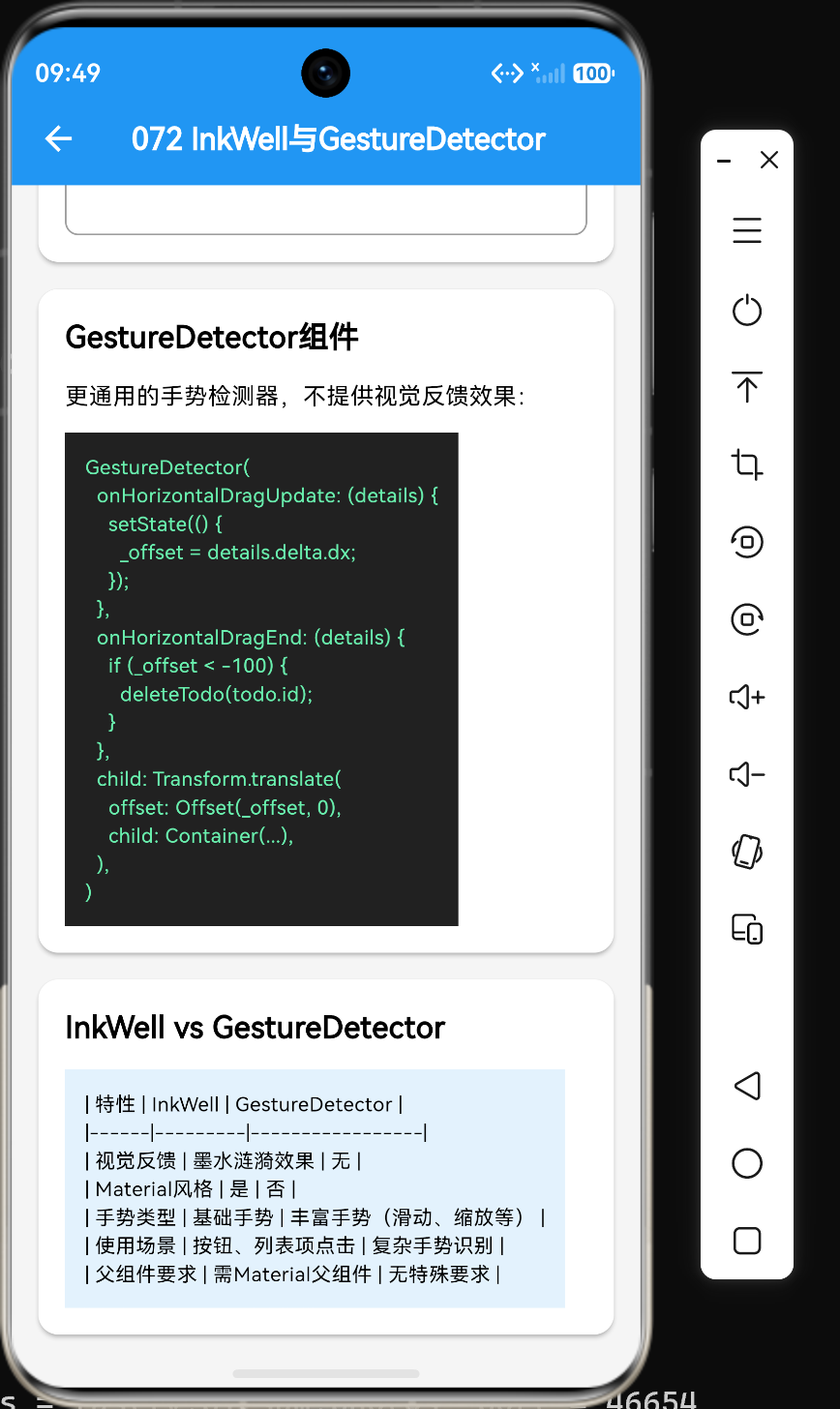
4.1 特性对比
| 特性 | InkWell | GestureDetector |
|---|---|---|
| 涟漪效果 | 有(Material风格) | 无 |
| 手势类型 | 点击、双击、长按 | 全部手势类型 |
| 视觉反馈 | 内置涟漪效果 | 需要自定义 |
| Material依赖 | 需要Material父组件 | 无依赖 |
| 适用场景 | Material设计风格 | 通用场景、自定义效果 |
4.2 选择建议
使用InkWell的场景:
- Material Design风格应用
- 需要涟漪效果的点击区域
- 列表项、卡片、按钮等标准组件
使用GestureDetector的场景:
- 需要复杂手势(滑动、缩放、旋转)
- 自定义视觉反馈效果
- 非Material设计风格应用
- 需要精确控制手势行为
4.3 组合使用
在某些场景下,可以组合使用InkWell和GestureDetector:
GestureDetector(
  onPanUpdate: (details) {
    // 处理滑动手势
  },
  child: InkWell(
    onTap: () {
      // 处理点击手势,带有涟漪效果
    },
    child: const Text('点击或滑动'),
  ),
)
五、手势冲突处理
5.1 点击与长按冲突
GestureDetector(
  onTap: () => print('点击'),
  onLongPress: () => print('长按'),
  child: const Text('点击或长按'),
)
Flutter会自动处理点击和长按的冲突:如果用户按下后立即抬起,触发点击;如果按住超过一定时间,触发长按。
5.2 水平与垂直滑动冲突
GestureDetector(
  onHorizontalDragUpdate: (details) => print('水平滑动'),
  onVerticalDragUpdate: (details) => print('垂直滑动'),
  child: const Container(
    width: 200,
    height: 200,
    color: Colors.blue,
  ),
)
Flutter会根据滑动方向自动判断是水平还是垂直滑动。
5.3 使用AbsorbPointer阻止手势传递
AbsorbPointer(
  absorbing: true,
  child: InkWell(
    onTap: () => print('不会触发'),
    child: const Text('被阻止'),
  ),
)
5.4 使用IgnorePointer忽略手势
IgnorePointer(
  ignoring: true,
  child: InkWell(
    onTap: () => print('不会触发'),
    child: const Text('被忽略'),
  ),
)
AbsorbPointer与IgnorePointer的区别:
| 组件 | 阻止自身 | 阻止子组件 |
|---|---|---|
| AbsorbPointer | 是 | 是 |
| IgnorePointer | 否 | 是 |
六、实战示例:待办事项列表
6.1 完整代码示例
import 'package:flutter/material.dart';
class TodoList extends StatefulWidget {
const TodoList({super.key});
State<TodoList> createState() => _TodoListState();
}
class _TodoListState extends State<TodoList> {
final List<String> _todos = [
'完成项目文档',
'代码审查',
'团队会议',
'修复Bug',
];
final List<bool> _completed = [false, true, false, false];
void _toggleTodo(int index) {
setState(() {
_completed[index] = !_completed[index];
});
}
void _deleteTodo(int index) {
setState(() {
_todos.removeAt(index);
_completed.removeAt(index);
});
}
Widget build(BuildContext context) {
return ListView.builder(
itemCount: _todos.length,
itemBuilder: (context, index) {
return Card(
margin: const EdgeInsets.symmetric(horizontal: 16, vertical: 8),
child: InkWell(
onTap: () => _toggleTodo(index),
onLongPress: () {
showDialog(
context: context,
builder: (context) => AlertDialog(
title: const Text('确认删除'),
content: const Text('确定要删除这个待办事项吗?'),
actions: [
TextButton(
onPressed: () => Navigator.pop(context),
child: const Text('取消'),
),
ElevatedButton(
onPressed: () {
_deleteTodo(index);
Navigator.pop(context);
},
child: const Text('删除'),
),
],
),
);
},
borderRadius: BorderRadius.circular(8),
child: Padding(
padding: const EdgeInsets.all(16),
child: Row(
children: [
Icon(
_completed[index]
? Icons.check_circle
: Icons.circle_outlined,
color: _completed[index] ? Colors.green : Colors.grey,
),
const SizedBox(width: 12),
Expanded(
child: Text(
_todos[index],
style: TextStyle(
decoration: _completed[index]
? TextDecoration.lineThrough
: TextDecoration.none,
color: _completed[index] ? Colors.grey : Colors.black,
),
),
),
GestureDetector(
onTap: () => _deleteTodo(index),
child: const Icon(Icons.delete, color: Colors.red),
),
],
),
),
),
);
},
);
}
}
6.2 代码解析
InkWell应用:
InkWell(
  onTap: () => _toggleTodo(index),
  onLongPress: () {
    // 显示确认对话框
  },
  borderRadius: BorderRadius.circular(8),
  child: Padding(
    padding: const EdgeInsets.all(16),
    child: Row(
      children: [...],
    ),
  ),
)
onTap:点击切换完成状态onLongPress:长按显示删除确认对话框borderRadius:与Card的圆角匹配,确保涟漪效果正确
GestureDetector应用:
GestureDetector(
  onTap: () => _deleteTodo(index),
  child: const Icon(Icons.delete, color: Colors.red),
)
在InkWell内部嵌套GestureDetector处理删除图标的点击事件。
6.3 交互流程
点击列表项 → _toggleTodo() → 切换完成状态
长按列表项 → 显示对话框 → 确认后删除
点击删除图标 → _deleteTodo() → 直接删除
七、性能优化与最佳实践
7.1 避免不必要的手势监听
只监听需要的手势类型,减少手势识别器的开销:
// 不推荐:监听了所有手势
GestureDetector(
  onTap: () {},
  onDoubleTap: () {},
  onLongPress: () {},
  onPanUpdate: () {},
  onScaleUpdate: () {},
  child: const Text('按钮'),
)

// 推荐:只监听需要的手势
GestureDetector(
  onTap: () {},
  child: const Text('按钮'),
)
7.2 使用const构造函数
对于静态组件,使用const构造函数:
const GestureDetector(
  onTap: _handleTap,
  child: const Text('静态组件'),
)
7.3 合理使用behavior属性
根据需要选择合适的behavior:
// 需要响应点击但不影响子组件
GestureDetector(
  behavior: HitTestBehavior.translucent,
  onTap: () {},
  child: const Text('点击'),
)
7.4 处理手势取消
在手势取消时进行清理:
GestureDetector(
  onPanCancel: () {
    // 重置状态
    setState(() {
      _offsetX = 0;
      _offsetY = 0;
    });
  },
  child: const Container(),
)
7.5 避免手势嵌套过深
过多的手势嵌套会导致性能问题和手势冲突:
// 不推荐:多层嵌套
GestureDetector(
  onTap: () {},
  child: GestureDetector(
    onTap: () {},
    child: const Text('点击'),
  ),
)

// 推荐:合并处理
GestureDetector(
  onTap: () {
    // 统一处理
  },
  child: const Text('点击'),
)
八、常见问题与解决方案
8.1 问题1:InkWell涟漪效果不显示
问题描述:点击InkWell后没有涟漪效果。
解决方案:确保InkWell在Material组件内部:
// 错误
Container(
  child: InkWell(
    onTap: () {},
    child: const Text('点击'),
  ),
)

// 正确
Material(
  child: InkWell(
    onTap: () {},
    child: const Text('点击'),
  ),
)
8.2 问题2:手势冲突
问题描述:滑动和点击手势冲突。
解决方案:使用GestureDetector的onTap和onPanUpdate,Flutter会自动处理:
GestureDetector(
  onTap: () => print('点击'),
  onPanUpdate: (details) => print('滑动'),
  child: const Container(),
)
8.3 问题3:点击区域过小
问题描述:图标太小,点击困难。
解决方案:增加点击区域:
GestureDetector(
  behavior: HitTestBehavior.opaque,
  onTap: () {},
  child: const SizedBox(
    width: 48,
    height: 48,
    child: Icon(Icons.add),
  ),
)
8.4 问题4:长按与拖动冲突
问题描述:长按和拖动同时触发。
解决方案:使用onLongPress和onPanStart,Flutter会优先检测长按:
GestureDetector(
  onLongPress: () => print('长按'),
  onPanStart: (details) => print('开始拖动'),
  child: const Container(),
)
8.5 问题5:缩放时图片抖动
问题描述:缩放图片时出现抖动。
解决方案:使用AnimatedBuilder或AnimatedScale:
AnimatedScale(
  scale: _scale,
  duration: const Duration(milliseconds: 100),
  child: Image.network('https://example.com/image.jpg'),
)
九、总结
通过本文的学习,我们掌握了以下核心知识点:
- InkWell是Material Design风格的点击组件,提供涟漪效果
- GestureDetector是通用手势识别器,支持多种手势类型
- InkWell需要Material父组件才能显示涟漪效果
- GestureDetector支持点击、拖动、滑动、缩放等多种手势
- behavior属性控制手势检测的行为模式
- 合理处理手势冲突是构建良好交互的关键
在实际开发中,根据应用的设计风格和交互需求选择合适的手势组件,可以创建出流畅、自然的用户体验。理解手势系统的工作原理,能够帮助我们更好地处理复杂的交互场景。
参考资料
- Flutter官方文档:https://docs.flutter.dev/
- Flutter手势系统指南:https://docs.flutter.dev/development/ui/interactive/gestures
- Material Design涟漪效果:https://m3.material.io/styles/interaction/states/ripple

作为“人工智能6S店”的官方数字引擎,为AI开发者与企业提供一个覆盖软硬件全栈、一站式门户。
更多推荐
 3
3 0
0- 0


 已为社区贡献39条内容

所有评论(0)