
鸿蒙Flutter 自定义图标字体
·
作者:高红朋(小雨下雨的雨)
仓库地址:https://gitcode.com/feng8403000/FlutterfromBeginnertoAdvancedForHarmonyOS.git
联系邮箱:372699828@qq.com
概述
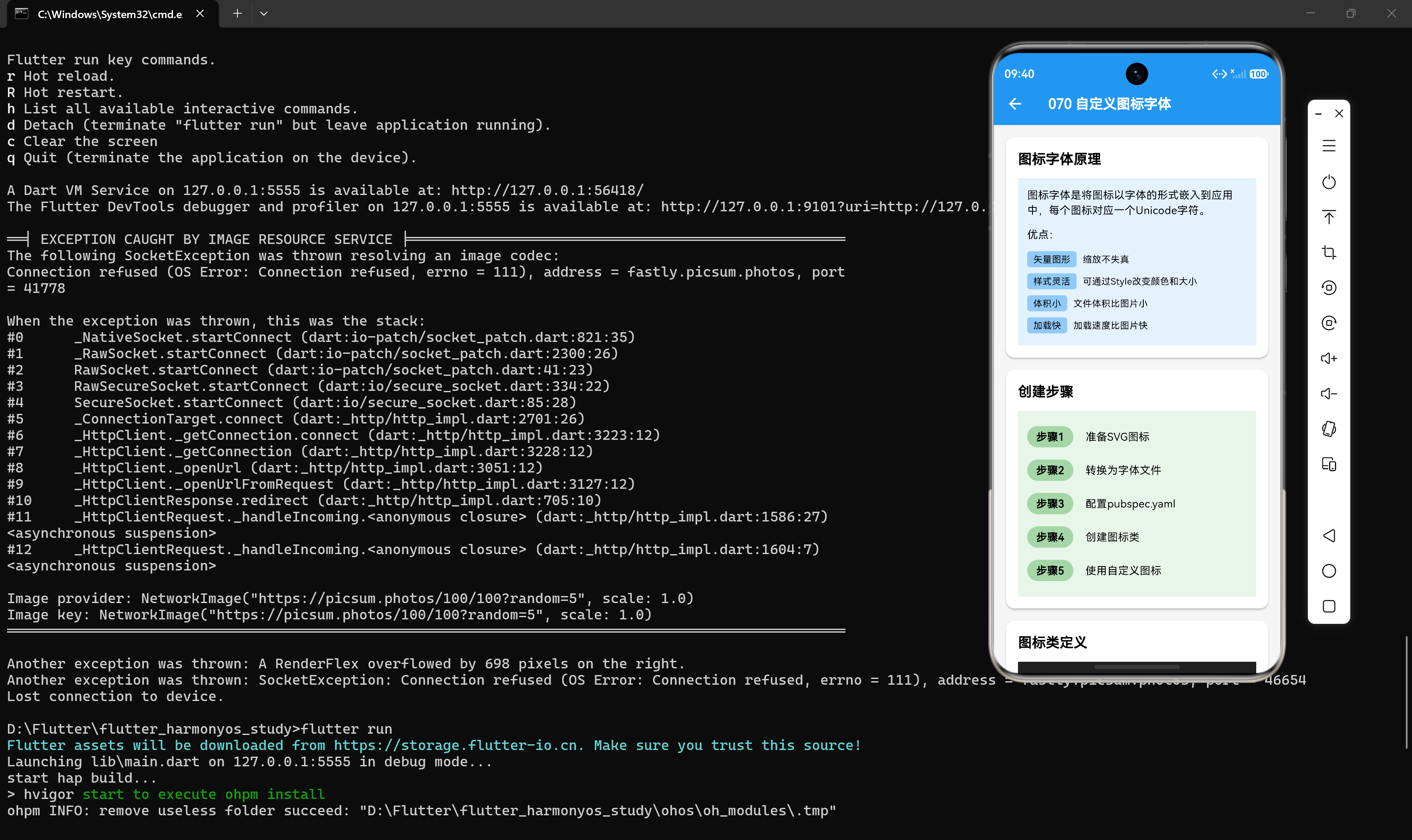
在Flutter应用中,除了使用Material Design图标库,我们还可以使用自定义图标字体。自定义图标字体可以提供更个性化的图标,并且具有体积小、可缩放、支持颜色变化等优点。
图标字体的优势
与图片图标的对比
| 特性 | 图标字体 | 图片图标 |
|---|---|---|
| 体积 | 小(单个字体文件) | 大(每个图标一个文件) |
| 缩放 | 无损缩放 | 缩放失真 |
| 颜色 | 支持任意颜色 | 需要多个颜色版本 |
| 渲染 | 矢量渲染 | 位图渲染 |
| 加载 | 一次加载 | 逐个加载 |
与SVG图标的对比
| 特性 | 图标字体 | SVG图标 |
|---|---|---|
| 体积 | 更小 | 较大 |
| 使用 | 简单(像文字一样) | 需要专门组件 |
| 动画 | 有限 | 丰富 |
| 兼容性 | 好 | 需要支持SVG的平台 |
创建图标字体
准备图标素材
首先,准备SVG格式的图标文件。可以从以下来源获取:
- 自行设计(使用Figma、Sketch等工具)
- 从图标库下载(如IconFont、Flaticon等)
- 使用开源图标库(如FontAwesome、Material Design Icons等)
使用工具生成字体
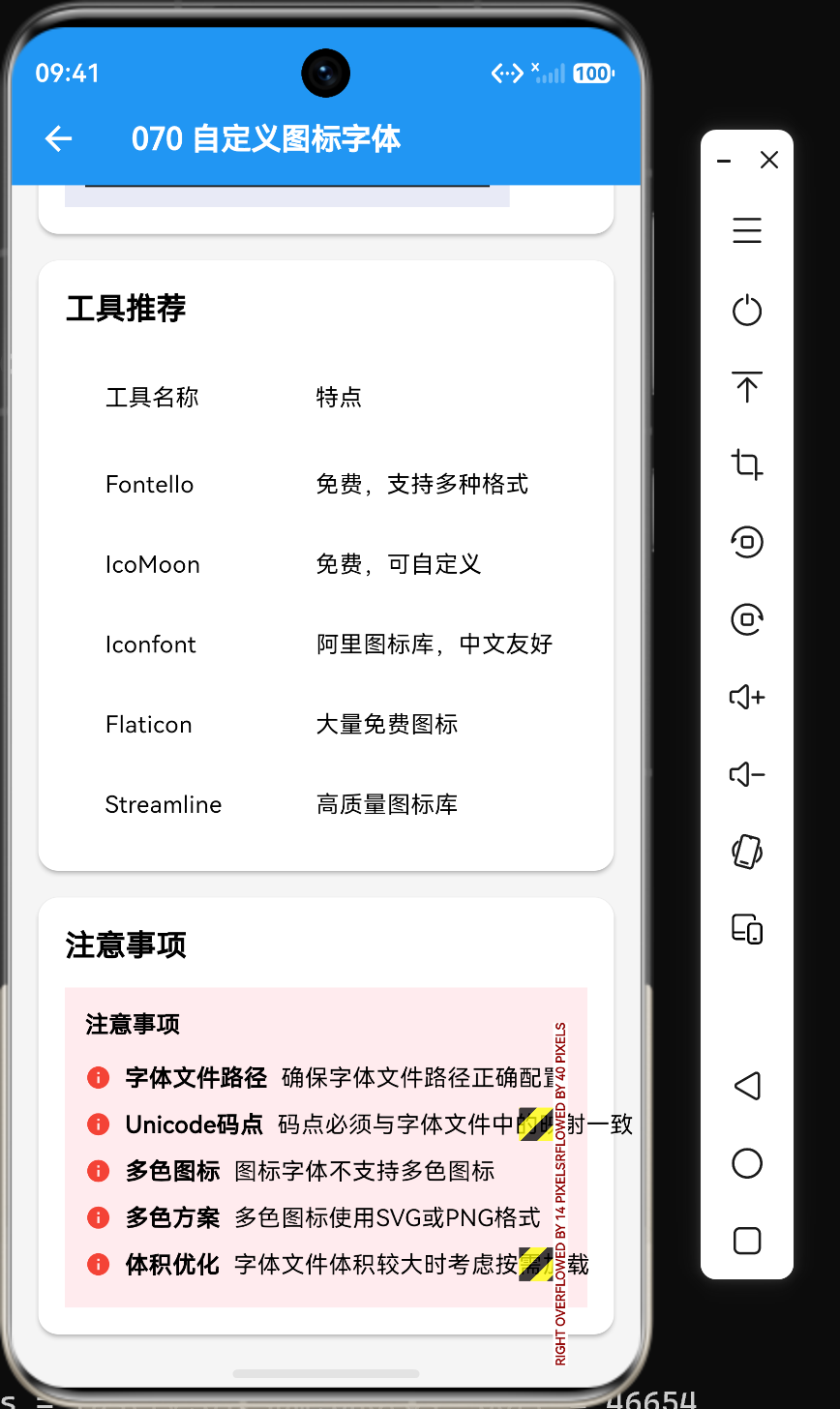
常用的图标字体生成工具:
- IconFont(阿里图标库):提供在线生成服务
- Fontello:开源的图标字体生成工具
- IcoMoon:在线图标字体生成器
- FlutterIcon:专门为Flutter设计的图标字体生成工具
使用IconFont生成字体
- 访问IconFont官网
- 选择需要的图标,加入购物车
- 下载图标字体文件
- 获取图标对应的Unicode编码
使用FlutterIcon生成字体
- 访问FlutterIcon
- 上传SVG图标文件
- 生成图标字体和Dart代码
- 下载生成的文件
导入图标字体
创建字体目录
assets/
  fonts/
    iconfont.ttf
在pubspec.yaml中配置
flutter:
  fonts:
    - family: MyIcons
      fonts:
        - asset: assets/fonts/iconfont.ttf
执行资源加载
flutter pub get
使用自定义图标
创建图标数据类
class MyIcons {
  static const IconData home = IconData(0xe600, fontFamily: 'MyIcons');
  static const IconData settings = IconData(0xe601, fontFamily: 'MyIcons');
  static const IconData user = IconData(0xe602, fontFamily: 'MyIcons');
  static const IconData message = IconData(0xe603, fontFamily: 'MyIcons');
  static const IconData search = IconData(0xe604, fontFamily: 'MyIcons');
  static const IconData add = IconData(0xe605, fontFamily: 'MyIcons');
  static const IconData delete = IconData(0xe606, fontFamily: 'MyIcons');
  static const IconData edit = IconData(0xe607, fontFamily: 'MyIcons');
}
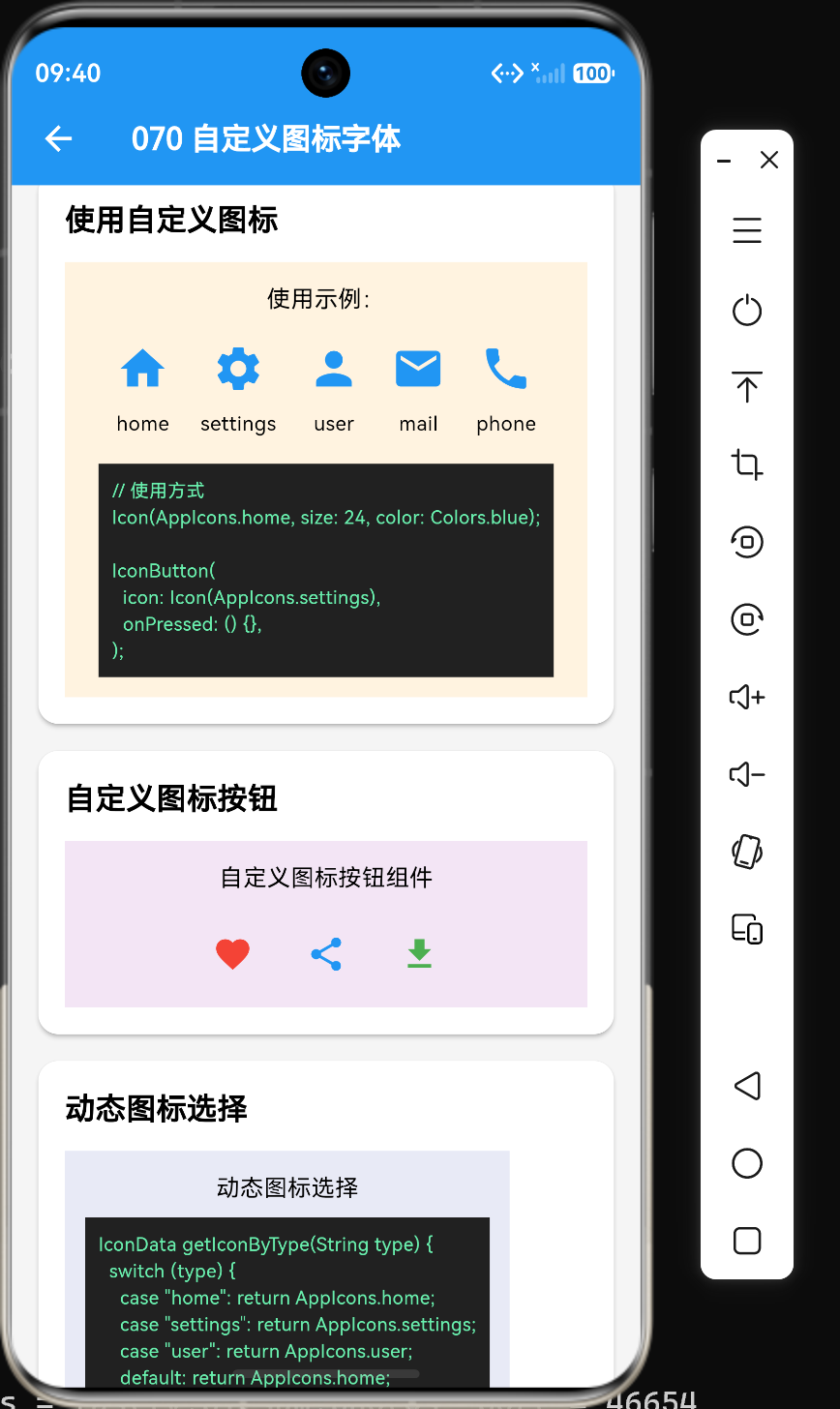
使用自定义图标
Icon(MyIcons.home);
Icon(MyIcons.settings);
Icon(MyIcons.user);
带样式的图标
Icon(
  MyIcons.home,
  color: Colors.blue,
  size: 32,
);
在IconButton中使用
IconButton(
  icon: const Icon(MyIcons.settings),
  onPressed: () {},
);
完整示例
创建完整的图标类
class AppIcons {
  static const String fontFamily = 'AppIcons';

  static const IconData home = IconData(0xe600, fontFamily: fontFamily);
  static const IconData settings = IconData(0xe601, fontFamily: fontFamily);
  static const IconData user = IconData(0xe602, fontFamily: fontFamily);
  static const IconData message = IconData(0xe603, fontFamily: fontFamily);
  static const IconData search = IconData(0xe604, fontFamily: fontFamily);
  static const IconData add = IconData(0xe605, fontFamily: fontFamily);
  static const IconData delete = IconData(0xe606, fontFamily: fontFamily);
  static const IconData edit = IconData(0xe607, fontFamily: fontFamily);
  static const IconData favorite = IconData(0xe608, fontFamily: fontFamily);
  static const IconData share = IconData(0xe609, fontFamily: fontFamily);
  static const IconData star = IconData(0xe60a, fontFamily: fontFamily);
  static const IconData heart = IconData(0xe60b, fontFamily: fontFamily);
}
在应用中使用
BottomNavigationBar(
  items: const [
    BottomNavigationBarItem(
      icon: Icon(AppIcons.home),
      label: "首页",
    ),
    BottomNavigationBarItem(
      icon: Icon(AppIcons.search),
      label: "搜索",
    ),
    BottomNavigationBarItem(
      icon: Icon(AppIcons.add),
      label: "发布",
    ),
    BottomNavigationBarItem(
      icon: Icon(AppIcons.message),
      label: "消息",
    ),
    BottomNavigationBarItem(
      icon: Icon(AppIcons.user),
      label: "我的",
    ),
  ],
);
自定义图标类的最佳实践
使用静态常量
class MyIcons {
  static const IconData home = IconData(0xe600, fontFamily: 'MyIcons');
  // ...
}
分组管理
class NavigationIcons {
  static const String fontFamily = 'NavigationIcons';
  static const IconData home = IconData(0xe600, fontFamily: fontFamily);
  static const IconData settings = IconData(0xe601, fontFamily: fontFamily);
}

class ActionIcons {
  static const String fontFamily = 'ActionIcons';
  static const IconData add = IconData(0xe600, fontFamily: fontFamily);
  static const IconData delete = IconData(0xe601, fontFamily: fontFamily);
}
扩展Icon类
extension AppIcons on IconData {
  static const IconData home = IconData(0xe600, fontFamily: 'MyIcons');
  static const IconData settings = IconData(0xe601, fontFamily: 'MyIcons');
}

// 使用
Icon(AppIcons.home);
实际应用示例
自定义收藏按钮
class FavoriteButton extends StatefulWidget {
const FavoriteButton({super.key});
State<FavoriteButton> createState() => _FavoriteButtonState();
}
class _FavoriteButtonState extends State<FavoriteButton> {
bool _isFavorite = false;
Widget build(BuildContext context) {
return IconButton(
icon: Icon(
_isFavorite ? MyIcons.heart : MyIcons.heartOutline,
color: _isFavorite ? Colors.red : Colors.grey,
),
onPressed: () {
setState(() {
_isFavorite = !_isFavorite;
});
},
);
}
}
自定义图标列表
Column(
  children: const [
    ListTile(
      leading: Icon(MyIcons.home),
      title: Text("首页"),
      trailing: Icon(Icons.arrow_forward_ios),
    ),
    ListTile(
      leading: Icon(MyIcons.settings),
      title: Text("设置"),
      trailing: Icon(Icons.arrow_forward_ios),
    ),
    ListTile(
      leading: Icon(MyIcons.user),
      title: Text("个人中心"),
      trailing: Icon(Icons.arrow_forward_ios),
    ),
  ],
);
带图标的按钮
ElevatedButton.icon(
  onPressed: () {},
  icon: const Icon(MyIcons.search),
  label: const Text("搜索"),
);
自定义TabBar
TabBar(
  tabs: const [
    Tab(
      icon: Icon(MyIcons.home),
      text: "首页",
    ),
    Tab(
      icon: Icon(MyIcons.message),
      text: "消息",
    ),
    Tab(
      icon: Icon(MyIcons.user),
      text: "我的",
    ),
  ],
);
性能优化建议
使用const修饰图标数据
class MyIcons {
  static const IconData home = IconData(0xe600, fontFamily: 'MyIcons');
}
避免在build中创建图标数据
// 不好的做法
Widget build(BuildContext context) {
  return Icon(
    IconData(0xe600, fontFamily: 'MyIcons'), // 每次build都会创建新对象
  );
}

// 好的做法
static const IconData _homeIcon = IconData(0xe600, fontFamily: 'MyIcons');

Widget build(BuildContext context) {
  return Icon(_homeIcon);
}
使用IconTheme统一管理样式
IconTheme(
  data: const IconThemeData(color: Colors.grey, size: 24),
  child: Column(
    children: const [
      Icon(MyIcons.home),
      Icon(MyIcons.settings),
    ],
  ),
);
常见问题
图标不显示怎么办?
检查以下几点:
- 字体文件路径是否正确
- 是否在pubspec.yaml中配置了fonts
- 是否执行了
flutter pub get - fontFamily名称是否正确
- Unicode编码是否正确
如何获取图标对应的Unicode编码?
- 使用IconFont时,在图标详情页可以看到编码
- 使用FlutterIcon时,会自动生成Dart代码
- 查看字体文件的metadata
如何添加新图标?
- 在图标字体生成工具中添加新图标
- 重新生成字体文件
- 更新图标数据类中的Unicode编码
- 执行
flutter pub get
图标显示为方框怎么办?
这通常是因为Unicode编码不正确或字体文件不包含该图标。
总结
自定义图标字体是Flutter应用开发中的重要技术,它可以提供更个性化的图标效果。以下是一些关键点:
- 图标字体优势:体积小、无损缩放、支持任意颜色
- 创建方法:使用IconFont、FlutterIcon等工具生成
- 导入配置:在pubspec.yaml中配置字体资源
- 使用方式:创建图标数据类,通过Icon组件使用
- 最佳实践:使用静态常量、分组管理、避免重复创建
掌握自定义图标字体的用法对于创建专业的Flutter应用至关重要。
参考资料:
- Flutter官方文档:Icon
- IconFont官网:https://www.iconfont.cn/
- FlutterIcon官网:https://www.fluttericon.com/

作为“人工智能6S店”的官方数字引擎,为AI开发者与企业提供一个覆盖软硬件全栈、一站式门户。
更多推荐


 3
3 0
0- 0


 已为社区贡献39条内容

所有评论(0)