
鸿蒙Flutter Image图片组件
·
作者:孟少康(世人万千)
仓库地址:https://gitcode.com/feng8403000/FlutterfromBeginnertoAdvancedForHarmonyOS.git
联系邮箱:372699828@qq.com
概述
Image组件是Flutter中用于显示图片的核心组件,它支持从多种来源加载图片,包括网络、本地资源、文件等。掌握Image组件的用法对于创建视觉丰富的用户界面至关重要。
基础用法
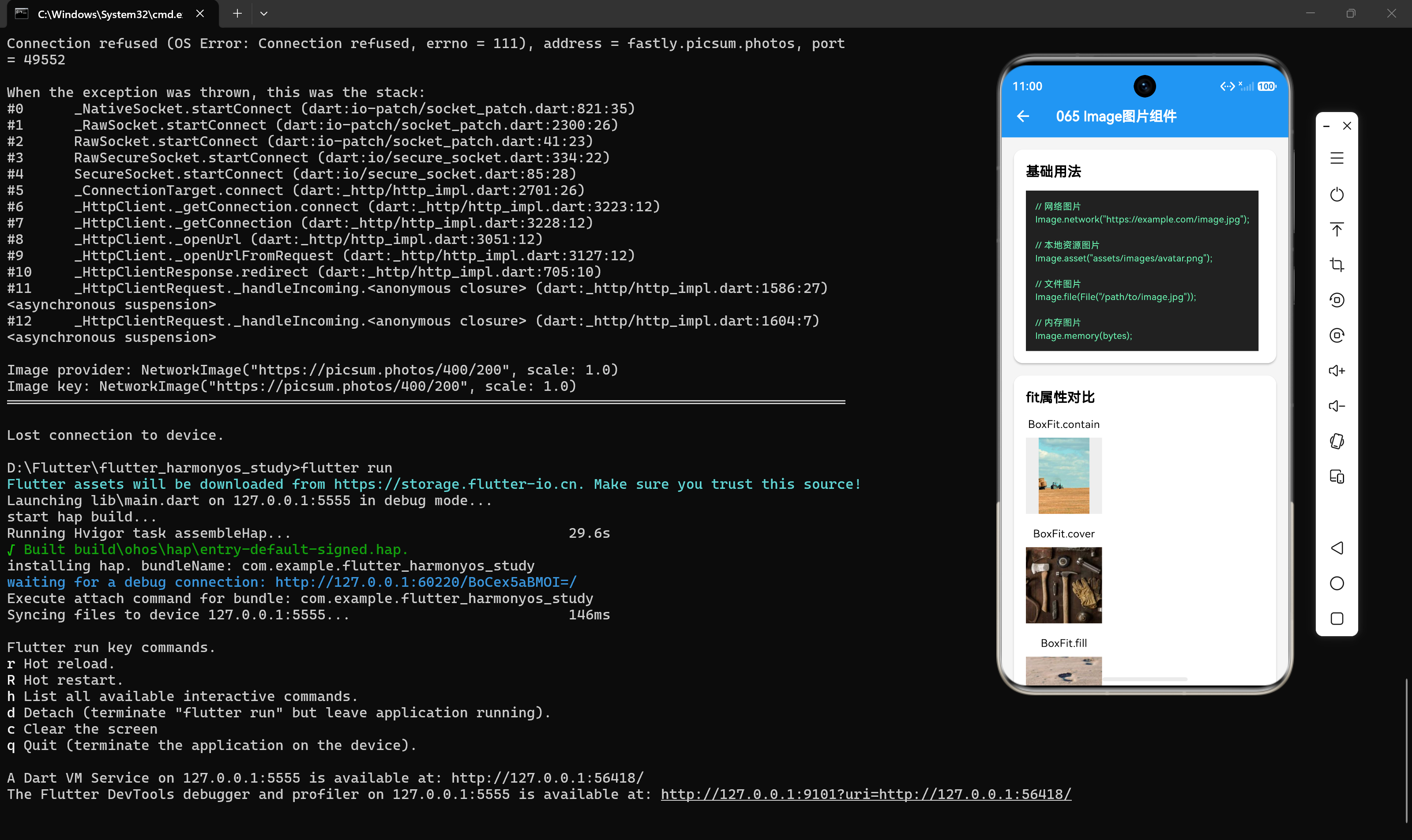
从网络加载图片
Image.network("https://example.com/image.jpg");
从本地资源加载图片
Image.asset("assets/images/logo.png");
从文件加载图片
Image.file(File("/path/to/image.png"));
从内存加载图片
Image.memory(imageBytes);
构造函数详解
Image.network
Image.network(
  String url, {
  Key? key,
  double? scale,
  this.width,
  this.height,
  Color? color,
  BlendMode? colorBlendMode,
  BoxFit? fit,
  AlignmentGeometry alignment = Alignment.center,
  ImageRepeat repeat = ImageRepeat.noRepeat,
  Rect? centerSlice,
  bool matchTextDirection = false,
  bool gaplessPlayback = false,
  String? semanticLabel,
  bool excludeFromSemantics = false,
  double? width,
  double? height,
  ...
});
Image.asset
Image.asset(
  String name, {
  Key? key,
  AssetBundle? bundle,
  double? scale,
  this.width,
  this.height,
  Color? color,
  BlendMode? colorBlendMode,
  BoxFit? fit,
  AlignmentGeometry alignment = Alignment.center,
  ImageRepeat repeat = ImageRepeat.noRepeat,
  Rect? centerSlice,
  bool matchTextDirection = false,
  bool gaplessPlayback = false,
  String? semanticLabel,
  bool excludeFromSemantics = false,
  String? package,
});
核心属性详解
width和height属性
width和height属性定义图片的显示尺寸。
Image.network(
  "https://example.com/image.jpg",
  width: 200,
  height: 200,
);
fit属性
fit属性定义图片如何适应容器的尺寸。
Image.network(
  "https://example.com/image.jpg",
  width: 200,
  height: 200,
  fit: BoxFit.cover,
);
支持的fit模式:
| fit模式 | 说明 |
|---|---|
| BoxFit.fill | 拉伸填充整个容器,可能会变形 |
| BoxFit.contain | 保持宽高比,完整显示图片,可能留有空白 |
| BoxFit.cover | 保持宽高比,覆盖整个容器,可能裁剪部分内容 |
| BoxFit.fitWidth | 保持宽高比,宽度填满容器 |
| BoxFit.fitHeight | 保持宽高比,高度填满容器 |
| BoxFit.none | 不缩放,居中显示 |
| BoxFit.scaleDown | 缩小到合适大小,不放大 |
alignment属性
alignment属性定义图片在容器中的对齐方式。
Image.network(
  "https://example.com/image.jpg",
  width: 200,
  height: 200,
  alignment: Alignment.topLeft,
);
支持的对齐方式:
Alignment.topLeftAlignment.topCenterAlignment.topRightAlignment.centerLeftAlignment.centerAlignment.centerRightAlignment.bottomLeftAlignment.bottomCenterAlignment.bottomRight
repeat属性
repeat属性定义图片如何重复填充容器。
Image.network(
  "https://example.com/pattern.png",
  width: 300,
  height: 300,
  repeat: ImageRepeat.repeat,
);
支持的重复模式:
ImageRepeat.noRepeat:不重复ImageRepeat.repeat:水平和垂直重复ImageRepeat.repeatX:仅水平重复ImageRepeat.repeatY:仅垂直重复
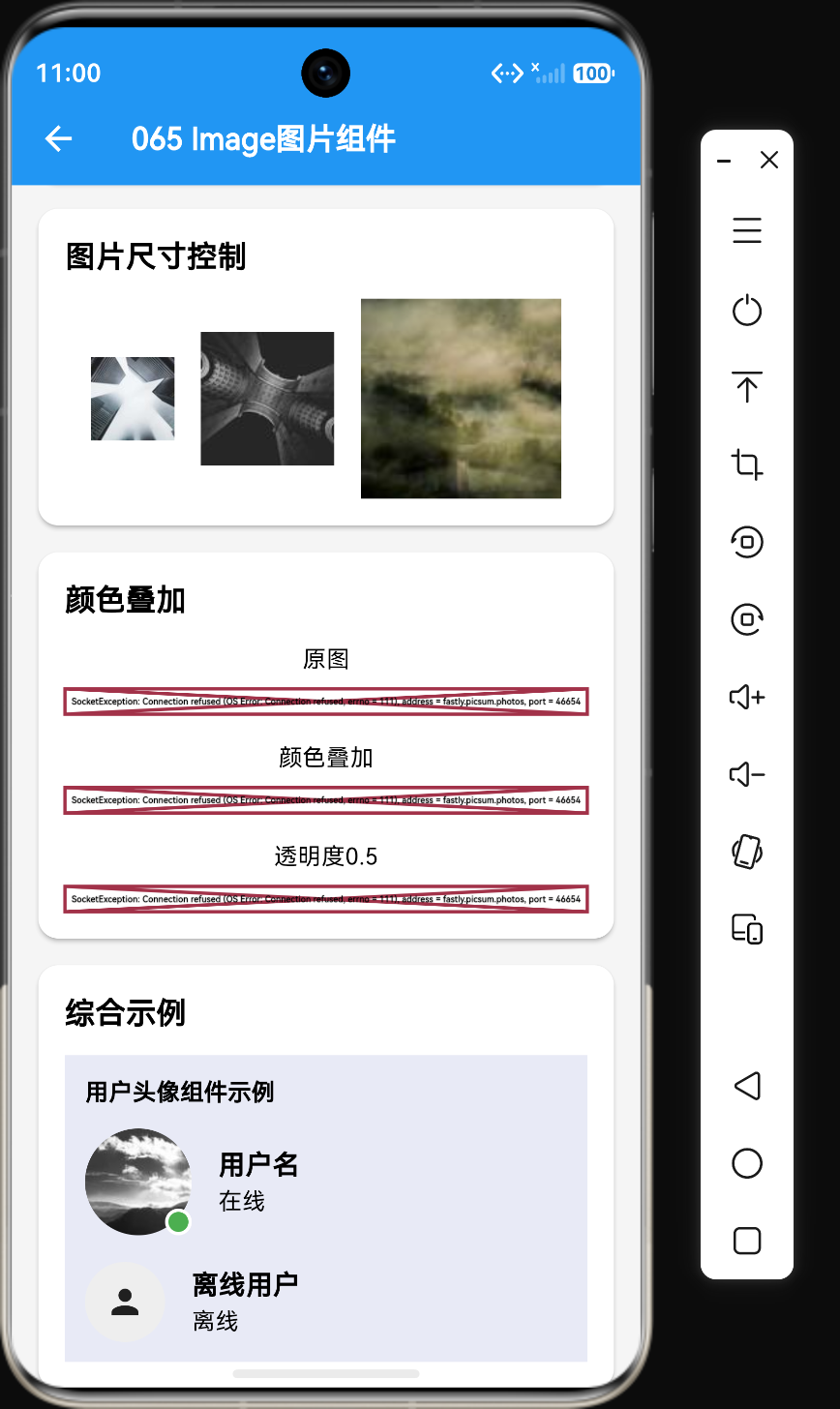
color和colorBlendMode属性
color和colorBlendMode属性用于给图片着色。
Image.network(
  "https://example.com/image.jpg",
  color: Colors.blue,
  colorBlendMode: BlendMode.color,
);
centerSlice属性
centerSlice属性用于九片拉伸(9-patch)技术。
Image.asset(
  "assets/images/frame.png",
  width: 300,
  height: 200,
  centerSlice: const Rect.fromLTRB(10, 10, 10, 10),
);
matchTextDirection属性
matchTextDirection属性用于根据文本方向翻转图片。
Image.network(
  "https://example.com/image.jpg",
  matchTextDirection: true,
);
图片加载与缓存
设置缓存宽度和高度
Image.network(
  "https://example.com/image.jpg",
  cacheWidth: 300,
  cacheHeight: 300,
);
禁用缓存
Image.network(
  "https://example.com/image.jpg",
  cacheWidth: 0,
  cacheHeight: 0,
);
设置加载超时
Image.network(
  "https://example.com/image.jpg",
  loadingBuilder: (context, child, loadingProgress) {
    if (loadingProgress == null) {
      return child;
    }
    return const CircularProgressIndicator();
  },
  errorBuilder: (context, error, stackTrace) {
    return const Icon(Icons.error);
  },
);
实际应用示例
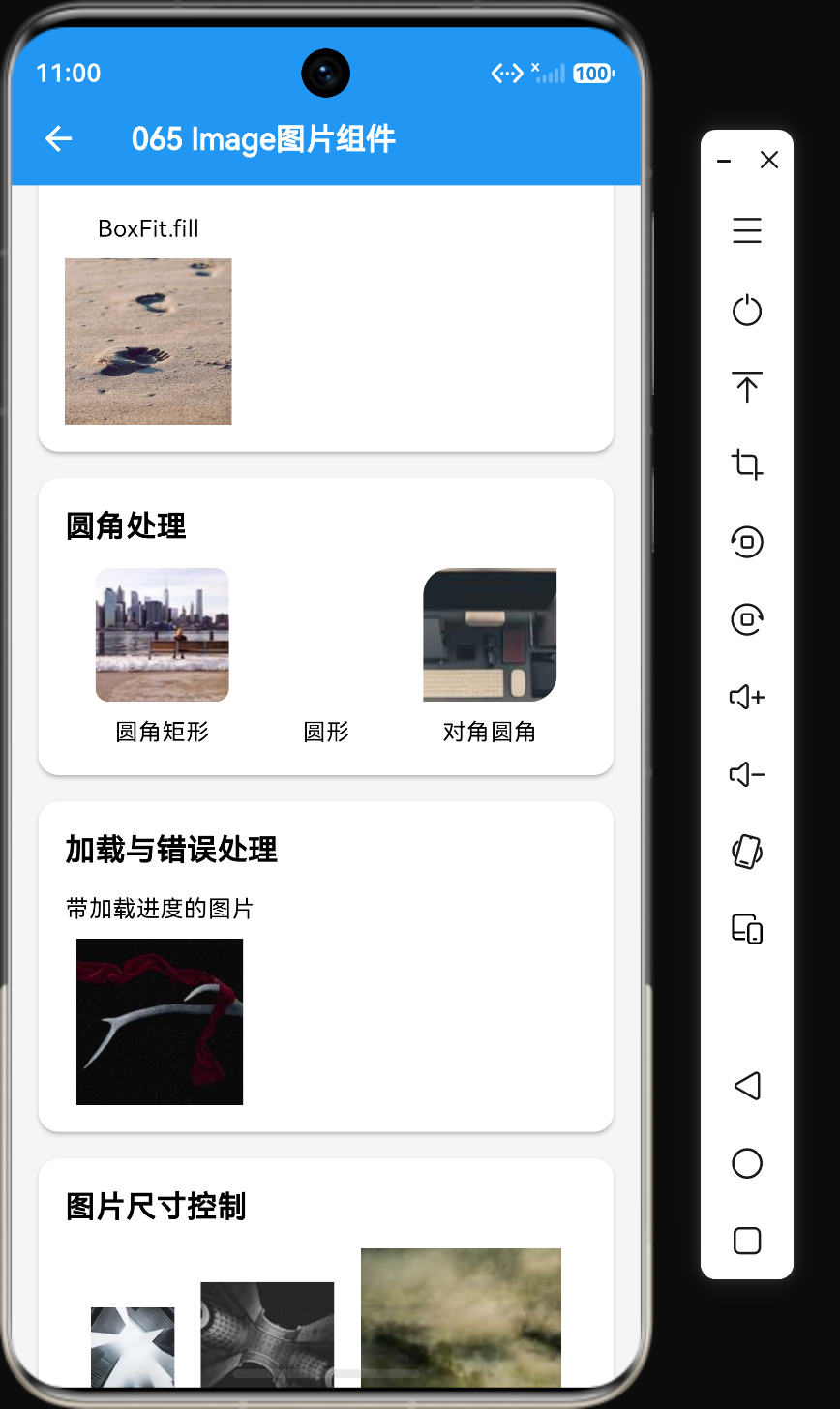
圆角图片
ClipRRect(
  borderRadius: BorderRadius.circular(10),
  child: Image.network(
    "https://example.com/image.jpg",
    width: 100,
    height: 100,
    fit: BoxFit.cover,
  ),
);
圆形头像
ClipOval(
  child: Image.network(
    "https://example.com/avatar.jpg",
    width: 80,
    height: 80,
    fit: BoxFit.cover,
  ),
);
带边框的图片
Container(
  decoration: BoxDecoration(
    border: Border.all(color: Colors.blue, width: 2),
    borderRadius: BorderRadius.circular(8),
  ),
  padding: const EdgeInsets.all(2),
  child: ClipRRect(
    borderRadius: BorderRadius.circular(6),
    child: Image.network(
      "https://example.com/image.jpg",
      width: 150,
      height: 150,
      fit: BoxFit.cover,
    ),
  ),
);
渐变色叠加
Stack(
  children: [
    Image.network(
      "https://example.com/image.jpg",
      width: 300,
      height: 200,
      fit: BoxFit.cover,
    ),
    Container(
      width: 300,
      height: 200,
      decoration: BoxDecoration(
        gradient: LinearGradient(
          begin: Alignment.topCenter,
          end: Alignment.bottomCenter,
          colors: [
            Colors.transparent,
            Colors.black.withOpacity(0.5),
          ],
        ),
      ),
    ),
    const Positioned(
      bottom: 10,
      left: 10,
      child: Text(
        "图片标题",
        style: TextStyle(color: Colors.white, fontSize: 18),
      ),
    ),
  ],
);
图片列表
GridView.count(
  crossAxisCount: 3,
  padding: const EdgeInsets.all(8),
  crossAxisSpacing: 8,
  mainAxisSpacing: 8,
  children: [
    Image.network("https://example.com/img1.jpg", fit: BoxFit.cover),
    Image.network("https://example.com/img2.jpg", fit: BoxFit.cover),
    Image.network("https://example.com/img3.jpg", fit: BoxFit.cover),
    Image.network("https://example.com/img4.jpg", fit: BoxFit.cover),
    Image.network("https://example.com/img5.jpg", fit: BoxFit.cover),
    Image.network("https://example.com/img6.jpg", fit: BoxFit.cover),
  ],
);
图片懒加载
class LazyImage extends StatelessWidget {
final String url;
const LazyImage({super.key, required this.url});
Widget build(BuildContext context) {
return Image.network(
url,
loadingBuilder: (context, child, loadingProgress) {
if (loadingProgress == null) {
return child;
}
return Center(
child: CircularProgressIndicator(
value: loadingProgress.expectedTotalBytes != null
? loadingProgress.cumulativeBytesLoaded /
loadingProgress.expectedTotalBytes!
: null,
),
);
},
errorBuilder: (context, error, stackTrace) {
return const Icon(Icons.broken_image);
},
);
}
}
图片预览
InkWell(
  onTap: () {
    Navigator.push(
      context,
      MaterialPageRoute(
        builder: (context) => Scaffold(
          backgroundColor: Colors.black,
          appBar: AppBar(backgroundColor: Colors.black),
          body: Center(
            child: Image.network(
              "https://example.com/image.jpg",
              fit: BoxFit.contain,
            ),
          ),
        ),
      ),
    );
  },
  child: Image.network(
    "https://example.com/image.jpg",
    width: 150,
    height: 100,
    fit: BoxFit.cover,
  ),
);
占位图和错误处理
Image.network(
  "https://example.com/image.jpg",
  loadingBuilder: (context, child, loadingProgress) {
    if (loadingProgress == null) {
      return child;
    }
    return Container(
      color: Colors.grey[200],
      child: const Center(
        child: CircularProgressIndicator(),
      ),
    );
  },
  errorBuilder: (context, error, stackTrace) {
    return Container(
      color: Colors.grey[100],
      child: const Center(
        child: Icon(Icons.error, color: Colors.red),
      ),
    );
  },
);
性能优化建议
设置合适的缓存尺寸
Image.network(
  "https://example.com/image.jpg",
  cacheWidth: 300,
  cacheHeight: 300,
);
避免不必要的图片加载
// 不好的做法:每次build都重新加载
Widget build(BuildContext context) {
  return Image.network("https://example.com/image.jpg");
}

// 好的做法:使用CachedNetworkImage或类似缓存方案
CachedNetworkImage(
  imageUrl: "https://example.com/image.jpg",
);
使用占位图
Image.network(
  "https://example.com/image.jpg",
  loadingBuilder: (context, child, loadingProgress) {
    if (loadingProgress == null) return child;
    return const CircularProgressIndicator();
  },
);
释放图片资源
void dispose() {
// 如果使用了自定义ImageProvider,需要手动释放资源
super.dispose();
}
常见问题
图片不显示怎么办?
检查以下几点:
- URL是否正确
- 网络是否可用
- 是否添加了网络权限
- 是否配置了assets资源
如何设置图片圆角?
使用ClipRRect组件。
ClipRRect(
  borderRadius: BorderRadius.circular(10),
  child: Image.network("https://example.com/image.jpg"),
);
如何实现圆形图片?
使用ClipOval组件。
ClipOval(
  child: Image.network("https://example.com/image.jpg"),
);
图片拉伸变形怎么办?
使用fit属性控制缩放方式。
Image.network(
  "https://example.com/image.jpg",
  fit: BoxFit.cover, // 保持宽高比
);
如何加载本地图片?
首先在pubspec.yaml中配置:
flutter:
  assets:
    - assets/images/
然后使用Image.asset:
Image.asset("assets/images/logo.png");
总结
Image组件是Flutter中显示图片的核心组件,支持多种图片来源和丰富的配置选项。以下是一些关键点:
- 图片来源:网络、本地资源、文件、内存
- 尺寸控制:width、height、fit属性
- 样式设置:圆角、边框、渐变叠加
- 加载状态:loadingBuilder、errorBuilder
- 性能优化:缓存尺寸、占位图、资源释放
掌握Image组件的用法对于创建视觉丰富的用户界面至关重要。
参考资料:

作为“人工智能6S店”的官方数字引擎,为AI开发者与企业提供一个覆盖软硬件全栈、一站式门户。
更多推荐


 7
7 0
0- 0


 已为社区贡献10条内容

所有评论(0)