
鸿蒙Flutter富文本RichText
作者:孟少康(世人万千)
仓库地址:https://gitcode.com/feng8403000/FlutterfromBeginnertoAdvancedForHarmonyOS.git
联系邮箱:372699828@qq.com
概述
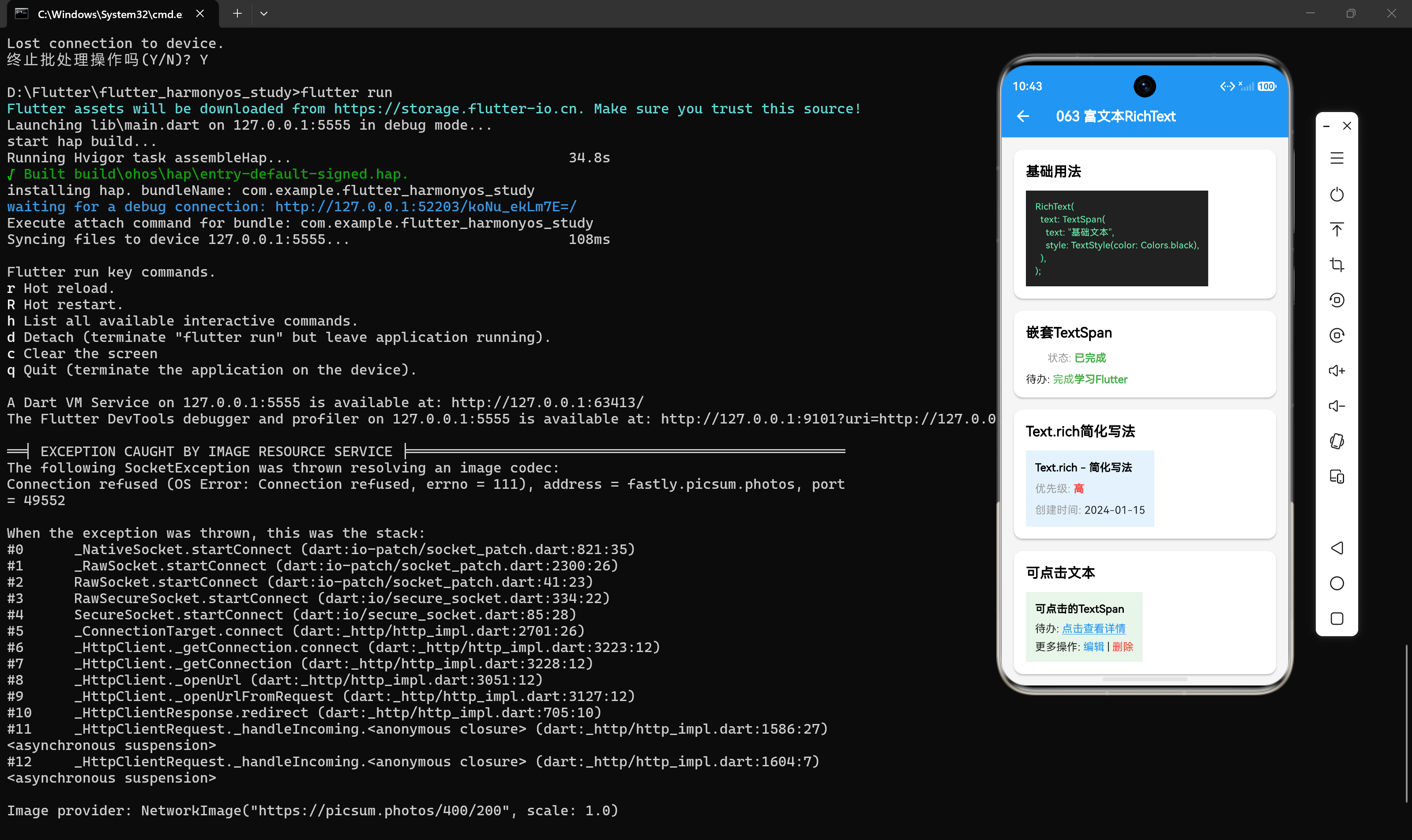
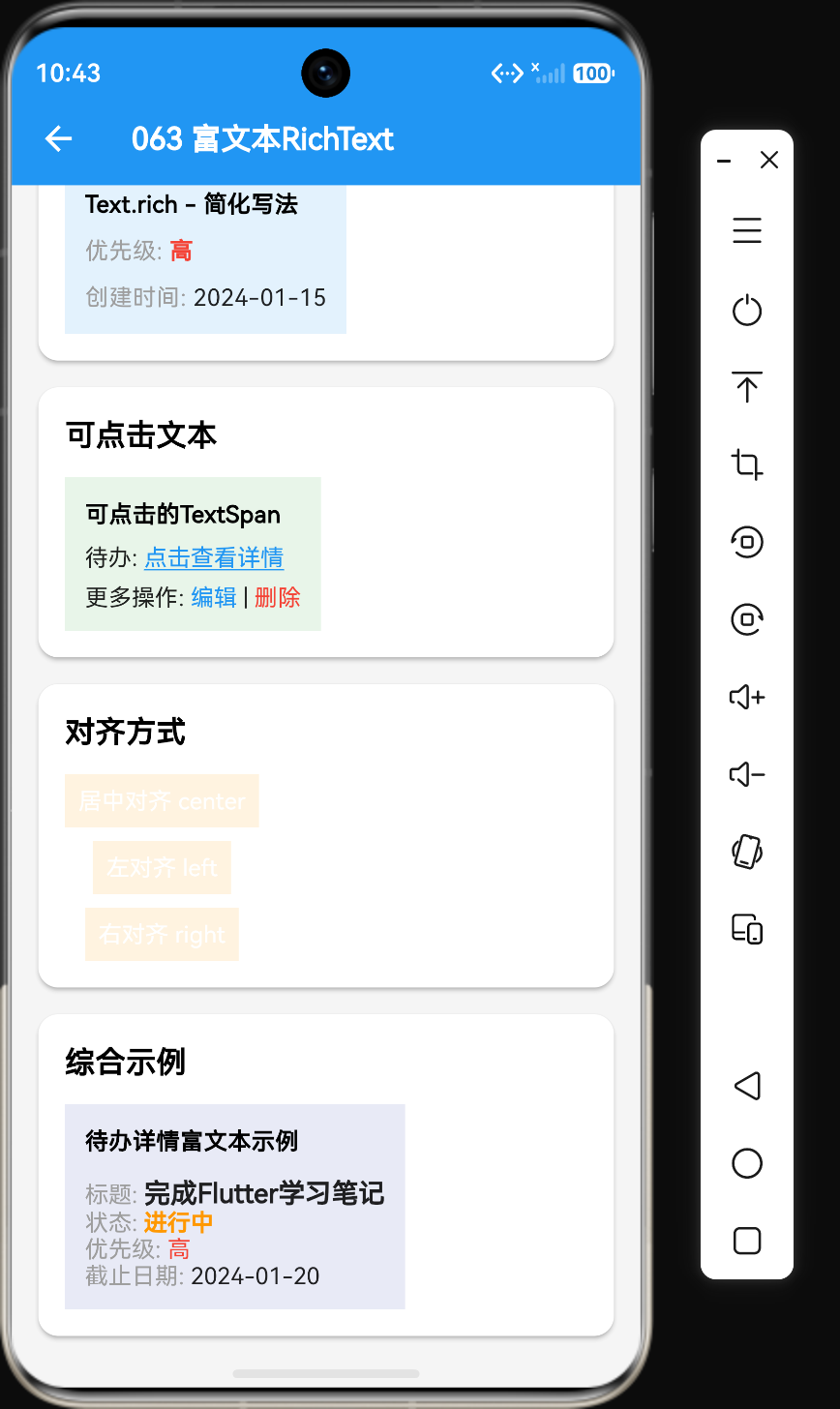
在Flutter中,普通的Text组件只能显示单一样式的文本。当需要在一段文本中使用多种样式时,就需要使用RichText组件。RichText组件允许我们在同一段文本中混合使用不同的字体、颜色、大小等样式,甚至可以嵌入Widget。
基础用法
最简单的RichText
RichText(
  text: const TextSpan(
    text: "Hello ",
    style: TextStyle(color: Colors.black, fontSize: 16),
    children: [
      TextSpan(
        text: "World",
        style: TextStyle(color: Colors.blue, fontWeight: FontWeight.bold),
      ),
    ],
  ),
);
这段代码会显示"Hello World",其中"Hello"使用默认样式,"World"使用蓝色加粗样式。
完整的RichText示例
RichText(
  text: const TextSpan(
    text: "这是一段",
    style: TextStyle(color: Colors.black, fontSize: 16),
    children: [
      TextSpan(
        text: "富文本",
        style: TextStyle(color: Colors.red, fontWeight: FontWeight.bold),
      ),
      TextSpan(
        text: "内容,支持",
      ),
      TextSpan(
        text: "多种样式",
        style: TextStyle(color: Colors.blue, fontStyle: FontStyle.italic),
      ),
      TextSpan(
        text: "混合使用。",
      ),
    ],
  ),
);
TextSpan详解
TextSpan的构造函数
TextSpan({
  this.text,
  this.children,
  this.style,
  this.recognizer,
  this.semanticsLabel,
});
text属性
text属性定义当前TextSpan显示的文本内容。
TextSpan(text: "普通文本");
children属性
children属性是一个TextSpan列表,用于嵌套子TextSpan。
TextSpan(
  text: "父文本",
  children: [
    TextSpan(text: "子文本1"),
    TextSpan(text: "子文本2"),
  ],
);
style属性
style属性定义当前TextSpan的样式。
TextSpan(
  text: "带样式的文本",
  style: TextStyle(
    color: Colors.red,
    fontSize: 18,
    fontWeight: FontWeight.bold,
  ),
);
recognizer属性
recognizer属性用于处理文本的手势事件,通常与TapGestureRecognizer配合实现点击事件。
TapGestureRecognizer _recognizer = TapGestureRecognizer()
  ..onTap = () {
    print("文本被点击");
  };

RichText(
  text: TextSpan(
    text: "可点击的文本",
    style: TextStyle(color: Colors.blue, decoration: TextDecoration.underline),
    recognizer: _recognizer,
  ),
);
WidgetSpan详解
嵌入图片
RichText(
  text: const TextSpan(
    text: "这是一段包含",
    style: TextStyle(color: Colors.black, fontSize: 16),
    children: [
      WidgetSpan(
        child: Icon(Icons.favorite, color: Colors.red, size: 16),
      ),
      TextSpan(text: "图标的文本"),
    ],
  ),
);
嵌入自定义Widget
RichText(
  text: const TextSpan(
    text: "价格:",
    style: TextStyle(color: Colors.black, fontSize: 16),
    children: [
      WidgetSpan(
        child: Text(
          "¥99",
          style: TextStyle(color: Colors.red, fontWeight: FontWeight.bold),
        ),
      ),
      TextSpan(text: " 元"),
    ],
  ),
);
WidgetSpan的对齐方式
RichText(
  text: const TextSpan(
    text: "文本",
    children: [
      WidgetSpan(
        child: Icon(Icons.star, color: Colors.yellow, size: 20),
        alignment: PlaceholderAlignment.middle,
      ),
    ],
  ),
);
alignment属性支持的值:
| 对齐方式 | 说明 |
|---|---|
| PlaceholderAlignment.top | 顶部对齐 |
| PlaceholderAlignment.middle | 居中对齐 |
| PlaceholderAlignment.bottom | 底部对齐 |
| PlaceholderAlignment.baseline | 基线对齐 |
RichText属性详解
textAlign属性
textAlign属性控制文本的对齐方式。
RichText(
  text: const TextSpan(text: "需要对齐的文本"),
  textAlign: TextAlign.center,
);
textDirection属性
textDirection属性指定文本的书写方向。
RichText(
  text: const TextSpan(text: "Hello World"),
  textDirection: TextDirection.ltr,
);
overflow属性
overflow属性定义文本溢出时的处理方式。
RichText(
  text: const TextSpan(text: "这是一段很长很长的文本内容"),
  maxLines: 1,
  overflow: TextOverflow.ellipsis,
);
maxLines属性
maxLines属性限制文本显示的最大行数。
RichText(
  text: const TextSpan(text: "这是一段多行文本内容"),
  maxLines: 2,
);
locale属性
locale属性用于指定文本的区域设置。
RichText(
  text: const TextSpan(text: "Hello World"),
  locale: const Locale("zh", "CN"),
);
实际应用示例
带表情的文本
RichText(
  text: const TextSpan(
    text: "今天天气",
    style: TextStyle(color: Colors.black, fontSize: 16),
    children: [
      WidgetSpan(
        child: Icon(Icons.wb_sunny, color: Colors.orange, size: 20),
        alignment: PlaceholderAlignment.middle,
      ),
      TextSpan(text: "很好!"),
    ],
  ),
);
价格显示
RichText(
  text: const TextSpan(
    text: "现价",
    style: TextStyle(color: Colors.grey, fontSize: 14),
    children: [
      TextSpan(
        text: "¥",
        style: TextStyle(color: Colors.red, fontSize: 16, fontWeight: FontWeight.bold),
      ),
      TextSpan(
        text: "99",
        style: TextStyle(color: Colors.red, fontSize: 28, fontWeight: FontWeight.bold),
      ),
      TextSpan(
        text: ".00",
        style: TextStyle(color: Colors.red, fontSize: 16, fontWeight: FontWeight.bold),
      ),
      TextSpan(
        text: " 原价¥199.00",
        style: TextStyle(
          color: Colors.grey,
          fontSize: 14,
          decoration: TextDecoration.lineThrough,
        ),
      ),
    ],
  ),
);
带链接的文本
TapGestureRecognizer _linkRecognizer = TapGestureRecognizer()
  ..onTap = () {
    print("点击了链接");
  };

RichText(
  text: TextSpan(
    text: "请阅读",
    style: const TextStyle(color: Colors.black, fontSize: 16),
    children: [
      TextSpan(
        text: "用户协议",
        style: const TextStyle(color: Colors.blue, decoration: TextDecoration.underline),
        recognizer: _linkRecognizer,
      ),
      const TextSpan(text: "和"),
      TextSpan(
        text: "隐私政策",
        style: const TextStyle(color: Colors.blue, decoration: TextDecoration.underline),
        recognizer: _linkRecognizer,
      ),
      const TextSpan(text: "。"),
    ],
  ),
);
标签文本
RichText(
  text: const TextSpan(
    children: [
      WidgetSpan(
        child: Container(
          padding: EdgeInsets.symmetric(horizontal: 4, vertical: 2),
          decoration: BoxDecoration(
            color: Colors.blue,
            borderRadius: BorderRadius.circular(4),
          ),
          child: Text(
            "热门",
            style: TextStyle(color: Colors.white, fontSize: 12),
          ),
        ),
        alignment: PlaceholderAlignment.middle,
      ),
      TextSpan(
        text: " 热门文章标题",
        style: TextStyle(color: Colors.black, fontSize: 16),
      ),
    ],
  ),
);
评分显示
RichText(
  text: const TextSpan(
    text: "评分:",
    style: TextStyle(color: Colors.black, fontSize: 16),
    children: [
      WidgetSpan(
        child: Icon(Icons.star, color: Colors.yellow, size: 20),
        alignment: PlaceholderAlignment.middle,
      ),
      WidgetSpan(
        child: Icon(Icons.star, color: Colors.yellow, size: 20),
        alignment: PlaceholderAlignment.middle,
      ),
      WidgetSpan(
        child: Icon(Icons.star, color: Colors.yellow, size: 20),
        alignment: PlaceholderAlignment.middle,
      ),
      WidgetSpan(
        child: Icon(Icons.star, color: Colors.yellow, size: 20),
        alignment: PlaceholderAlignment.middle,
      ),
      WidgetSpan(
        child: Icon(Icons.star, color: Colors.grey, size: 20),
        alignment: PlaceholderAlignment.middle,
      ),
      TextSpan(text: " 4.0"),
    ],
  ),
);
复杂的富文本布局
RichText(
  text: const TextSpan(
    text: "用户",
    style: TextStyle(color: Colors.black, fontSize: 16),
    children: [
      TextSpan(
        text: "@username",
        style: TextStyle(color: Colors.blue),
      ),
      TextSpan(text: " 在"),
      TextSpan(
        text: "#话题标签#",
        style: TextStyle(color: Colors.orange),
      ),
      TextSpan(text: "中发布了一条新动态:"),
    ],
  ),
);
性能优化建议
避免过多的嵌套
// 不好的做法:嵌套过深
RichText(
  text: TextSpan(
    text: "A",
    children: [
      TextSpan(
        text: "B",
        children: [
          TextSpan(
            text: "C",
            children: [
              // ... 更多嵌套
            ],
          ),
        ],
      ),
    ],
  ),
);

// 好的做法:扁平化结构
RichText(
  text: const TextSpan(
    children: [
      TextSpan(text: "A"),
      TextSpan(text: "B"),
      TextSpan(text: "C"),
    ],
  ),
);
使用常量TextSpan
// 好的做法:使用const修饰
RichText(
  text: const TextSpan(
    text: "常量文本",
    style: TextStyle(fontSize: 16),
  ),
);
合理使用WidgetSpan
WidgetSpan会增加布局复杂度,尽量避免在大量文本中频繁使用。
// 谨慎使用WidgetSpan
RichText(
  text: const TextSpan(
    children: [
      WidgetSpan(child: Icon(Icons.star)), // 每个图标都是一个Widget
      WidgetSpan(child: Icon(Icons.star)),
      WidgetSpan(child: Icon(Icons.star)),
      // ...
    ],
  ),
);
常见问题
如何实现文本点击事件?
使用recognizer属性配合TapGestureRecognizer。
TapGestureRecognizer recognizer = TapGestureRecognizer()
  ..onTap = () {
    // 处理点击事件
  };

RichText(
  text: TextSpan(
    text: "可点击文本",
    recognizer: recognizer,
  ),
);
如何在富文本中嵌入图片?
使用WidgetSpan嵌入图片组件。
RichText(
  text: const TextSpan(
    children: [
      WidgetSpan(
        child: Image.network(
          "https://example.com/image.png",
          width: 20,
          height: 20,
        ),
      ),
      TextSpan(text: "图片后面的文本"),
    ],
  ),
);
如何设置WidgetSpan的对齐?
使用alignment属性。
WidgetSpan(
  child: Icon(Icons.star, size: 24),
  alignment: PlaceholderAlignment.middle, // 居中对齐
);
RichText和Text有什么区别?
| 特性 | Text | RichText |
|---|---|---|
| 样式 | 单一样式 | 多样式混合 |
| 子元素 | 不支持 | 支持TextSpan和WidgetSpan |
| 复杂度 | 简单 | 复杂 |
| 使用场景 | 普通文本显示 | 富文本、图文混排 |
与其他组件的对比
Text vs RichText
// Text组件:单一样式
Text(
  "Hello World",
  style: TextStyle(color: Colors.black),
);

// RichText组件:多样式
RichText(
  text: const TextSpan(
    text: "Hello ",
    style: TextStyle(color: Colors.black),
    children: [
      TextSpan(
        text: "World",
        style: TextStyle(color: Colors.blue),
      ),
    ],
  ),
);
RichText vs Column
// 使用RichText实现图文混排
RichText(
  text: const TextSpan(
    children: [
      WidgetSpan(child: Icon(Icons.star)),
      TextSpan(text: "文本"),
    ],
  ),
);

// 使用Column实现图文混排
Column(
  children: [
    Icon(Icons.star),
    Text("文本"),
  ],
);
两者的区别:
- RichText:文本和Widget在同一行,适合行内混排
- Column:文本和Widget在不同行,适合垂直排列
总结
RichText组件是Flutter中实现富文本效果的核心组件,通过TextSpan和WidgetSpan的组合,可以实现各种复杂的文本样式和图文混排效果。以下是一些关键点:
- TextSpan:用于定义文本片段,可以嵌套使用
- WidgetSpan:用于在文本中嵌入Widget,如图标、图片等
- 样式继承:子TextSpan会继承父TextSpan的样式
- 手势识别:通过recognizer属性实现文本点击事件
- 性能优化:使用const修饰、避免过多嵌套
掌握RichText的用法对于创建复杂的UI界面至关重要,特别是在需要显示多种样式文本或图文混排的场景中。
参考资料:
- Flutter官方文档:RichText
- Flutter官方文档:TextSpan
- Flutter官方文档:WidgetSpan

作为“人工智能6S店”的官方数字引擎,为AI开发者与企业提供一个覆盖软硬件全栈、一站式门户。
更多推荐

 7
7 0
0- 0


 已为社区贡献10条内容

所有评论(0)