
鸿蒙 Flutter SizedBox:尺寸控制与间距
引言
在Flutter开发中,SizedBox是一个非常实用的布局组件。它主要用于控制子组件的尺寸或创建固定大小的空白区域。虽然SizedBox看起来很简单,但它在实际开发中有着广泛的应用。
对于待办事项应用来说,SizedBox尤为重要。它可以用来控制待办项的大小、创建元素之间的间距、限制子组件的尺寸等。掌握SizedBox的使用是构建精美UI的基础。
本文将深入探讨SizedBox的各种用法,包括基本属性、尺寸控制、间距创建、特殊构造方法,并结合待办事项应用的实际场景进行讲解。
一、SizedBox基本概念
1.1 SizedBox的作用
SizedBox组件用于强制子组件具有特定的宽度和高度,或者创建一个固定大小的空白区域。它是Flutter中最常用的尺寸控制组件之一。
SizedBox(
  width: 200,
  height: 100,
  child: Container(color: Colors.blue),
)
1.2 SizedBox的工作原理
SizedBox的工作原理很简单:
- 如果设置了
width和height,SizedBox会强制子组件具有指定的尺寸 - 如果子组件的尺寸大于
SizedBox的尺寸,子组件会被裁剪 - 如果子组件的尺寸小于
SizedBox的尺寸,子组件会居中显示 - 如果没有设置
width或height,SizedBox会使用子组件的尺寸
1.3 SizedBox与Container的区别
虽然Container也可以设置尺寸,但SizedBox更加轻量:
| 特性 | SizedBox | Container |
|---|---|---|
| 功能 | 仅尺寸控制 | 多功能容器 |
| 性能 | 轻量 | 较重 |
| padding/margin | 不支持 | 支持 |
| decoration | 不支持 | 支持 |
| 适用场景 | 简单尺寸控制 | 复杂布局 |
二、SizedBox核心属性
2.1 width属性
width属性用于设置SizedBox的宽度:
SizedBox(
  width: 200,
  child: Container(color: Colors.red),
)
2.2 height属性
height属性用于设置SizedBox的高度:
SizedBox(
  height: 100,
  child: Container(color: Colors.blue),
)
2.3 child属性
child属性用于指定子组件:
SizedBox(
  width: 200,
  height: 100,
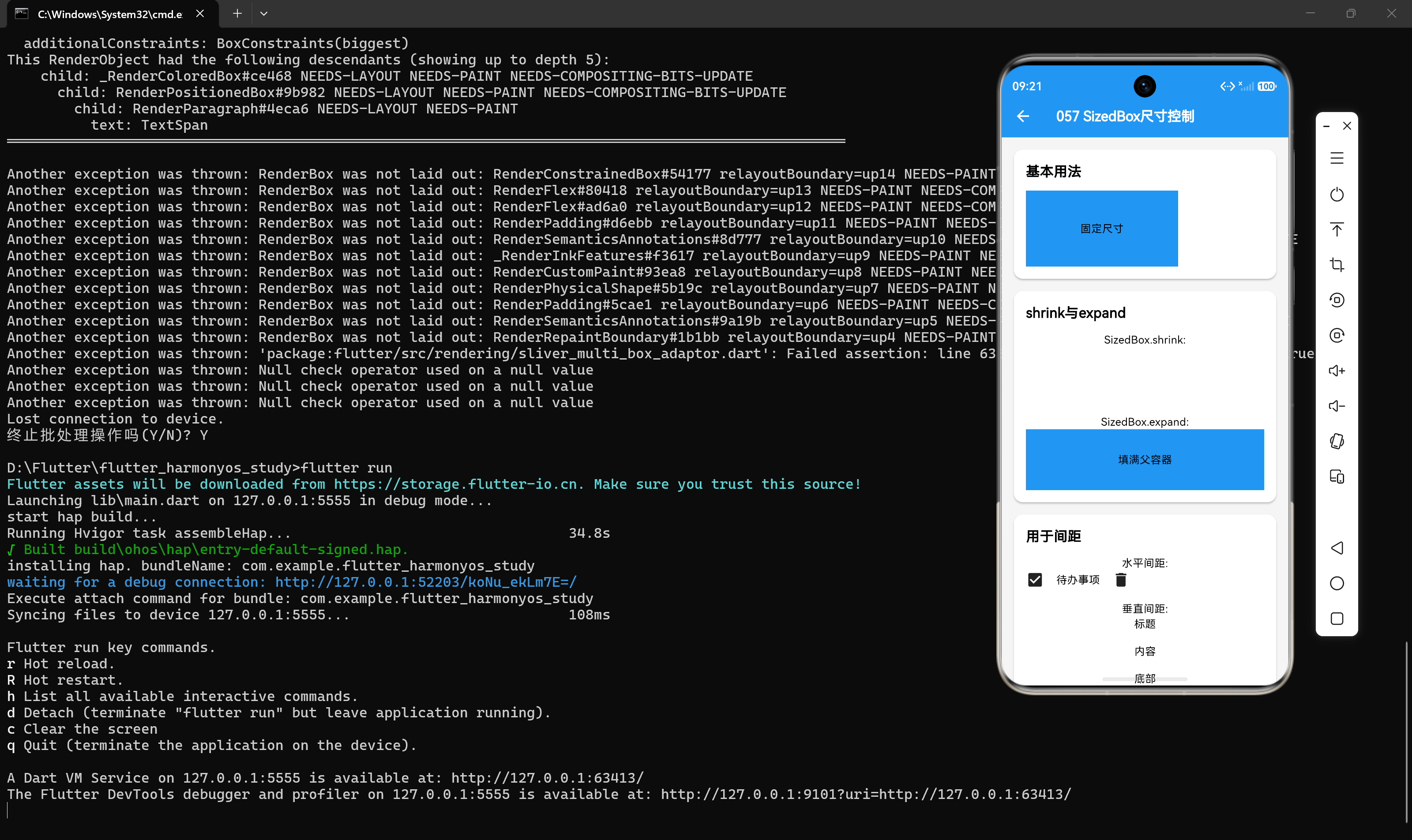
  child: const Center(child: Text('固定尺寸')),
)
2.4 同时设置width和height
SizedBox(
  width: 200,
  height: 100,
  child: Container(color: Colors.blue, child: const Center(child: Text('固定尺寸'))),
)
三、SizedBox特殊构造方法
3.1 SizedBox.shrink()
SizedBox.shrink()创建一个尽可能小的SizedBox,子组件会被收缩到最小尺寸:
Container(
  height: 80,
  color: Colors.grey[100],
  child: SizedBox.shrink(
    child: Container(width: 100, height: 50, color: Colors.red),
  ),
)
在这个例子中,红色容器会保持自身尺寸(100×50),不会扩展。
3.2 SizedBox.expand()
SizedBox.expand()创建一个尽可能大的SizedBox,会填满父组件的所有可用空间:
SizedBox.expand(
  child: Container(color: Colors.blue, child: const Center(child: Text('填满父容器'))),
)
3.3 SizedBox.fromSize()
SizedBox.fromSize()使用指定的Size对象创建SizedBox:
SizedBox.fromSize(
  size: const Size(200, 100),
  child: Container(color: Colors.green),
)
3.4 SizedBox.square()
SizedBox.square()创建一个正方形的SizedBox:
SizedBox.square(
  dimension: 100,
  child: Container(color: Colors.yellow),
)
四、SizedBox用于间距
4.1 水平间距
SizedBox最常见的用途之一是创建水平间距:
Row(
  children: const [
    Icon(Icons.check_box),
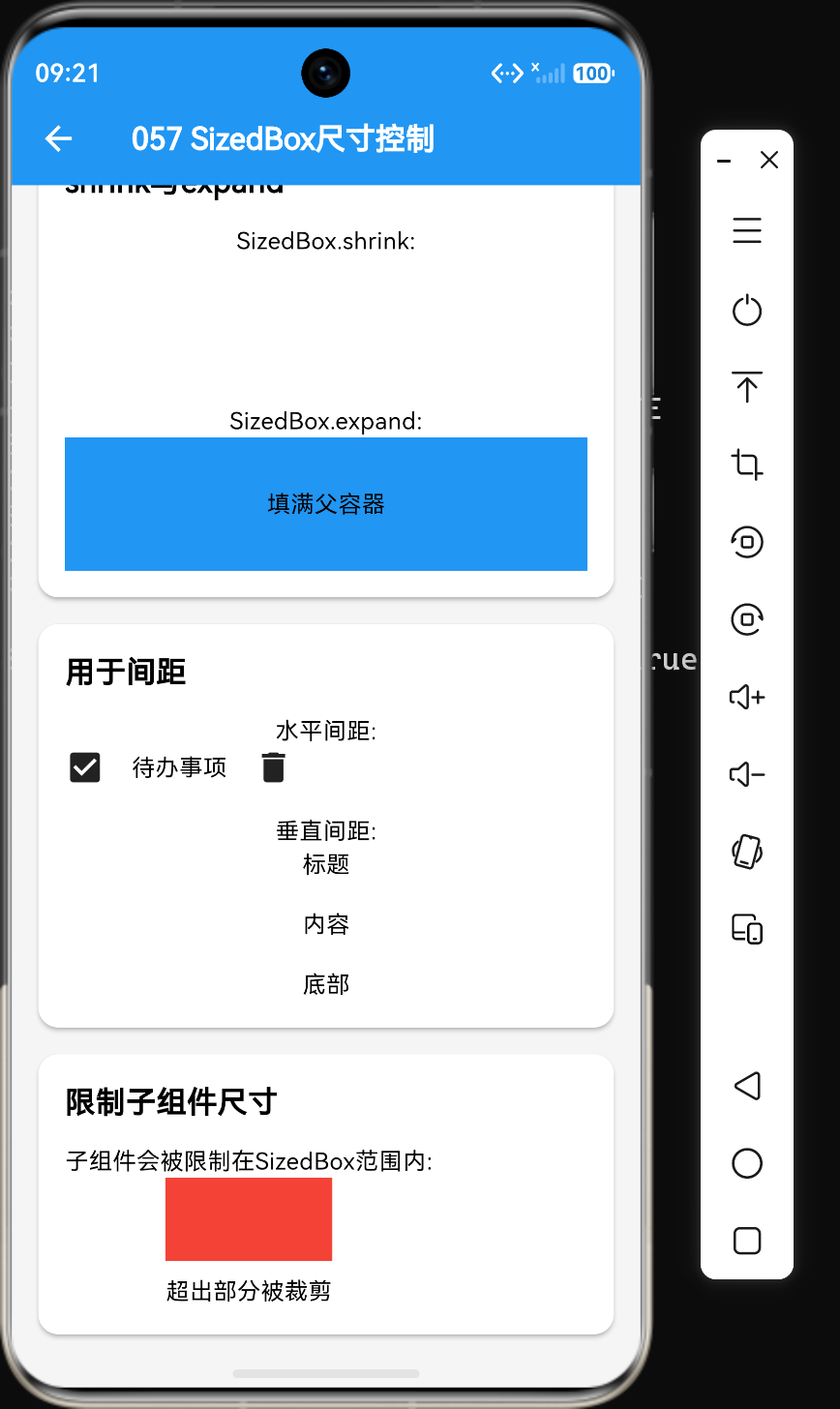
    SizedBox(width: 16),
    Text('待办事项'),
    SizedBox(width: 16),
    Icon(Icons.delete),
  ],
)
4.2 垂直间距
SizedBox也常用于创建垂直间距:
Column(
  children: const [
    Text('标题'),
    SizedBox(height: 16),
    Text('内容'),
    SizedBox(height: 16),
    Text('底部'),
  ],
)
4.3 自定义间距
可以创建自定义大小的SizedBox作为间距:
const SizedBox(width: 8)   // 小间距
const SizedBox(width: 16)  // 中等间距
const SizedBox(width: 24)  // 大间距
4.4 无child的SizedBox
当SizedBox没有child时,它会创建一个空白区域:
Column(
  children: [
    Text("第一行"),
    SizedBox(height: 20), // 创建20像素的空白区域
    Text("第二行"),
  ],
)
五、SizedBox用于限制子组件尺寸
5.1 限制子组件宽度
SizedBox(
  width: 100,
  child: Container(width: 200, height: 50, color: Colors.red),
)
在这个例子中,红色容器的实际宽度会被限制为100,超出部分会被裁剪。
5.2 限制子组件高度
SizedBox(
  height: 50,
  child: Container(width: 100, height: 100, color: Colors.blue),
)
在这个例子中,蓝色容器的实际高度会被限制为50,超出部分会被裁剪。
5.3 同时限制宽度和高度
SizedBox(
  width: 100,
  height: 50,
  child: Container(width: 200, height: 100, color: Colors.red),
)
5.4 超出部分的处理
当子组件尺寸大于SizedBox时,超出部分会被裁剪:
Column(
  children: [
    const Text('子组件会被限制在SizedBox范围内:'),
    SizedBox(
      width: 100,
      height: 50,
      child: Container(width: 200, height: 100, color: Colors.red),
    ),
    const SizedBox(height: 8),
    const Text('超出部分被裁剪'),
  ],
)
六、实际应用:待办事项界面
6.1 待办项布局
Container(
  padding: EdgeInsets.all(12),
  child: Row(
    children: [
      Checkbox(value: true, onChanged: null),
      SizedBox(width: 12), // 复选框与文本之间的间距
      Expanded(child: Text("学习Flutter布局")),
      SizedBox(width: 12), // 文本与图标之间的间距
      Icon(Icons.delete),
    ],
  ),
)
6.2 待办卡片布局
Container(
  padding: EdgeInsets.all(16),
  child: Column(
    crossAxisAlignment: CrossAxisAlignment.start,
    children: [
      Text(
        "学习Flutter布局Widget",
        style: TextStyle(fontSize: 16, fontWeight: FontWeight.bold),
      ),
      SizedBox(height: 8), // 标题与描述之间的间距
      Text(
        "掌握Container、Row、Column等布局组件的使用",
        style: TextStyle(color: Colors.grey),
      ),
      SizedBox(height: 12), // 描述与标签之间的间距
      Wrap(
        spacing: 8,
        children: [
          Chip(label: Text("学习")),
          Chip(label: Text("Flutter")),
        ],
      ),
    ],
  ),
)
6.3 列表项布局
Column(
  children: [
    ListTile(
      leading: Icon(Icons.check_box),
      title: Text("任务1"),
    ),
    SizedBox(height: 4), // 列表项之间的间距
    ListTile(
      leading: Icon(Icons.check_box),
      title: Text("任务2"),
    ),
    SizedBox(height: 4),
    ListTile(
      leading: Icon(Icons.check_box),
      title: Text("任务3"),
    ),
  ],
)
6.4 按钮布局
Row(
  children: [
    Expanded(
      child: ElevatedButton(
        onPressed: () {},
        child: Text("取消"),
      ),
    ),
    SizedBox(width: 12), // 按钮之间的间距
    Expanded(
      child: ElevatedButton(
        onPressed: () {},
        child: Text("确认"),
      ),
    ),
  ],
)
七、SizedBox与其他组件对比
7.1 SizedBox vs Container
| 特性 | SizedBox | Container |
|---|---|---|
| 功能 | 仅尺寸控制 | 多功能容器 |
| 性能 | 轻量 | 较重 |
| padding/margin | 不支持 | 支持 |
| decoration | 不支持 | 支持 |
| 适用场景 | 简单尺寸控制 | 复杂布局 |
7.2 SizedBox vs Padding
| 特性 | SizedBox | Padding |
|---|---|---|
| 功能 | 尺寸控制 | 内边距 |
| 适用场景 | 固定尺寸或间距 | 控制子组件与边界的距离 |
| 子组件尺寸 | 可限制 | 不限制 |
7.3 SizedBox vs ConstrainedBox
| 特性 | SizedBox | ConstrainedBox |
|---|---|---|
| 功能 | 固定尺寸 | 尺寸约束 |
| 灵活性 | 低 | 高 |
| 适用场景 | 固定尺寸 | 尺寸范围限制 |
八、常见问题与解决方案
8.1 问题1:SizedBox没有生效
问题描述:设置了SizedBox的尺寸,但子组件没有被限制。
解决方案:确保子组件允许被限制尺寸:
// 错误:子组件使用了Expanded,不受SizedBox限制
SizedBox(
  width: 100,
  child: Expanded(child: Container(color: Colors.red)),
)

// 正确:直接使用子组件
SizedBox(
  width: 100,
  child: Container(color: Colors.red),
)
8.2 问题2:SizedBox创建的间距不符合预期
问题描述:使用SizedBox创建的间距过大或过小。
解决方案:参考常见的间距标准:
const SizedBox(width: 4)   // 极小间距
const SizedBox(width: 8)   // 小间距
const SizedBox(width: 12)  // 中等间距
const SizedBox(width: 16)  // 标准间距
const SizedBox(width: 24)  // 大间距
8.3 问题3:使用SizedBox还是Padding
问题描述:不知道什么时候该用SizedBox,什么时候该用Padding。
解决方案:
SizedBox:用于创建两个元素之间的固定间距Padding:用于控制子组件与父组件边界之间的距离
// 使用SizedBox:元素之间的间距
Row(
  children: [
    Text("左"),
    SizedBox(width: 16),
    Text("右"),
  ],
)

// 使用Padding:子组件与边界的距离
Container(
  padding: EdgeInsets.all(16),
  child: Text("内容"),
)
8.4 问题4:SizedBox.expand()没有填满父组件
问题描述:使用SizedBox.expand()后,子组件没有填满父组件。
解决方案:确保父组件有足够的空间:
// 错误:父组件没有设置尺寸
SizedBox.expand(child: Container(color: Colors.red))

// 正确:父组件有足够空间
Container(
  width: 200,
  height: 100,
  child: SizedBox.expand(child: Container(color: Colors.red)),
)
九、性能优化建议
9.1 使用const构造函数
对于不变的SizedBox,使用const构造函数可以提高性能:
const SizedBox(width: 16)
const SizedBox(height: 16)
9.2 避免不必要的SizedBox嵌套
// 不推荐:多余的嵌套
SizedBox(
  width: 200,
  child: SizedBox(
    height: 100,
    child: Container(color: Colors.red),
  ),
)

// 推荐:合并为一个SizedBox
SizedBox(
  width: 200,
  height: 100,
  child: Container(color: Colors.red),
)
9.3 优先使用SizedBox而不是Container
当只需要尺寸控制时,优先使用SizedBox,因为它更轻量:
// 不推荐:使用Container仅用于尺寸控制
Container(width: 200, height: 100, child: Text("内容"))

// 推荐:使用SizedBox
SizedBox(width: 200, height: 100, child: Text("内容"))
十、总结
通过本文的学习,我们掌握了以下核心知识点:
- SizedBox用于强制子组件具有特定的尺寸,是最常用的尺寸控制组件
- SizedBox可以创建固定大小的空白区域,常用于元素之间的间距
- SizedBox提供了特殊构造方法,如shrink()、expand()、fromSize()、square()
- SizedBox可以限制子组件的尺寸,超出部分会被裁剪
- SizedBox是轻量级组件,比Container更高效
- 合理使用SizedBox可以提升界面的美观度和可读性
SizedBox是Flutter布局中最基础也是最重要的组件之一,掌握它的使用是构建精美UI的关键。在实际开发中,它常与Row、Column、Container等组件配合使用,构建出各种复杂的布局效果。
参考资料
- Flutter官方文档:https://docs.flutter.dev/
- SizedBox组件API文档:https://api.flutter.dev/flutter/widgets/SizedBox-class.html

作为“人工智能6S店”的官方数字引擎,为AI开发者与企业提供一个覆盖软硬件全栈、一站式门户。
更多推荐


 3
3 0
0- 0


 已为社区贡献14条内容

所有评论(0)