
鸿蒙Flutter Padding与Margin:控制组件间距
作者:付梓烁(AI_零食)
仓库地址:https://gitcode.com/feng8403000/FlutterfromBeginnertoAdvancedForHarmonyOS.git
联系邮箱:372699828@qq.com
引言
在Flutter开发中,Padding和Margin是控制组件间距的两个核心概念。它们就像是UI设计中的"呼吸空间",能够让界面元素之间保持适当的距离,提升整体的美观度和可读性。
对于待办事项应用来说,合理的间距尤为重要。待办列表中的每个项目需要与其他项目保持适当的距离,项目内部的元素(如复选框、文本、操作按钮)也需要合理的内边距来确保视觉层次清晰。Padding和Margin正是实现这种效果的关键。
本文将深入探讨Padding和Margin的各种用法,包括EdgeInsets的多种构造方法、两者的区别以及实际应用场景。
一、Padding基本概念
1.1 Padding的作用
Padding组件用于在子组件周围添加内边距。它会创建一个空白区域,将子组件包裹起来,使子组件与父组件边界之间保持一定的距离。
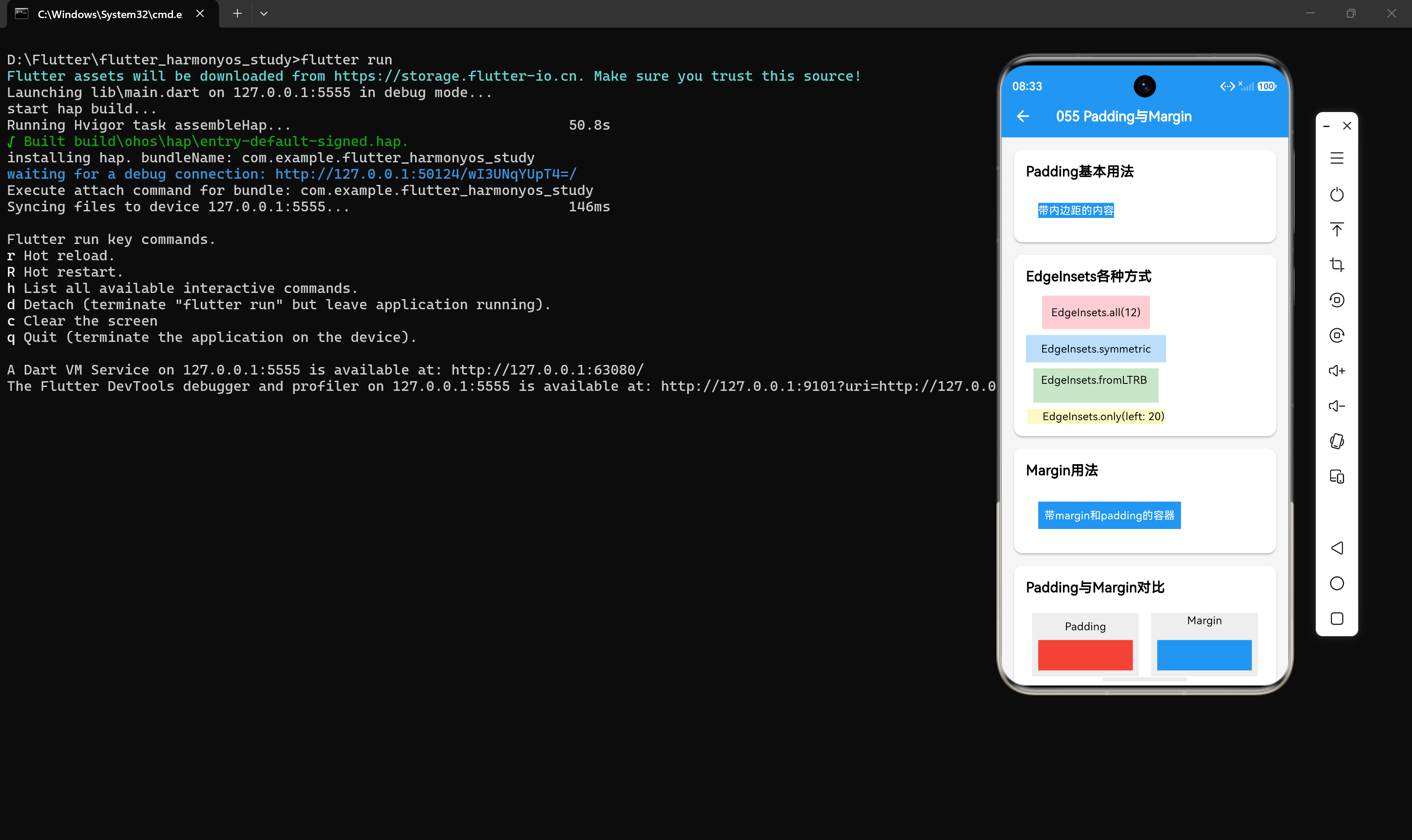
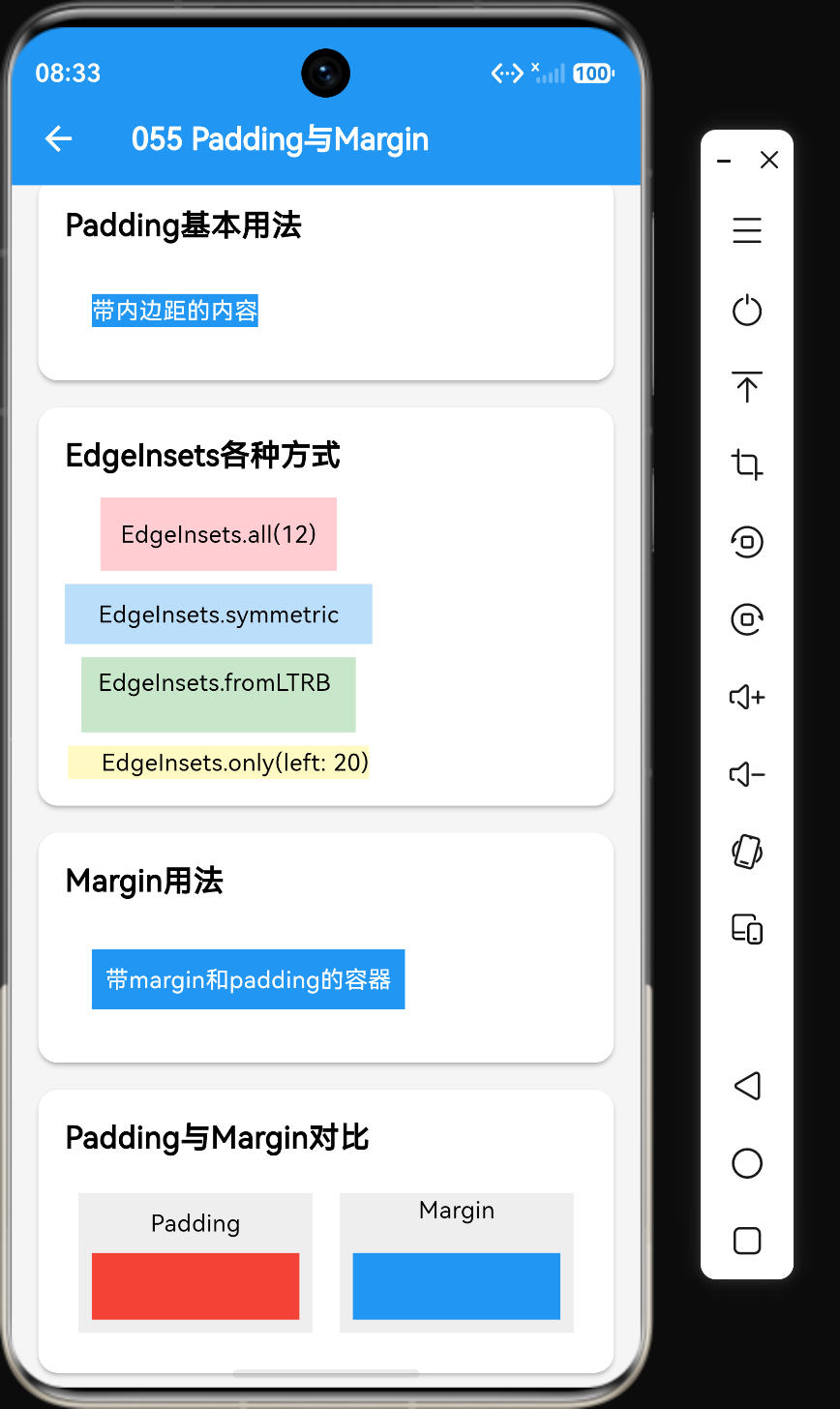
Padding(
  padding: const EdgeInsets.all(16),
  child: Container(
    color: Colors.blue,
    child: const Text('带内边距的内容'),
  ),
)
1.2 Padding的工作原理
Padding的工作原理很简单:
Padding会在子组件的四个方向上添加指定的空白区域- 子组件的实际尺寸会缩小,因为padding占据了一部分空间
Padding本身不绘制任何内容,只是调整子组件的位置和尺寸
二、EdgeInsets构造方法
2.1 EdgeInsets.all()
EdgeInsets.all()用于在四个方向上设置相同的内边距:
Padding(
  padding: const EdgeInsets.all(12),
  child: Container(color: Colors.red[100], child: const Text('EdgeInsets.all(12)')),
)
2.2 EdgeInsets.symmetric()
EdgeInsets.symmetric()用于分别设置水平和垂直方向的内边距:
Padding(
  padding: const EdgeInsets.symmetric(horizontal: 20, vertical: 8),
  child: Container(color: Colors.blue[100], child: const Text('EdgeInsets.symmetric')),
)
2.3 EdgeInsets.fromLTRB()
EdgeInsets.fromLTRB()用于分别设置左、上、右、下四个方向的内边距:
Padding(
  padding: const EdgeInsets.fromLTRB(10, 5, 15, 20),
  child: Container(color: Colors.green[100], child: const Text('EdgeInsets.fromLTRB')),
)
参数顺序为:left、top、right、bottom。
2.4 EdgeInsets.only()
EdgeInsets.only()用于设置指定方向的内边距,未设置的方向默认为0:
Padding(
  padding: const EdgeInsets.only(left: 20),
  child: Container(color: Colors.yellow[100], child: const Text('EdgeInsets.only(left: 20)')),
)
2.5 EdgeInsets.zero
EdgeInsets.zero是一个常量,表示四个方向都没有内边距:
Padding(
  padding: EdgeInsets.zero,
  child: const Text('无边距'),
)
三、Margin的使用
3.1 Margin在Container中的使用
Margin用于在组件外部添加外边距,使组件与其他组件之间保持一定的距离。在Flutter中,Margin通常通过Container的margin属性来实现:
Container(
  margin: const EdgeInsets.all(16),
  padding: const EdgeInsets.all(8),
  color: Colors.blue,
  child: const Text('带margin和padding的容器'),
)
3.2 Margin与Padding的区别
Margin和Padding虽然都用于控制间距,但它们的作用对象不同:
| 特性 | Padding | Margin |
|---|---|---|
| 作用对象 | 组件内部 | 组件外部 |
| 空间归属 | 属于组件自身 | 不属于组件 |
| 背景颜色 | padding区域有背景色 | margin区域无背景色 |
| 影响范围 | 只影响子组件位置 | 影响与其他组件的距离 |
3.3 Margin的构造方法
与Padding类似,Margin也使用EdgeInsets来设置:
Container(
  margin: EdgeInsets.all(16),           // 四个方向相同
  margin: EdgeInsets.symmetric(horizontal: 20),  // 水平方向
  margin: EdgeInsets.fromLTRB(10, 5, 15, 20),    // 分别设置
  margin: EdgeInsets.only(top: 8),               // 指定方向
)
四、Padding与Margin对比
4.1 视觉效果对比
// Padding示例
Container(
  padding: EdgeInsets.all(8),
  color: Colors.grey[200],
  child: Container(color: Colors.red, height: 40),
)

// Margin示例
Container(
  color: Colors.grey[200],
  child: Container(color: Colors.blue, height: 40, margin: EdgeInsets.all(8)),
)
在Padding示例中,灰色区域包含了内边距,红色容器在灰色区域内部,四周有8像素的空白。
在Margin示例中,蓝色容器在灰色区域内部,但蓝色容器自身有8像素的外边距,所以蓝色容器与灰色区域边界之间有8像素的空白。
4.2 使用场景对比
| 场景 | 使用Padding | 使用Margin |
|---|---|---|
| 组件内部元素间距 | ✅ | ❌ |
| 组件与外部元素间距 | ❌ | ✅ |
| 调整子组件位置 | ✅ | ❌ |
| 分隔相邻组件 | ❌ | ✅ |
五、实际应用:待办事项卡片
5.1 简单待办卡片
Container(
  margin: EdgeInsets.symmetric(vertical: 8, horizontal: 16),
  padding: EdgeInsets.all(12),
  decoration: BoxDecoration(
    color: Colors.white,
    borderRadius: BorderRadius.circular(8),
    boxShadow: [
      BoxShadow(
        color: Colors.black12,
        offset: Offset(0, 2),
        blurRadius: 2,
      ),
    ],
  ),
  child: Row(
    children: [
      Checkbox(value: true, onChanged: null),
      SizedBox(width: 8),
      Text("完成待办事项"),
    ],
  ),
)
在这个例子中:
margin用于控制卡片与其他卡片之间的距离padding用于控制卡片内部元素与卡片边界之间的距离
5.2 完整待办卡片
Container(
  margin: EdgeInsets.symmetric(vertical: 12, horizontal: 16),
  padding: EdgeInsets.all(16),
  decoration: BoxDecoration(
    color: Colors.white,
    borderRadius: BorderRadius.circular(12),
    boxShadow: [
      BoxShadow(
        color: Colors.black12,
        offset: Offset(0, 4),
        blurRadius: 8,
      ),
    ],
  ),
  child: Column(
    crossAxisAlignment: CrossAxisAlignment.start,
    children: [
      Row(
        children: [
          Checkbox(value: true, onChanged: null),
          SizedBox(width: 12),
          Text(
            "学习Flutter布局Widget",
            style: TextStyle(fontSize: 16, fontWeight: FontWeight.bold),
          ),
        ],
      ),
      SizedBox(height: 8),
      Padding(
        padding: EdgeInsets.only(left: 56), // 与复选框对齐
        child: Text(
          "掌握Container、Row、Column等布局组件的使用",
          style: TextStyle(color: Colors.grey),
        ),
      ),
      SizedBox(height: 12),
      Padding(
        padding: EdgeInsets.only(left: 56),
        child: Wrap(
          spacing: 8,
          children: [
            Chip(label: Text("学习")),
            Chip(label: Text("Flutter")),
          ],
        ),
      ),
    ],
  ),
)
5.3 待办列表布局
Column(
  children: [
    Padding(
      padding: EdgeInsets.all(16),
      child: Text(
        "我的待办",
        style: TextStyle(fontSize: 24, fontWeight: FontWeight.bold),
      ),
    ),
    Expanded(
      child: ListView(
        padding: EdgeInsets.symmetric(horizontal: 16),
        children: [
          TodoCard(title: "任务1"),
          TodoCard(title: "任务2"),
          TodoCard(title: "任务3"),
        ],
      ),
    ),
  ],
)
六、间距设计原则
6.1 一致性原则
保持间距的一致性是UI设计的基本原则。相同类型的元素应该使用相同的间距:
// 推荐:保持一致的间距
Column(
  children: [
    Text("标题1"),
    SizedBox(height: 16),
    Text("标题2"),
    SizedBox(height: 16),
    Text("标题3"),
  ],
)

// 不推荐:间距不一致
Column(
  children: [
    Text("标题1"),
    SizedBox(height: 12),
    Text("标题2"),
    SizedBox(height: 20),
    Text("标题3"),
    SizedBox(height: 8),
  ],
)
6.2 层级原则
根据元素的层级关系使用不同的间距:
Container(
  padding: EdgeInsets.all(24), // 外层大间距
  child: Column(
    children: [
      Text("主标题"),
      SizedBox(height: 16), // 标题与内容之间的间距
      Text("副标题"),
      SizedBox(height: 8), // 副标题与正文之间的间距
      Text("正文内容"),
    ],
  ),
)
6.3 响应式原则
在不同屏幕尺寸下使用不同的间距:
Padding(
  padding: MediaQuery.of(context).size.width > 600
      ? EdgeInsets.all(32)
      : EdgeInsets.all(16),
  child: Text("响应式内容"),
)
七、常见问题与解决方案
7.1 问题1:Padding和Margin混淆
问题描述:不知道什么时候该用Padding,什么时候该用Margin。
解决方案:记住一个简单的原则:
- Padding:控制组件内部的间距,属于组件自身的一部分
- Margin:控制组件与外部的间距,不属于组件自身
// 使用Padding:文本与容器边界之间的间距
Container(
  padding: EdgeInsets.all(16),
  color: Colors.blue,
  child: Text("内容"),
)

// 使用Margin:容器与其他组件之间的间距
Container(
  margin: EdgeInsets.all(16),
  color: Colors.red,
  child: Text("内容"),
)
7.2 问题2:间距过大或过小
问题描述:设置的间距不符合预期。
解决方案:参考常见的间距标准:
- 小间距:4-8px(用于紧凑元素之间)
- 中等间距:12-16px(用于一般元素之间)
- 大间距:24-32px(用于主要区块之间)
Padding(
  padding: EdgeInsets.all(8),   // 小间距
  child: Text("紧凑内容"),
)

Padding(
  padding: EdgeInsets.all(16),  // 中等间距
  child: Text("一般内容"),
)

Padding(
  padding: EdgeInsets.all(24),  // 大间距
  child: Text("区块内容"),
)
7.3 问题3:嵌套Padding导致间距过大
问题描述:多层嵌套的Padding导致间距过大。
解决方案:合并Padding或使用单个Container:
// 不推荐:嵌套Padding
Padding(
  padding: EdgeInsets.all(16),
  child: Padding(
    padding: EdgeInsets.all(8),
    child: Text("内容"),
  ),
)

// 推荐:合并为一个Padding
Padding(
  padding: EdgeInsets.all(24), // 16+8=24
  child: Text("内容"),
)
7.4 问题4:使用SizedBox代替Padding
问题描述:使用SizedBox来设置间距是否合适?
解决方案:SizedBox适合在已知两个元素之间需要固定间距时使用,而Padding适合为一组元素设置统一的内边距:
// 使用SizedBox:两个元素之间的固定间距
Row(
  children: [
    Icon(Icons.check_box),
    SizedBox(width: 8), // 固定间距
    Text("内容"),
  ],
)

// 使用Padding:一组元素的统一内边距
Container(
  padding: EdgeInsets.all(16),
  child: Column(
    children: [
      Text("标题"),
      Text("内容"),
      Text("底部"),
    ],
  ),
)
八、性能优化建议
8.1 避免不必要的Padding嵌套
// 不推荐:多余的嵌套
Padding(
  padding: EdgeInsets.all(8),
  child: Padding(
    padding: EdgeInsets.all(8),
    child: Text("内容"),
  ),
)

// 推荐:合并为一个Padding
Padding(
  padding: EdgeInsets.all(16),
  child: Text("内容"),
)
8.2 优先使用Container的padding/margin
当已经使用了Container时,优先使用其内置的padding和margin属性,而不是额外嵌套Padding组件:
// 不推荐:额外嵌套Padding
Container(
  child: Padding(
    padding: EdgeInsets.all(16),
    child: Text("内容"),
  ),
)

// 推荐:使用Container的padding属性
Container(
  padding: EdgeInsets.all(16),
  child: Text("内容"),
)
8.3 使用const EdgeInsets
对于不变的EdgeInsets,使用const构造函数可以提高性能:
const Padding(
  padding: EdgeInsets.all(16),
  child: Text("内容"),
)
九、总结
通过本文的学习,我们掌握了以下核心知识点:
- Padding用于控制组件内部的间距,使子组件与父组件边界之间保持距离
- Margin用于控制组件外部的间距,使组件与其他组件之间保持距离
- EdgeInsets提供了多种构造方法,包括all、symmetric、fromLTRB、only等
- Padding和Margin的区别在于作用对象,Padding属于组件自身,Margin不属于组件
- 保持间距的一致性和层级性是UI设计的基本原则
- 合理使用间距可以提升界面的美观度和可读性
Padding和Margin是Flutter布局中最基础也是最重要的概念之一,掌握它们的使用是构建精美UI的关键。在实际开发中,它们常与Container、Row、Column等组件配合使用,构建出各种复杂的布局效果。
参考资料
- Flutter官方文档:https://docs.flutter.dev/
- Padding组件API文档:https://api.flutter.dev/flutter/widgets/Padding-class.html
- EdgeInsets API文档:https://api.flutter.dev/flutter/painting/EdgeInsets-class.html

作为“人工智能6S店”的官方数字引擎,为AI开发者与企业提供一个覆盖软硬件全栈、一站式门户。
更多推荐


 6
6 0
0- 0


 已为社区贡献21条内容

所有评论(0)