
鸿蒙Flutter图片组件(Image, AssetImage, NetworkImage)详解

作者:高红朋(小雨下雨的雨)
仓库地址:https://gitcode.com/feng8403000/FlutterfromBeginnertoAdvancedForHarmonyOS.git
联系邮箱:372699828@qq.com
引言
在移动应用开发中,图片是用户界面的重要组成部分。无论是产品展示、用户头像还是背景装饰,图片都扮演着至关重要的角色。Flutter 提供了强大而灵活的图片处理能力,支持多种图片来源和丰富的配置选项。
本章将深入探讨 Flutter 的图片组件体系,包括 Image 核心组件、各种图片提供者(AssetImage、NetworkImage、FileImage、MemoryImage)以及相关的高级功能如图片缓存、加载状态监听、裁剪和动画效果等。
1. Image组件基础
1.1 Image组件概述
Image 是 Flutter 中用于显示图片的核心组件。它支持从多种来源加载图片,并提供了丰富的配置选项来控制图片的显示方式。
Image(
  image: NetworkImage('https://example.com/image.jpg'),
)
1.2 Image组件构造函数
Image({
  required ImageProvider image,  // 图片提供者(必填)
  Key? key,
  double? width,                // 宽度
  double? height,               // 高度
  Color? color,                 // 颜色(用于混合模式)
  BlendMode? colorBlendMode,    // 颜色混合模式
  BoxFit? fit,                  // 适配方式
  AlignmentGeometry alignment = Alignment.center, // 对齐方式
  ImageRepeat repeat = ImageRepeat.noRepeat, // 重复方式
  Rect? centerSlice,            // 中心切片(用于9-patch图片)
  bool matchTextDirection = false, // 是否匹配文本方向
  bool gaplessPlayback = false,    // 无间隙播放
  String? semanticLabel,        // 语义标签
  bool excludeFromSemantics = false, // 是否排除语义
  double? scale,                // 缩放比例
})
1.3 核心参数详解
image 参数
image 是 Image 组件唯一的必填参数,它接收一个 ImageProvider 类型的值,用于指定图片的来源。
Flutter 提供了四种主要的 ImageProvider:
| Provider | 说明 | 简写方法 |
|---|---|---|
AssetImage |
加载应用包内的资源图片 | Image.asset() |
NetworkImage |
加载网络上的图片 | Image.network() |
FileImage |
加载本地文件系统中的图片 | Image.file() |
MemoryImage |
加载内存中的图片数据 | Image.memory() |
fit 参数
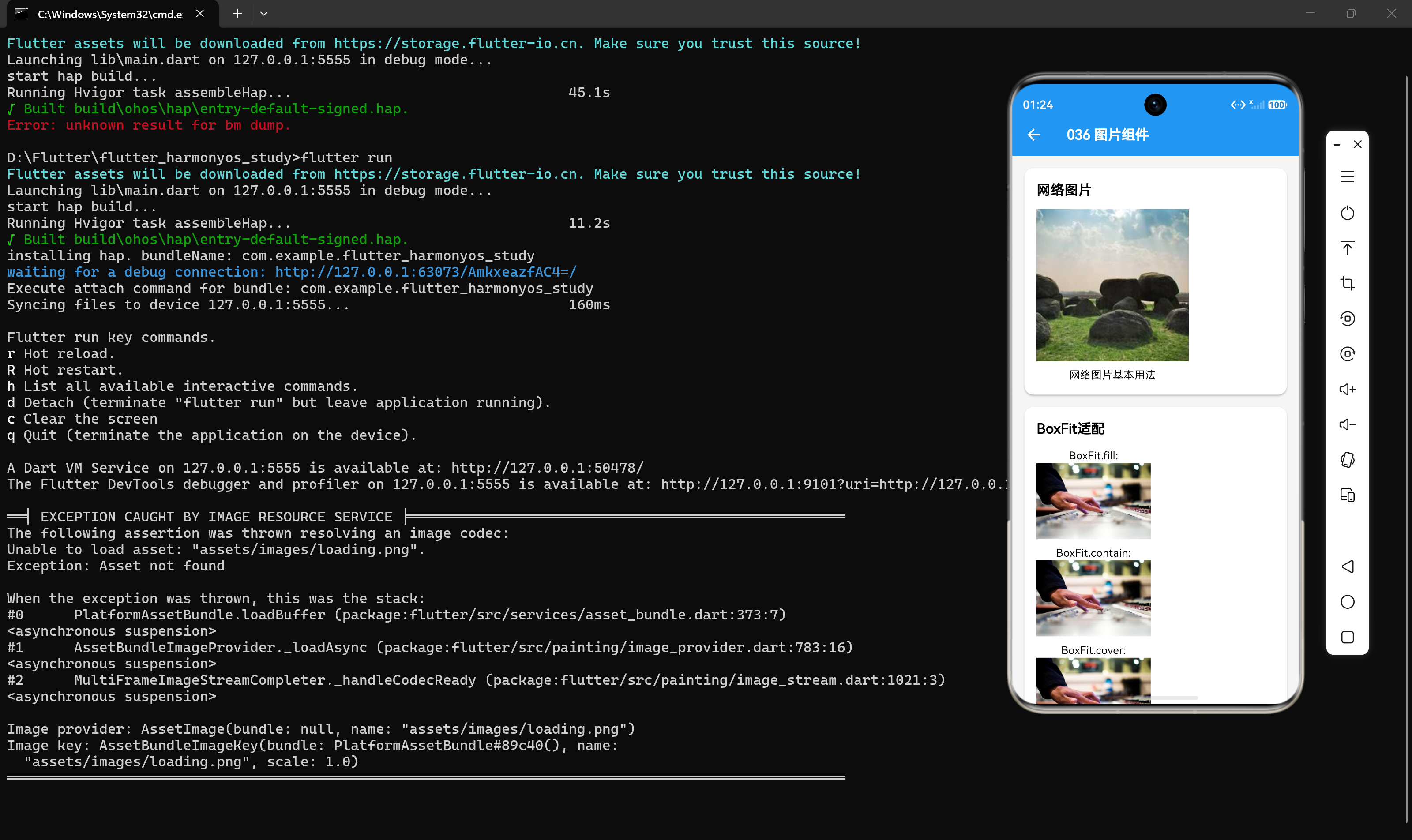
fit 参数用于控制图片如何适配容器大小,是图片显示中最常用的参数之一。
| 值 | 说明 | 适用场景 |
|---|---|---|
BoxFit.fill |
拉伸填满容器,可能变形 | 背景图片、装饰图片 |
BoxFit.contain |
保持比例,完整显示,可能留空白 | 产品图片、Logo |
BoxFit.cover |
保持比例,覆盖容器,可能裁剪 | 头像、封面图 |
BoxFit.fitWidth |
保持比例,宽度填满 | 宽度优先的布局 |
BoxFit.fitHeight |
保持比例,高度填满 | 高度优先的布局 |
BoxFit.none |
不缩放,按原始尺寸显示 | 需要精确控制尺寸的场景 |
BoxFit.scaleDown |
保持比例,只缩小不放大 | 确保图片不超过容器 |
Image.network(
  'https://example.com/image.jpg',
  width: 200,
  height: 200,
  fit: BoxFit.cover,
)
alignment 参数
alignment 参数控制图片在容器中的对齐方式,默认值为 Alignment.center。
Image.network(
  'https://example.com/image.jpg',
  alignment: Alignment.topLeft,
)
repeat 参数
repeat 参数控制图片在容器中是否重复显示:
| 值 | 说明 |
|---|---|
ImageRepeat.noRepeat |
不重复(默认) |
ImageRepeat.repeat |
在水平和垂直方向上重复 |
ImageRepeat.repeatX |
只在水平方向重复 |
ImageRepeat.repeatY |
只在垂直方向重复 |
Image.network(
  'https://example.com/pattern.png',
  repeat: ImageRepeat.repeat,
)
2. AssetImage资源图片
2.1 AssetImage概述
AssetImage 用于加载应用包内的资源图片。这些图片在应用构建时被打包到 APK 或 IPA 文件中,适用于应用内置的静态资源,如 Logo、图标、占位图等。
2.2 配置资源文件
要使用 AssetImage,需要先在 pubspec.yaml 文件中配置资源路径:
flutter:
  assets:
    - images/                      # 包含整个目录
    - images/logo.png              # 单个文件
    - images/icons/               # 嵌套目录
配置完成后,运行 flutter pub get 更新依赖。
2.3 使用方式
// 方式一:使用 ImageProvider
Image(image: AssetImage('images/logo.png'))

// 方式二:使用简写方法(推荐)
Image.asset('images/logo.png')
2.4 注意事项
- 路径格式:资源路径不需要包含
assets/前缀,直接从配置的根目录开始。 - 平台适配:Flutter 支持根据不同平台和分辨率提供不同的图片版本,如
images/logo.png、images/logo@2x.png、images/logo@3x.png。 - 热重载:修改资源文件后,需要执行热重启(Hot Restart)才能生效,热重载(Hot Reload)不会更新资源文件。
3. NetworkImage网络图片
3.1 NetworkImage概述
NetworkImage 用于加载网络上的图片,支持 HTTP 和 HTTPS 协议。这是实际开发中最常用的图片加载方式,适用于用户头像、产品图片、新闻配图等动态内容。
3.2 基本用法
// 方式一:使用 ImageProvider
Image(image: NetworkImage('https://example.com/image.jpg'))

// 方式二:使用简写方法(推荐)
Image.network('https://example.com/image.jpg')
3.3 加载状态监听
网络图片加载是异步操作,可能需要一些时间。Flutter 提供了两个回调函数来处理加载过程:
loadingBuilder
loadingBuilder 在图片加载过程中被调用,可以显示加载进度或占位符:
Image.network(
  'https://example.com/image.jpg',
  loadingBuilder: (BuildContext context, Widget child, ImageChunkEvent? loadingProgress) {
    if (loadingProgress == null) {
      // 加载完成,返回图片
      return child;
    }
    // 显示加载进度
    return Center(
      child: CircularProgressIndicator(
        value: loadingProgress.expectedTotalBytes != null
            ? loadingProgress.cumulativeBytesLoaded / loadingProgress.expectedTotalBytes!
            : null,
      ),
    );
  },
)
errorBuilder
errorBuilder 在图片加载失败时被调用,可以显示错误提示:
Image.network(
  'https://example.com/image.jpg',
  errorBuilder: (BuildContext context, Object error, StackTrace? stackTrace) {
    return Icon(Icons.error, color: Colors.red);
  },
)
3.4 完整示例
Image.network(
  'https://example.com/image.jpg',
  width: 200,
  height: 200,
  fit: BoxFit.cover,
  loadingBuilder: (context, child, loadingProgress) {
    if (loadingProgress == null) return child;
    return Center(
      child: CircularProgressIndicator(
        value: loadingProgress.expectedTotalBytes != null
            ? loadingProgress.cumulativeBytesLoaded / loadingProgress.expectedTotalBytes!
            : null,
      ),
    );
  },
  errorBuilder: (context, error, stackTrace) {
    return const Center(child: Icon(Icons.error, color: Colors.red));
  },
)
4. FileImage文件图片
4.1 FileImage概述
FileImage 用于加载设备本地文件系统中的图片,适用于从相册选择图片、拍摄照片后显示等场景。
4.2 使用方式
import 'dart:io';

// 方式一:使用 ImageProvider
Image(image: FileImage(File('/path/to/image.jpg')))

// 方式二:使用简写方法(推荐)
Image.file(File('/path/to/image.jpg'))
4.3 实际应用场景
从相册选择图片并显示:
Future<void> _pickImage() async {
  final picker = ImagePicker();
  final pickedFile = await picker.pickImage(source: ImageSource.gallery);

  if (pickedFile != null) {
    setState(() {
      _imageFile = File(pickedFile.path);
    });
  }
}

Widget build(BuildContext context) {
  return _imageFile != null
      ? Image.file(_imageFile!)
      : const Text('请选择图片');
}
5. MemoryImage内存图片
5.1 MemoryImage概述
MemoryImage 用于加载内存中的图片数据(Uint8List)。常用于以下场景:
- 从网络下载图片数据后直接显示
- 从文件读取图片数据后显示
- 生成动态图片后显示
5.2 使用方式
// 方式一:使用 ImageProvider
Image(image: MemoryImage(uint8List))

// 方式二:使用简写方法(推荐)
Image.memory(uint8List)
5.3 实际应用场景
从网络下载图片数据并显示:
Future<Uint8List> _downloadImage() async {
  final response = await http.get(Uri.parse('https://example.com/image.jpg'));
  return response.bodyBytes;
}

Widget build(BuildContext context) {
  return FutureBuilder<Uint8List>(
    future: _downloadImage(),
    builder: (context, snapshot) {
      if (snapshot.hasData) {
        return Image.memory(snapshot.data!);
      }
      return const CircularProgressIndicator();
    },
  );
}
6. 图片缓存
6.1 Flutter图片缓存机制
Flutter 会自动缓存网络图片,避免重复下载。缓存机制由 ImageCache 类管理,默认缓存最近使用的 1000 张图片,最大缓存大小为 100MB。
6.2 缓存配置
// 获取缓存实例
ImageCache imageCache = PaintingBinding.instance.imageCache;

// 设置缓存最大数量(默认为 1000)
imageCache.maximumSize = 500;

// 设置缓存最大字节数(默认为 100MB)
imageCache.maximumSizeBytes = 1024 * 1024 * 50; // 50MB

// 清除所有缓存
imageCache.clear();

// 清除指定图片的缓存
imageCache.clearLiveImages();
6.3 自定义缓存策略
对于需要更精细控制缓存的场景,可以使用第三方缓存库,如 cached_network_image:
CachedNetworkImage(
  imageUrl: 'https://example.com/image.jpg',
  placeholder: (context, url) => const CircularProgressIndicator(),
  errorWidget: (context, url, error) => const Icon(Icons.error),
)
7. 图片裁剪
7.1 ClipOval圆形裁剪
ClipOval 将子组件裁剪为椭圆形,常用于头像显示:
ClipOval(
  child: Image.network(
    'https://example.com/avatar.jpg',
    width: 100,
    height: 100,
    fit: BoxFit.cover,
  ),
)
7.2 ClipRRect圆角裁剪
ClipRRect 将子组件裁剪为圆角矩形:
ClipRRect(
  borderRadius: BorderRadius.circular(12),
  child: Image.network(
    'https://example.com/image.jpg',
    width: 200,
    height: 150,
    fit: BoxFit.cover,
  ),
)
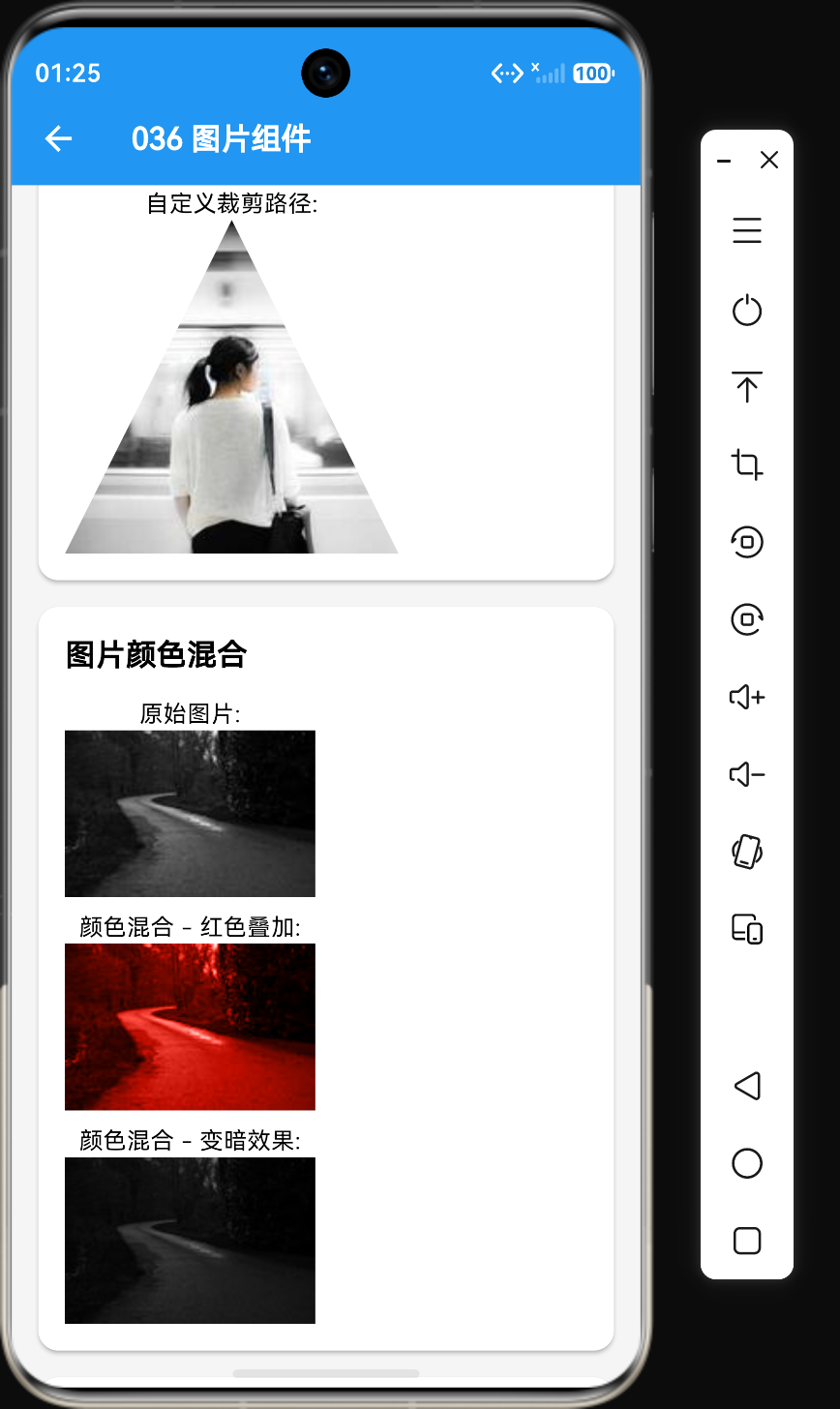
7.3 ClipPath自定义裁剪
ClipPath 允许使用自定义路径进行裁剪:
ClipPath(
clipper: _StarClipper(),
child: Image.network(
'https://example.com/image.jpg',
width: 200,
height: 200,
fit: BoxFit.cover,
),
)
class _StarClipper extends CustomClipper<Path> {
Path getClip(Size size) {
Path path = Path();
// 绘制五角星路径
double outerRadius = size.width / 2;
double innerRadius = outerRadius / 2;
double step = pi / 5;
for (int i = 0; i < 5; i++) {
double angle = -pi / 2 + i * step * 2;
double x = size.width / 2 + cos(angle) * outerRadius;
double y = size.height / 2 + sin(angle) * outerRadius;
if (i == 0) {
path.moveTo(x, y);
} else {
path.lineTo(x, y);
}
angle += step;
x = size.width / 2 + cos(angle) * innerRadius;
y = size.height / 2 + sin(angle) * innerRadius;
path.lineTo(x, y);
}
path.close();
return path;
}
bool shouldReclip(CustomClipper<Path> oldClipper) => false;
}
8. 图片动画效果
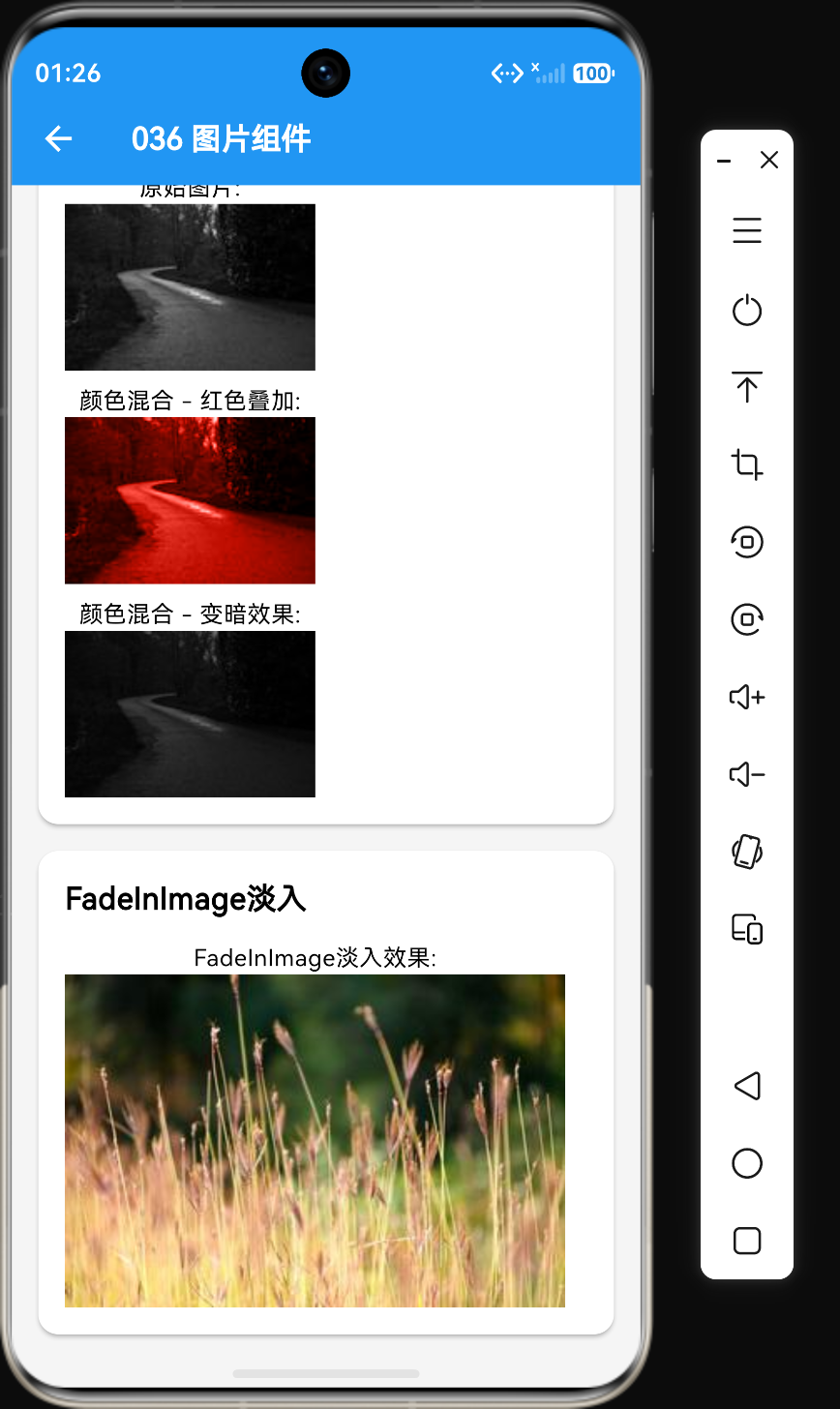
8.1 FadeInImage淡入效果
FadeInImage 组件在图片加载完成后自动执行淡入动画,提供更好的用户体验:
// 使用资源图片作为占位符
FadeInImage.assetNetwork(
  placeholder: 'images/loading.png',
  image: 'https://example.com/image.jpg',
  fit: BoxFit.cover,
  fadeInDuration: const Duration(milliseconds: 500),
)

// 使用内存图片作为占位符
FadeInImage.memoryNetwork(
  placeholder: kTransparentImage,
  image: 'https://example.com/image.jpg',
)
8.2 自定义动画效果
可以结合 AnimatedOpacity 实现更复杂的动画效果:
class AnimatedImage extends StatefulWidget {
final String imageUrl;
const AnimatedImage({super.key, required this.imageUrl});
_AnimatedImageState createState() => _AnimatedImageState();
}
class _AnimatedImageState extends State<AnimatedImage> {
bool _isLoaded = false;
Widget build(BuildContext context) {
return AnimatedOpacity(
opacity: _isLoaded ? 1.0 : 0.0,
duration: const Duration(milliseconds: 500),
child: Image.network(
widget.imageUrl,
fit: BoxFit.cover,
loadingBuilder: (context, child, loadingProgress) {
if (loadingProgress == null) {
setState(() => _isLoaded = true);
return child;
}
return const CircularProgressIndicator();
},
),
);
}
}
9. 图片颜色处理
9.1 color 和 colorBlendMode
通过 color 和 colorBlendMode 参数可以实现图片颜色混合效果:
// 红色叠加效果
Image.network(
  'https://example.com/image.jpg',
  color: Colors.red,
  colorBlendMode: BlendMode.color,
)

// 变暗效果(用于背景图片)
Image.network(
  'https://example.com/image.jpg',
  color: Colors.black54,
  colorBlendMode: BlendMode.darken,
)
常用的 BlendMode 值:
| 值 | 说明 |
|---|---|
BlendMode.color |
颜色叠加 |
BlendMode.darken |
变暗 |
BlendMode.lighten |
变亮 |
BlendMode.multiply |
正片叠底 |
BlendMode.screen |
滤色 |
BlendMode.overlay |
叠加 |
9.2 ColorFiltered组件
ColorFiltered 组件可以对整个子树应用颜色滤镜:
ColorFiltered(
  colorFilter: ColorFilter.mode(Colors.blue, BlendMode.color),
  child: Image.network('https://example.com/image.jpg'),
)
10. 图片作为背景
10.1 DecorationImage
可以通过 BoxDecoration 将图片作为容器的背景:
Container(
  width: double.infinity,
  height: 200,
  decoration: BoxDecoration(
    image: DecorationImage(
      image: NetworkImage('https://example.com/bg.jpg'),
      fit: BoxFit.cover,
      colorFilter: ColorFilter.mode(Colors.black54, BlendMode.darken),
    ),
  ),
  child: const Center(
    child: Text(
      '带背景的文本',
      style: TextStyle(color: Colors.white, fontSize: 24),
    ),
  ),
)
10.2 Stack层叠布局
使用 Stack 将图片作为背景,在上面叠加其他组件:
Stack(
  children: [
    Image.network(
      'https://example.com/bg.jpg',
      width: double.infinity,
      height: 200,
      fit: BoxFit.cover,
    ),
    Container(
      width: double.infinity,
      height: 200,
      color: Colors.black54,
    ),
    const Center(
      child: Text(
        '带背景的文本',
        style: TextStyle(color: Colors.white, fontSize: 24),
      ),
    ),
  ],
)
11. 性能优化建议
11.1 使用合适的图片尺寸
避免加载过大的图片,根据实际显示尺寸加载合适分辨率的图片。例如,在列表中显示缩略图时,不需要加载原图大小。
// 使用参数指定图片尺寸
Image.network(
  'https://example.com/image.jpg?width=200&height=200',
  width: 200,
  height: 200,
)
11.2 缓存策略
利用 Flutter 的图片缓存机制,避免重复加载相同的图片。对于频繁使用的图片,可以考虑使用 CachedNetworkImage 等第三方库实现更精细的缓存控制。
11.3 使用占位符
在图片加载过程中显示占位符,避免界面空白,提升用户体验。
11.4 避免不必要的重建
将图片组件提取为单独的 StatefulWidget,避免在父组件重建时重复加载图片。
12. 常见问题与解决方案
12.1 问题一:资源图片不显示
现象:使用 Image.asset() 加载资源图片但不显示。
解决方案:
- 检查
pubspec.yaml中的资源配置是否正确 - 确保资源路径正确(不需要
assets/前缀) - 运行
flutter pub get更新依赖 - 执行热重启(Hot Restart)
flutter:
  assets:
    - images/logo.png
12.2 问题二:网络图片加载失败
现象:网络图片无法加载,显示错误图标。
解决方案:
- 检查网络连接是否正常
- 检查图片 URL 是否正确
- 检查服务器是否支持跨域访问
- 使用
errorBuilder提供友好的错误提示
Image.network(
  'https://example.com/image.jpg',
  errorBuilder: (context, error, stackTrace) {
    return const Icon(Icons.error);
  },
)
12.3 问题三:图片变形
现象:图片显示时出现拉伸或变形。
解决方案:
使用合适的 fit 参数:
- 需要保持比例且完整显示:使用
BoxFit.contain - 需要保持比例且覆盖容器:使用
BoxFit.cover - 不需要保持比例:使用
BoxFit.fill
Image.network(
  'https://example.com/image.jpg',
  fit: BoxFit.cover,
)
12.4 问题四:图片缓存导致更新不及时
现象:服务器上的图片已更新,但应用仍然显示旧图片。
解决方案:
- 在图片 URL 后添加版本号或时间戳
- 清除应用缓存
- 使用
cacheWidth和cacheHeight参数控制缓存
Image.network(
  'https://example.com/image.jpg?v=1.0',
)
13. 总结
图片组件是 Flutter UI 开发中不可或缺的一部分,掌握 Image 及其相关组件的使用是每个 Flutter 开发者的必备技能。
通过本章的学习,读者应该能够:
- 熟练使用
Image组件的各种参数控制图片显示 - 掌握四种图片提供者的使用场景:
AssetImage、NetworkImage、FileImage、MemoryImage - 实现图片加载状态监听和错误处理
- 使用图片缓存机制优化性能
- 实现图片裁剪和动画效果
- 使用图片作为背景
- 了解常见问题的解决方案和性能优化建议
在实际开发中,合理使用这些功能可以帮助开发者构建美观、高效的用户界面。下一章将介绍按钮组件的使用。

作为“人工智能6S店”的官方数字引擎,为AI开发者与企业提供一个覆盖软硬件全栈、一站式门户。
更多推荐



 2
2 0
0- 0


 已为社区贡献29条内容

所有评论(0)