
鸿蒙Flutter文本组件与样式(Text, TextStyle)详解
引言
在 Flutter 应用开发中,文本展示是最基础也是最常用的功能之一。无论是应用的标题、描述信息、用户反馈还是数据展示,都离不开文本组件。Flutter 提供了强大而灵活的 Text 组件和 TextStyle 样式系统,让开发者能够轻松实现各种复杂的文本展示需求。
本章将深入探讨 Flutter 的文本组件体系,包括 Text、TextStyle、RichText、DefaultTextStyle 等核心组件,帮助读者掌握文本样式的全部技能。
1. Text组件基础
1.1 Text组件概述
Text 是 Flutter 中最基础的文本展示组件,用于显示一段单一样式的文本。它是构建用户界面的基石,几乎每个应用都会用到。
Text(
  'Hello World',
)
这个最简单的 Text 组件会使用系统默认样式显示文本内容。
1.2 Text组件构造函数
Text 组件的完整构造函数包含多个参数,用于控制文本的各种行为:
Text(
  required String data,           // 文本内容(必填)
  TextStyle? style,              // 文本样式
  StrutStyle? strutStyle,         // 行高样式
  TextAlign? textAlign,          // 对齐方式
  TextDirection? textDirection,  // 文本方向
  Locale? locale,                // 区域设置
  bool? softWrap,                // 是否自动换行
  TextOverflow? overflow,        // 溢出处理
  double? textScaleFactor,       // 字体缩放因子
  int? maxLines,                 // 最大行数
  String? semanticsLabel,        // 语义标签
  TextWidthBasis? textWidthBasis, // 宽度基准
)
1.3 核心参数详解
data 参数
data 是 Text 组件唯一的必填参数,表示要显示的文本内容。它接收一个 String 类型的值。
Text('这是要显示的文本内容')
textAlign 参数
textAlign 参数控制文本在水平方向上的对齐方式。它支持以下几种值:
| 值 | 说明 |
|---|---|
TextAlign.left | 左对齐 |
TextAlign.right | 右对齐 |
TextAlign.center | 居中对齐 |
TextAlign.justify | 两端对齐 |
TextAlign.start | 起始对齐(根据文本方向决定) |
TextAlign.end | 结束对齐(根据文本方向决定) |
Text(
  '这是一段测试文本',
  textAlign: TextAlign.center,
)
softWrap 参数
softWrap 参数控制文本是否自动换行。默认值为 true,表示文本会根据容器宽度自动换行。如果设置为 false,文本会在同一行显示,可能会超出容器边界。
Text(
  '这是一段很长的文本,用于测试自动换行功能',
  softWrap: false,
)
maxLines 参数
maxLines 参数限制文本显示的最大行数。当文本内容超过指定行数时,会根据 overflow 参数的设置进行处理。
Text(
  '这是一段很长的文本,用于测试最大行数限制',
  maxLines: 2,
)
overflow 参数
overflow 参数定义了当文本内容超出容器或 maxLines 限制时的处理方式:
| 值 | 说明 |
|---|---|
TextOverflow.clip | 裁剪溢出部分,直接截断 |
TextOverflow.fade | 渐隐溢出部分,产生渐变效果 |
TextOverflow.ellipsis | 在末尾显示省略号 ... |
TextOverflow.visible | 显示全部内容,即使溢出容器 |
Text(
  '这是一段非常长的文本,用于演示溢出处理效果',
  maxLines: 1,
  overflow: TextOverflow.ellipsis,
)
textScaleFactor 参数
textScaleFactor 参数用于控制文本的缩放比例。它是一个浮点数,默认为 1.0。设置为 2.0 表示文本放大一倍,设置为 0.5 表示文本缩小一半。
Text(
  '缩放文本',
  textScaleFactor: 1.5,
)
2. TextStyle样式系统
2.1 TextStyle概述
TextStyle 是 Flutter 中用于定义文本样式的核心类。通过 TextStyle,开发者可以精确控制文本的颜色、字体大小、字重、行高、装饰线等属性。
2.2 TextStyle构造函数
TextStyle({
  Color? color,                  // 文字颜色
  FontWeight? fontWeight,        // 字重
  FontStyle? fontStyle,          // 字体样式(斜体等)
  double? fontSize,              // 字体大小
  double? letterSpacing,         // 字母间距
  double? wordSpacing,           // 单词间距
  TextBaseline? textBaseline,    // 基线
  double? height,                // 行高
  TextDecoration? decoration,    // 装饰线(下划线等)
  Color? decorationColor,        // 装饰线颜色
  TextDecorationStyle? decorationStyle, // 装饰线样式
  String? fontFamily,            // 字体家族
  List<String>? fontFamilyFallback, // 备用字体
  Package? package,              // 字体包
})
2.3 常用属性详解
color 属性
color 属性用于设置文本的颜色。Flutter 提供了丰富的颜色系统,可以使用预定义颜色、十六进制颜色或自定义颜色。
Text(
  '蓝色文本',
  style: TextStyle(color: Colors.blue),
)

Text(
  '自定义颜色文本',
  style: TextStyle(color: Color(0xFF4CAF50)),
)
fontSize 属性
fontSize 属性用于设置字体大小,单位是逻辑像素。
Text(
  '24号字',
  style: TextStyle(fontSize: 24),
)
fontWeight 属性
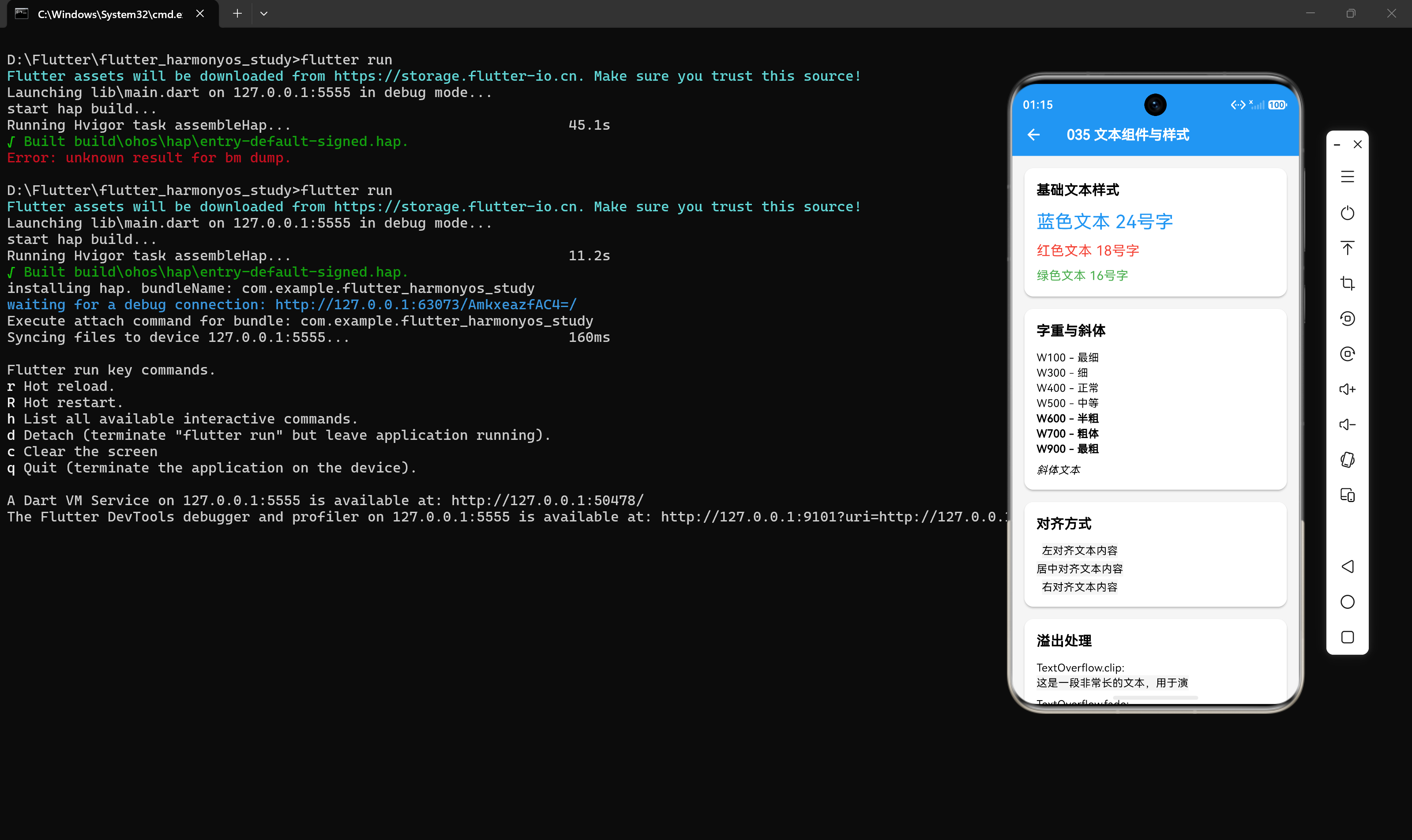
fontWeight 属性用于设置字重,即字体的粗细程度。Flutter 提供了从 w100 到 w900 的 9 种字重:
| 值 | 说明 |
|---|---|
FontWeight.w100 | 最细 |
FontWeight.w200 | 较细 |
FontWeight.w300 | 细 |
FontWeight.w400 | 正常(默认) |
FontWeight.w500 | 中等 |
FontWeight.w600 | 半粗 |
FontWeight.w700 | 粗体 |
FontWeight.w800 | 较粗 |
FontWeight.w900 | 最粗 |
Text(
  '粗体文本',
  style: TextStyle(fontWeight: FontWeight.bold), // 等同于 FontWeight.w700
)

Text(
  '细体文本',
  style: TextStyle(fontWeight: FontWeight.w300),
)
fontStyle 属性
fontStyle 属性用于设置字体样式,主要用于控制斜体:
Text(
  '斜体文本',
  style: TextStyle(fontStyle: FontStyle.italic),
)

Text(
  '正常文本',
  style: TextStyle(fontStyle: FontStyle.normal),
)
height 属性
height 属性用于设置行高。它是一个倍数,相对于字体大小。例如,height: 1.5 表示行高是字体大小的 1.5 倍。
Text(
  '这是一段多行文本,用于演示行高效果。\n这是第二行。\n这是第三行。',
  style: TextStyle(fontSize: 16, height: 1.5),
)
注意:height 属性设置的是行高与字体大小的比值,而不是绝对像素值。实际行高 = fontSize × height。
letterSpacing 属性
letterSpacing 属性用于设置字母之间的间距,单位是逻辑像素。
Text(
  '字间距演示',
  style: TextStyle(letterSpacing: 2),
)
wordSpacing 属性
wordSpacing 属性用于设置单词之间的间距,单位是逻辑像素。
Text(
  'Word spacing example',
  style: TextStyle(wordSpacing: 4),
)
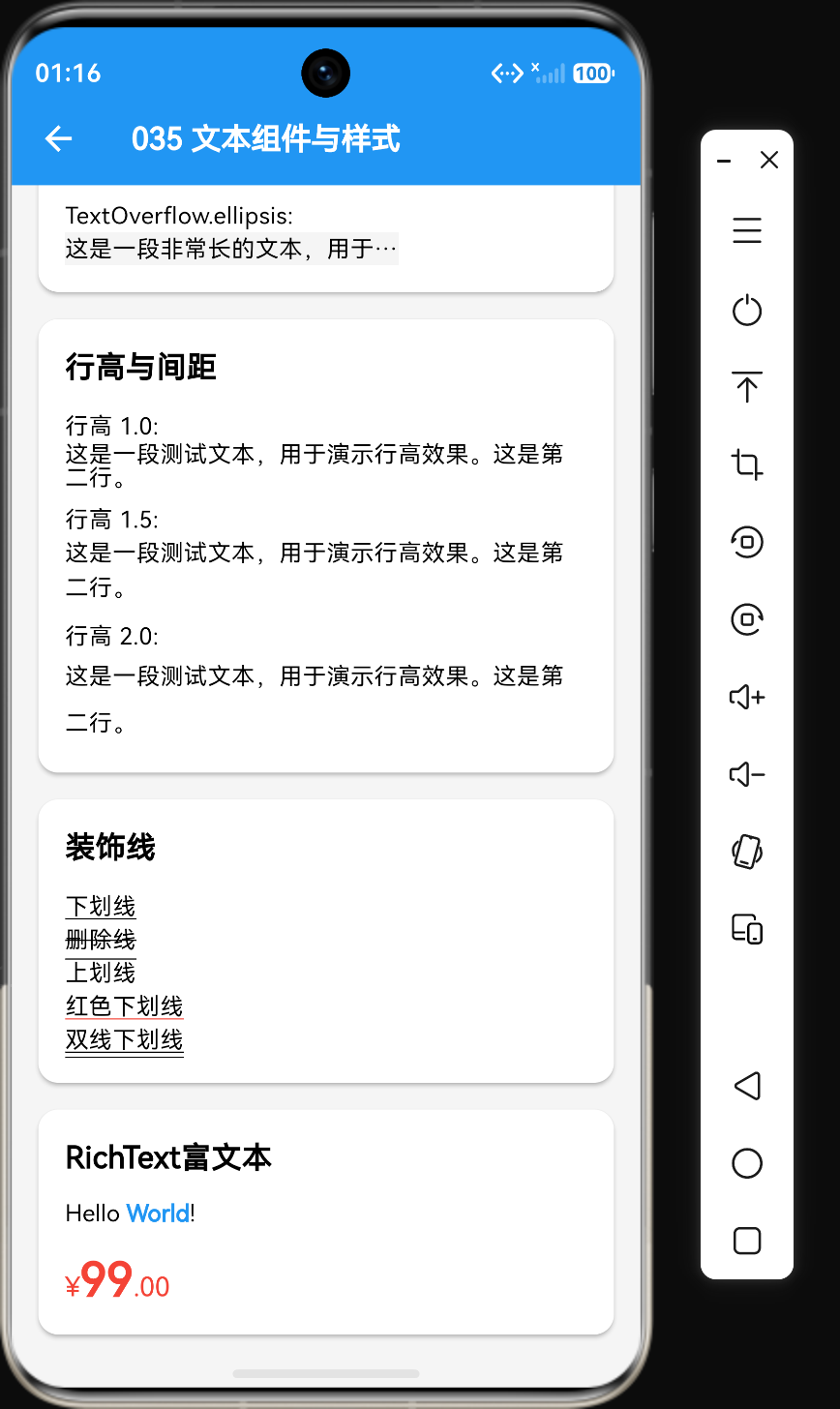
decoration 属性
decoration 属性用于设置文本的装饰线,如下划线、删除线等:
| 值 | 说明 |
|---|---|
TextDecoration.none | 无装饰线(默认) |
TextDecoration.underline | 下划线 |
TextDecoration.lineThrough | 删除线 |
TextDecoration.overline | 上划线 |
Text(
  '带下划线的文本',
  style: TextStyle(decoration: TextDecoration.underline),
)

Text(
  '带删除线的文本',
  style: TextStyle(decoration: TextDecoration.lineThrough),
)
decorationColor 属性
decorationColor 属性用于设置装饰线的颜色。
Text(
  '红色下划线',
  style: TextStyle(
    decoration: TextDecoration.underline,
    decorationColor: Colors.red,
  ),
)
decorationStyle 属性
decorationStyle 属性用于设置装饰线的样式:
| 值 | 说明 |
|---|---|
TextDecorationStyle.solid | 实线(默认) |
TextDecorationStyle.double | 双线 |
TextDecorationStyle.dotted | 点线 |
TextDecorationStyle.dashed | 虚线 |
TextDecorationStyle.wavy | 波浪线 |
Text(
  '波浪线下划线',
  style: TextStyle(
    decoration: TextDecoration.underline,
    decorationStyle: TextDecorationStyle.wavy,
  ),
)
fontFamily 属性
fontFamily 属性用于设置字体家族。Flutter 支持自定义字体,需要在项目中配置字体文件。
Text(
  '使用自定义字体',
  style: TextStyle(fontFamily: 'MyCustomFont'),
)
3. 富文本组件 RichText
3.1 RichText概述
RichText 组件用于显示多种样式的文本。当需要在同一段文本中使用不同的样式时,可以使用 RichText 配合 TextSpan 来实现。
3.2 RichText构造函数
RichText({
  required TextSpan text,        // 文本内容
  TextAlign textAlign = TextAlign.start, // 对齐方式
  TextDirection? textDirection,  // 文本方向
  bool softWrap = true,          // 是否自动换行
  TextOverflow overflow = TextOverflow.clip, // 溢出处理
  double textScaleFactor = 1.0,  // 缩放因子
  int? maxLines,                 // 最大行数
})
3.3 TextSpan详解
TextSpan 是 RichText 的核心,用于定义带有样式的文本片段。它可以嵌套,形成复杂的文本结构。
TextSpan({
  String? text,                  // 文本内容
  TextStyle? style,              // 文本样式
  List<TextSpan>? children,      // 子文本片段
  GestureRecognizer? recognizer, // 手势识别器
})
3.4 RichText使用示例
基本示例
RichText(
  text: TextSpan(
    text: 'Hello ',
    style: TextStyle(color: Colors.black),
    children: [
      TextSpan(
        text: 'World',
        style: TextStyle(color: Colors.blue, fontWeight: FontWeight.bold),
      ),
      TextSpan(text: '!'),
    ],
  ),
)
价格显示示例
RichText(
  text: TextSpan(
    text: '¥',
    style: TextStyle(fontSize: 16, color: Colors.red),
    children: [
      TextSpan(
        text: '99',
        style: TextStyle(fontSize: 28, fontWeight: FontWeight.bold, color: Colors.red),
      ),
      TextSpan(text: '.00'),
    ],
  ),
)
带链接的文本
RichText(
  text: TextSpan(
    text: '请查看 ',
    style: TextStyle(color: Colors.black),
    children: [
      TextSpan(
        text: '用户协议',
        style: TextStyle(color: Colors.blue, decoration: TextDecoration.underline),
        recognizer: TapGestureRecognizer()
          ..onTap = () {
            // 处理点击事件
          },
      ),
    ],
  ),
)
4. 默认文本样式 DefaultTextStyle
4.1 DefaultTextStyle概述
DefaultTextStyle 组件用于为其子树中的所有 Text 组件设置默认样式。当子组件没有显式设置样式时,会自动继承 DefaultTextStyle 中定义的样式。
4.2 使用场景
当页面中有多个文本组件需要使用相同的样式时,可以使用 DefaultTextStyle 统一设置,避免重复代码。
DefaultTextStyle(
  style: TextStyle(color: Colors.grey, fontSize: 14),
  child: Column(
    children: [
      Text('文本1'),           // 使用默认样式
      Text('文本2'),           // 使用默认样式
      Text('文本3',           // 覆盖默认样式
        style: TextStyle(color: Colors.blue),
      ),
    ],
  ),
)
4.3 DefaultTextStyle.merge
DefaultTextStyle.merge 方法可以基于父级的默认样式进行扩展,而不是完全替换。
DefaultTextStyle.merge(
  style: TextStyle(fontSize: 16), // 在父级样式基础上增加字体大小
  child: Text('继承并扩展样式'),
)
5. 实际应用场景
5.1 场景一:页面标题
Text(
  '商品详情',
  style: TextStyle(
    fontSize: 24,
    fontWeight: FontWeight.bold,
    color: Colors.black,
  ),
)
5.2 场景二:描述文本
Text(
  '这是一款高性能的智能手机,配备顶级处理器和高清显示屏,为您带来极致的使用体验。',
  style: TextStyle(
    fontSize: 14,
    color: Colors.grey[600],
    height: 1.5,
  ),
  textAlign: TextAlign.justify,
)
5.3 场景三:价格显示
RichText(
  text: TextSpan(
    text: '¥',
    style: TextStyle(fontSize: 16, color: Colors.red),
    children: [
      TextSpan(
        text: '99',
        style: TextStyle(fontSize: 28, fontWeight: FontWeight.bold, color: Colors.red),
      ),
      TextSpan(text: '.00'),
    ],
  ),
)
5.4 场景四:带删除线的原价
RichText(
  text: TextSpan(
    text: '原价 ¥199',
    style: TextStyle(
      color: Colors.grey,
      decoration: TextDecoration.lineThrough,
      fontSize: 14,
    ),
  ),
)
5.5 场景五:多行文本溢出处理
Text(
  '这是一段非常长的文本内容,用于演示多行文本的溢出处理效果。当文本内容超过指定的行数时,会自动显示省略号。',
  style: TextStyle(fontSize: 14),
  maxLines: 2,
  overflow: TextOverflow.ellipsis,
)
6. 自定义字体配置
6.1 添加字体文件
要在 Flutter 应用中使用自定义字体,需要按照以下步骤操作:
- 在项目根目录创建
fonts文件夹 - 将字体文件(如
.ttf或.otf)放入fonts文件夹 - 在
pubspec.yaml中配置字体
flutter:
  fonts:
    - family: MyCustomFont
      fonts:
        - asset: fonts/MyCustomFont-Regular.ttf
        - asset: fonts/MyCustomFont-Bold.ttf
          weight: 700
        - asset: fonts/MyCustomFont-Italic.ttf
          style: italic
6.2 使用自定义字体
配置完成后,可以通过 fontFamily 属性使用自定义字体:
Text(
  '使用自定义字体',
  style: TextStyle(fontFamily: 'MyCustomFont'),
)
7. 性能优化建议
7.1 避免频繁创建 TextStyle
在 build 方法中频繁创建 TextStyle 对象会导致不必要的性能开销。建议将常用的样式定义为静态常量:
class AppTextStyles {
  static const TextStyle title = TextStyle(
    fontSize: 24,
    fontWeight: FontWeight.bold,
  );

  static const TextStyle body = TextStyle(
    fontSize: 14,
    color: Colors.grey,
  );
}

// 使用
Text('标题', style: AppTextStyles.title)
7.2 合理使用 DefaultTextStyle
使用 DefaultTextStyle 可以减少重复的样式定义,提高代码复用性。
7.3 避免不必要的 RichText
RichText 比普通的 Text 组件更复杂,性能开销也更大。如果不需要多种样式,应优先使用 Text 组件。
8. 常见问题与解决方案
8.1 问题一:文本不换行
现象:文本内容超出容器宽度但没有自动换行。
解决方案:检查 softWrap 参数是否设置为 false,如果是,将其改为 true 或省略(默认为 true)。
Text(
  '很长的文本内容',
  softWrap: true, // 确保自动换行
)
8.2 问题二:省略号不显示
现象:设置了 overflow: TextOverflow.ellipsis 但省略号不显示。
解决方案:确保同时设置了 maxLines 参数,省略号只在文本超出指定行数时才会显示。
Text(
  '很长的文本内容',
  maxLines: 1,
  overflow: TextOverflow.ellipsis,
)
8.3 问题三:行高不生效
现象:设置了 height 属性但行高没有变化。
解决方案:height 属性需要配合 fontSize 使用,它是行高与字体大小的比值。确保 fontSize 已设置。
Text(
  '多行文本',
  style: TextStyle(fontSize: 16, height: 1.5), // 实际行高 = 16 × 1.5 = 24
)
8.4 问题四:自定义字体不显示
现象:配置了自定义字体但文本仍然显示默认字体。
解决方案:
- 检查
pubspec.yaml中的字体配置是否正确 - 确保字体文件路径正确
- 运行
flutter pub get更新依赖 - 重启应用
9. 总结
文本组件是 Flutter UI 开发的基础,掌握 Text、TextStyle、RichText 和 DefaultTextStyle 等组件的使用是每个 Flutter 开发者的必备技能。
通过本章的学习,读者应该能够:
- 熟练使用
Text组件的各种参数控制文本显示 - 掌握
TextStyle的所有样式属性 - 使用
RichText实现复杂的富文本效果 - 通过
DefaultTextStyle统一管理文本样式 - 配置和使用自定义字体
- 了解常见问题的解决方案和性能优化建议
在实际开发中,合理使用这些组件可以帮助开发者快速构建美观、高效的用户界面。下一章将介绍图片组件的使用。

作为“人工智能6S店”的官方数字引擎,为AI开发者与企业提供一个覆盖软硬件全栈、一站式门户。
更多推荐


 4
4 0
0- 0


 已为社区贡献75条内容

所有评论(0)