
SymbolGlyph 系统图标在鸿蒙 App 中的统一使用
前言
在移动应用开发中,图标系统是品牌视觉和用户体验的重要组成部分。HarmonyOS 提供了 SymbolGlyph 组件,支持使用系统内置的 Symbol 图标,同时提供丰富的着色和样式定制能力。
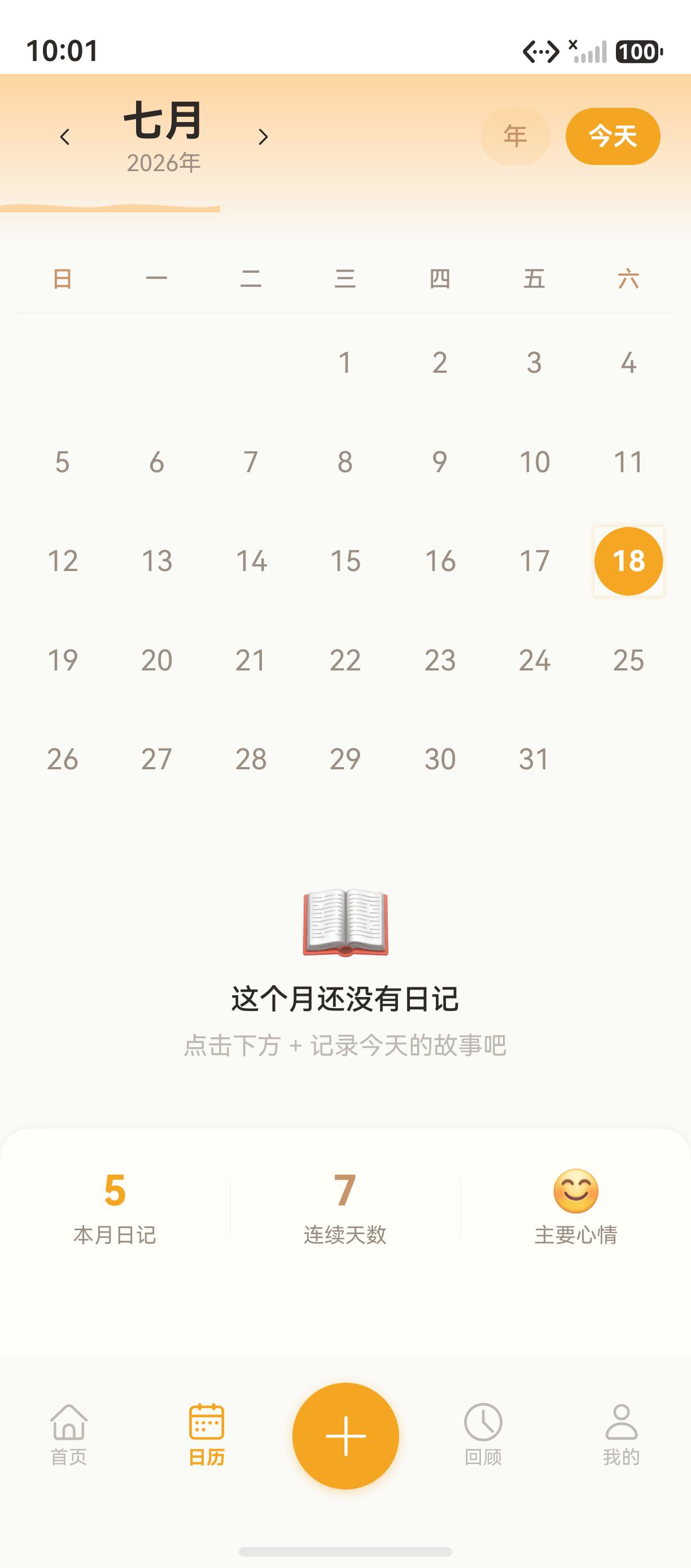
“海风日记“在整个项目中统一使用 SymbolGlyph 系统图标,设计了清晰的颜色令牌体系,确保每个图标的颜色、大小和风格保持一致。本文将从源码出发,深入讲解 SymbolGlyph 的使用方法、着色机制、颜色令牌体系以及最佳实践。
一、SymbolGlyph 组件概述
1.1 什么是 SymbolGlyph
SymbolGlyph 是 HarmonyOS 提供的系统图标组件,通过 $r('sys.symbol.xxx') 引用系统内置的 Symbol 图标资源。与传统的图片图标相比,SymbolGlyph 有以下优势:
| 特性 | SymbolGlyph | 图片图标(PNG) | 字体图标(IconFont) |
|---|---|---|---|
| 体积 | 无额外资源 | 需要打包图片 | 需要加载字体文件 |
| 缩放 | 矢量无损 | 位图有锯齿 | 矢量无损 |
| 颜色 | 支持动态着色 | 固定颜色 | 单色 |
| 多色 | 支持多色 Symbol | 不支持 | 不支持 |
| 系统适配 | 自动适配主题 | 需手动适配 | 需手动适配 |
1.2 系统 Symbol 图标的引用方式
HarmonyOS 提供了丰富的系统 Symbol 图标,通过 $r('sys.symbol.xxx') 引用:
// 常用的系统 Symbol 图标
$r('sys.symbol.house')              // 首页
$r('sys.symbol.calendar')           // 日历
$r('sys.symbol.clock')              // 时钟/回顾
$r('sys.symbol.person')             // 个人
$r('sys.symbol.plus')               // 加号
$r('sys.symbol.magnifyingglass')    // 搜索
$r('sys.symbol.chevron_left')       // 左箭头
$r('sys.symbol.chevron_right')      // 右箭头
$r('sys.symbol.xmark')              // 关闭
$r('sys.symbol.square_and_pencil')  // 编辑
1.3 海风日记中使用的 Symbol 图标统计
“海风日记“全项目共使用了 30+ 个不同的 Symbol 图标,以下是按功能分类的统计:
| 分类 | 图标 | 使用场景 |
|---|---|---|
| 导航 | house, calendar, clock, person |
底部 Tab 栏 |
| 操作 | plus, xmark, chevron_left, chevron_right |
导航栏操作 |
| 编辑 | square_and_pencil, camera, face_smiling, trash |
写日记工具栏 |
| 搜索 | magnifyingglass, list_bullet, flame |
搜索页面 |
| 设置 | gearshape, moon, lock_shield, phone |
设置菜单 |
| 数据 | externaldrive, arrow_up, arrow_down, arrow_clockwise |
数据管理 |
| 其他 | pin, ellipsis_circle, shareplay, checkmark_circle_fill |
多处功能 |
二、SymbolGlyph 的着色机制
2.1 基础颜色配置
SymbolGlyph 使用 fontColor 属性设置颜色,语法为数组形式:
SymbolGlyph($r('sys.symbol.house'))
  .fontSize(22)
  .fontColor([COLOR_TAB_ACTIVE])  // 数组语法
2.2 选中态与未选中态的颜色切换
“海风日记“的 Tab 导航栏根据选中状态切换图标颜色:
SymbolGlyph(icon)
  .fontSize(22)
  .fontColor([
    this.currentIndex === index
      ? COLOR_TAB_ACTIVE   // '#F5A623' 橙色
      : COLOR_TAB_INACTIVE  // '#C0BAB4' 暖灰
  ])
2.3 多色 Symbol 的着色
对于支持多色的 Symbol 图标,fontColor 数组的每个元素对应一个颜色层级:
// 多色 Symbol 示例(假设图标支持 3 层颜色)
SymbolGlyph($r('sys.symbol.person_crop_circle_fill'))
  .fontSize(22)
  .fontColor([
    COLOR_AMBER,    // 第一层颜色
    COLOR_PRIMARY,  // 第二层颜色
    COLOR_WHITE     // 第三层颜色
  ])
2.4 颜色数组的层级对应关系
fontColor 数组索引与 Symbol 颜色层级的对应关系:
| 数组索引 | 层级 | 说明 | 示例颜色 |
|---|---|---|---|
[0] |
第一层 | 主要填充色 | #C8956A(琥珀) |
[1] |
第二层 | 次要区域色 | #F5A623(橙色) |
[2] |
第三层 | 细节线条色 | #FFFFFF(白色) |
提示:对于单色 Symbol,传入一个元素的数组即可;对于多色 Symbol,需要按顺序传入对应数量的颜色值。
三、项目中 SymbolGlyph 的典型用法
3.1 Tab 导航栏图标
Index.ets 中的 Tab 图标,使用条件渲染控制选中态颜色:
@Builder
tabBuilder(index: number, label: string, icon: Resource) {
  Column({ space: 2 }) {
    SymbolGlyph(icon)
      .fontSize(22)
      .fontColor([
        this.currentIndex === index
          ? COLOR_TAB_ACTIVE    // '#F5A623'
          : COLOR_TAB_INACTIVE  // '#C0BAB4'
      ])

    Text(label)
      .fontSize(10)
      .fontColor(this.currentIndex === index
        ? COLOR_TAB_ACTIVE
        : COLOR_TAB_INACTIVE)
  }
}
3.2 浮动按钮图标
中间的“写日记“浮动按钮使用白色加号图标:
Button() {
  SymbolGlyph($r('sys.symbol.plus'))
    .fontSize(26)
    .fontColor(['#FFFFFF'])
}
.width(56).height(56)
.borderRadius(28)
.backgroundColor('#F5A623')
3.3 导航栏操作按钮
在日记详情页中,编辑和更多操作按钮:
Row({ space: 8 }) {
  // 编辑按钮
  Button() {
    SymbolGlyph($r('sys.symbol.square_and_pencil'))
      .fontSize(18).fontColor([COLOR_TEXT_MAIN])
  }
  .backgroundColor('transparent').width(36).height(36)

  // 更多按钮
  Button() {
    SymbolGlyph($r('sys.symbol.ellipsis_circle'))
      .fontSize(18).fontColor([COLOR_TEXT_MAIN])
  }
  .backgroundColor('transparent').width(36).height(36)
}
3.4 搜索页图标
搜索框中的放大镜图标:
Row() {
  SymbolGlyph($r('sys.symbol.magnifyingglass'))
    .fontSize(16)
    .fontColor([COLOR_TEXT_HINT])

  TextInput({ placeholder: '搜索日记内容、标签...' })
    .layoutWeight(1).height(36)
}
.height(40)
.backgroundColor('#FFFFFF')
.borderRadius(INPUT_RADIUS)
.padding({ left: 12, right: 8 })
3.5 设置菜单图标
设置菜单中的每一行图标:
Row({ space: 12 }) {
  SymbolGlyph(item.icon)
    .fontSize(18)
    .fontColor([item.danger ? '#D06060' : COLOR_AMBER])

  Text(item.label)
    .fontSize(15)
    .fontColor(item.danger ? '#D06060' : COLOR_TEXT_MAIN)
    .layoutWeight(1)

  SymbolGlyph($r('sys.symbol.chevron_right'))
    .fontSize(14)
    .fontColor([COLOR_TEXT_HINT])
}
.width('100%').height(50)
.padding({ left: PAGE_PADDING, right: PAGE_PADDING })
四、颜色令牌体系
4.1 SymbolGlyph 的颜色管理
“海风日记“通过 Colors.ets 集中管理所有颜色,SymbolGlyph 使用的颜色分为以下几类:
| 颜色常量 | 色值 | 用途 |
|---|---|---|
COLOR_TAB_ACTIVE |
#F5A623 |
Tab 选中态图标 |
COLOR_TAB_INACTIVE |
#C0BAB4 |
Tab 未选中态图标 |
COLOR_AMBER |
#C8956A |
设置菜单、工具栏图标 |
COLOR_TEXT_MAIN |
#2D2926 |
导航栏操作图标 |
COLOR_TEXT_HINT |
#BEB8B2 |
辅助图标、箭头 |
COLOR_DANGER |
#D06060 |
删除、危险操作图标 |
COLOR_WHITE |
#FFFFFF |
暗色背景上的图标 |
4.2 颜色常量的定义
// Colors.ets — 颜色令牌体系
/** 底部导航 Tab 未选中色 */
export const COLOR_TAB_INACTIVE = '#C0BAB4'
/** 底部导航 Tab 选中色 */
export const COLOR_TAB_ACTIVE = '#F5A623'
/** 琥珀棕 — 品牌文案、标签、辅助色 */
export const COLOR_AMBER = '#C8956A'
/** 主文字 — 暖棕黑 */
export const COLOR_TEXT_MAIN = '#2D2926'
/** 提示/占位文字 */
export const COLOR_TEXT_HINT = '#BEB8B2'
/** 错误/危险色 */
export const COLOR_DANGER = '#D06060'
4.3 颜色使用规范
在项目中使用 SymbolGlyph 颜色时,遵循以下规范:
- 导航类图标:使用
COLOR_TAB_ACTIVE/COLOR_TAB_INACTIVE - 操作类图标:使用
COLOR_AMBER(琥珀棕) - 导航栏图标:使用
COLOR_TEXT_MAIN(暖棕黑) - 辅助图标:使用
COLOR_TEXT_HINT(暖灰) - 危险操作:使用
COLOR_DANGER(红色) - 高亮强调:使用
COLOR_PRIMARY(橙色)
五、SymbolGlyph 的高级用法
5.1 图标大小与权重
fontSize 控制图标大小,fontWeight 控制图标线条粗细:
SymbolGlyph($r('sys.symbol.house'))
  .fontSize(22)              // 图标尺寸
  .fontWeight(FontWeight.Bold)  // 线条粗细
5.2 图标渲染模式
renderingStrategy 控制图标的渲染策略:
SymbolGlyph($r('sys.symbol.person_crop_circle_fill'))
  .renderingStrategy(SymbolRenderingStrategy.SINGLE)  // 单色模式
  // 或
  .renderingStrategy(SymbolRenderingStrategy.MULTI_COLOR)  // 多色模式
  // 或
  .renderingStrategy(SymbolRenderingStrategy.HIERARCHICAL)  // 层级模式
| 渲染模式 | 说明 | 适用场景 |
|---|---|---|
SINGLE |
单色渲染,所有层级使用同一种颜色 | 简单图标 |
MULTI_COLOR |
多色渲染,使用 fontColor 数组中的不同颜色 | 复杂图标 |
HIERARCHICAL |
层级渲染,通过透明度区分层级 | 需要层次感的图标 |
5.3 图标效果
effectStrategy 控制图标的视觉效果:
SymbolGlyph($r('sys.symbol.plus'))
  .effectStrategy(SymbolEffectStrategy.SCALE)  // 缩放效果
  // 或
  .effectStrategy(SymbolEffectStrategy.BOUNCE)  // 弹跳效果
  // 或
  .effectStrategy(SymbolEffectStrategy.PULSE)  // 脉冲效果
5.4 图标动画
SymbolGlyph 支持内置的动画效果:
SymbolGlyph($r('sys.symbol.plus'))
  .fontSize(26)
  .fontColor(['#FFFFFF'])
  .effectStrategy(SymbolEffectStrategy.SCALE)  // 点击时缩放动画
六、SymbolGlyph 与 Resource 管理
6.1 $r() 资源引用函数
$r() 是 HarmonyOS 中的资源引用函数,用于引用系统或应用资源:
// 引用系统 Symbol 图标
$r('sys.symbol.house')

// 引用应用图片资源
$r('$media:app_icon')

// 引用应用字符串资源
$r('$string:app_name')

// 引用应用颜色资源
$r('$color:start_window_background')
6.2 资源类型与引用格式
| 资源类型 | 引用格式 | 示例 |
|---|---|---|
| 系统 Symbol 图标 | $r('sys.symbol.xxx') |
$r('sys.symbol.house') |
| 应用图片 | $r('$media:xxx') |
$r('$media:app_icon') |
| 应用字符串 | $r('$string:xxx') |
$r('$string:app_name') |
| 应用颜色 | $r('$color:xxx') |
$r('$color:primary') |
6.3 在数据模型中使用 Resource 类型
在“海风日记“中,菜单项数据使用 Resource 类型存储图标引用:
interface MenuItemData {
  icon: Resource          // 图标资源引用类型
  label: string
  url: string
  danger?: boolean
}

// 初始化数据
const menuItems: MenuItemData[] = [
  { icon: $r('sys.symbol.person_crop_circle_fill'), label: '个人信息', url: '...' },
  { icon: $r('sys.symbol.gearshape'), label: '个性设置', url: '...' },
  { icon: $r('sys.symbol.moon'), label: '深色模式', url: '...' },
]
七、常见问题与最佳实践
7.1 图标不显示
问题:SymbolGlyph 显示为空白或占位符。
原因:引用的 Symbol 名称不存在或拼写错误。
解决方案:检查 Symbol 名称是否正确,参考[系统 Symbol 图标列表](https://atomgit.com/openharmony/docs。
// 正确的引用方式
$r('sys.symbol.plus')        // 正确
$r('sys.symbol.add')         // 错误:add 不存在
$r('sys.symbol.plus.circle') // 可能是 plus_circle 或 plus.circle
7.2 颜色不生效
问题:设置了 fontColor 但图标颜色没有变化。
原因:使用了不支持多色着色的图标,或 fontColor 数组长度不够。
解决方案:
// 单色图标,只传入一个颜色
SymbolGlyph($r('sys.symbol.house'))
  .fontColor([COLOR_TAB_ACTIVE])

// 多色图标,传入对应层级的颜色
SymbolGlyph($r('sys.symbol.person_crop_circle_fill'))
  .fontColor([COLOR_AMBER, COLOR_PRIMARY])
7.3 图标大小不一致
问题:不同 Symbol 图标显示大小不一致。
原因:不同 Symbol 的设计尺寸有差异。
解决方案:统一设置 fontSize:
// 统一设置图标大小
SymbolGlyph(icon).fontSize(22)  // Tab 栏图标统一 22vp
SymbolGlyph(icon).fontSize(18)  // 操作按钮图标统一 18vp
SymbolGlyph(icon).fontSize(14)  // 辅助箭头统一 14vp
7.4 性能优化
- 避免动态创建 Resource 引用:
$r()应在初始化时创建,而非在循环中重复调用 - 复用颜色常量:使用预定义的颜色常量,避免重复写色值
- 合理使用渲染模式:简单图标使用单色模式,减少渲染开销
总结
本文详细讲解了 HarmonyOS 中 SymbolGlyph 系统图标在“海风日记“中的统一使用方案:
- SymbolGlyph 基础:系统图标的引用方式、优势和特点
- 着色机制:
fontColor数组语法、选中态切换、多色着色 - 典型用法:Tab 导航、浮动按钮、操作按钮、搜索图标、设置菜单
- 颜色令牌体系:SymbolGlyph 颜色分类管理规范
- 高级用法:渲染模式、效果策略、图标动画
- Resource 管理:
$r()资源引用、数据模型中的 Resource 类型
通过统一使用 SymbolGlyph 系统图标,我们实现了零额外图标资源、统一着色风格、自动适配系统主题的效果,大大减少了应用包体积和维护成本。
下一篇文章将深入讲解 Router 路由管理,包括 pushUrl、replaceUrl、back 以及参数传递的完整用法,敬请期待。
如果这篇文章对你有帮助,欢迎点赞👍、收藏⭐、关注🔔,你的支持是我持续创作的动力!
相关资源:
- SymbolGlyph 组件 API 文档
- HarmonyOS 系统 Symbol 图标列表
- $r 资源引用文档
- 海风日记项目源码
- ArkUI 组件开发指南
- 开源鸿蒙跨平台社区
- [HarmonyOS 开发者官网](https://atomgit.com/openharmony/docs
- ArkUI 颜色管理

作为“人工智能6S店”的官方数字引擎,为AI开发者与企业提供一个覆盖软硬件全栈、一站式门户。
更多推荐

 1
1 0
0- 0


 已为社区贡献23条内容

所有评论(0)