
鸿蒙原生ArkTS布局方式之百分比Width/Height自适应布局深度指南
项目演示
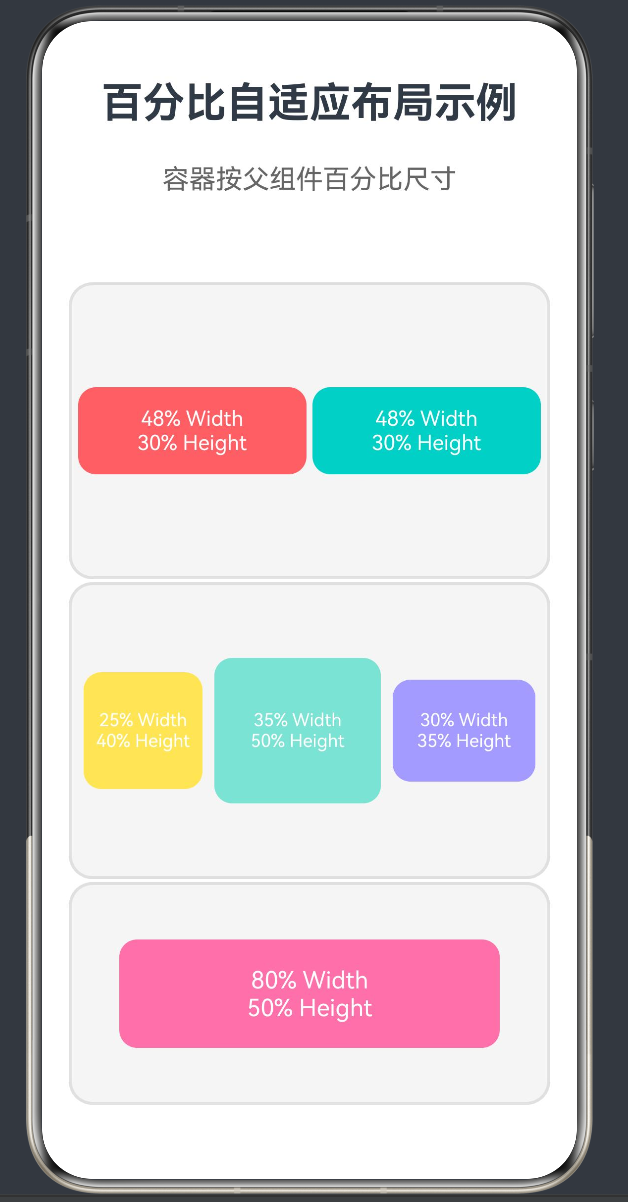
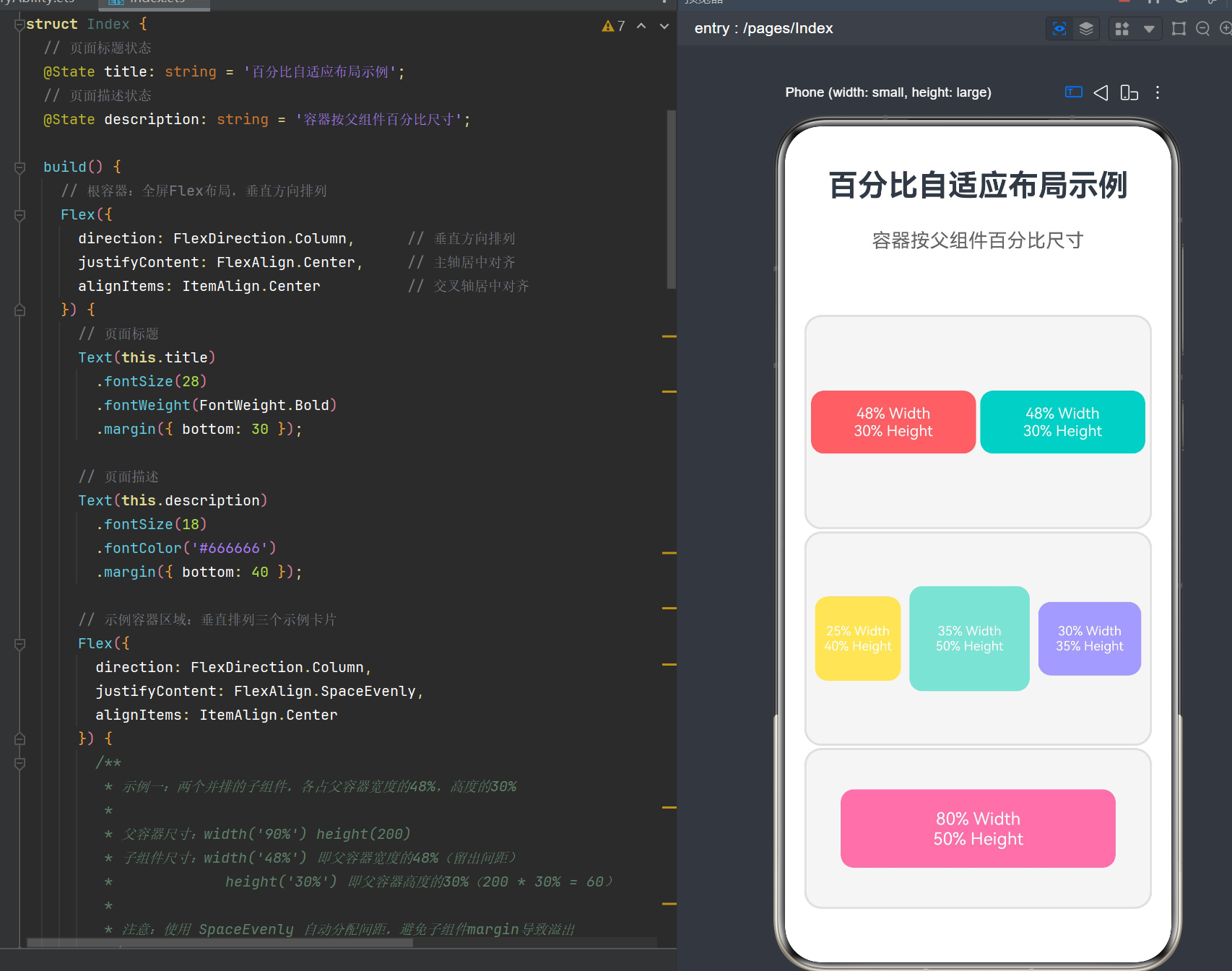
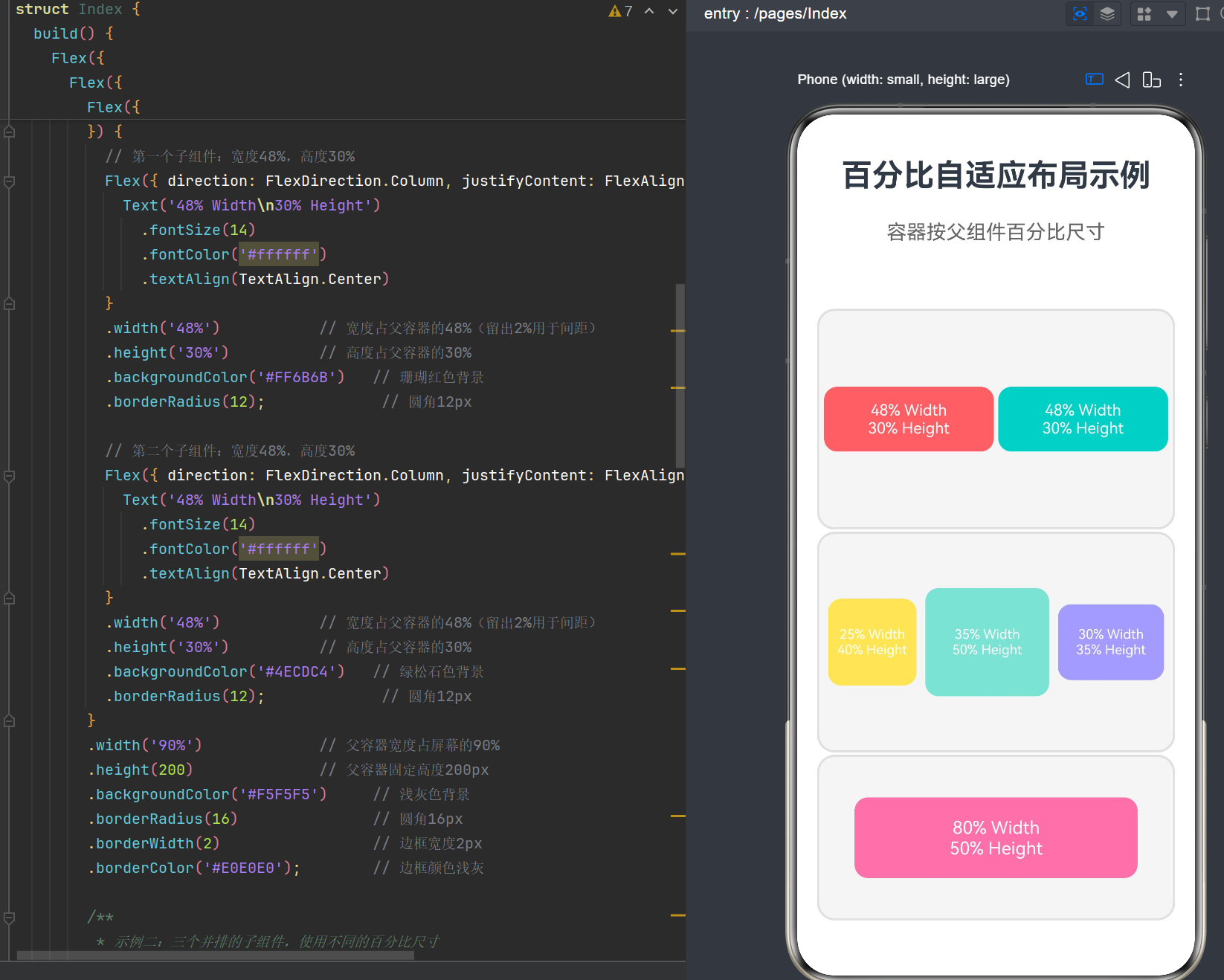
鸿蒙原生ArkTS布局方式之百分比Width/Height自适应布局深度指南
第1章 鸿蒙ArkTS布局体系概述
1.1 鸿蒙HarmonyOS NEXT开发环境
HarmonyOS NEXT是华为公司推出的新一代智能终端操作系统,采用全新的纯血鸿蒙内核,为开发者提供了更加统一、高效的应用开发体验。ArkTS作为HarmonyOS的原生开发语言,结合了TypeScript的类型安全特性和声明式UI的简洁语法,成为鸿蒙应用开发的首选语言。
在HarmonyOS NEXT中,应用开发基于Stage模型,通过@Entry装饰器标记页面入口,使用@Component装饰器定义自定义组件。这种声明式的开发方式使得UI布局和业务逻辑能够清晰分离,提高了代码的可维护性和可读性。
1.2 ArkUI布局系统架构
ArkUI是HarmonyOS的UI框架,提供了丰富的布局能力。其布局系统主要包括以下几种核心布局方式:
- Flex布局:基于弹性盒子模型,支持水平和垂直方向的灵活排列,是最常用的布局方式
- Column布局:垂直方向的线性布局,适用于从上到下的排列
- Row布局:水平方向的线性布局,适用于从左到右的排列
- Grid布局:网格布局,适用于二维数据展示,如图片墙、表格等
- Stack布局:层叠布局,支持组件的堆叠显示,适用于覆盖层等场景
- RelativeContainer布局:相对布局,基于锚点进行定位,适用于复杂的相对位置关系
这些布局方式可以相互组合,构建出复杂而灵活的UI界面。百分比布局作为一种尺寸定义方式,可以与上述任何布局方式结合使用。
1.3 百分比布局在响应式设计中的地位
在移动应用开发中,不同设备的屏幕尺寸和分辨率差异很大。从手机到平板,再到折叠屏设备,屏幕尺寸可以从几英寸到十几英寸不等。如何让应用在不同设备上都能良好地显示,是开发者面临的一个重要挑战。
百分比布局作为响应式设计的核心技术之一,能够让组件根据父容器的尺寸自动调整,从而实现跨设备的自适应显示效果。与固定像素布局相比,百分比布局具有以下优势:
- 自适应能力强:组件尺寸随父容器动态变化,无需为不同屏幕尺寸编写多套代码
- 代码简洁:使用百分比值定义尺寸,代码更加简洁明了
- 维护成本低:布局逻辑统一,便于后期维护和扩展
- 用户体验好:在不同设备上都能保持一致的视觉比例
第2章 百分比Width/Height布局核心概念
2.1 百分比尺寸的定义与原理
在ArkTS中,百分比尺寸是指组件的宽度或高度相对于其父容器可用空间的比例。通过width()和height()方法设置百分比值,可以实现组件的自适应尺寸。
.width('50%')  // 宽度占父容器的50%
.height('30%') // 高度占父容器的30%
百分比尺寸的计算遵循以下规则:
- 相对性:子组件的百分比尺寸是相对于直接父容器的可用空间计算的,而不是相对于屏幕或其他祖先容器
- 约束性:父容器必须有明确的尺寸约束(固定尺寸或百分比尺寸),否则子组件的百分比尺寸无法正确计算
- 动态性:百分比尺寸会在布局测量阶段动态计算,当父容器尺寸变化时,子组件尺寸会自动更新
2.2 width()方法详解
width()方法用于设置组件的宽度,支持多种参数类型:
// 固定像素值:宽度为200px
.width(200)

// 百分比值:宽度占父容器的50%
.width('50%')

// 自适应内容:根据内容自动调整宽度
.width('auto')

// 占满父容器:宽度占父容器的100%
.width('100%')
当使用百分比值时,组件的实际宽度计算公式为:实际宽度 = 父容器宽度 × 百分比
需要注意的是,百分比宽度的计算不包括父容器的padding和border。如果父容器设置了padding,子组件的可用空间会相应减少。
2.3 height()方法详解
height()方法用于设置组件的高度,用法与width()类似:
// 固定像素值:高度为100px
.height(100)

// 百分比值:高度占父容器的30%
.height('30%')

// 自适应内容:根据内容自动调整高度
.height('auto')

// 占满父容器:高度占父容器的100%
.height('100%')
当使用百分比值时,组件的实际高度计算公式为:实际高度 = 父容器高度 × 百分比
与宽度不同的是,高度百分比的计算需要父容器有明确的高度约束。如果父容器的高度是auto(由内容撑开),那么子组件的百分比高度可能无法正确计算。
2.4 百分比尺寸与其他尺寸类型的对比
在ArkTS中,组件尺寸主要有以下几种类型:
| 尺寸类型 | 语法示例 | 特点 | 适用场景 |
|---|---|---|---|
| 固定像素 | .width(200) |
尺寸固定不变,不随父容器变化 | 需要精确控制的元素,如图标、按钮等 |
| 百分比 | .width('50%') |
随父容器动态变化,实现响应式布局 | 需要自适应的容器、卡片等 |
| 自适应 | .width('auto') |
根据内容自动调整尺寸 | 文本、图片等内容型组件 |
| 弹性 | .flexGrow(1) |
根据剩余空间分配尺寸,实现弹性布局 | Flex布局中的弹性元素 |
在实际开发中,需要根据具体场景选择合适的尺寸类型。例如,在响应式布局中,可以使用百分比定义容器尺寸,使用固定像素定义图标尺寸,使用自适应定义文本尺寸。
第3章 百分比布局的实际应用场景
3.1 场景一:等分容器布局
在实际开发中,经常需要将容器等分为多个部分。例如,在一个横向容器中放置两个各占50%宽度的子组件,实现左右分栏布局。
@Entry
@Component
struct EqualSplitLayout {
  build() {
    Flex({ direction: FlexDirection.Row }) {
      // 左侧容器:占宽度50%
      Flex({ justifyContent: FlexAlign.Center, alignItems: ItemAlign.Center }) {
        Text('左侧容器')
          .fontSize(16)
          .fontColor('#ffffff')
      }
      .width('50%')
      .height(200)
      .backgroundColor('#FF6B6B')

      // 右侧容器:占宽度50%
      Flex({ justifyContent: FlexAlign.Center, alignItems: ItemAlign.Center }) {
        Text('右侧容器')
          .fontSize(16)
          .fontColor('#ffffff')
      }
      .width('50%')
      .height(200)
      .backgroundColor('#4ECDC4')
    }
    .width('100%')
  }
}
在这个示例中,父容器是一个水平方向的Flex布局,宽度占满屏幕。两个子容器各占父容器宽度的50%,实现了等分效果。需要注意的是,如果子容器需要设置margin,百分比值需要相应调整,避免溢出。
3.2 场景二:响应式卡片布局
卡片布局是移动应用中常见的UI模式,使用百分比布局可以实现卡片的自适应宽度。例如,在一个列表中显示多个卡片,每张卡片的宽度根据屏幕尺寸自动调整。
@Entry
@Component
struct ResponsiveCardLayout {
  @State cards: string[] = ['卡片1', '卡片2', '卡片3', '卡片4']

  build() {
    Flex({ direction: FlexDirection.Column, justifyContent: FlexAlign.SpaceEvenly }) {
      Flex({ direction: FlexDirection.Row, justifyContent: FlexAlign.SpaceEvenly }) {
        ForEach(this.cards, (cardName: string, index: number) => {
          Flex({ justifyContent: FlexAlign.Center, alignItems: ItemAlign.Center }) {
            Text(cardName)
              .fontSize(14)
              .fontColor('#ffffff')
          }
          .width('48%')
          .height('45%')
          .backgroundColor(this.getCardColor(index))
          .borderRadius(12)
        })
      }
      .width('90%')
      .height(200)
      .backgroundColor('#F5F5F5')
    }
    .width('100%')
    .height(300)
  }

  getCardColor(index: number): string {
    const colors: string[] = ['#FF6B6B', '#4ECDC4', '#FFE66D', '#A29BFE']
    return colors[index % colors.length]
  }
}
在这个示例中,每张卡片的宽度占父容器的48%,留出2%的间距。使用justifyContent: FlexAlign.SpaceEvenly可以实现卡片之间的均匀分布。这种布局方式可以确保在不同屏幕尺寸下,卡片都能保持良好的显示效果。
3.3 场景三:多层嵌套百分比布局
百分比布局支持多层嵌套,每层的百分比都是相对于其父容器计算的。这种特性使得开发者可以构建复杂的嵌套布局结构。
@Entry
@Component
struct NestedPercentageLayout {
  build() {
    // 第一层:占屏幕100%
    Flex({ direction: FlexDirection.Column }) {
      // 第二层:占第一层80%
      Flex({ direction: FlexDirection.Row }) {
        // 第三层:占第二层50%
        Flex({ justifyContent: FlexAlign.Center, alignItems: ItemAlign.Center }) {
          Text('嵌套层级1')
            .fontSize(12)
            .fontColor('#ffffff')
        }
        .width('50%')
        .height('50%')
        .backgroundColor('#FF6B6B')

        // 第三层:占第二层50%
        Flex({ justifyContent: FlexAlign.Center, alignItems: ItemAlign.Center }) {
          Text('嵌套层级2')
            .fontSize(12)
            .fontColor('#ffffff')
        }
        .width('50%')
        .height('50%')
        .backgroundColor('#4ECDC4')
      }
      .width('80%')
      .height(150)
      .backgroundColor('#E0E0E0')
    }
    .width('100%')
    .height('100%')
  }
}
在这个示例中,布局结构分为三层:
- 第一层(根容器):宽度和高度都占屏幕的100%
- 第二层:宽度占第一层的80%,高度为150px
- 第三层:两个子容器各占第二层宽度的50%,高度的50%
需要注意的是,每层的百分比都是相对于直接父容器计算的,因此在嵌套布局中需要仔细计算各层的尺寸关系。
3.4 场景四:混合尺寸布局
在实际开发中,常常需要混合使用固定尺寸和百分比尺寸。例如,一个页面可能包含固定高度的标题栏、百分比宽度的内容区和固定高度的底部栏。
@Entry
@Component
struct MixedLayout {
  build() {
    Flex({ direction: FlexDirection.Column }) {
      // 顶部固定高度的标题栏
      Flex({ justifyContent: FlexAlign.Center, alignItems: ItemAlign.Center }) {
        Text('固定高度标题栏')
          .fontSize(20)
          .fontWeight(FontWeight.Bold)
      }
      .width('100%')
      .height(80)
      .backgroundColor('#2C3E50')

      // 中间占满剩余空间的内容区
      Flex({ direction: FlexDirection.Row }) {
        // 左侧固定宽度的侧边栏
        Flex({ justifyContent: FlexAlign.Center, alignItems: ItemAlign.Center }) {
          Text('固定宽度侧边栏')
            .fontSize(14)
            .fontColor('#ffffff')
        }
        .width(120)
        .height('100%')
        .backgroundColor('#3498DB')

        // 右侧占满剩余宽度的主内容区
        Flex({ justifyContent: FlexAlign.Center, alignItems: ItemAlign.Center }) {
          Text('百分比宽度主内容区')
            .fontSize(16)
            .fontColor('#333333')
        }
        .flexGrow(1)
        .height('100%')
        .backgroundColor('#ECF0F1')
      }
      .width('100%')
      .flexGrow(1)

      // 底部固定高度的状态栏
      Flex({ justifyContent: FlexAlign.Center, alignItems: ItemAlign.Center }) {
        Text('固定高度状态栏')
          .fontSize(14)
          .fontColor('#ffffff')
      }
      .width('100%')
      .height(60)
      .backgroundColor('#2C3E50')
    }
    .width('100%')
    .height('100%')
  }
}
在这个示例中:
- 标题栏和状态栏使用固定高度(80px和60px)
- 侧边栏使用固定宽度(120px)
- 主内容区使用
flexGrow(1)占满剩余空间
这种混合尺寸布局方式在实际开发中非常常见,能够满足不同组件的尺寸需求。
第4章 百分比布局与Flex布局的结合使用
4.1 Flex布局基础
Flex布局是ArkUI中最常用的布局方式,基于弹性盒子模型,支持灵活的弹性布局。通过Flex布局,开发者可以轻松实现水平和垂直方向的排列,以及组件之间的对齐和间距控制。
Flex({
  direction: FlexDirection.Column,    // 排列方向:Column垂直,Row水平
  justifyContent: FlexAlign.Center,   // 主轴对齐方式
  alignItems: ItemAlign.Center        // 交叉轴对齐方式
})
Flex布局的核心属性包括:
- direction:控制排列方向,可选值为
FlexDirection.Column(垂直)和FlexDirection.Row(水平) - justifyContent:控制主轴方向上的对齐方式,可选值包括
Start、Center、End、SpaceBetween、SpaceAround、SpaceEvenly - alignItems:控制交叉轴方向上的对齐方式,可选值包括
Start、Center、End、Stretch
4.2 Flex属性与百分比布局的协同
在Flex布局中,百分比布局可以与以下属性配合使用,实现更加灵活的布局效果:
- flexGrow:控制组件在主轴方向上的弹性增长。当父容器有剩余空间时,flexGrow值越大的组件分配到的空间越多。
- flexShrink:控制组件在主轴方向上的弹性收缩。当父容器空间不足时,flexShrink值越大的组件收缩越多。
- justifyContent:控制主轴方向上的对齐方式,可以与百分比布局配合使用,实现组件的均匀分布。
- alignItems:控制交叉轴方向上的对齐方式,可以与百分比布局配合使用,实现组件的垂直对齐。
4.3 实践:弹性百分比布局
下面是一个结合Flex布局和百分比布局的实践示例,展示如何实现弹性百分比布局:
@Entry
@Component
struct FlexPercentageLayout {
  @State items: string[] = ['弹性项1', '弹性项2', '弹性项3']

  build() {
    Flex({
      direction: FlexDirection.Row,
      justifyContent: FlexAlign.SpaceEvenly,
      alignItems: ItemAlign.Center
    }) {
      ForEach(this.items, (item: string) => {
        Flex({ justifyContent: FlexAlign.Center, alignItems: ItemAlign.Center }) {
          Text(item)
            .fontSize(14)
            .fontColor('#ffffff')
        }
        .width('30%')
        .height('60%')
        .backgroundColor('#3498DB')
        .borderRadius(8)
      })
    }
    .width('90%')
    .height(150)
    .backgroundColor('#F5F5F5')
    .borderRadius(12)
  }
}
在这个示例中,三个子组件各占父容器宽度的30%,高度的60%。使用justifyContent: FlexAlign.SpaceEvenly实现了组件之间的均匀分布。这种布局方式既保证了组件的自适应尺寸,又实现了良好的视觉效果。
4.4 实践:响应式网格布局
结合Flex布局和百分比布局,可以实现响应式网格布局,根据屏幕尺寸自动调整列数:
@Entry
@Component
struct ResponsiveGridLayout {
  @State gridItems: string[] = Array.from({ length: 12 }, (_, i) => `项目${i + 1}`)
  @State columns: number = 3

  build() {
    Flex({ direction: FlexDirection.Column }) {
      Flex({ direction: FlexDirection.Row, justifyContent: FlexAlign.SpaceEvenly }) {
        ForEach(this.gridItems, (item: string) => {
          Flex({ justifyContent: FlexAlign.Center, alignItems: ItemAlign.Center }) {
            Text(item)
              .fontSize(14)
              .fontColor('#ffffff')
          }
          .width(`${100 / this.columns - 2}%`)
          .height(80)
          .backgroundColor('#3498DB')
          .borderRadius(8)
        })
      }
      .width('90%')
      .flexWrap(FlexWrap.Wrap)
    }
    .width('100%')
    .height('100%')
    .padding({ top: 20 })
  }
}
在这个示例中,通过动态计算百分比宽度,实现了响应式网格布局。当列数变化时,每个网格项的宽度会自动调整,确保布局始终保持良好的显示效果。
第5章 百分比布局的边界处理与溢出控制
5.1 溢出问题的产生原因
在使用百分比布局时,溢出问题是一个常见的挑战。溢出问题主要由以下原因产生:
- 百分比总和超过100%:当多个子组件的百分比尺寸总和超过100%时,会导致溢出。
- margin/padding的影响:子组件的margin和padding会增加组件的实际尺寸,如果不考虑这些因素,可能导致溢出。
- 内容超出:当组件的内容超出其尺寸时,也会导致溢出。
5.2 解决方案一:调整百分比值
最直接的解决方案是调整百分比值,为间距和其他因素留出空间:
// 两个子组件各占48%,留出4%作为间距
.width('48%')  // 而不是50%
这种方法简单直接,但需要手动计算百分比值,不够灵活。
5.3 解决方案二:使用Flex布局的justifyContent
利用Flex布局的justifyContent属性可以自动分配间距,避免手动计算百分比值:
Flex({
  direction: FlexDirection.Row,
  justifyContent: FlexAlign.SpaceEvenly
}) {
  Flex() {
    Text('子组件1')
  }
  .width('48%')
  .height(100)

  Flex() {
    Text('子组件2')
  }
  .width('48%')
  .height(100)
}
.width('100%')
使用SpaceEvenly可以实现组件之间的均匀分布,无需手动设置margin。
5.4 解决方案三:使用padding替代margin
将子组件的margin改为父容器的padding,可以避免子组件间距影响布局计算:
Flex({ direction: FlexDirection.Row }) {
  Flex() {
    Text('子组件1')
  }
  .width('50%')
  .height(100)

  Flex() {
    Text('子组件2')
  }
  .width('50%')
  .height(100)
}
.width('90%')
.height(100)
.padding({ left: 10, right: 10 })
这种方法将间距从子组件转移到父容器,避免了子组件间距对百分比计算的影响。
5.5 解决方案四:使用overflow属性
当内容确实需要溢出时,可以使用overflow属性控制溢出行为:
Flex({ direction: FlexDirection.Row }) {
  Text('这是一段很长的文本内容,可能会超出容器宽度')
    .fontSize(14)
}
.width('50%')
.height(50)
.overflow({ overflow: Overflow.Hidden })
overflow属性支持以下值:
Overflow.Hidden:隐藏溢出内容Overflow.Scroll:显示滚动条Overflow.Visible:显示溢出内容
5.6 解决方案五:使用boxSizing属性
在CSS中,boxSizing属性可以控制元素的尺寸计算方式。在ArkTS中,虽然没有直接的boxSizing属性,但可以通过合理的布局结构来实现类似的效果。
Flex({ direction: FlexDirection.Row }) {
  Flex() {
    Text('子组件1')
  }
  .width('50%')
  .height(100)
  .padding(10)
}
.width('100%')
.height(100)
在这个示例中,子组件的padding是包含在其百分比宽度内的,不会导致溢出。
第6章 百分比布局的性能优化
6.1 布局性能的影响因素
布局性能主要受以下因素影响:
- 布局层级深度:布局层级越深,布局计算的复杂度越高
- 组件数量:组件数量越多,布局计算的时间越长
- 尺寸计算复杂度:百分比尺寸需要动态计算,比固定尺寸的计算复杂度更高
- 重排和重绘频率:频繁的布局变化会导致频繁的重排和重绘,影响性能
6.2 优化策略一:减少布局层级
过多的布局层级会增加布局计算的复杂度,应尽量减少不必要的嵌套:
// 不推荐:多层嵌套
Flex() {
  Flex() {
    Flex() {
      Text('内容')
    }
    .width('100%')
  }
  .width('100%')
}
.width('100%')

// 推荐:简化层级
Flex() {
  Text('内容')
}
.width('100%')
6.3 优化策略二:合理使用固定尺寸
对于不需要自适应的元素,使用固定尺寸可以减少布局计算量:
// 图标使用固定尺寸
Image($r('app.media.icon'))
  .width(48)
  .height(48)

// 文本容器使用百分比尺寸
Flex() {
  Text('描述文本')
}
.width('100%')
6.4 优化策略三:避免过度使用flexGrow
过多的flexGrow会增加布局计算的复杂度,应合理控制:
// 只在必要时使用flexGrow
Flex({ direction: FlexDirection.Row }) {
  Flex() {
    Text('固定宽度')
  }
  .width(100)

  Flex() {
    Text('弹性宽度')
  }
  .flexGrow(1)
}
6.5 优化策略四:使用懒加载
对于大量数据列表,使用懒加载可以减少初始布局计算量:
List() {
  ForEach(this.dataList, (item: string) => {
    ListItem() {
      Flex() {
        Text(item)
      }
      .width('100%')
      .height('100%')
    }
  })
}
.lazy(true)
6.6 优化策略五:缓存布局计算结果
对于复杂的布局计算,可以缓存计算结果,避免重复计算:
@Entry
@Component
struct OptimizedLayout {
  @State containerWidth: number = 0
  @State cachedItemWidth: number = 0

  onContainerSizeChange(width: number) {
    this.containerWidth = width
    // 缓存计算结果
    this.cachedItemWidth = width * 0.48
  }

  build() {
    Flex({ direction: FlexDirection.Row }) {
      Flex() {
        Text('子组件')
      }
      .width(this.cachedItemWidth)
      .height(100)
    }
    .width('100%')
    .onAreaChange((oldValue: Area, newValue: Area) => {
      this.onContainerSizeChange(newValue.width)
    })
  }
}
第7章 百分比布局的适配方案
7.1 不同屏幕尺寸的适配
百分比布局天然具有一定的适配能力,但在极端屏幕尺寸下仍需特殊处理。可以通过动态调整百分比值来实现更精细的适配:
@Entry
@Component
struct ScreenAdaptationLayout {
  @State screenWidth: number = 0
  @State screenHeight: number = 0

  aboutToAppear() {
    import { window } from '@ohos.window'
    window.getLastWindow((err, win) => {
      if (!err && win) {
        win.getWindowProperties((err, properties) => {
          if (!err) {
            this.screenWidth = properties.windowRect.width
            this.screenHeight = properties.windowRect.height
          }
        })
      }
    })
  }

  build() {
    Flex({ direction: FlexDirection.Column }) {
      Flex() {
        Text('自适应内容')
      }
      .width(this.screenWidth > 600 ? '40%' : '80%')
      .height('30%')
      .backgroundColor('#3498DB')
    }
    .width('100%')
    .height('100%')
  }
}
在这个示例中,根据屏幕宽度动态调整子组件的百分比宽度,实现了更精细的屏幕适配。
7.2 横竖屏切换的适配
在横竖屏切换时,百分比布局会自动调整,但需要注意布局方向的变化:
@Entry
@Component
struct OrientationAdaptationLayout {
  @State isLandscape: boolean = false

  aboutToAppear() {
    import { window } from '@ohos.window'
    window.getLastWindow((err, win) => {
      if (!err && win) {
        win.on('windowSizeChange', (size) => {
          this.isLandscape = size.width > size.height
        })
      }
    })
  }

  build() {
    Flex({ direction: this.isLandscape ? FlexDirection.Row : FlexDirection.Column }) {
      Flex() {
        Text('内容区域1')
      }
      .width(this.isLandscape ? '30%' : '100%')
      .height(this.isLandscape ? '100%' : '50%')
      .backgroundColor('#FF6B6B')

      Flex() {
        Text('内容区域2')
      }
      .width(this.isLandscape ? '70%' : '100%')
      .height(this.isLandscape ? '100%' : '50%')
      .backgroundColor('#4ECDC4')
    }
    .width('100%')
    .height('100%')
  }
}
在这个示例中,根据横竖屏状态切换布局方向和百分比尺寸,实现了良好的横竖屏适配效果。
7.3 折叠屏设备的适配
折叠屏设备提供了更大的显示空间,需要针对不同折叠状态进行适配:
@Entry
@Component
struct FoldableAdaptationLayout {
  @State foldState: number = 0

  aboutToAppear() {
    const windowClass = getContext(this) as common.UIAbilityContext
    const window = windowClass.getWindow()
  }

  build() {
    Flex({ direction: FlexDirection.Row }) {
      if (this.foldState === 0) {
        Flex({ direction: FlexDirection.Column }) {
          this.renderContent()
        }
        .width('100%')
      } else {
        Flex() {
          this.renderContent()
        }
        .width('50%')

        Flex() {
          this.renderDetail()
        }
        .width('50%')
      }
    }
    .width('100%')
    .height('100%')
  }

  @Builder
  renderContent() {
    Text('主内容区域')
      .fontSize(18)
  }

  @Builder
  renderDetail() {
    Text('详情区域')
      .fontSize(16)
  }
}
在这个示例中,根据折叠状态调整布局结构,实现了折叠屏设备的适配。
第8章 百分比布局的最佳实践
8.1 布局规划原则
在使用百分比布局时,应遵循以下规划原则:
- 明确布局层级:在开始编码前,先规划好布局的层级结构,明确每个容器的尺寸约束
- 从外到内:先确定外层容器的尺寸,再逐步向内层细化,确保每层都有明确的尺寸约束
- 统一单位:避免混用百分比和固定像素进行边界计算,确保尺寸计算的一致性
- 预留间距:在使用百分比时,为margin、padding等留出空间,避免溢出问题
8.2 代码组织规范
良好的代码组织可以提高布局的可读性和可维护性:
@Entry
@Component
struct WellOrganizedLayout {
  @State title: string = '标题'
  @State content: string = '内容'

  build() {
    Flex({ direction: FlexDirection.Column }) {
      this.renderHeader()
      this.renderContent()
      this.renderFooter()
    }
    .width('100%')
    .height('100%')
  }

  @Builder
  renderHeader() {
    Flex({ justifyContent: FlexAlign.Center, alignItems: ItemAlign.Center }) {
      Text(this.title)
        .fontSize(24)
        .fontWeight(FontWeight.Bold)
    }
    .width('100%')
    .height('10%')
    .backgroundColor('#2C3E50')
    .fontColor('#ffffff')
  }

  @Builder
  renderContent() {
    Flex({ justifyContent: FlexAlign.Center, alignItems: ItemAlign.Center }) {
      Text(this.content)
        .fontSize(16)
        .fontColor('#333333')
    }
    .width('100%')
    .flexGrow(1)
    .backgroundColor('#ECF0F1')
  }

  @Builder
  renderFooter() {
    Flex({ justifyContent: FlexAlign.Center, alignItems: ItemAlign.Center }) {
      Text('底部')
        .fontSize(14)
        .fontColor('#ffffff')
    }
    .width('100%')
    .height('10%')
    .backgroundColor('#2C3E50')
  }
}
在这个示例中,使用@Builder装饰器将布局分解为多个独立的构建函数,提高了代码的可读性和可维护性。
8.3 调试技巧
在开发过程中,可以通过以下方法调试布局问题:
- 添加背景色:为容器添加不同颜色的背景,便于观察布局边界
- 使用边框:添加borderWidth和borderColor,查看组件的实际尺寸
- 打印日志:在aboutToAppear中打印组件的实际尺寸
- 使用预览工具:利用DevEco Studio的预览功能实时查看布局效果
8.4 常见误区
在使用百分比布局时,需要注意以下常见误区:
- 父容器无尺寸约束:子组件的百分比尺寸依赖于父容器的尺寸约束,如果父容器没有明确的尺寸,子组件的百分比尺寸可能无法正确计算
- 混用百分比和固定像素:在进行边界计算时,避免混用百分比和固定像素,应统一使用一种单位
- 忽略margin和padding:子组件的margin和padding会增加其实际尺寸,需要在计算百分比时考虑这些因素
- 过度嵌套:过多的布局嵌套会增加布局计算的复杂度,应尽量简化布局层级
第9章 完整实战案例:响应式新闻列表页面
9.1 需求分析
创建一个响应式新闻列表页面,包含以下功能:
- 顶部标题栏(固定高度)
- 新闻分类标签(横向滚动)
- 新闻列表(卡片式布局,支持百分比宽度)
- 底部导航栏(固定高度)
9.2 布局设计
页面布局结构如下:
┌─────────────────────────────────────┐
│         标题栏 (height: 80px)       │
├─────────────────────────────────────┤
│    分类标签 (横向滚动, height: 50px) │
├─────────────────────────────────────┤
│                                     │
│   ┌────────────┐ ┌────────────┐     │
│   │   新闻卡片  │ │   新闻卡片  │     │
│   │ (width:    │ │ (width:    │     │
│   │  48%,      │ │  48%,      │     │
│   │  height:   │ │  height:   │     │
│   │  200px)    │ │  200px)    │     │
│   └────────────┘ └────────────┘     │
│                                     │
│   ┌────────────┐ ┌────────────┐     │
│   │   新闻卡片  │ │   新闻卡片  │     │
│   │ (width:    │ │ (width:    │     │
│   │  48%,      │ │  48%,      │     │
│   │  height:   │ │  height:   │     │
│   │  200px)    │ │  200px)    │     │
│   └────────────┘ └────────────┘     │
│                                     │
│         flexGrow: 1                 │
├─────────────────────────────────────┤
│       底部导航栏 (height: 60px)      │
└─────────────────────────────────────┘
9.3 完整代码实现
@Entry
@Component
struct NewsListPage {
  @State categories: string[] = ['推荐', '热点', '科技', '娱乐', '体育', '财经']
  @State selectedCategory: string = '推荐'

  @State newsList: Array<{ id: number; title: string; image: string; author: string; time: string }> = [
    { id: 1, title: '鸿蒙HarmonyOS NEXT正式发布,开启全场景智慧生活新篇章', image: '', author: '科技日报', time: '10分钟前' },
    { id: 2, title: '华为Mate 70系列销量突破千万,创新技术引领行业发展', image: '', author: '财经时报', time: '30分钟前' },
    { id: 3, title: '人工智能大模型应用落地,助力企业数字化转型', image: '', author: '科技前沿', time: '1小时前' },
    { id: 4, title: '新能源汽车市场竞争加剧,智能驾驶成为新焦点', image: '', author: '汽车周刊', time: '2小时前' },
    { id: 5, title: '5G商用三年,改变生活的十大应用场景', image: '', author: '通信世界', time: '3小时前' },
    { id: 6, title: '区块链技术在金融领域的应用探索与实践', image: '', author: '金融科技', time: '4小时前' }
  ]

  @State navItems: Array<{ icon: string; label: string; active: boolean }> = [
    { icon: 'home', label: '首页', active: true },
    { icon: 'category', label: '分类', active: false },
    { icon: 'mine', label: '我的', active: false }
  ]

  build() {
    Flex({ direction: FlexDirection.Column }) {
      this.renderHeader()
      this.renderCategoryBar()
      this.renderNewsList()
      this.renderBottomNav()
    }
    .width('100%')
    .height('100%')
    .backgroundColor('#F5F5F5')
  }

  @Builder
  renderHeader() {
    Flex({ justifyContent: FlexAlign.Center, alignItems: ItemAlign.Center }) {
      Text('鸿蒙新闻')
        .fontSize(24)
        .fontWeight(FontWeight.Bold)
        .fontColor('#ffffff')
    }
    .width('100%')
    .height(80)
    .backgroundColor('#2C3E50')
    .padding({ top: 20 })
  }

  @Builder
  renderCategoryBar() {
    Scroll({ direction: ScrollDirection.Horizontal, scrollBar: BarState.Off }) {
      Flex({ direction: FlexDirection.Row, alignItems: ItemAlign.Center }) {
        ForEach(this.categories, (category: string) => {
          Flex({ justifyContent: FlexAlign.Center, alignItems: ItemAlign.Center }) {
            Text(category)
              .fontSize(16)
              .fontColor(this.selectedCategory === category ? '#2C3E50' : '#666666')
          }
          .width(80)
          .height(36)
          .backgroundColor(this.selectedCategory === category ? '#ECF0F1' : 'transparent')
          .borderRadius(18)
          .margin({ right: 10 })
          .onClick(() => {
            this.selectedCategory = category
          })
        })
      }
      .width('auto')
      .height('100%')
      .padding({ left: 15, right: 15 })
    }
    .width('100%')
    .height(50)
    .backgroundColor('#ffffff')
  }

  @Builder
  renderNewsList() {
    Scroll({ direction: ScrollDirection.Vertical, scrollBar: BarState.Off }) {
      Flex({ direction: FlexDirection.Column, alignItems: ItemAlign.Center }) {
        ForEach(this.newsList, (news: { id: number; title: string; image: string; author: string; time: string }) => {
          this.renderNewsCard(news)
        })
      }
      .width('100%')
      .padding({ top: 10, bottom: 20 })
    }
    .width('100%')
    .flexGrow(1)
  }

  @Builder
  renderNewsCard(news: { id: number; title: string; image: string; author: string; time: string }) {
    Flex({ direction: FlexDirection.Row }) {
      Flex({ justifyContent: FlexAlign.Center, alignItems: ItemAlign.Center }) {
        Text('图片')
          .fontSize(14)
          .fontColor('#999999')
      }
      .width('40%')
      .height('100%')
      .backgroundColor('#E8E8E8')
      .borderRadius({ topLeft: 8, bottomLeft: 8 })

      Flex({ direction: FlexDirection.Column, justifyContent: FlexAlign.SpaceBetween }) {
        Text(news.title)
          .fontSize(16)
          .fontColor('#333333')
          .maxLines(2)
          .textOverflow({ overflow: TextOverflow.Ellipsis })

        Flex({ direction: FlexDirection.Row, justifyContent: FlexAlign.SpaceBetween }) {
          Text(news.author)
            .fontSize(12)
            .fontColor('#999999')

          Text(news.time)
            .fontSize(12)
            .fontColor('#999999')
        }
      }
      .width('60%')
      .height('100%')
      .padding({ left: 12, right: 12, top: 10, bottom: 10 })
    }
    .width('90%')
    .height(200)
    .backgroundColor('#ffffff')
    .borderRadius(8)
    .margin({ bottom: 15 })
    .shadow({ radius: 4, color: '#00000020', offsetY: 2 })
  }

  @Builder
  renderBottomNav() {
    Flex({ direction: FlexDirection.Row, justifyContent: FlexAlign.SpaceAround, alignItems: ItemAlign.Center }) {
      ForEach(this.navItems, (item: { icon: string; label: string; active: boolean }) => {
        Flex({ direction: FlexDirection.Column, justifyContent: FlexAlign.Center, alignItems: ItemAlign.Center }) {
          Text(item.icon)
            .fontSize(24)
            .fontColor(item.active ? '#2C3E50' : '#999999')

          Text(item.label)
            .fontSize(12)
            .fontColor(item.active ? '#2C3E50' : '#999999')
            .margin({ top: 4 })
        }
        .width('33.33%')
        .height('100%')
        .onClick(() => {
          this.navItems = this.navItems.map((nav) => ({
            ...nav,
            active: nav.label === item.label
          }))
        })
      })
    }
    .width('100%')
    .height(60)
    .backgroundColor('#ffffff')
    .borderWidth({ top: 1 })
    .borderColor('#E0E0E0')
  }
}
9.4 代码解析
这个响应式新闻列表页面展示了百分比布局的综合应用:
- 标题栏和底部导航栏:使用固定高度(80px和60px),宽度占满屏幕
- 分类标签栏:使用固定高度(50px),支持横向滚动
- 新闻列表:使用
flexGrow(1)占满剩余空间,支持垂直滚动 - 新闻卡片:宽度占屏幕的90%,内部图片区域占卡片宽度的40%,内容区域占60%
- 底部导航项:三个导航项各占宽度的33.33%
通过合理的百分比布局和Flex布局的结合,实现了良好的响应式效果。
第10章 常见问题与解决方案
10.1 问题一:百分比尺寸不生效
现象:设置了.width('50%'),但组件宽度没有按预期显示。
原因分析:
- 父容器没有明确的尺寸约束
- 父容器使用了
width('auto') - 布局层级问题,子组件的父容器不是预期的容器
解决方案:
Flex() {
  Flex() {
    Text('子组件')
  }
  .width('50%')
}
.width('100%')
确保父容器有明确的尺寸约束,子组件的百分比尺寸才能正确计算。
10.2 问题二:布局溢出
现象:子组件超出了父容器的边界。
原因分析:
- 百分比尺寸加上margin/padding后超出了父容器
- 多个子组件的百分比总和超过100%
- 内容超出了组件的尺寸
解决方案:
Flex({ direction: FlexDirection.Row, justifyContent: FlexAlign.SpaceEvenly }) {
  Flex() { Text('组件1') }.width('48%')
  Flex() { Text('组件2') }.width('48%')
}
.width('100%')
调整百分比值,留出间距,或使用Flex布局的justifyContent自动分配间距。
10.3 问题三:高度百分比不生效
现象:设置了.height('30%'),但组件高度没有按预期显示。
原因分析:
- 父容器没有明确的高度约束
- 父容器的高度依赖内容撑开(height: auto)
- 布局方向问题,父容器是Row布局,高度由内容决定
解决方案:
Flex({ direction: FlexDirection.Column }) {
  Flex() {
    Text('子组件')
  }
  .height('30%')
}
.width('100%')
.height('100%')
确保父容器有明确的高度约束,子组件的百分比高度才能正确计算。
10.4 问题四:布局闪烁
现象:在布局变化时出现闪烁现象。
原因分析:
- 频繁的重排和重绘
- 状态更新导致布局重新计算
- 布局计算过于复杂
解决方案:
@State @Watch('onSizeChange') containerSize: number = 0

onSizeChange() {
}
使用@Watch优化状态更新,减少不必要的布局计算。
10.5 问题五:嵌套布局中百分比尺寸计算错误
现象:在嵌套布局中,子组件的百分比尺寸计算错误。
原因分析:
- 父容器的尺寸约束不明确
- 多层嵌套导致尺寸计算复杂度增加
- 百分比尺寸的相对性理解错误
解决方案:
Flex({ direction: FlexDirection.Column }) {
  Flex({ direction: FlexDirection.Row }) {
    Flex() {
      Text('子组件')
    }
    .width('50%')
    .height('50%')
  }
  .width('80%')
  .height(200)
}
.width('100%')
.height('100%')
确保每层容器都有明确的尺寸约束,百分比尺寸的计算是相对于直接父容器的。
第11章 总结与展望
11.1 百分比布局的核心价值
百分比布局作为鸿蒙ArkTS布局体系的重要组成部分,具有以下核心价值:
- 响应式设计:能够自适应不同屏幕尺寸和分辨率,实现跨设备的一致体验
- 代码简洁:使用百分比值定义尺寸,代码更加简洁明了,无需为不同设备编写多套布局代码
- 维护成本低:布局逻辑统一,便于后期维护和扩展
- 灵活组合:可以与Flex、Grid等布局方式灵活组合,构建复杂的UI界面
- 用户体验好:在不同设备上都能保持一致的视觉比例,提升用户体验
11.2 未来发展方向
随着鸿蒙生态的不断发展,百分比布局也将不断演进:
- 更智能的适配:结合AI技术,实现更精准的自适应布局,根据设备特性自动调整布局策略
- 性能优化:进一步优化布局计算算法,提升渲染性能,减少布局计算时间
- 跨平台兼容:更好地支持多设备、多形态的布局适配,包括折叠屏、大屏设备等
- 可视化工具:提供更强大的可视化布局设计工具,帮助开发者快速构建布局
- 布局模板:提供更多的布局模板和最佳实践,降低开发者的学习成本
11.3 学习建议
对于想要深入学习百分比布局的开发者,建议:
- 掌握基础概念:理解百分比尺寸的计算原理和约束条件,明确百分比尺寸的相对性
- 实践项目:通过实际项目积累经验,理解不同场景下的最佳实践
- 阅读源码:深入研究ArkUI布局系统的实现原理,理解布局计算的底层机制
- 关注社区:参与鸿蒙开发者社区,分享经验和学习新技术
- 持续学习:关注鸿蒙的最新动态和API更新,保持学习的积极性
通过不断学习和实践,开发者可以熟练掌握百分比布局技术,构建出高质量、高性能的鸿蒙应用。
附录:API版本24相关说明
本文档基于HarmonyOS API版本24编写,涉及的主要API包括:
核心组件API
| API | 描述 | 使用示例 |
|---|---|---|
Flex() |
弹性布局容器 | Flex({ direction: FlexDirection.Column }) |
Column() |
垂直线性布局容器 | Column() |
Row() |
水平线性布局容器 | Row() |
Text() |
文本组件 | Text('内容') |
Image() |
图片组件 | Image($r('app.media.icon')) |
Scroll() |
滚动容器 | Scroll({ direction: ScrollDirection.Vertical }) |
List() |
列表容器 | List() |
ListItem() |
列表项组件 | ListItem() |
布局属性API
| API | 描述 | 使用示例 |
|---|---|---|
.width() |
设置宽度 | .width('50%') |
.height() |
设置高度 | .height('30%') |
.flexGrow() |
弹性增长因子 | .flexGrow(1) |
.flexShrink() |
弹性收缩因子 | .flexShrink(1) |
.margin() |
外边距 | .margin({ left: 10 }) |
.padding() |
内边距 | .padding(10) |
.borderWidth() |
边框宽度 | .borderWidth(2) |
.borderColor() |
边框颜色 | .borderColor('#E0E0E0') |
.borderRadius() |
圆角半径 | .borderRadius(8) |
.overflow() |
溢出控制 | .overflow({ overflow: Overflow.Hidden }) |
.shadow() |
阴影效果 | .shadow({ radius: 4, color: '#00000020' }) |
状态管理API
| API | 描述 | 使用示例 |
|---|---|---|
@Entry |
页面入口装饰器 | @Entry struct Page |
@Component |
组件装饰器 | @Component struct Component |
@State |
状态变量装饰器 | @State count: number = 0 |
@Builder |
构建函数装饰器 | @Builder renderContent() |
@Watch |
状态监听装饰器 | @Watch('onChange') |
枚举类型
| 枚举 | 描述 | 成员 |
|---|---|---|
FlexDirection |
布局方向 | Column, Row |
FlexAlign |
主轴对齐方式 | Start, Center, End, SpaceBetween, SpaceAround, SpaceEvenly |
ItemAlign |
交叉轴对齐方式 | Start, Center, End, Stretch |
ScrollDirection |
滚动方向 | Horizontal, Vertical |
BarState |
滚动条状态 | On, Off, Auto |
Overflow |
溢出行为 | Hidden, Scroll, Visible |
类型定义
| 类型 | 描述 | 示例 |
|---|---|---|
number |
数字类型,用于固定像素值 | 200 |
string |
字符串类型,用于百分比值 | '50%', 'auto' |
Array<T> |
数组类型,用于列表数据 | ['item1', 'item2'] |
以上API构成了百分比布局的核心技术栈,开发者可以根据实际需求灵活组合使用。
文档版本:v1.0
API版本:24
编写日期:2026年7月
适用平台:HarmonyOS NEXT
本文档详细介绍了鸿蒙原生ArkTS布局方式之百分比Width/Height自适应布局的核心概念、实际应用场景、性能优化策略和最佳实践,旨在帮助开发者深入理解和掌握这一重要的布局技术。

作为“人工智能6S店”的官方数字引擎,为AI开发者与企业提供一个覆盖软硬件全栈、一站式门户。
更多推荐

 0
0 0
0- 0


 已为社区贡献18条内容

所有评论(0)