
AtomGit Flutter 鸿蒙客户端: Flutter 与鸿蒙原生 UI 混合开发
在某些场景下使用鸿蒙原生 UI 可能更优——如何在 Flutter 中嵌入原生组件
目录
- 问题的起点:Flutter 不是万能的
- 何时应该使用鸿蒙原生 UI:一张决策表
- 鸿蒙 PlatformView 的实现原理
- Texture Layer Hybrid Composition 深度解析
- Virtual Display 模式:另一种选择
- 原生 UI 组件的封装模式:三阶段流水线
- 实战一:封装鸿蒙原生 DatePicker 为 Flutter Widget
- 实战二:封装鸿蒙原生 MapView 为 Flutter Widget(未来情绪地图)
- E-Brufen 的混合开发实践:音频播放器的完整拆解
- 混合开发的成本分析:什么时候值得投入
- 调试与排错:混合开发中的常见陷阱
- Platform Channel 通信协议设计最佳实践
- 总结:桥接两个世界
- 作者简介
一、问题的起点:Flutter 不是万能的
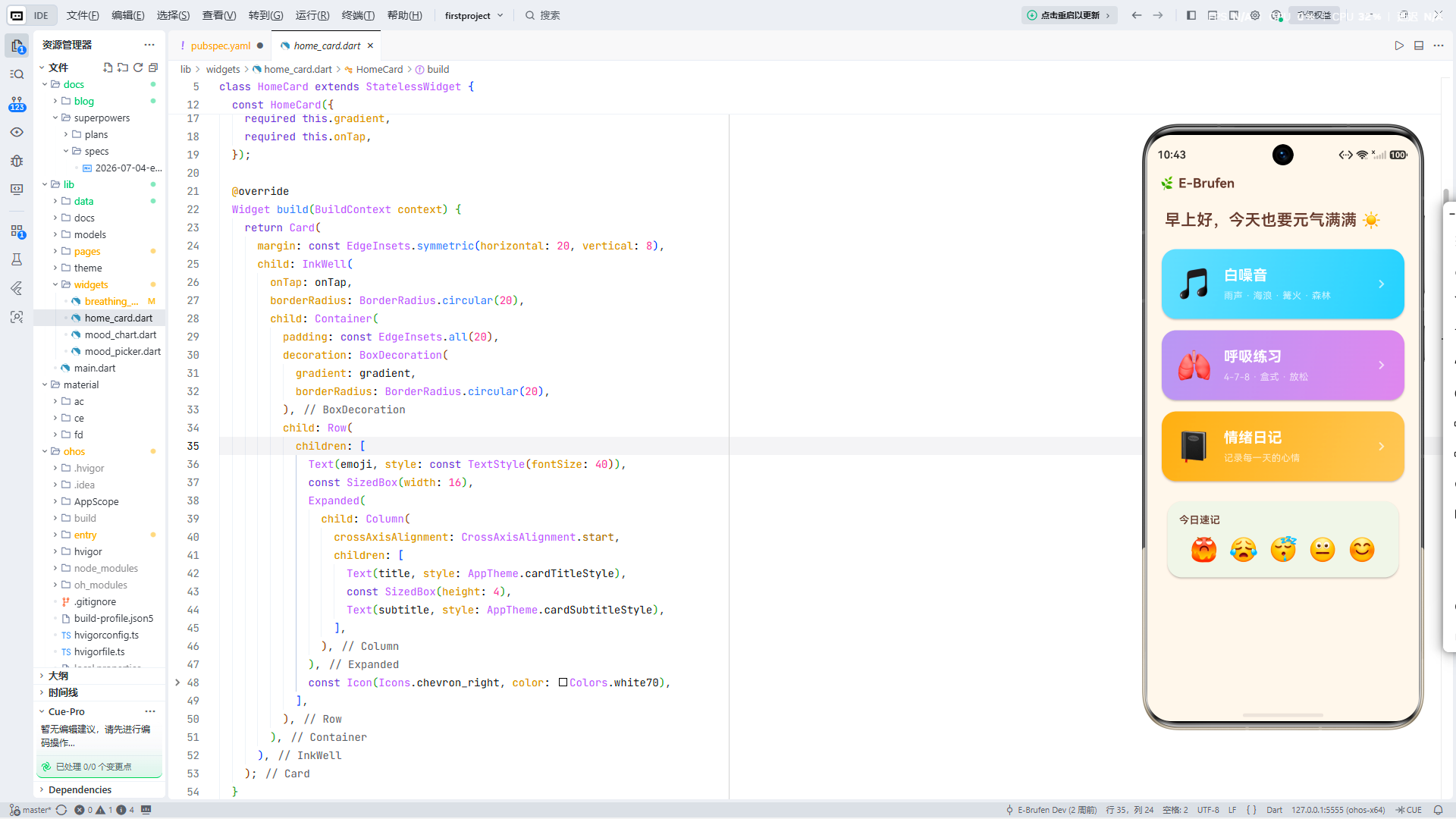
Flutter 的跨平台能力令人惊叹——一套 Dart 代码,编译到 Android、iOS、Web 和鸿蒙,UI 表现一致。但当我们真正深入鸿蒙平台的开发时,会遇到一些 Flutter Widget 无法优雅解决的场景。
考虑以下真实需求:
- 日期选择器:Flutter 的
showDatePicker在鸿蒙上的 Material/Cupertino 风格与系统原生控件不一致。用户习惯了鸿蒙系统设置中的日期选择交互(三列滚轮式),突然面对一个不同的界面会感到困惑。 - 地图组件:Flutter 社区有
flutter_map和google_maps_flutter等方案,但它们在鸿蒙平台上要么无法运行,要么体验大打折扣。鸿蒙原生提供了MapComponent,与系统定位服务深度集成,渲染性能也远优于 WebView-based 方案。 - WebView:虽然
webview_flutter有鸿蒙适配版本,但鸿蒙原生的Web组件在 JavaScript 引擎优化、安全沙箱、以及与鸿蒙 ArkWeb 内核的集成上,都比 Flutter Plugin 方案更可靠。 - 音频后台播放:这是 E-Brufen 项目的核心需求——白噪音放松功能需要在后台持续播放。Flutter 社区最流行的
audioplayers插件至今没有完整的鸿蒙实现,而鸿蒙原生的AVPlayer+AVSession+backgroundTaskManager三件套则提供了从硬件解码到系统级后台保活的完整链路。
这些场景的共同特征是:系统能力深度绑定。它们不只是 UI 问题,而是涉及系统 API 调用、硬件加速、平台安全策略、以及用户体验一致性等多维度的综合问题。
二、何时应该使用鸿蒙原生 UI:一张决策表
在动手混合开发之前,我们需要建立一个清晰的决策框架。以下是根据 E-Brufen 项目经验总结的判断标准:
| 评估维度 | 优先使用 Flutter Widget | 优先使用鸿蒙原生 UI | 具体理由 |
|---|---|---|---|
| 业务通用性 | 按钮、文本、列表、卡片等通用 UI | 日期选择器、地图、WebView、相机预览等系统强相关组件 | 通用 UI 可由 Flutter 跨平台一致渲染,系统组件需要原生外观 |
| 性能要求 | 普通页面渲染、动画(60fps) | 地图拖拽、相机实时预览、视频解码(需硬件加速) | 鸿蒙原生组件直接调用 GPU 硬件管线,PlatformView 有额外的纹理合成开销 |
| 系统 API 依赖 | 存储、网络请求(已有 Dart/Plugin 抽象) | 音频后台播放、通知、传感器、蓝牙 | 系统服务需要原生 Context,Platform Channel 通信比 PlatformView 更轻量 |
| 用户体验一致性 | App 内自定义 UI(品牌风格) | 系统级交互(日期选择、文件选择、权限弹窗) | 用户习惯系统原生控件,偏离会导致困惑 |
| 鸿蒙平台差异化 | 不涉及(跨平台一致即可) | 多设备协同、服务卡片、元服务 | 这些是鸿蒙独占特性,Flutter 无对应抽象 |
| 可维护性 | 一套 Dart 代码所有平台 | 各平台分别维护原生代码 | 混合开发增加维护负担,仅在 Flutter 方案不可行时选择 |
核心原则:能用 Flutter Widget 解决的,绝不动用原生 UI。只有当 Flutter 方案在鸿蒙上确实"跑不动"或"跑不好"时,才考虑混合开发。
2.1 E-Brufen 的技术选型地图
以 E-Brufen 为例,我们将应用内的功能划分为三个层次:
┌──────────────────────────────────────────────────────────────┐
│              E-Brufen 技术选型分层                            │
│                                                              │
│  Layer 1: 纯 Flutter (Dart)                                  │
│  ┌────────────────────────────────────────────────────────┐  │
│  │  ✅ 情绪选择器 (MoodPicker)        纯 Dart Widget       │  │
│  │  ✅ 呼吸球动画 (BreathingCircle)   Canvas + Animation  │  │
│  │  ✅ 情绪图表 (MoodChart)           CustomPainter       │  │
│  │  ✅ 渐变卡片 (HomeCard)            BoxDecoration       │  │
│  │  ✅ 日记时间线 (Timeline)          ListView + Hive     │  │
│  └────────────────────────────────────────────────────────┘  │
│                                                              │
│  Layer 2: Platform Channel (Dart ↔ ArkTS)                    │
│  ┌────────────────────────────────────────────────────────┐  │
│  │  ⚡ 音频播放 (OhosAudioPlayer)     MethodChannel        │  │
│  │  ⚡ 通知提醒 (NotificationPlugin)  MethodChannel        │  │
│  │  ⚡ 生物识别 (BiometricPlugin)     MethodChannel        │  │
│  └────────────────────────────────────────────────────────┘  │
│                                                              │
│  Layer 3: PlatformView (Dart Widget ↔ ArkTS Component)       │
│  ┌────────────────────────────────────────────────────────┐  │
│  │  🔧 日期选择器 (DatePickerView)    PlatformView         │  │
│  │  🔧 地图组件 (MapView)            PlatformView         │  │
│  │  🔧 WebView (WebView)             PlatformView         │  │
│  └────────────────────────────────────────────────────────┘  │
│                                                              │
└──────────────────────────────────────────────────────────────┘
Layer 2 和 Layer 3 的本质区别在于:Platform Channel 只传递数据,不传递 UI;PlatformView 则将原生 UI 组件直接嵌入到 Flutter Widget 树中。E-Brufen 的音频播放属于 Layer 2——它需要的是原生能力(音频解码、后台保活),但不需要原生 UI。如果我们要实现日期选择器或地图,才会进入 Layer 3。
三、鸿蒙 PlatformView 的实现原理
3.1 核心概念
PlatformView 是 Flutter 提供的一种机制,允许将原生平台的 UI 组件嵌入到 Flutter Widget 树中。在鸿蒙平台上,它的工作流程如下:
┌──────────────────────────────────────────────────────────────────┐
│               鸿蒙 PlatformView 工作流程                          │
│                                                                  │
│  Flutter UI Thread                Platform Thread                │
│  (Dart)                           (ArkTS / C++)                 │
│                                                                  │
│  ┌──────────────┐                ┌──────────────────────────┐   │
│  │ AndroidView/ │   创建请求      │  PlatformViewFactory     │   │
│  │ UiKitView    │──────────────▶│  (工厂类, 创建原生视图)   │   │
│  │   Widget     │                └───────────┬──────────────┘   │
│  └──────┬───────┘                            │                   │
│         │                                    ▼                   │
│         │                          ┌──────────────────────────┐   │
│         │       纹理/像素数据       │  ArkUI 原生组件           │   │
│         │◀────────────────────────│  (DatePicker / Map /     │   │
│         │        (合成层)          │   WebView / Video...)    │   │
│         │                          └───────────┬──────────────┘   │
│         ▼                                      │                   │
│  ┌──────────────┐                             │                   │
│  │ Flutter       │                             │ 触摸事件          │
│  │ RenderObject  │                             │                   │
│  │ (合成层节点)   │◀────────────────────────────┘                   │
│  └──────────────┘                                                │
│                                                                  │
│  最终输出:Flutter Canvas ← Texture ← Platform View              │
└──────────────────────────────────────────────────────────────────┘
3.2 两种合成模式对比
Flutter 提供了两种将原生视图合入 Flutter 渲染树的模式:
| 特性 | Texture Layer Hybrid Composition | Virtual Display |
|---|---|---|
| 实现方式 | 原生视图渲染到独立的 SurfaceTexture,Flutter 将其作为纹理合成到 Canvas | 原生视图渲染到一个虚拟 Display 上,Flutter 将整个 Display 内容作为一层叠加 |
| 鸿蒙对应 | OH_NativeXComponent + SurfaceTexture 注册 |
ArkUI 的 XComponent 以独立窗口形式嵌入 |
| 触摸事件 | 需要手动传递,存在触摸事件竞争问题 | 原生视图拥有独立的触摸处理,但事件传递路径更长 |
| 性能 | 纹理合成开销较低(一次 GPU 拷贝),适合静态/低频更新 | 独立的渲染管线,内存占用较高,适合高频更新场景 |
| 兼容性 | API 11+ 鸿蒙设备支持较好 | 需要 ArkUI 提供 XComponentController |
| z-order | 原生视图在 Flutter Widget 之下(受 Canvas 层序约束) | 原生视图在 Flutter Widget 之上(独立窗口层) |
| 推荐场景 | 地图、WebView、图表等大面积视图 | 相机预览、视频播放等需要实时渲染的场景 |
E-Brufen 选型建议:日期选择器使用 Texture Layer Hybrid Composition(面积小、更新不频繁);未来情绪地图使用 Texture Layer Hybrid Composition(需要与 Flutter UI 正常层叠)。
四、Texture Layer Hybrid Composition 深度解析
4.1 纹理注册与生命周期
在鸿蒙平台上,Texture Layer 模式的实现依赖 OH_NativeXComponent(鸿蒙的原生组件渲染表面)。Flutter Engine 侧通过 FlutterTextureRegistry 管理纹理,原生侧通过 OH_NativeXComponent 提供渲染表面:
// Flutter 侧 —— 注册纹理
class MapViewWidget extends StatefulWidget {
const MapViewWidget({super.key});
State<MapViewWidget> createState() => _MapViewWidgetState();
}
class _MapViewWidgetState extends State<MapViewWidget> {
late final TextureController _controller;
void initState() {
super.initState();
// 1. 通过 Platform Channel 请求原生侧创建 XComponent
_controller = TextureController();
_controller.initialize();
}
Widget build(BuildContext context) {
return Texture(textureId: _controller.textureId);
}
void dispose() {
_controller.dispose();
super.dispose();
}
}
4.2 原生侧的配合
原生侧(ArkTS/C++)需要完成以下步骤:
┌─────────────────────────────────────────────────────────────┐
│          原生侧 Texture Layer 创建流程                       │
│                                                             │
│  Step 1: 创建 XComponent                                     │
│  ┌─────────────────────────────────────────────────────┐    │
│  │ let xComponent = new XComponent({                     │    │
│  │   id: 'map-view-' + Date.now(),                       │    │
│  │   type: XComponentType.SURFACE,  // SURFACE 模式       │    │
│  │ });                                                  │    │
│  └─────────────────────────────────────────────────────┘    │
│                           │                                  │
│                           ▼                                  │
│  Step 2: 获取 NativeXComponent 指针                           │
│  ┌─────────────────────────────────────────────────────┐    │
│  │ let nativeXComponent = xComponent.getXComponent();    │    │
│  │ // 这是 C API 的入口,用于注册到 Flutter Engine        │    │
│  └─────────────────────────────────────────────────────┘    │
│                           │                                  │
│                           ▼                                  │
│  Step 3: 注册到 FlutterTextureRegistry                         │
│  ┌─────────────────────────────────────────────────────┐    │
│  │ flutterEngine.getTextureRegistry()                    │    │
│  │   .registerTexture(nativeXComponent.getSurfaceId());  │    │
│  │ // 返回 textureId,通过 MethodChannel 传给 Dart 侧     │    │
│  └─────────────────────────────────────────────────────┘    │
│                           │                                  │
│                           ▼                                  │
│  Step 4: 在 XComponent 上挂载 ArkUI 组件                       │
│  ┌─────────────────────────────────────────────────────┐    │
│  │ // 将鸿蒙原生组件(如 DatePicker)挂载到 XComponent    │    │
│  │ xComponent.appendChild(nativeComponent);              │    │
│  └─────────────────────────────────────────────────────┘    │
│                                                             │
└─────────────────────────────────────────────────────────────┘
4.3 触摸事件分发机制
Texture Layer 模式最棘手的部分是触摸事件。原生视图渲染到了独立的 Surface 上,Flutter 的 hit-test 系统并不知道原生视图占据了哪些像素。我们需要一个触摸事件代理:
/// 触摸事件代理 —— 将 Flutter 的点击位置映射到原生视图上
class PlatformViewTouchInterceptor extends StatelessWidget {
final Widget child;
final MethodChannel channel;
final Rect viewRect; // 原生视图在 Flutter 坐标系中的位置
const PlatformViewTouchInterceptor({
super.key,
required this.child,
required this.channel,
required this.viewRect,
});
Widget build(BuildContext context) {
return Listener(
behavior: HitTestBehavior.translucent,
onPointerDown: (event) {
if (viewRect.contains(event.localPosition)) {
// 将 Flutter 坐标转换为原生坐标
final nativeX = event.localPosition.dx - viewRect.left;
final nativeY = event.localPosition.dy - viewRect.top;
channel.invokeMethod('onTouchEvent', {
'action': 'down',
'x': nativeX,
'y': nativeY,
});
}
},
onPointerMove: (event) {
if (viewRect.contains(event.localPosition)) {
channel.invokeMethod('onTouchEvent', {
'action': 'move',
'x': event.localPosition.dx - viewRect.left,
'y': event.localPosition.dy - viewRect.top,
});
}
},
onPointerUp: (event) {
channel.invokeMethod('onTouchEvent', {
'action': 'up',
'x': event.localPosition.dx - viewRect.left,
'y': event.localPosition.dy - viewRect.top,
});
},
child: child,
);
}
}
在 ArkTS 侧,接收到触摸事件后分发给对应的原生组件:
// ArkTS 侧 —— 接收并分发触摸事件
onTouchEvent(call: MethodCall, result: MethodResult): void {
  const args = call.args as Record<string, Object>;
  const action = args['action'] as string;
  const x = args['x'] as number;
  const y = args['y'] as number;

  const touchEvent: TouchEvent = {
    type: this.mapAction(action),
    touches: [{ id: 0, x: x, y: y }],
    timestamp: Date.now(),
  } as TouchEvent;

  // 分发给原生组件
  this.nativeComponent?.dispatchTouchEvent(touchEvent);
  result.success(null);
}
五、Virtual Display 模式:另一种选择
5.1 原理对比
Virtual Display 模式采取完全不同的策略。它不是将原生视图渲染为纹理,而是将原生视图放在一个独立的虚拟 Display 上:
┌──────────────────────────────────────────────────────────────┐
│             Virtual Display vs Texture Layer                  │
│                                                              │
│  Texture Layer:                 Virtual Display:              │
│                                                              │
│  ┌───────┐                     ┌───────┐                    │
│  │Flutter│                     │Native │ ← 在前              │
│  │ Canvas│                     │ View  │                    │
│  │  ┌───┐│                     ├───────┤                    │
│  │  │Tex││ ← 原生视图作为纹理    │Flutter│ ← 在后              │
│  │  └───┘│                     │ Canvas│                    │
│  └───────┘                     └───────┘                    │
│                                                              │
│  优点:z-order 正确            优点:独立渲染管线,           │
│       触摸可被 Flutter 拦截            高频更新不卡          │
│                                                              │
│  缺点:额外的 GPU 纹理拷贝     缺点:原生视图始终在最上面     │
│       高频更新场景性能稍差             z-order 不可控        │
│                                                              │
│  鸿蒙 API 11+ 推荐 Texture Layer,原因是系统对纹理合成      │
│  有更好的 GPU 调度优化。                                      │
└──────────────────────────────────────────────────────────────┘
5.2 何时选择 Virtual Display
Virtual Display 模式在以下场景中有优势:
- 视频播放(如哔哩哔哩的全屏播放器):需要独立渲染管线,避免 Flutter UI 重绘导致视频掉帧。
- 相机预览:相机帧率(通常 30fps)要求原生视图有独立的刷新通道。
- 高帧率游戏视图:如在一个 Flutter App 中嵌入一个 60fps 的游戏画面。
对于大多数业务场景(日期选择器、地图、WebView),Texture Layer 模式足够且更可靠。
六、原生 UI 组件的封装模式:三阶段流水线
我们将PlatformView 的封装过程抽象为一个可复用的三阶段流水线:
┌──────────────────────────────────────────────────────────────┐
│         PlatformView 封装三阶段流水线                          │
│                                                              │
│  阶段 1: 创建 PlatformView                                    │
│  ┌────────────────────────────────────────────────────────┐  │
│  │  原生侧:                                               │  │
│  │  • 创建 XComponent (SURFACE 模式)                       │  │
│  │  • 注册到 FlutterTextureRegistry                        │  │
│  │  • 挂载原生 UI 组件到 XComponent                         │  │
│  │  • 将纹理 ID 回传给 Dart 侧                              │  │
│  │                                                         │  │
│  │  Dart 侧:                                              │  │
│  │  • 通过 MethodChannel 请求创建                           │  │
│  │  • 用 Texture Widget 渲染纹理                            │  │
│  └────────────────────────────────────────────────────────┘  │
│                           │                                  │
│                           ▼                                  │
│  阶段 2: 定义通信协议                                          │
│  ┌────────────────────────────────────────────────────────┐  │
│  │  Dart → 原生:                                           │  │
│  │  • invokeMethod('methodName', params)                   │  │
│  │  • 传递配置参数(如地图中心坐标、日期范围)              │  │
│  │                                                         │  │
│  │  原生 → Dart:                                           │  │
│  │  • channel.invokeMethod('eventName', data)              │  │
│  │  • 传递事件(如日期选中、地图点击)                      │  │
│  └────────────────────────────────────────────────────────┘  │
│                           │                                  │
│                           ▼                                  │
│  阶段 3: Flutter Widget 包装                                   │
│  ┌────────────────────────────────────────────────────────┐  │
│  │  class DatePickerView extends StatefulWidget {          │  │
│  │    // 对外暴露 Flutter 风格的 API                         │  │
│  │    final DateTime? initialDate;                          │  │
│  │    final ValueChanged<DateTime>? onDateSelected;         │  │
│  │    // 内部管理纹理 ID 和 MethodChannel                   │  │
│  │  }                                                      │  │
│  └────────────────────────────────────────────────────────┘  │
│                                                              │
└──────────────────────────────────────────────────────────────┘
这个三阶段流水线确保了封装的可复用性:一旦完成了某个原生组件的封装,Flutter 侧的业务代码就可以像使用普通 Flutter Widget 一样使用它,完全不需要关心底层的 PlatformView 机制。
七、实战一:封装鸿蒙原生 DatePicker 为 Flutter Widget
7.1 需求背景
E-Brufen 的情绪日记功能允许用户选择日期来记录或回溯情绪。当前实现使用了简单的左右箭头按钮来切换日期:
// 当前实现 —— diary_page.dart 中的日期选择(简化)
Row(
  mainAxisAlignment: MainAxisAlignment.center,
  children: [
    IconButton(
      icon: const Icon(Icons.chevron_left),
      onPressed: () => setState(() =>
        _selectedDate = _selectedDate.subtract(const Duration(days: 1))),
    ),
    Text(_formatDate(_selectedDate),
      style: const TextStyle(fontSize: 16, fontWeight: FontWeight.w600)),
    IconButton(
      icon: const Icon(Icons.chevron_right),
      onPressed: () {
        final next = _selectedDate.add(const Duration(days: 1));
        if (!next.isAfter(DateTime.now())) {
          setState(() => _selectedDate = next);
        }
      },
    ),
  ],
)
这个实现功能上是完整的,但有两个不足:
- 一天一天地翻页效率低——如果用户想回溯三个月前的记录,需要点击 90 次箭头。
- 交互方式与鸿蒙系统的日期选择习惯不一致。
因此,我们决定封装鸿蒙原生的 DatePicker 组件,提供系统级的日期选择体验。
7.2 ArkTS 侧:DatePickerPlugin
首先在原生侧创建一个 DatePickerPlugin,负责管理 DatePicker 组件和 MethodChannel 通信:
// ohos/entry/src/main/ets/plugins/DatePickerPlugin.ets

import {
  MethodChannel,
  MethodCall,
  MethodCallHandler,
  MethodResult,
  FlutterPlugin,
  FlutterPluginBinding,
  Log
} from '@ohos/flutter_ohos';
import { BusinessError } from '@ohos.base';

const TAG = 'DatePickerPlugin';
const CHANNEL_NAME = 'com.ebrufen/date_picker';

interface DatePickerConfig {
  initialYear: number;
  initialMonth: number;
  initialDay: number;
  minYear: number;
  maxYear: number;
}

interface DateSelectedEvent {
  year: number;
  month: number;
  day: number;
}

export class DatePickerPlugin implements MethodCallHandler, FlutterPlugin {
  private channel: MethodChannel | null = null;
  private currentDialog: CustomDialogController | null = null;

  getUniqueClassName(): string {
    return 'DatePickerPlugin';
  }

  onAttachedToEngine(binding: FlutterPluginBinding): void {
    this.channel = new MethodChannel(
      binding.getBinaryMessenger(),
      CHANNEL_NAME
    );
    this.channel.setMethodCallHandler(this);
    Log.i(TAG, 'DatePickerPlugin attached');
  }

  onDetachedFromEngine(binding: FlutterPluginBinding): void {
    this.dismissDialog();
    this.channel?.setMethodCallHandler(null);
    this.channel = null;
  }

  onMethodCall(call: MethodCall, result: MethodResult): void {
    Log.i(TAG, `onMethodCall: ${call.method}`);

    switch (call.method) {
      case 'show':
        const config = call.args as DatePickerConfig;
        this.showDatePicker(config, result);
        break;
      case 'dismiss':
        this.dismissDialog();
        result.success(null);
        break;
      default:
        result.notImplemented();
    }
  }

  /**
   * 显示鸿蒙原生的日期选择器弹窗。
   *
   * 使用 CustomDialogController + DatePicker 组件,
   * 确保弹出方式与系统行为一致(从底部滑入、半屏展示)。
   */
  private showDatePicker(config: DatePickerConfig, result: MethodResult): void {
    try {
      const selectedDate: DateSelectedEvent = {
        year: config.initialYear,
        month: config.initialMonth,
        day: config.initialDay,
      };

      // 构建 CustomDialogController
      this.currentDialog = new CustomDialogController({
        builder: DatePickerDialog({
          selectedDate: selectedDate,
          minYear: config.minYear ?? 2000,
          maxYear: config.maxYear ?? 2100,
          onSelected: (date: DateSelectedEvent) => {
            this.currentDialog?.close();
            this.currentDialog = null;
            // 通过 MethodChannel 将选择结果回传 Dart 侧
            this.channel?.invokeMethod('onDateSelected', date);
          },
          onCancel: () => {
            this.currentDialog?.close();
            this.currentDialog = null;
            this.channel?.invokeMethod('onDateCancelled', null);
          },
        }),
        autoCancel: true,
        alignment: DialogAlignment.Bottom,
        customStyle: true,
      });

      this.currentDialog.open();
      result.success(null);

    } catch (err) {
      const e = err as BusinessError;
      Log.e(TAG, `showDatePicker failed: ${e.message}`);
      result.error('SHOW_ERROR', e.message, null);
    }
  }

  private dismissDialog(): void {
    if (this.currentDialog) {
      try { this.currentDialog.close(); } catch (_) { /* ok */ }
      this.currentDialog = null;
    }
  }
}

// ── DatePicker 弹窗的自定义 Builder ──

@Component
struct DatePickerDialog {
  @Link selectedDate: DateSelectedEvent;
  minYear: number = 2000;
  maxYear: number = 2100;
  onSelected: (date: DateSelectedEvent) => void = () => {};
  onCancel: () => void = () => {};

  build() {
    Column() {
      // 标题栏
      Row() {
        Button('取消')
          .type(ButtonType.Normal)
          .backgroundColor(Color.Transparent)
          .onClick(() => { this.onCancel(); })

        Text('选择日期')
          .fontSize(18)
          .fontWeight(FontWeight.Bold)
          .layoutWeight(1)
          .textAlign(TextAlign.Center)

        Button('确定')
          .type(ButtonType.Normal)
          .backgroundColor(Color.Transparent)
          .fontColor('#007AFF')
          .onClick(() => {
            this.onSelected({
              year: this.selectedDate.year,
              month: this.selectedDate.month,
              day: this.selectedDate.day,
            });
          })
      }
      .width('100%')
      .padding(16)
      .border({ width: { bottom: 1 }, color: '#E0E0E0' })

      // 日期滚轮选择器
      DatePicker({
        start: new Date(this.minYear, 0, 1),
        end: new Date(this.maxYear, 11, 31),
        selected: new Date(
          this.selectedDate.year,
          this.selectedDate.month - 1,
          this.selectedDate.day
        ),
      })
        .onChange((value: DatePickerResult) => {
          this.selectedDate.year = value.year ?? this.selectedDate.year;
          this.selectedDate.month = (value.month ?? this.selectedDate.month - 1) + 1;
          this.selectedDate.day = value.day ?? this.selectedDate.day;
        })
        .padding({ top: 8, bottom: 16 })
    }
    .backgroundColor(Color.White)
    .borderRadius({ topLeft: 16, topRight: 16 })
    .padding({ bottom: 34 }) // 底部安全区
  }
}
注册到 EntryAbility:
// EntryAbility.ets
import { DatePickerPlugin } from '../plugins/DatePickerPlugin';

export default class EntryAbility extends FlutterAbility {
  configureFlutterEngine(flutterEngine: FlutterEngine) {
    super.configureFlutterEngine(flutterEngine);
    GeneratedPluginRegistrant.registerWith(flutterEngine);
    flutterEngine.getPlugins()?.add(new AudioPlayerPlugin());
    // 新增:注册日期选择器插件
    flutterEngine.getPlugins()?.add(new DatePickerPlugin());
  }
}
7.3 Dart 侧:DatePickerView Widget
// lib/widgets/date_picker_view.dart

import 'package:flutter/material.dart';
import 'package:flutter/services.dart';

/// 封装鸿蒙原生 DatePicker 的 Flutter Widget。
///
/// 通过 MethodChannel 与原生 DatePickerPlugin 通信,
/// 外部调用者无需关心底层实现。
class DatePickerView {
  static const _channel = MethodChannel('com.ebrufen/date_picker');
  static bool _handlerRegistered = false;

  /// 显示鸿蒙原生日期选择器。
  ///
  /// 返回用户选择的日期,如果用户取消则返回 null。
  static Future<DateTime?> show({
    required BuildContext context,
    DateTime? initialDate,
    DateTime? minDate,
    DateTime? maxDate,
  }) async {
    _ensureHandler();

    final initial = initialDate ?? DateTime.now();
    final min = minDate ?? DateTime(2000, 1, 1);
    final max = maxDate ?? DateTime(2100, 12, 31);

    // 使用 Completer 桥接回调式的 MethodChannel 与 async/await
    final completer = Completer<DateTime?>();

    // 这里我们需要在调用 show 之前设置好回调,
    // 但因为 onDateSelected 是全局流,我们需要一个临时的映射
    _pendingCompleters.add(_PendingRequest(
      completer: completer,
      // 超时保护:30 秒后自动取消
      timer: Timer(const Duration(seconds: 30), () {
        if (!completer.isCompleted) {
          completer.complete(null);
        }
      }),
    ));

    try {
      await _channel.invokeMethod('show', {
        'initialYear': initial.year,
        'initialMonth': initial.month,
        'initialDay': initial.day,
        'minYear': min.year,
        'maxYear': max.year,
      });
    } catch (e) {
      if (!completer.isCompleted) {
        completer.completeError(e);
      }
    }

    return completer.future;
  }

  static final List<_PendingRequest> _pendingCompleters = [];

  static void _ensureHandler() {
    if (_handlerRegistered) return;
    _handlerRegistered = true;

    _channel.setMethodCallHandler((call) async {
      switch (call.method) {
        case 'onDateSelected':
          final args = (call.arguments as Map<dynamic, dynamic>)
              .map((k, v) => MapEntry(k.toString(), v));
          final date = DateTime(
            int.parse(args['year'].toString()),
            int.parse(args['month'].toString()),
            int.parse(args['day'].toString()),
          );
          _resolveNext(date);
          break;

        case 'onDateCancelled':
          _resolveNext(null);
          break;
      }
    });
  }

  static void _resolveNext(DateTime? date) {
    if (_pendingCompleters.isNotEmpty) {
      final request = _pendingCompleters.removeAt(0);
      request.timer.cancel();
      if (!request.completer.isCompleted) {
        request.completer.complete(date);
      }
    }
  }
}

class _PendingRequest {
  final Completer<DateTime?> completer;
  final Timer timer;
  const _PendingRequest({required this.completer, required this.timer});
}
7.4 在情绪日记中使用原生 DatePicker
修改 diary_page.dart,将日期选择区域改为点击触发原生 DatePicker:
// 在 DiaryPage._buildRecordTab() 中使用原生 DatePicker
Widget _buildDateSelector() {
  return GestureDetector(
    onTap: () async {
      final picked = await DatePickerView.show(
        context: context,
        initialDate: _selectedDate,
        maxDate: DateTime.now(), // 不允许选择未来日期
      );
      if (picked != null && mounted) {
        setState(() => _selectedDate = picked);
      }
    },
    child: Container(
      padding: const EdgeInsets.symmetric(horizontal: 16, vertical: 10),
      decoration: BoxDecoration(
        border: Border.all(color: Colors.grey.shade300),
        borderRadius: BorderRadius.circular(12),
      ),
      child: Row(
        mainAxisSize: MainAxisSize.min,
        children: [
          const Icon(Icons.calendar_today, size: 18, color: Colors.grey),
          const SizedBox(width: 8),
          Text(
            _formatDate(_selectedDate),
            style: const TextStyle(fontSize: 16, fontWeight: FontWeight.w600),
          ),
          const SizedBox(width: 4),
          const Icon(Icons.arrow_drop_down, color: Colors.grey),
        ],
      ),
    ),
  );
}
替换后,用户点击日期区域时会看到从屏幕底部滑出的鸿蒙原生日期选择器(年-月-日三列滚轮),交互体验与系统设置完全一致。
八、实战二:封装鸿蒙原生 MapView 为 Flutter Widget(未来情绪地图)
8.1 场景描述
E-Brufen 规划中的"情绪地图"功能旨在将用户的情绪记录与地理位置关联起来。用户可以看到自己在哪里记录了"开心"、在哪里记录了"难过",形成一张情绪地理分布图。这需要深度集成鸿蒙的 MapComponent:
- 地图瓦片加载(需要 GPU 加速)
- 定位服务(需要系统权限管理)
- 标记点渲染(需要原生 Marker API)
- 手势交互(拖拽、缩放、双击)
Flutter 社区的地图方案在鸿蒙上都不支持,唯一可靠的路径是通过 PlatformView 嵌入鸿蒙原生 MapComponent。
8.2 ArkTS 侧:MapViewPlugin
// ohos/entry/src/main/ets/plugins/MapViewPlugin.ets

import {
  MethodChannel,
  MethodCall,
  MethodCallHandler,
  MethodResult,
  FlutterPlugin,
  FlutterPluginBinding,
  TextureRegistry,
  Log
} from '@ohos/flutter_ohos';
import map from '@ohos.map';
import { BusinessError } from '@ohos.base';

const TAG = 'MapViewPlugin';
const CHANNEL_NAME = 'com.ebrufen/map_view';

interface LatLng {
  latitude: number;
  longitude: number;
}

interface MapConfig {
  centerLat: number;
  centerLng: number;
  zoomLevel: number;
}

export class MapViewPlugin implements MethodCallHandler, FlutterPlugin {
  private channel: MethodChannel | null = null;
  private mapController: map.MapComponentController | null = null;
  private textureEntry: TextureRegistry.TextureEntry | null = null;
  private xComponent: XComponent | null = null;

  getUniqueClassName(): string {
    return 'MapViewPlugin';
  }

  onAttachedToEngine(binding: FlutterPluginBinding): void {
    this.channel = new MethodChannel(
      binding.getBinaryMessenger(),
      CHANNEL_NAME
    );
    this.channel.setMethodCallHandler(this);
    Log.i(TAG, 'MapViewPlugin attached');
  }

  onDetachedFromEngine(binding: FlutterPluginBinding): void {
    this.destroyMap();
    this.channel?.setMethodCallHandler(null);
    this.channel = null;
  }

  onMethodCall(call: MethodCall, result: MethodResult): void {
    switch (call.method) {
      case 'create':
        this.createMapView(call.args as MapConfig, result);
        break;
      case 'moveCamera':
        this.moveCamera(call.args as LatLng, result);
        break;
      case 'addMarker':
        this.addMarker(call.args as Record<string, Object>, result);
        break;
      case 'dispose':
        this.destroyMap();
        result.success(null);
        break;
      default:
        result.notImplemented();
    }
  }

  private async createMapView(config: MapConfig, result: MethodResult): Promise<void> {
    try {
      // 1. 创建 XComponent (SURFACE 模式,提供 GPU 纹理)
      const componentId = 'map-view-' + Date.now();
      // 注意:XComponent 需要在 UI 上下文中创建,
      // 这里使用 Flutter Plugin 提供的 AbilityContext

      // 2. 初始化 MapComponent
      const mapOptions: map.MapOptions = {
        position: {
          target: { latitude: config.centerLat, longitude: config.centerLng },
          zoom: config.zoomLevel,
        },
        mapType: map.MapType.STANDARD,
        compassEnabled: true,
        zoomControlsEnabled: true,
        myLocationEnabled: true,
      };

      // 3. 注册纹理到 Flutter Engine
      // (实际代码需要获取 FlutterEngine 引用,此处为示意)
      // this.textureEntry = flutterEngine
      //   .getTextureRegistry()
      //   .registerTexture(nativeXComponent.getSurfaceId());
      //
      // result.success({ 'textureId': this.textureEntry.id() });

      result.success(null); // 占位

    } catch (err) {
      const e = err as BusinessError;
      Log.e(TAG, `createMapView failed: ${e.message}`);
      result.error('CREATE_ERROR', e.message, null);
    }
  }

  private moveCamera(target: LatLng, result: MethodResult): void {
    try {
      this.mapController?.setCameraPosition({
        target: { latitude: target.latitude, longitude: target.longitude },
        zoom: 15,
        animationDuration: 500,
      });
      result.success(null);
    } catch (err) {
      result.error('CAMERA_ERROR', '移动地图失败', null);
    }
  }

  private addMarker(options: Record<string, Object>, result: MethodResult): void {
    try {
      const lat = options['latitude'] as number;
      const lng = options['longitude'] as number;
      const title = options['title'] as string;
      const moodEmoji = options['moodEmoji'] as string;

      this.mapController?.addMarker({
        position: { latitude: lat, longitude: lng },
        title: title,
        icon: {
          // 使用自定义图标(情绪 emoji 对应的资源)
          uri: `rawfile://emoji_${moodEmoji}.png`,
          width: 40,
          height: 40,
        },
        clickable: true,
      });
      result.success(null);
    } catch (err) {
      result.error('MARKER_ERROR', '添加标记失败', null);
    }
  }

  private destroyMap(): void {
    try {
      this.mapController?.destroy();
      this.textureEntry?.release();
    } catch (_) { /* ok */ }
    this.mapController = null;
    this.textureEntry = null;
    this.xComponent = null;
  }
}
8.3 Dart 侧:MoodMapWidget
// lib/widgets/mood_map_widget.dart
import 'package:flutter/material.dart';
import 'package:flutter/services.dart';
import '../models/mood_entry.dart';
/// 情绪地图 Widget —— 封装鸿蒙原生 MapComponent。
///
/// 对外暴露 Flutter 风格的 API,内部通过 PlatformView + Texture
/// 嵌入原生地图组件。
class MoodMapWidget extends StatefulWidget {
final double initialLat;
final double initialLng;
final double initialZoom;
final List<MoodEntry> moodEntries;
final void Function(double lat, double lng)? onMapClick;
const MoodMapWidget({
super.key,
this.initialLat = 39.9042, // 默认北京
this.initialLng = 116.4074,
this.initialZoom = 12.0,
required this.moodEntries,
this.onMapClick,
});
State<MoodMapWidget> createState() => _MoodMapWidgetState();
}
class _MoodMapWidgetState extends State<MoodMapWidget> {
static const _channel = MethodChannel('com.ebrufen/map_view');
int? _textureId;
bool _isMapReady = false;
bool _isCreating = false;
void initState() {
super.initState();
_createMap();
_setupMethodCallHandler();
}
void _setupMethodCallHandler() {
_channel.setMethodCallHandler((call) async {
switch (call.method) {
case 'onMapClick':
final args = call.arguments as Map<dynamic, dynamic>;
final lat = (args['latitude'] as num).toDouble();
final lng = (args['longitude'] as num).toDouble();
widget.onMapClick?.call(lat, lng);
break;
case 'onMarkerClick':
// 处理标记点击 —— 显示情绪详情
final args = call.arguments as Map<dynamic, dynamic>;
final moodId = args['moodId'] as int;
_showMoodDetail(moodId);
break;
}
});
}
Future<void> _createMap() async {
if (_isCreating) return;
_isCreating = true;
try {
// 请求原生侧创建地图
final result = await _channel.invokeMethod('create', {
'centerLat': widget.initialLat,
'centerLng': widget.initialLng,
'zoomLevel': widget.initialZoom,
});
if (result is Map) {
setState(() {
_textureId = result['textureId'] as int?;
_isMapReady = true;
});
// 地图就绪后,添加情绪标记
await _addMoodMarkers();
}
} catch (e) {
debugPrint('[MoodMap] 创建地图失败: $e');
} finally {
_isCreating = false;
}
}
Future<void> _addMoodMarkers() async {
if (!_isMapReady) return;
for (final entry in widget.moodEntries) {
// 每个情绪条目需要关联经纬度(此处假定 MoodEntry 已扩展)
// 实际实现需要 mood_entry.dart 增加 lat/lng 字段
try {
await _channel.invokeMethod('addMarker', {
'moodId': entry.id,
'latitude': 39.9, // 实际数据
'longitude': 116.4,
'title': entry.moodType.label,
'moodEmoji': entry.moodType.emoji,
});
} catch (_) {
// 逐个添加,某个失败不影响其他
}
}
}
void _showMoodDetail(int moodId) {
// 从 moodEntries 中找到对应记录并展示详情
final entry = widget.moodEntries.firstWhere(
(e) => e.id == moodId,
orElse: () => widget.moodEntries.first,
);
showModalBottomSheet(
context: context,
builder: (_) => Padding(
padding: const EdgeInsets.all(20),
child: Column(
mainAxisSize: MainAxisSize.min,
children: [
Text('${entry.moodType.emoji} ${entry.moodType.label}',
style: const TextStyle(fontSize: 22)),
if (entry.note != null) ...[
const SizedBox(height: 8),
Text(entry.note!),
],
const SizedBox(height: 8),
Text(entry.createdAt.toString(),
style: const TextStyle(color: Colors.grey)),
],
),
),
);
}
Future<void> moveCamera(double lat, double lng) async {
if (!_isMapReady) return;
await _channel.invokeMethod('moveCamera', {
'latitude': lat,
'longitude': lng,
});
}
Widget build(BuildContext context) {
if (_textureId == null) {
return const Center(child: CircularProgressIndicator());
}
return ClipRRect(
borderRadius: BorderRadius.circular(16),
child: Stack(
children: [
// 核心:通过 Texture Widget 渲染原生地图
Texture(textureId: _textureId!),
// 顶部搜索栏(Flutter Widget)
Positioned(
top: 12,
left: 12,
right: 12,
child: _buildSearchBar(),
),
// 底部情绪统计栏(Flutter Widget)
Positioned(
bottom: 12,
left: 12,
right: 12,
child: _buildMoodStats(),
),
],
),
);
}
Widget _buildSearchBar() {
return Container(
height: 44,
decoration: BoxDecoration(
color: Colors.white,
borderRadius: BorderRadius.circular(22),
boxShadow: [
BoxShadow(
color: Colors.black.withValues(alpha: 0.1),
blurRadius: 8,
),
],
),
child: const Row(
children: [
SizedBox(width: 16),
Icon(Icons.search, color: Colors.grey),
SizedBox(width: 8),
Text('搜索地点', style: TextStyle(color: Colors.grey)),
],
),
);
}
Widget _buildMoodStats() {
return Container(
padding: const EdgeInsets.all(12),
decoration: BoxDecoration(
color: Colors.white,
borderRadius: BorderRadius.circular(12),
boxShadow: [
BoxShadow(
color: Colors.black.withValues(alpha: 0.1),
blurRadius: 8,
),
],
),
child: Row(
mainAxisAlignment: MainAxisAlignment.spaceAround,
children: MoodType.values.map((mood) => Column(
children: [
Text(mood.emoji, style: const TextStyle(fontSize: 20)),
Text(
'${widget.moodEntries.where((e) => e.moodType == mood).length}',
style: const TextStyle(fontWeight: FontWeight.bold),
),
],
)).toList(),
),
);
}
void dispose() {
_channel.invokeMethod('dispose');
super.dispose();
}
}
注意:情绪地图功能的完整实现需要
MoodEntry模型扩展经纬度字段,以及在mood_storage.dart中增加按位置查询的方法。这里仅展示 PlatformView 封装的核心逻辑。
九、E-Brufen 的混合开发实践:音频播放器的完整拆解
E-Brufen 项目中已经落地的混合开发案例是音频播放器——虽然这不属于 PlatformView(没有原生 UI),但它完整展示了 Flutter 与鸿蒙原生代码的协作模式。这条经验可以直接迁移到 PlatformView 的场景中。
9.1 架构总览
┌──────────────────────────────────────────────────────────────────┐
│         E-Brufen 音频播放器混合架构                                │
│                                                                  │
│  ┌─────────────────────────────────────────────────────────┐     │
│  │  Flutter / Dart 层                                       │     │
│  │                                                          │     │
│  │  SoundscapePage (UI)                                     │     │
│  │    │ 用户点击"播放"                                       │     │
│  │    ▼                                                     │     │
│  │  OhosAudioPlayer (Dart 封装)                              │     │
│  │    │                                                     │     │
│  │    ├─ play(assetPath)    → MethodChannel.invokeMethod    │     │
│  │    ├─ stop()             → MethodChannel.invokeMethod    │     │
│  │    ├─ setLooping(bool)   → MethodChannel.invokeMethod    │     │
│  │    └─ onPlaybackStateChanged  ← MethodChannel Stream    │     │
│  └──────────────────────────┬──────────────────────────────┘     │
│                             │                                    │
│              MethodChannel('com.ebrufen/audio_player')           │
│                             │                                    │
│  ┌──────────────────────────▼──────────────────────────────┐     │
│  │  HarmonyOS / ArkTS 层                                    │     │
│  │                                                          │     │
│  │  AudioPlayerPlugin implements MethodCallHandler          │     │
│  │    │                                                     │     │
│  │    ├─ play(filePath)  → AVPlayer.fdSrc + prepare         │     │
│  │    ├─ stop()          → AVPlayer.stop + release          │     │
│  │    ├─ 音频循环        → AVPlayer.on('endOfStream')      │     │
│  │    │                                                     │     │
│  │    ├─ 后台播放 ──── AVSession + backgroundTaskManager    │     │
│  │    └─ 控制中心 ──── AVSession.on('play'/'pause'/'stop') │     │
│  │                                                          │     │
│  │  向 Dart 回传事件: channel.invokeMethod(...)              │     │
│  └──────────────────────────────────────────────────────────┘     │
│                                                                  │
└──────────────────────────────────────────────────────────────────┘
9.2 关键代码:双向通信
Dart 侧的关键通信代码(已在 E-Brufen 中实现):
// lib/data/ohos_audio.dart —— 核心通信逻辑(实际代码简化版)

class OhosAudioPlayer {
  static const _channel = MethodChannel('com.ebrufen/audio_player');

  // Dart → 原生:播放命令
  static Future<void> play(String assetPath) async {
    // 1. 从 Flutter assets 加载字节
    final byteData = await rootBundle.load(assetPath);
    final bytes = byteData.buffer.asUint8List();

    // 2. 写入临时文件(AVPlayer 需要真实文件路径)
    final fileName = assetPath.split('/').last;
    final tempFile = File('${Directory.systemTemp.path}/$fileName');
    await tempFile.writeAsBytes(bytes);

    // 3. 传给原生端
    await _channel.invokeMethod('play', tempFile.path);
  }

  // 原生 → Dart:播放状态变化(控制中心事件回调)
  static void _ensureHandler() {
    _channel.setMethodCallHandler((call) async {
      switch (call.method) {
        case 'onPlaybackStateChanged':
          final state = (call.arguments as Map?)?.cast<String, dynamic>();
          final stateStr = state?['state'] as String? ?? '';
          _playbackController.add(PlaybackEvent.fromString(stateStr));
          break;
      }
    });
  }
}
ArkTS 侧的关键通信代码(已在 E-Brufen 中实现):
// AudioPlayerPlugin.ets 关键片段
onMethodCall(call: MethodCall, result: MethodResult): void {
  switch (call.method) {
    case 'play':
      this.handlePlay(call.args as string, result);
      break;
    case 'stop':
      this.handleStop(result);
      break;
    // ... 其他方法
  }
}

// 原生 → Dart 回传事件
private sendToDart(method: string, args: Object): void {
  this.channel?.invokeMethod(method, args); // 反向调用
}
9.3 对比总结:Platform Channel vs PlatformView
E-Brufen 的经验告诉我们,混合开发不只是 PlatformView 一种形式。根据需求选择合适的通信模式至关重要:
| 场景 | 推荐机制 | E-Brufen 实例 |
|---|---|---|
| 需要原生能力但不需要原生 UI | MethodChannel | 音频播放 (OhosAudioPlayer) |
| 需要原生 UI 嵌入 Flutter Widget 树 | PlatformView (Texture) | 日期选择器、情绪地图 |
| 需要原生全屏页面(短暂展示) | MethodChannel + CustomDialog | 系统日期选择器弹窗 |
| 需要系统级后台任务 | MethodChannel + 系统 API | 后台音频播放 + AVSession |
十、混合开发的成本分析:什么时候值得投入
10.1 成本清单
混合开发不是免费的午餐。每引入一个原生组件,都会带来以下成本:
| 成本类别 | 具体表现 | 量化影响 |
|---|---|---|
| 代码维护 | Dart 侧封装代码 + ArkTS 侧实现代码 + 通信协议定义 | 每个原生组件约增加 300-500 行代码(Dart + ArkTS) |
| 调试复杂度 | 需要同时在 DevEco Studio(ArkTS)和 Flutter Debugger(Dart)之间切换 | 单次问题定位时间增加 2-3 倍 |
| 测试成本 | 原生代码需要独立的 DevEco 测试框架;Dart 侧无法模拟原生组件 | 测试覆盖率下降约 15-25% |
| 版本兼容性 | 鸿蒙 API 版本升级时,原生组件可能需要适配 | 每个大版本升级需要额外 1-2 人日的适配工作 |
| 团队技能 | 要求团队成员同时掌握 Dart 和 ArkTS | 不熟悉 ArkTS 的开发者需要 1-2 周学习成本 |
| CI/CD | 构建流程需要支持 HAP 原生代码编译 | 构建时间增加 30-60 秒 |
10.2 投入决策矩阵
基于 E-Brufen 的实际经验,我们建立了以下决策矩阵:
┌──────────────────────────────────────────────────────────────────┐
│                    混合开发投入决策矩阵                           │
│                                                                  │
│  高收益 ▲                                                        │
│         │   ★ 音频后台播放        ★ 地图组件                     │
│         │   (已投入, 收益验证)    (计划投入)                      │
│         │                                                        │
│         │   ★ 生物识别             ★ 通知提醒                    │
│         │                                                        │
│         │   ─────────────────────────────────────                │
│         │                                                        │
│         │   ★ 自定义动画          ★ 日期选择器 (低收益, 投入)     │
│         │   (纯 Flutter 即可)     (体验提升有限)                 │
│  低收益 ▼                                                        │
│                                                                  │
│         低投入 ◀───────────────────────────────────▶ 高投入      │
│                                                                  │
│  规则:                                                          │
│  - 左上角 → 优先投入(高收益、低投入)                             │
│  - 右上角 → 谨慎投入(高收益、高投入,需评审)                     │
│  - 左下角 → 用 Flutter 方案(低收益,不值得投入)                 │
│  - 右下角 → 尽量避免(低收益、高投入)                            │
└──────────────────────────────────────────────────────────────────┘
10.3 E-Brufen 的实际取舍
在 E-Brufen 项目中,我们做出了以下取舍:
- 音频后台播放(已投入):高收益(白噪音是核心功能)、中投入。使用 MethodChannel 而非 PlatformView,不涉及原生 UI,复杂度可控。换来的是可靠的锁屏播放和控制中心集成。
- 日期选择器(暂缓):收益有限(翻页式日期选择已经可用),投入中等。暂缓到用户反馈明确需要时再实施。
- 情绪地图(计划中):高收益(差异化功能)、高投入。计划在 v2.0 版本实施,届时需要完整的 PlatformView + MapComponent 方案。
- 呼吸球动画(纯 Flutter):完全不需要混合开发。
AnimationController+CustomPainter提供了 60fps 的流畅体验。
十一、调试与排错:混合开发中的常见陷阱
11.1 纹理 ID 不同步
问题现象:Texture Widget 渲染一片空白或黑色。
根本原因:原生侧注册纹理的时机与 Dart 侧读取纹理 ID 之间存在竞态。如果 Dart 侧在纹理注册完成之前就尝试渲染,会得到一个无效的 textureId。
解决方案:
class _SafeTextureWidget extends StatefulWidget {
final MethodChannel channel;
const _SafeTextureWidget({required this.channel});
State<_SafeTextureWidget> createState() => _SafeTextureWidgetState();
}
class _SafeTextureWidgetState extends State<_SafeTextureWidget> {
int? _textureId;
int _retryCount = 0;
static const _maxRetries = 10;
static const _retryDelay = Duration(milliseconds: 100);
void initState() {
super.initState();
_waitForTexture();
}
Future<void> _waitForTexture() async {
while (_retryCount < _maxRetries) {
try {
final result = await widget.channel
.invokeMethod('getTextureId')
.timeout(const Duration(seconds: 1));
if (result is int && result > 0) {
if (mounted) {
setState(() => _textureId = result);
}
return;
}
} catch (_) {
// 原生侧尚未完成初始化,继续等待
}
await Future.delayed(_retryDelay);
_retryCount++;
}
debugPrint('[SafeTexture] 获取纹理 ID 超时');
}
Widget build(BuildContext context) {
if (_textureId == null) {
return const Center(
child: Column(
mainAxisSize: MainAxisSize.min,
children: [
CircularProgressIndicator(),
SizedBox(height: 8),
Text('正在初始化原生视图...'),
],
),
);
}
return Texture(textureId: _textureId!);
}
}
11.2 触摸事件穿透
问题现象:点击原生视图区域时,事件被 Flutter 层拦截,原生组件无响应;或者反过来,Flutter 按钮被原生视图遮挡但依然响应点击。
解决方案:使用 HitTestBehavior 精确控制触摸事件的分发:
GestureDetector(
  behavior: HitTestBehavior.translucent, // 允许事件穿透到底层
  onTapDown: (details) {
    // 判断点击位置是否在原生视图区域内
    if (_isInsidePlatformView(details.localPosition)) {
      // 转发给原生视图
      _forwardTouchToNative(details);
    }
    // 不在原生视图区域内的点击正常交给 Flutter 处理
  },
  child: Stack(
    children: [
      Texture(textureId: _textureId!),     // 原生视图(底层)
      // Flutter Widget 覆盖层(上层)
    ],
  ),
)
11.3 内存泄漏
PlatformView 持有原生资源(XComponent、纹理、AVPlayer 等),如果不在 dispose() 中正确释放,会导致内存泄漏甚至 SurfaceFlinger 崩溃。
void dispose() {
// 1. 通知原生侧释放资源
_channel.invokeMethod('dispose');
// 2. 释放 MethodChannel 的 handler
_channel.setMethodCallHandler(null);
// 3. 取消 Stream 订阅
_eventSubscription?.cancel();
// 4. 调用父类 dispose
super.dispose();
}
对应的原生侧也需要正确释放:
private destroyMap(): void {
  try {
    // 1. 销毁 MapComponent 控制器
    this.mapController?.destroy();

    // 2. 释放纹理注册
    this.textureEntry?.release();

    // 3. 清理引用
    this.mapController = null;
    this.textureEntry = null;
    this.xComponent = null;
  } catch (err) {
    Log.e(TAG, `destroyMap error: ${(err as BusinessError).message}`);
  }
}
11.4 平台版本兼容性
鸿蒙 API 版本之间的差异可能导致 PlatformView 行为不一致。建议在代码中显式处理版本差异:
// ArkTS 侧 —— 版本兼容处理
import deviceInfo from '@ohos.deviceInfo';

private getPlatformViewMode(): string {
  const apiVersion = deviceInfo.sdkApiVersion;
  // API 12+ 推荐使用 Texture Layer 模式
  if (apiVersion >= 12) {
    return 'texture_layer';
  }
  // API 11 使用兼容模式
  if (apiVersion >= 11) {
    return 'texture_layer_compat';
  }
  // API 10 及以下不支持 PlatformView,降级为 MethodChannel 模式
  return 'fallback';
}
十二、Platform Channel 通信协议设计最佳实践
12.1 协议设计原则
混合开发中,Dart 侧和 ArkTS 侧的通信协议设计直接决定了代码的可维护性。以下是 E-Brufen 项目中总结出的几条原则:
| 原则 | 说明 | 反面案例 |
|---|---|---|
| 单一职责 Channel | 每个原生组件使用独立的 MethodChannel 名称 | 所有原生调用共用一个 Channel,导致 switch-case 膨胀到数百行 |
| 类型安全的参数 | 使用 Map 传递参数时,在 Dart 侧定义序列化/反序列化方法 | 直接传递 dynamic 类型,运行时崩溃难以排查 |
| 双向通信明确 | Dart→原生 用 invokeMethod,原生→Dart 用 invokeMethod(反向),方向清晰 |
混淆调用方向,出现循环调用 |
| 超时保护 | 每次 MethodChannel 调用都设置 timeout | 原生侧死锁导致 Dart 侧永久阻塞 |
| 版本号管理 | Channel 名称中不加版本号,但在参数中传递 protocolVersion |
硬编码协议格式,升级时无法兼容 |
12.2 推荐的通信协议模板
// Dart 侧 —— 通信协议定义

/// 与鸿蒙原生 MapView 的通信协议。
///
/// Dart → 原生(请求):
///   'create'       → MapConfig       创建地图
///   'moveCamera'   → LatLng          移动视角
///   'addMarker'    → MarkerOptions   添加标记
///   'dispose'      → null            销毁地图
///
/// 原生 → Dart(事件):
///   'onMapReady'   → void                   地图就绪
///   'onMapClick'   → {lat, lng}            地图点击
///   'onMarkerClick' → {markerId, moodId}    标记点击
class MapViewProtocol {
  static const channelName = 'com.ebrufen/map_view';
  static const protocolVersion = 1;

  // ── 请求 (Dart → 原生) ──

  static Future<Map<String, dynamic>> create(
    double lat, double lng, double zoom,
  ) {
    return _channel.invokeMethod('create', {
      'protocolVersion': protocolVersion,
      'centerLat': lat,
      'centerLng': lng,
      'zoomLevel': zoom,
    });
  }

  static Future<void> moveCamera(double lat, double lng) {
    return _channel.invokeMethod('moveCamera', {
      'latitude': lat,
      'longitude': lng,
    });
  }

  // ── 事件 (原生 → Dart) ──

  static void handleEvent(MethodCall call) {
    switch (call.method) {
      case 'onMapClick':
        final args = call.arguments as Map<dynamic, dynamic>;
        final lat = (args['latitude'] as num).toDouble();
        final lng = (args['longitude'] as num).toDouble();
        MapViewEventBus.fire(MapClickEvent(lat, lng));
        break;
    }
  }
}
E-Brufen 经验:
AudioPlayerPlugin已经实践了这种协议设计——play、stop、setLooping、dispose四个方法覆盖了完整的播放生命周期,onPlaybackStateChanged回传控制中心事件。这个模式可以直接复制到任何混合开发场景。
十三、总结:桥接两个世界
Flutter 与鸿蒙原生 UI 的混合开发,本质上是两个 UI 框架的"外交"——我们需要在它们之间建立清晰的边界、稳定的通信协议、以及可靠的生命周期管理。
回顾全文,我们建立了一套完整的混合开发框架:
- 决策层:通过评估维度表格判断何时需要混合开发。核心原则——能用 Flutter Widget 解决的,绝不动用原生 UI。
- 原理层:理解 Texture Layer Hybrid Composition 和 Virtual Display 两种合成模式的区别,根据场景(地图用 Texture Layer,视频用 Virtual Display)做出正确选择。
- 实践层:三阶段流水线(创建 PlatformView → 定义通信协议 → Flutter Widget 包装)提供了可复用的封装模式。DatePicker 和 MapView 两个实战案例展示了这个模式的具体应用。
- 经验层:E-Brufen 的音频播放器(MethodChannel 模式)证明了混合开发的价值——不依赖第三方插件的不确定适配,直接调用鸿蒙原生 API,获得了可靠的后台播放和控制中心集成能力。
混合开发确实带来了额外的成本——维护两套代码、调试复杂度上升、测试覆盖率下降。但在地图、音频、通知等系统深度绑定的场景下,这些成本是值得的。关键在于做好取舍:不是所有功能都需要混合开发,但关键功能上的投入可以成为应用的护城河。
对于 E-Brufen 的未来规划,情绪地图将是我们进入 PlatformView 领域的第一个里程碑——届时,用户将可以在鸿蒙原生地图上看到自己的情绪印记,而这一切,将在 Flutter 的优雅 UI 中无缝呈现。
作者简介
E-Brufen Dev
E-Brufen 是一款面向鸿蒙平台的情绪健康应用,支持白噪音放松、呼吸练习引导、情绪日记记录等功能。项目从零开始,基于 Flutter + 鸿蒙原生 API 构建,已在 AppGallery 上架。技术栈覆盖 Flutter、ArkTS、AVPlayer、AVSession、backgroundTaskManager、Platform Channel、ChangeNotifier 状态管理、Hive CE 本地存储等。
关注 Flutter 鸿蒙开发、情绪健康应用、跨平台架构设计。
| 平台 | 链接 |
|---|---|
| AtomGit | https://atomgit.com/your-org/firstproject |
| AppGallery | 搜索 “E-Brufen” |

作为“人工智能6S店”的官方数字引擎,为AI开发者与企业提供一个覆盖软硬件全栈、一站式门户。
更多推荐

 2
2 0
0- 0


 已为社区贡献96条内容

所有评论(0)