
鸿蒙原生ArkTS布局方式之Toast短提示布局深度解析
项目演示
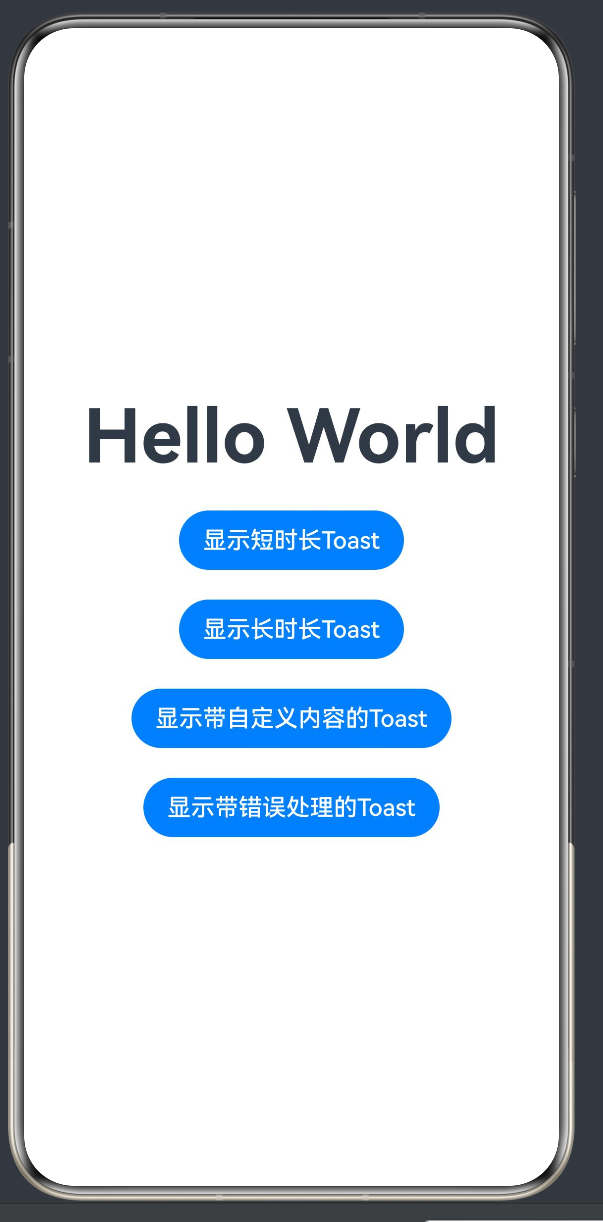
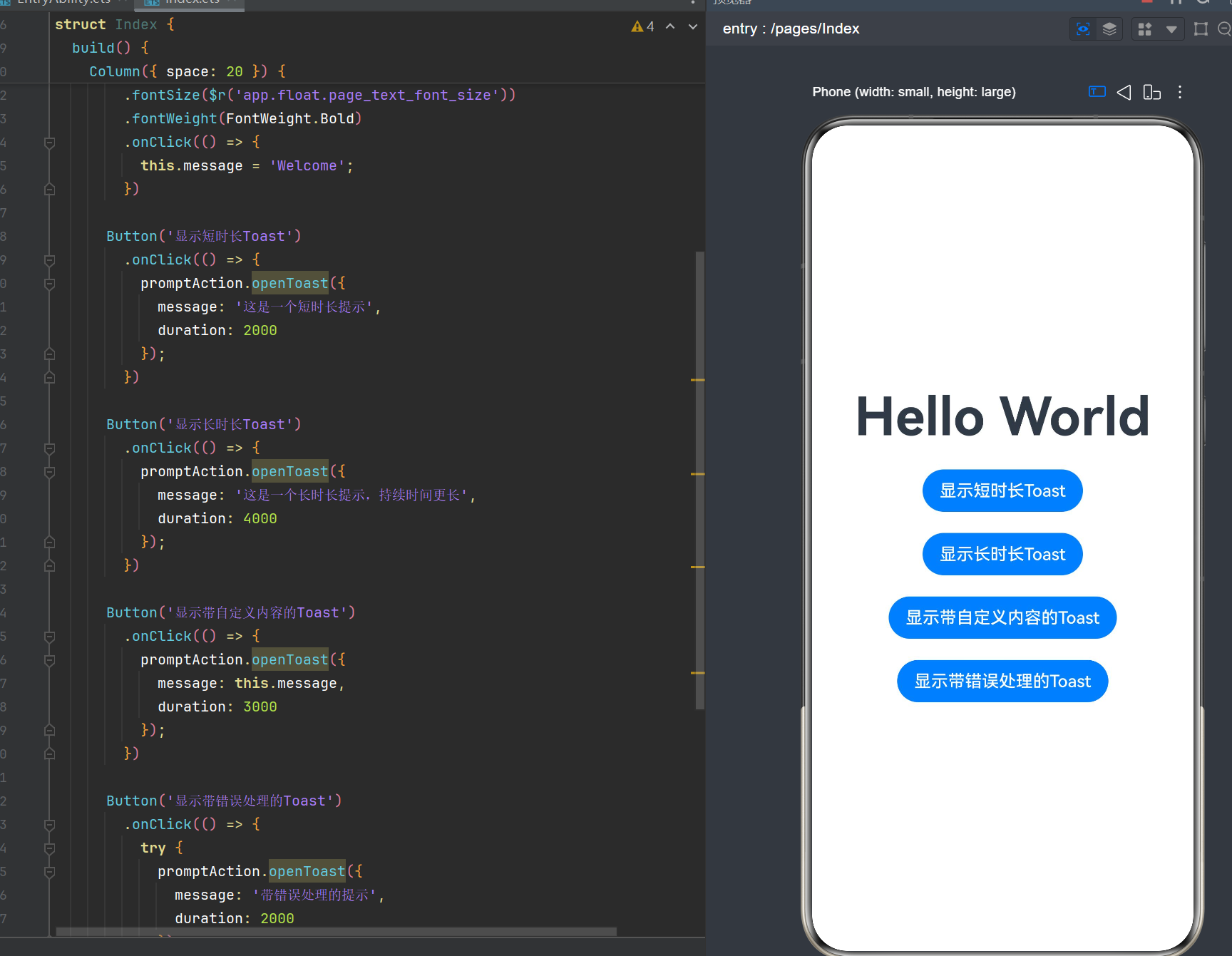
目录
- Toast概念与设计哲学
- API演进史:从showToast到openToast
- API 24核心参数详解
- 完整代码示例与解读
- 布局位置与层级机制
- Toast与其他弹窗组件对比
- ToastShowMode多窗口场景应用
- 错误处理与异常捕获
- 最佳实践与设计原则
- 无障碍与国际化考量
- 性能分析与优化策略
- 封装ToastManager工具类
- 真实业务场景案例
- 常见问题排查与解决方案
1. Toast概念与设计哲学
1.1 Toast的定义与本质
Toast是一种轻量级的消息提示机制,源自Android系统,现已成为移动应用开发中最常用的用户反馈方式之一。在鸿蒙HarmonyOS系统中,Toast被定义为"非阻塞式、自动消失、固定位置"的提示组件。
核心特性:
- 非阻塞式:Toast显示时不会阻止用户继续操作其他界面元素,用户可以在Toast显示期间继续与应用交互
- 自动消失:Toast会在指定的时长后自动关闭,无需用户手动干预
- 固定位置:默认显示在屏幕底部居中位置,确保用户注意力不会被过度分散
- 轻量级:Toast仅包含文本内容,不支持复杂的交互元素和自定义布局
1.2 Toast的设计哲学
Toast的设计哲学体现了"最小干扰原则"和"即时反馈原则":
最小干扰原则:
Toast的设计目标是在不打断用户当前操作流程的前提下提供必要的反馈信息。通过固定位置和自动消失机制,Toast能够快速传达信息而不占用用户过多的注意力资源。
即时反馈原则:
Toast适用于需要立即告知用户操作结果的场景,如"保存成功"、"删除完成"等。这种即时反馈能够增强用户的操作信心,提升整体用户体验。
1.3 Toast的适用场景
根据Toast的特性,以下场景特别适合使用Toast:
| 场景类型 | 典型示例 | 推荐时长 |
|---|---|---|
| 操作成功反馈 | “保存成功”、“删除完成” | 2000ms |
| 操作失败提示 | “网络连接失败”、“权限不足” | 3000ms |
| 状态变更通知 | “已切换到离线模式” | 2500ms |
| 临时性提示 | “正在加载…” | 按需设置 |
| 信息确认 | “已添加到收藏” | 2000ms |
1.4 Toast的设计规范
鸿蒙系统对Toast的设计有明确的规范要求:
- 文本长度:建议不超过2行,过长的文本会影响阅读体验
- 显示时长:系统默认提供短时(2000ms)和长时(3500ms)两种选择
- 位置:默认底部居中,不建议修改位置
- 样式:系统统一样式,不支持自定义背景色、字体大小等
2. API演进史:从showToast到openToast
2.1 API演进历程
HarmonyOS的Toast API经历了多次演进,从早期的@ohos.prompt模块到现在的@kit.ArkUI工具包,API设计越来越规范和完善。
演进路径:
API 1-9: @ohos.prompt (早期版本)
API 10-11: @ohos.promptAction (功能增强)
API 12+: @kit.ArkUI (工具包整合,推荐方式)
API 18+: openToast替代showToast (异步化改造)
API 24: 完善的错误处理和多窗口支持
2.2 showToast与openToast的区别
在API 18之后,showToast被标记为deprecated(废弃),推荐使用openToast替代。两者的主要区别如下:
| 特性 | showToast | openToast |
|---|---|---|
| API状态 | deprecated | recommended |
| 返回值 | void | Promise<void> |
| 异步特性 | 同步调用 | 异步调用 |
| 错误处理 | 通过回调 | 通过Promise catch |
| 多窗口支持 | 有限 | 完善 |
| ToastShowMode | 不支持 | 支持 |
2.3 API 24的新特性
API 24对Toast功能进行了进一步增强:
- 完善的Promise支持:
openToast返回Promise对象,可以使用async/await语法 - ToastShowMode枚举:支持多窗口场景下的Toast显示策略
- 更丰富的参数选项:支持alignment、offset等布局参数
- 增强的错误处理:提供详细的错误码和错误信息
2.4 迁移指南
如果你的项目仍在使用旧版API,建议按照以下步骤迁移:
步骤1:修改导入语句
// 旧版本
import promptAction from '@ohos.promptAction';

// API 12+ 新版本
import { promptAction } from '@kit.ArkUI';
步骤2:替换方法调用
// 旧版本
promptAction.showToast({
  message: '提示信息',
  duration: 2000
});

// 新版本
promptAction.openToast({
  message: '提示信息',
  duration: 2000
});
步骤3:添加错误处理
// 新版本推荐方式
try {
  await promptAction.openToast({
    message: '提示信息',
    duration: 2000
  });
} catch (error) {
  console.error(`Toast显示失败: ${error.message}`);
}
3. API 24核心参数详解
3.1 OpenToastOptions接口定义
API 24中,openToast方法接受OpenToastOptions类型的参数对象,其完整定义如下:
interface OpenToastOptions {
  message: string;                    // 必填,提示消息内容
  duration?: number;                  // 可选,显示时长(ms),默认2000
  bottom?: number;                    // 可选,距离底部距离(vp)
  alignment?: DialogAlignment;        // 可选,对齐方式
  offset?: Offset;                    // 可选,偏移量
  toastShowMode?: ToastShowMode;      // 可选,显示模式
  params?: Record<string, Object>;    // 可选,扩展参数
}
3.2 核心参数详解
3.2.1 message(必填)
message参数是Toast显示的核心内容,类型为字符串。
使用要点:
- 文本长度限制:建议不超过100个字符,过长的文本会被截断或换行显示
- 支持转义字符:可以使用
\n进行换行 - 国际化支持:建议使用资源文件中的字符串ID
// 示例1:简单文本
promptAction.openToast({
  message: '操作成功'
});

// 示例2:多行文本
promptAction.openToast({
  message: '操作成功\n已保存到本地'
});

// 示例3:使用资源文件
promptAction.openToast({
  message: $r('app.string.save_success')
});
3.2.2 duration(可选)
duration参数控制Toast的显示时长,单位为毫秒(ms)。
默认值与范围:
- 默认值:2000ms(2秒)
- 最小值:1000ms(1秒)
- 最大值:10000ms(10秒)
推荐时长策略:
| 场景 | 推荐时长 | 说明 |
|---|---|---|
| 快速操作反馈 | 2000ms | “保存成功”、"已删除"等 |
| 重要提示 | 3000-4000ms | “网络连接失败”、"权限不足"等 |
| 加载状态 | 按需设置 | 直到加载完成后关闭 |
// 短时长提示(2秒)
promptAction.openToast({
  message: '已保存',
  duration: 2000
});

// 长时长提示(4秒)
promptAction.openToast({
  message: '网络连接失败,请检查网络设置',
  duration: 4000
});

// 持续显示(直到手动关闭)
promptAction.openToast({
  message: '正在加载...',
  duration: 0
});
3.2.3 bottom(可选)
bottom参数设置Toast距离屏幕底部的距离,单位为虚拟像素(vp)。
默认值: 系统默认值(通常为80vp)
使用场景:
- 当Toast与底部导航栏或其他元素冲突时,可以调整此参数
- 在不同屏幕尺寸的设备上,可能需要根据实际情况调整
promptAction.openToast({
  message: '操作成功',
  bottom: 100  // 距离底部100vp
});
3.2.4 alignment(可选)
alignment参数设置Toast的对齐方式,类型为DialogAlignment枚举。
可选值:
enum DialogAlignment {
  Center,           // 居中显示
  Top,              // 顶部显示
  Bottom,           // 底部显示(默认)
  TopStart,         // 顶部左侧
  TopEnd,           // 顶部右侧
  CenterStart,      // 居中左侧
  CenterEnd,        // 居中右侧
  BottomStart,      // 底部左侧
  BottomEnd,        // 底部右侧
}
使用示例:
promptAction.openToast({
  message: '顶部提示',
  alignment: DialogAlignment.Top
});
3.2.5 offset(可选)
offset参数设置Toast相对于对齐位置的偏移量,类型为Offset对象。
Offset接口定义:
interface Offset {
  dx: number;  // 水平偏移量
  dy: number;  // 垂直偏移量
}
使用示例:
promptAction.openToast({
  message: '带偏移的提示',
  alignment: DialogAlignment.Bottom,
  offset: { dx: 0, dy: -20 }  // 向上偏移20vp
});
3.2.6 toastShowMode(可选)
toastShowMode参数控制Toast在多窗口场景下的显示策略,类型为ToastShowMode枚举。
ToastShowMode枚举定义:
enum ToastShowMode {
  Default,          // 默认模式,仅在当前窗口显示
  Top,              // 顶层显示,跨越窗口层级
}
使用场景:
- Default模式:Toast仅在当前应用窗口内显示,切换窗口后Toast会被遮挡
- Top模式:Toast显示在所有窗口之上,适用于需要用户必须看到的重要提示
promptAction.openToast({
  message: '重要通知',
  toastShowMode: ToastShowMode.Top
});
4. 完整代码示例与解读
4.1 示例代码概览
以下是一个完整的Toast短提示布局示例,包含多种使用场景:
/**
 * Toast短提示布局示例
 * 场景描述:轻量级操作反馈提示
 * 核心技术:promptAction.openToast + duration + message
 * API版本:API 24
 */

import { promptAction } from '@kit.ArkUI';
import { BusinessError } from '@kit.BasicServicesKit';

@Entry
@Component
struct Index {
  @State message: string = 'Hello World';

  build() {
    Column({ space: 20 }) {
      Text(this.message)
        .fontSize($r('app.float.page_text_font_size'))
        .fontWeight(FontWeight.Bold)
        .onClick(() => {
          this.message = 'Welcome';
        })

      Button('显示短时长Toast')
        .onClick(() => {
          promptAction.openToast({
            message: '这是一个短时长提示',
            duration: 2000
          });
        })

      Button('显示长时长Toast')
        .onClick(() => {
          promptAction.openToast({
            message: '这是一个长时长提示,持续时间更长',
            duration: 4000
          });
        })

      Button('显示带自定义内容的Toast')
        .onClick(() => {
          promptAction.openToast({
            message: this.message,
            duration: 3000
          });
        })

      Button('显示带错误处理的Toast')
        .onClick(() => {
          try {
            promptAction.openToast({
              message: '带错误处理的提示',
              duration: 2000
            });
          } catch (error) {
            let message = (error as BusinessError).message;
            let code = (error as BusinessError).code;
            console.error(`openToast error code: ${code}, message: ${message}`);
          }
        })
    }
    .height('100%')
    .width('100%')
    .justifyContent(FlexAlign.Center)
    .padding({ left: 20, right: 20 })
  }
}
4.2 代码结构解读
4.2.1 导入语句
import { promptAction } from '@kit.ArkUI';
import { BusinessError } from '@kit.BasicServicesKit';
@kit.ArkUI:API 12+推荐的UI工具包,包含promptAction模块@kit.BasicServicesKit:基础服务工具包,包含BusinessError类型用于错误处理
4.2.2 组件定义
@Entry
@Component
struct Index {
  @State message: string = 'Hello World';
  // ...
}
@Entry:标识当前组件为页面入口组件@Component:标识当前结构体为ArkUI组件@State:状态装饰器,用于管理组件内部状态
4.2.3 布局结构
build() {
  Column({ space: 20 }) {
    // 子组件
  }
  .height('100%')
  .width('100%')
  .justifyContent(FlexAlign.Center)
  .padding({ left: 20, right: 20 })
}
Column:垂直布局容器{ space: 20 }:子组件之间的垂直间距为20vp.height('100%'):占满屏幕高度.width('100%'):占满屏幕宽度.justifyContent(FlexAlign.Center):子组件垂直居中对齐.padding({ left: 20, right: 20 }):左右内边距20vp
4.2.4 Toast调用示例
示例1:短时长Toast
Button('显示短时长Toast')
  .onClick(() => {
    promptAction.openToast({
      message: '这是一个短时长提示',
      duration: 2000
    });
  })
示例2:长时长Toast
Button('显示长时长Toast')
  .onClick(() => {
    promptAction.openToast({
      message: '这是一个长时长提示,持续时间更长',
      duration: 4000
    });
  })
示例3:动态内容Toast
Button('显示带自定义内容的Toast')
  .onClick(() => {
    promptAction.openToast({
      message: this.message,
      duration: 3000
    });
  })
示例4:带错误处理的Toast
Button('显示带错误处理的Toast')
  .onClick(() => {
    try {
      promptAction.openToast({
        message: '带错误处理的提示',
        duration: 2000
      });
    } catch (error) {
      let message = (error as BusinessError).message;
      let code = (error as BusinessError).code;
      console.error(`openToast error code: ${code}, message: ${message}`);
    }
  })
5. 布局位置与层级机制
5.1 Toast的默认位置
Toast默认显示在屏幕底部居中位置,这是经过精心设计的:
- 底部位置:用户的视觉焦点通常在屏幕中部,底部位置不会干扰主要内容的浏览
- 居中对齐:符合用户的阅读习惯,确保Toast内容能够被快速识别
- 固定距离:与底部保持一定距离,避免与导航栏等元素重叠
5.2 Toast的层级结构
在鸿蒙系统中,Toast位于特殊的UI层级中:
应用界面层 (Application Layer)
    ↓
弹窗层 (Dialog Layer)
    ↓
Toast层 (Toast Layer) ← Toast所在层级
    ↓
状态栏层 (Status Bar Layer)
层级特点:
- Toast层位于应用界面之上,但在系统状态栏之下
- Toast不会遮挡系统状态栏,确保时间、电量等信息可见
- Toast层是独立的,不会影响应用界面的布局和交互
5.3 位置调整策略
虽然Toast默认位置是底部居中,但在某些场景下可能需要调整:
5.3.1 避免与底部元素冲突
当页面底部有导航栏或其他固定元素时,可以通过bottom参数调整Toast的位置:
promptAction.openToast({
  message: '操作成功',
  bottom: 120  // 增加距离,避免与导航栏重叠
});
5.3.2 特殊场景的位置选择
| 场景 | 推荐位置 | 说明 |
|---|---|---|
| 底部有导航栏 | bottom: 100-120 | 避免重叠 |
| 顶部有重要信息 | DialogAlignment.Bottom | 不干扰顶部内容 |
| 需要突出显示 | DialogAlignment.Center | 居中更醒目 |
| 多窗口场景 | ToastShowMode.Top | 跨越窗口层级 |
5.4 多屏幕适配
在不同尺寸和分辨率的设备上,Toast的位置需要自适应:
适配原则:
- 使用
vp单位:虚拟像素会自动适配不同屏幕密度 - 避免硬编码像素值:使用百分比或相对值
- 测试多种设备:确保在手机、平板等设备上显示正常
6. Toast与其他弹窗组件对比
6.1 鸿蒙弹窗组件体系
鸿蒙系统提供了多种弹窗组件,适用于不同的场景需求:
| 组件类型 | 阻塞性 | 交互性 | 自定义程度 | 适用场景 |
|---|---|---|---|---|
| Toast | 非阻塞 | 无 | 低 | 轻量级反馈 |
| Dialog | 阻塞 | 有 | 中 | 确认操作 |
| CustomDialog | 阻塞 | 有 | 高 | 复杂交互 |
| Popup | 非阻塞 | 有 | 中 | 上下文菜单 |
| ActionSheet | 阻塞 | 有 | 中 | 操作选项 |
6.2 Toast与Dialog对比
场景对比:
// Toast:轻量级反馈,不需要用户确认
promptAction.openToast({
  message: '已保存',
  duration: 2000
});

// Dialog:需要用户确认的重要操作
promptAction.showDialog({
  title: '确认删除',
  message: '删除后无法恢复,确定要删除吗?',
  buttons: [
    { text: '取消', action: () => {} },
    { text: '确定', action: () => {} }
  ]
});
选择建议:
- 使用Toast:操作已完成,仅需告知用户结果
- 使用Dialog:操作未完成,需要用户确认或选择
6.3 Toast与Popup对比
Popup特点:
- 非阻塞式,与Toast相同
- 可以自定义内容和样式
- 通常与特定组件关联显示
- 支持交互操作
选择建议:
- 使用Toast:简单文本提示,无交互需求
- 使用Popup:需要显示丰富内容或简单交互
6.4 Toast与ActionSheet对比
ActionSheet特点:
- 阻塞式,需要用户选择
- 从底部滑出
- 支持多个操作选项
- 可以带图标
选择建议:
- 使用Toast:单一操作结果反馈
- 使用ActionSheet:多个操作选项供用户选择
7. ToastShowMode多窗口场景应用
7.1 多窗口场景概述
在鸿蒙系统中,多窗口是一个重要的特性,允许用户同时打开多个应用或同一应用的多个窗口。Toast在多窗口场景下的行为需要特别考虑。
7.2 ToastShowMode枚举详解
enum ToastShowMode {
  Default,  // 默认模式
  Top,      // 顶层模式
}
7.2.1 Default模式
行为特点:
- Toast仅在当前应用窗口内显示
- 当切换到其他窗口时,Toast会被遮挡
- 适用于普通操作反馈
promptAction.openToast({
  message: '操作成功',
  toastShowMode: ToastShowMode.Default
});
7.2.2 Top模式
行为特点:
- Toast显示在所有窗口之上
- 无论切换到哪个窗口,Toast始终可见
- 适用于重要通知或警告
promptAction.openToast({
  message: '系统更新可用',
  toastShowMode: ToastShowMode.Top
});
7.3 多窗口场景最佳实践
场景1:应用内多窗口
当应用支持多窗口模式时,Toast应该显示在触发操作的窗口内:
promptAction.openToast({
  message: '文档已保存',
  toastShowMode: ToastShowMode.Default
});
场景2:全局通知
当需要通知用户重要事件时,使用Top模式确保用户能够看到:
promptAction.openToast({
  message: '电量不足,请及时充电',
  toastShowMode: ToastShowMode.Top,
  duration: 5000
});
场景3:跨应用通知
当需要在多个应用间传递信息时,Top模式是合适的选择:
promptAction.openToast({
  message: '文件已发送到其他应用',
  toastShowMode: ToastShowMode.Top
});
8. 错误处理与异常捕获
8.1 Toast可能出现的错误
在使用Toast时,可能会遇到以下类型的错误:
| 错误类型 | 错误码 | 原因 | 解决方案 |
|---|---|---|---|
| 参数错误 | 401 | message为空或过长 | 检查message参数 |
| 上下文错误 | 402 | 在非UI上下文调用 | 确保在组件内调用 |
| 资源不足 | 403 | 系统资源不足 | 稍后重试 |
| 权限错误 | 201 | 无弹窗权限 | 检查权限配置 |
8.2 错误处理方式
8.2.1 使用try-catch
try {
  await promptAction.openToast({
    message: '操作成功',
    duration: 2000
  });
} catch (error) {
  const businessError = error as BusinessError;
  console.error(`Toast错误: 码=${businessError.code}, 消息=${businessError.message}`);

  // 根据错误码进行处理
  switch (businessError.code) {
    case 401:
      console.error('参数错误');
      break;
    case 402:
      console.error('上下文错误');
      break;
    default:
      console.error('未知错误');
  }
}
8.2.2 使用Promise.catch
promptAction.openToast({
  message: '操作成功',
  duration: 2000
}).catch((error: BusinessError) => {
  console.error(`Toast显示失败: ${error.message}`);
});
8.2.3 使用async/await
async function showToast(message: string, duration: number = 2000) {
  try {
    await promptAction.openToast({
      message,
      duration
    });
    console.log('Toast显示成功');
  } catch (error) {
    console.error('Toast显示失败:', error);
  }
}

// 调用
showToast('操作成功');
8.3 错误处理最佳实践
实践1:统一错误处理
class ToastErrorHandler {
  static handle(error: BusinessError): void {
    console.error(`[Toast] 错误码: ${error.code}, 错误信息: ${error.message}`);

    // 根据错误类型进行不同处理
    if (error.code === 402) {
      // 上下文错误,尝试使用UIContext
      console.warn('尝试使用UIContext调用Toast');
    }
  }
}

// 使用
try {
  await promptAction.openToast({ message: '测试' });
} catch (error) {
  ToastErrorHandler.handle(error as BusinessError);
}
实践2:降级策略
当Toast显示失败时,可以考虑降级为日志输出或其他提示方式:
async function safeShowToast(message: string): Promise<void> {
  try {
    await promptAction.openToast({
      message,
      duration: 2000
    });
  } catch (error) {
    console.error(`Toast显示失败,降级为日志: ${message}`);
    // 可以考虑使用其他方式提示用户
  }
}
9. 最佳实践与设计原则
9.1 设计原则
原则1:简洁明了
Toast的文本内容应该简洁明了,避免冗长的描述:
// 推荐
promptAction.openToast({
  message: '保存成功'
});

// 不推荐
promptAction.openToast({
  message: '您刚才执行的保存操作已经成功完成,文件已保存到指定位置'
});
原则2:及时反馈
Toast应该在操作完成后立即显示,避免延迟:
// 推荐
async function saveData() {
  await doSave();
  promptAction.openToast({ message: '保存成功' });
}

// 不推荐
async function saveData() {
  await doSave();
  setTimeout(() => {
    promptAction.openToast({ message: '保存成功' });
  }, 1000);
}
原则3:适度使用
不要过度使用Toast,频繁的Toast提示会打扰用户:
// 不推荐:每个步骤都显示Toast
async function complexOperation() {
  promptAction.openToast({ message: '步骤1完成' });
  await step1();

  promptAction.openToast({ message: '步骤2完成' });
  await step2();

  promptAction.openToast({ message: '步骤3完成' });
  await step3();

  promptAction.openToast({ message: '操作完成' });
}

// 推荐:只在关键节点显示Toast
async function complexOperation() {
  try {
    await step1();
    await step2();
    await step3();
    promptAction.openToast({ message: '操作完成' });
  } catch (error) {
    promptAction.openToast({ message: '操作失败' });
  }
}
原则4:一致性
保持Toast的风格和时长一致,建立用户预期:
// 推荐:统一的时长策略
const TOAST_SHORT = 2000;  // 成功提示
const TOAST_LONG = 3000;   // 错误提示

promptAction.openToast({ message: '保存成功', duration: TOAST_SHORT });
promptAction.openToast({ message: '保存失败', duration: TOAST_LONG });
9.2 最佳实践
实践1:封装Toast工具类
class ToastUtil {
  static SHORT: number = 2000;
  static LONG: number = 3000;

  static show(message: string, duration: number = ToastUtil.SHORT): void {
    promptAction.openToast({
      message,
      duration
    }).catch((error: BusinessError) => {
      console.error(`Toast显示失败: ${error.message}`);
    });
  }

  static success(message: string): void {
    ToastUtil.show(message, ToastUtil.SHORT);
  }

  static error(message: string): void {
    ToastUtil.show(message, ToastUtil.LONG);
  }

  static warning(message: string): void {
    ToastUtil.show(message, ToastUtil.LONG);
  }
}

// 使用
ToastUtil.success('保存成功');
ToastUtil.error('网络连接失败');
ToastUtil.warning('数据已过期');
实践2:与状态管理结合
将Toast与应用状态管理结合,实现更灵活的提示机制:
class AppState {
  @State toastMessage: string = '';
  @State showToast: boolean = false;

  showToastMessage(message: string): void {
    this.toastMessage = message;
    this.showToast = true;

    setTimeout(() => {
      this.showToast = false;
    }, 2000);
  }
}

// 在组件中监听状态
@Entry
@Component
struct MyComponent {
  private appState: AppState = new AppState();

  build() {
    Column() {
      if (this.appState.showToast) {
        // 自定义Toast组件
        Text(this.appState.toastMessage)
          .backgroundColor(Color.Black)
          .fontColor(Color.White)
          .padding({ left: 20, right: 20, top: 10, bottom: 10 })
          .borderRadius(20)
          .position({ bottom: 80, left: '50%' })
          .translate({ x: '-50%' })
      }
    }
  }
}
实践3:国际化支持
使用资源文件实现Toast内容的国际化:
// resources/base/element/string.json
{
  "string": [
    {
      "name": "toast_save_success",
      "value": "保存成功"
    },
    {
      "name": "toast_network_error",
      "value": "网络连接失败"
    }
  ]
}

// resources/zh/element/string.json (中文)
{
  "string": [
    {
      "name": "toast_save_success",
      "value": "保存成功"
    },
    {
      "name": "toast_network_error",
      "value": "网络连接失败"
    }
  ]
}

// resources/en/element/string.json (英文)
{
  "string": [
    {
      "name": "toast_save_success",
      "value": "Saved successfully"
    },
    {
      "name": "toast_network_error",
      "value": "Network connection failed"
    }
  ]
}

// 使用
promptAction.openToast({
  message: $r('app.string.toast_save_success'),
  duration: 2000
});
10. 无障碍与国际化考量
10.1 无障碍设计
无障碍设计是确保所有用户都能正常使用应用的重要方面,Toast也需要考虑无障碍支持。
10.1.1 屏幕阅读器支持
Toast内容应该能够被屏幕阅读器正确识别和朗读:
// 推荐:使用语义化的文本
promptAction.openToast({
  message: '保存成功'
});

// 避免:使用无意义的缩写或符号
promptAction.openToast({
  message: 'OK'
});
10.1.2 对比度要求
Toast的文本颜色和背景颜色需要满足一定的对比度要求,确保视力障碍用户能够看清:
- 文本颜色与背景颜色的对比度至少为4.5:1
- 避免使用低对比度的颜色组合
10.1.3 操作反馈
对于需要用户操作的场景,Toast应该提供清晰的反馈:
promptAction.openToast({
  message: '已添加到收藏,点击查看'
});
10.2 国际化支持
10.2.1 文本国际化
如前文所述,使用资源文件实现Toast内容的多语言支持:
promptAction.openToast({
  message: $r('app.string.toast_save_success'),
  duration: 2000
});
10.2.2 时长适配
不同语言的文本阅读速度不同,可能需要根据语言调整Toast的显示时长:
class LocalizedToast {
  static show(message: string): void {
    const language = getSystemLanguage();
    let duration = 2000;

    // 对于阅读速度较慢的语言,增加显示时长
    if (['zh', 'ja', 'ko'].includes(language)) {
      duration = 2500;
    }

    promptAction.openToast({
      message,
      duration
    });
  }
}
10.2.3 右到左语言支持
对于阿拉伯语、希伯来语等右到左(RTL)语言,Toast的显示应该正确适配:
promptAction.openToast({
  message: 'نجح الحفظ',  // 阿拉伯语"保存成功"
  duration: 2000
});
11. 性能分析与优化策略
11.1 Toast的性能特点
Toast作为系统级组件,其性能开销相对较小,但在某些情况下仍可能影响应用性能:
- 创建开销:每次调用
openToast都会创建新的Toast实例 - 渲染开销:Toast需要在UI线程中渲染
- 动画开销:Toast的显示和消失动画会占用一定的资源
11.2 性能优化策略
11.2.1 避免频繁调用
频繁调用Toast会导致:
- 多个Toast叠加显示,影响用户体验
- 频繁的UI线程操作,影响应用响应性
// 不推荐:频繁调用
function search(query: string) {
  promptAction.openToast({ message: '正在搜索...' });
  promptAction.openToast({ message: '搜索中...' });
  promptAction.openToast({ message: '找到结果' });
}

// 推荐:合并提示
function search(query: string) {
  promptAction.openToast({ message: '正在搜索,请稍候...' });
  const results = await performSearch(query);
  promptAction.openToast({ message: `找到 ${results.length} 个结果` });
}
11.2.2 使用防抖机制
对于可能被频繁触发的操作,使用防抖机制避免重复显示Toast:
class DebouncedToast {
  private timeoutId: number | null = null;

  show(message: string, duration: number = 2000): void {
    // 取消之前的Toast
    if (this.timeoutId) {
      clearTimeout(this.timeoutId);
    }

    // 显示新的Toast
    promptAction.openToast({ message, duration });

    // 设置超时,防止短时间内重复显示
    this.timeoutId = setTimeout(() => {
      this.timeoutId = null;
    }, duration);
  }
}

// 使用
const toast = new DebouncedToast();
toast.show('操作1');
toast.show('操作2');  // 会取消操作1的Toast,只显示操作2
11.2.3 合理设置时长
过长或过短的Toast时长都会影响性能和用户体验:
// 推荐时长
const DURATION_SHORT = 2000;  // 快速反馈
const DURATION_NORMAL = 3000; // 普通提示
const DURATION_LONG = 4000;   // 重要提示
11.2.4 避免在后台线程调用
Toast必须在UI线程中调用,在后台线程中调用会导致错误或延迟:
// 不推荐:在后台线程调用
async function backgroundTask() {
  await runInBackground(() => {
    // 错误:后台线程不能直接调用Toast
    promptAction.openToast({ message: '任务完成' });
  });
}

// 推荐:切换到UI线程调用
async function backgroundTask() {
  await runInBackground(() => {
    // 后台任务处理
  });

  // 在UI线程显示Toast
  promptAction.openToast({ message: '任务完成' });
}
12. 封装ToastManager工具类
12.1 工具类设计目标
封装ToastManager工具类的目标是:
- 统一调用方式:提供简洁的API
- 错误处理:统一处理Toast显示失败的情况
- 可配置性:支持自定义默认参数
- 扩展性:支持未来功能扩展
12.2 工具类实现
/**
 * Toast管理工具类
 * 提供统一的Toast调用接口,包含错误处理和默认配置
 */
export class ToastManager {
  /**
   * 默认配置
   */
  private static defaultConfig: OpenToastOptions = {
    duration: 2000,
    alignment: DialogAlignment.Bottom,
    toastShowMode: ToastShowMode.Default
  };

  /**
   * 显示Toast
   * @param message 提示消息
   * @param options 可选配置
   */
  static show(message: string, options: Partial<OpenToastOptions> = {}): void {
    const config: OpenToastOptions = {
      ...ToastManager.defaultConfig,
      message,
      ...options
    };

    promptAction.openToast(config)
      .catch((error: BusinessError) => {
        ToastManager.handleError(error);
      });
  }

  /**
   * 显示短时长Toast(2秒)
   * @param message 提示消息
   */
  static showShort(message: string): void {
    ToastManager.show(message, { duration: 2000 });
  }

  /**
   * 显示长时长Toast(4秒)
   * @param message 提示消息
   */
  static showLong(message: string): void {
    ToastManager.show(message, { duration: 4000 });
  }

  /**
   * 显示成功提示
   * @param message 提示消息
   */
  static showSuccess(message: string): void {
    ToastManager.showShort(message);
  }

  /**
   * 显示错误提示
   * @param message 提示消息
   */
  static showError(message: string): void {
    ToastManager.showLong(message);
  }

  /**
   * 显示警告提示
   * @param message 提示消息
   */
  static showWarning(message: string): void {
    ToastManager.showLong(message);
  }

  /**
   * 显示加载中提示
   * @param message 提示消息,默认为"加载中..."
   */
  static showLoading(message: string = '加载中...'): void {
    ToastManager.show(message, { duration: 0 });
  }

  /**
   * 关闭当前Toast
   */
  static close(): void {
    promptAction.closeToast()
      .catch((error: BusinessError) => {
        console.error('关闭Toast失败:', error);
      });
  }

  /**
   * 设置默认配置
   * @param config 默认配置
   */
  static setDefaultConfig(config: Partial<OpenToastOptions>): void {
    ToastManager.defaultConfig = {
      ...ToastManager.defaultConfig,
      ...config
    };
  }

  /**
   * 错误处理
   * @param error 错误信息
   */
  private static handleError(error: BusinessError): void {
    console.error(`[ToastManager] 错误码: ${error.code}, 错误信息: ${error.message}`);

    // 可以在这里添加错误上报逻辑
    // ErrorReporter.report(error);
  }
}
12.3 工具类使用示例
// 基本使用
ToastManager.show('普通提示');

// 短时长提示
ToastManager.showShort('操作成功');

// 长时长提示
ToastManager.showLong('网络连接失败,请检查网络设置');

// 成功提示
ToastManager.showSuccess('保存成功');

// 错误提示
ToastManager.showError('登录失败');

// 警告提示
ToastManager.showWarning('数据即将过期');

// 加载中提示
ToastManager.showLoading('正在加载...');

// 自定义配置
ToastManager.show('自定义提示', {
  duration: 3000,
  alignment: DialogAlignment.Center,
  toastShowMode: ToastShowMode.Top
});

// 设置默认配置
ToastManager.setDefaultConfig({
  duration: 2500,
  toastShowMode: ToastShowMode.Top
});
12.4 工具类扩展
12.4.1 添加防抖功能
export class ToastManager {
  private static lastToastTime: number = 0;
  private static debounceInterval: number = 500;

  static show(message: string, options: Partial<OpenToastOptions> = {}): void {
    const now = Date.now();

    // 防抖:500ms内不重复显示相同消息
    if (now - ToastManager.lastToastTime < ToastManager.debounceInterval) {
      return;
    }

    ToastManager.lastToastTime = now;

    // ... 原有逻辑
  }
}
12.4.2 添加消息队列
export class ToastManager {
  private static messageQueue: string[] = [];
  private static isShowing: boolean = false;

  static show(message: string, options: Partial<OpenToastOptions> = {}): void {
    ToastManager.messageQueue.push(message);

    if (!ToastManager.isShowing) {
      ToastManager.processQueue();
    }
  }

  private static async processQueue(): Promise<void> {
    while (ToastManager.messageQueue.length > 0) {
      ToastManager.isShowing = true;
      const message = ToastManager.messageQueue.shift()!;

      try {
        await promptAction.openToast({
          ...ToastManager.defaultConfig,
          message
        });
      } catch (error) {
        ToastManager.handleError(error as BusinessError);
      }

      // 等待前一个Toast消失
      await new Promise(resolve => setTimeout(resolve, 500));
    }

    ToastManager.isShowing = false;
  }
}
13. 真实业务场景案例
13.1 场景一:表单提交反馈
需求描述: 用户填写表单并提交,需要在提交成功或失败时显示Toast提示。
实现代码:
@Entry
@Component
struct FormPage {
  @State username: string = '';
  @State password: string = '';
  @State isSubmitting: boolean = false;

  build() {
    Column({ space: 20 }) {
      TextInput({ placeholder: '用户名' })
        .onChange((value: string) => {
          this.username = value;
        })

      TextInput({ placeholder: '密码' })
        .type(InputType.Password)
        .onChange((value: string) => {
          this.password = value;
        })

      Button(this.isSubmitting ? '提交中...' : '提交')
        .enabled(!this.isSubmitting)
        .onClick(() => {
          this.submitForm();
        })
    }
    .padding(20)
  }

  async submitForm(): Promise<void> {
    this.isSubmitting = true;

    try {
      const result = await api.submitForm({
        username: this.username,
        password: this.password
      });

      if (result.success) {
        ToastManager.showSuccess('提交成功');
        // 跳转到首页
        router.pushUrl({ url: '/pages/HomePage' });
      } else {
        ToastManager.showError(result.message || '提交失败');
      }
    } catch (error) {
      ToastManager.showError('网络连接失败');
    } finally {
      this.isSubmitting = false;
    }
  }
}
13.2 场景二:列表操作反馈
需求描述: 用户在列表中执行删除、收藏等操作,需要显示操作结果。
实现代码:
@Entry
@Component
struct ListPage {
  @State items: Array<Item> = [];

  build() {
    List({ space: 10 }) {
      ForEach(this.items, (item: Item) => {
        ListItem() {
          Row() {
            Text(item.name)
              .layoutWeight(1)

            Row({ space: 10 }) {
              Button('收藏')
                .onClick(() => {
                  this.toggleFavorite(item);
                })

              Button('删除')
                .onClick(() => {
                  this.deleteItem(item);
                })
            }
          }
        }
      })
    }
  }

  async toggleFavorite(item: Item): Promise<void> {
    try {
      await api.toggleFavorite(item.id);
      item.isFavorite = !item.isFavorite;

      if (item.isFavorite) {
        ToastManager.showSuccess('已添加到收藏');
      } else {
        ToastManager.showSuccess('已取消收藏');
      }
    } catch (error) {
      ToastManager.showError('操作失败');
    }
  }

  async deleteItem(item: Item): Promise<void> {
    try {
      await api.deleteItem(item.id);
      this.items = this.items.filter(i => i.id !== item.id);
      ToastManager.showSuccess('删除成功');
    } catch (error) {
      ToastManager.showError('删除失败');
    }
  }
}
13.3 场景三:网络状态变化通知
需求描述: 当网络状态变化时,显示Toast通知用户。
实现代码:
@Entry
@Component
struct NetworkMonitorPage {
  @State networkType: string = 'unknown';

  aboutToAppear(): void {
    this.startNetworkMonitor();
  }

  build() {
    Column() {
      Text(`当前网络: ${this.networkType}`)
        .fontSize(18)
    }
    .justifyContent(FlexAlign.Center)
    .height('100%')
  }

  startNetworkMonitor(): void {
    connection.on('networkChange', (data: NetworkData) => {
      this.networkType = data.type;

      switch (data.type) {
        case 'wifi':
          ToastManager.showSuccess('已连接到Wi-Fi');
          break;
        case 'cellular':
          ToastManager.showSuccess('已切换到移动网络');
          break;
        case 'none':
          ToastManager.showError('网络连接已断开');
          break;
      }
    });
  }
}
13.4 场景四:批量操作进度提示
需求描述: 用户执行批量操作时,显示操作进度和结果。
实现代码:
@Entry
@Component
struct BatchOperationPage {
  @State selectedItems: Array<string> = [];

  build() {
    Column({ space: 20 }) {
      Text(`已选择 ${this.selectedItems.length} 项`)
        .fontSize(18)

      Button('批量删除')
        .onClick(() => {
          this.batchDelete();
        })
    }
    .padding(20)
  }

  async batchDelete(): Promise<void> {
    if (this.selectedItems.length === 0) {
      ToastManager.showWarning('请先选择要删除的项目');
      return;
    }

    ToastManager.showLoading('正在删除...');

    try {
      const result = await api.batchDelete(this.selectedItems);

      ToastManager.close();

      if (result.success) {
        ToastManager.showSuccess(`成功删除 ${result.deletedCount} 项`);
        this.selectedItems = [];
      } else {
        ToastManager.showError(`删除失败,成功 ${result.deletedCount} 项,失败 ${result.failedCount} 项`);
      }
    } catch (error) {
      ToastManager.close();
      ToastManager.showError('批量删除失败');
    }
  }
}
14. 常见问题排查与解决方案
14.1 Toast不显示
问题现象: 调用openToast后,Toast没有显示。
可能原因:
- UI上下文问题:在非UI上下文调用
- 参数错误:message为空或格式错误
- 权限问题:缺少弹窗权限
- 系统资源不足:系统资源被占用
解决方案:
// 确保在组件内调用
@Entry
@Component
struct MyComponent {
  build() {
    Column() {
      Button('显示Toast')
        .onClick(() => {
          // 正确:在UI组件的事件回调中调用
          promptAction.openToast({ message: '测试' });
        })
    }
  }
}

// 添加错误处理
try {
  await promptAction.openToast({ message: '测试' });
} catch (error) {
  console.error('Toast显示失败:', error);
}
14.2 Toast显示位置异常
问题现象: Toast显示位置不正确或被遮挡。
可能原因:
- bottom参数设置不当:距离底部太近或太远
- alignment参数错误:设置了错误的对齐方式
- 窗口层级问题:Toast被其他窗口遮挡
解决方案:
// 调整bottom参数
promptAction.openToast({
  message: '测试',
  bottom: 100  // 增加距离
});

// 使用Top模式
promptAction.openToast({
  message: '测试',
  toastShowMode: ToastShowMode.Top
});
14.3 Toast显示内容被截断
问题现象: Toast的文本内容被截断或显示不全。
可能原因:
- 文本过长:超过Toast的显示限制
- 字体大小问题:字体太大导致显示不全
解决方案:
// 缩短文本内容
promptAction.openToast({
  message: '操作成功'  // 简短文本
});

// 使用换行显示长文本
promptAction.openToast({
  message: '操作成功\n已保存到本地'
});
14.4 Toast频繁显示
问题现象: 多次操作导致Toast频繁显示,影响用户体验。
可能原因:
- 没有防抖机制:快速连续操作导致多个Toast叠加
- 没有消息队列:新Toast覆盖旧Toast
解决方案:
// 使用防抖机制
class DebouncedToast {
  private timeoutId: number | null = null;

  show(message: string): void {
    if (this.timeoutId) {
      clearTimeout(this.timeoutId);
    }
    promptAction.openToast({ message, duration: 2000 });
    this.timeoutId = setTimeout(() => {
      this.timeoutId = null;
    }, 2500);
  }
}
14.5 Toast在多窗口场景下不显示
问题现象: 在多窗口模式下,Toast只在特定窗口显示或不显示。
可能原因:
- ToastShowMode设置不当:使用Default模式时,Toast只在当前窗口显示
- 窗口焦点问题:Toast在非活跃窗口显示
解决方案:
// 使用Top模式
promptAction.openToast({
  message: '测试',
  toastShowMode: ToastShowMode.Top
});
14.6 Toast显示后无法关闭
问题现象: 设置了duration: 0后,Toast无法关闭。
可能原因:
- 忘记调用closeToast:需要手动关闭
- closeToast调用失败:没有正确捕获错误
解决方案:
// 显示持续Toast
promptAction.openToast({
  message: '加载中...',
  duration: 0
});

// 在适当的时候关闭
async function onLoadComplete() {
  await promptAction.closeToast();
  promptAction.openToast({ message: '加载完成' });
}
总结
Toast作为鸿蒙系统中最常用的轻量级提示组件,在用户体验设计中扮演着重要角色。通过本文的详细介绍,您应该已经掌握了:
- Toast的核心概念:非阻塞式、自动消失、固定位置
- API 24的正确使用方式:
@kit.ArkUI导入、openToast方法 - 核心参数的配置:message、duration、alignment等
- 布局位置与层级机制:底部居中、独立层级
- 与其他弹窗组件的对比:Toast、Dialog、Popup等
- 多窗口场景的处理:ToastShowMode枚举
- 错误处理与最佳实践:try-catch、工具类封装
- 性能优化策略:防抖、避免频繁调用
- 真实业务场景应用:表单提交、列表操作、网络监控等
希望本文能够帮助您在鸿蒙应用开发中更好地使用Toast组件,为用户提供流畅、友好的操作反馈体验。
附录:API 24 Toast相关接口汇总
| 接口/类型 | 说明 | 最低版本 |
|---|---|---|
promptAction.openToast() |
显示Toast | API 18+ |
promptAction.closeToast() |
关闭Toast | API 18+ |
OpenToastOptions |
Toast配置选项 | API 18+ |
ToastShowMode |
Toast显示模式 | API 11+ |
DialogAlignment |
对齐方式 | API 1+ |
BusinessError |
业务错误类型 | API 1+ |

作为“人工智能6S店”的官方数字引擎,为AI开发者与企业提供一个覆盖软硬件全栈、一站式门户。
更多推荐
 0
0 0
0- 0


 已为社区贡献16条内容

所有评论(0)