
【工具汇总】鸿蒙 ArkWeb完整调试工具步骤
·
目录
步骤 2:DevEco Studio 一键自动转发(懒人首选,不用敲命令)
步骤 3:手动 hdc 命令转发(IDE 自动转发失效时用,Mac 终端直接执行)
四、Chrome DevTools 可实现的全部调试功能(解决 H5 所有问题)
鸿蒙内嵌 H5 页面唯一官方标准调试工具:Chrome DevTools(谷歌浏览器调试面板),搭配 DevEco Studio 自动转发、hdc 命令、日志工具,下面分全套操作、两种调试模式、辅助工具、踩坑点完整说明。
一、核心原理
鸿蒙 Web 组件(ArkWeb)底层基于 Chromium 内核,支持远程调试协议;需要代码开启调试开关 + 端口转发 + Chrome 连接三步,即可像调试网页一样审查元素、抓接口、打断点、看 console 日志
二、前置:代码开启 Web 调试(必须第一步)
方式 1:全局开启(推荐,整个应用所有 Web 页面生效)
在页面aboutToAppear或EntryAbility的onWindowStageCreate中全局开启,仅 Debug 包启用,上线 Release 务必关闭。
import { webview } from '@kit.ArkWeb';

@Entry
@Component
struct WebPage {
  controller: webview.WebviewController = new webview.WebviewController();
  aboutToAppear() {
    // 开启USB调试模式(全版本通用)
    webview.WebviewController.setWebDebuggingAccess(true);
  }
  build() {
    Web({
      src: "https://xxx.com/h5",
      controller: this.controller
    })
  }
}
方式 2:组件内单独开启(单页面生效)
Web({ src: $rawfile("local.html"), controller: this.controller })
  .webDebuggingAccess(true)
权限补充
模块module.json5必须声明网络权限,否则调试连接失败:
"requestPermissions": [
  {"name": "ohos.permission.INTERNET"}
]
三、调试方式(USB 有线 )
步骤 1:设备开启开发者模式
- 设置 → 关于本机 → 连续点击版本号7 次开启开发者模式
- 设置 → 系统和更新 → 开发者选项 → 打开 USB 调试
- USB 连接 Mac/Windows 电脑,设备弹窗授权调试
步骤 2:DevEco Studio 一键自动转发(懒人首选,不用敲命令)
从 DevEco Studio 5.0.5 开始内置Auto WebView Debug自动端口转发:
- 顶部菜单
Run → Edit Configurations- 切换到对应 hap 模块,在 General 栏勾选 Auto WebView Debug
- 重新运行 App,打开 Web 页面,IDE 自动完成 hdc 端口映射,Run 控制台打印转发端口 9222
步骤 3:手动 hdc 命令转发(IDE 自动转发失效时用,Mac 终端直接执行)
如果步骤2 中 Run 控制台打印转发端口 9222,则不用考虑步骤3
# 1. 查看连接设备
hdc list targets
# 2. 端口映射 本地9222 <-> 设备Web调试端口
hdc fport tcp:9222 tcp:9222
# 3. 验证端口是否转发成功
hdc fport ls
多页面 / 多 Web 进程端口冲突时,可查询设备调试 socket 手动映射
# 查设备内web调试进程标识
hdc shell cat /proc/net/unix | grep devtools
# 映射示例(替换末尾数字为查到的进程号)
hdc fport tcp:9222 localabstract:webview_devtools_remote_38532
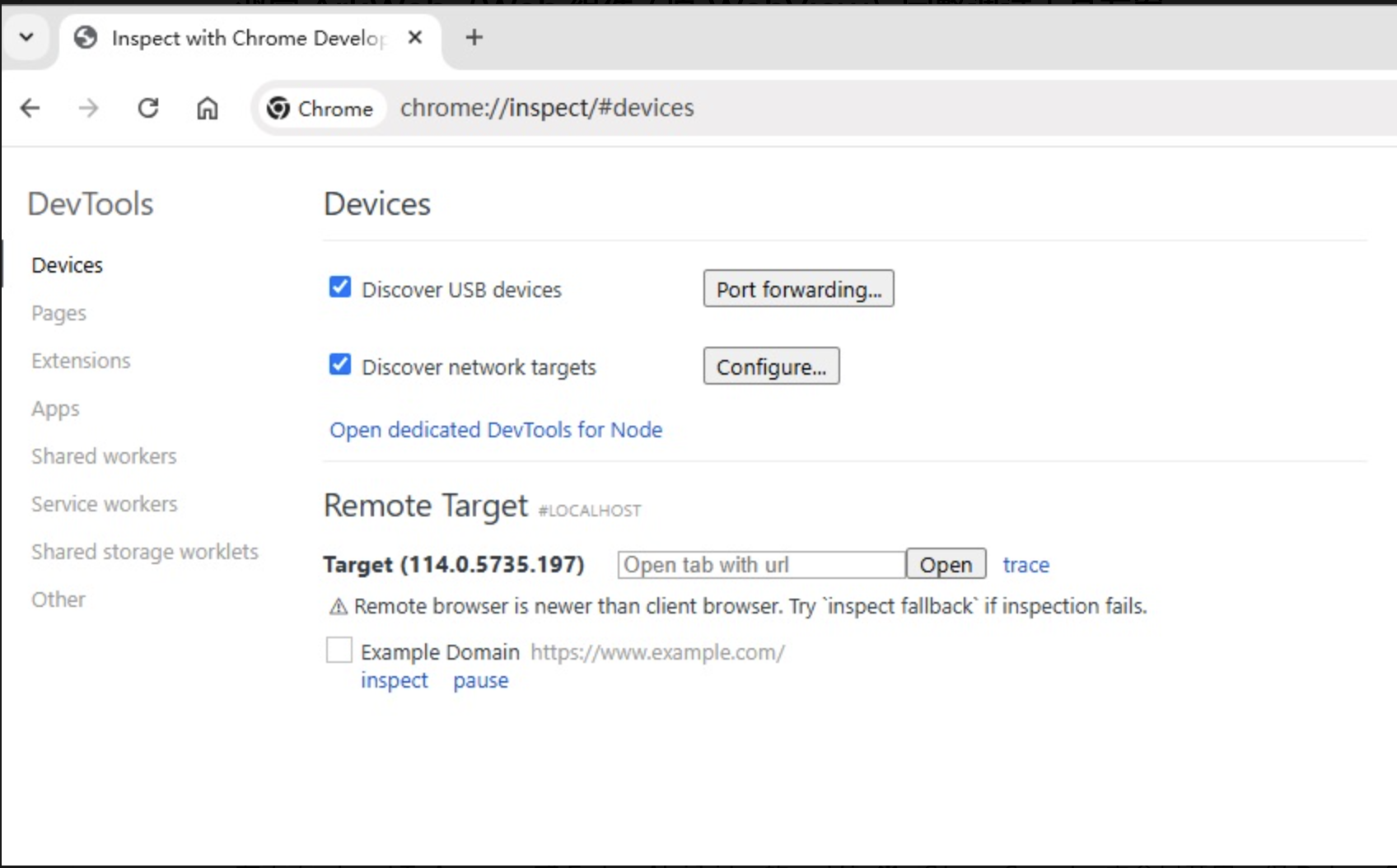
步骤 4:Chrome 连接调试面板
- 电脑 Chrome 地址栏输入:
chrome://inspect/#devices- 勾选
Discover USB devices、Discover network targets- 下方
Remote Target会出现你的 H5 页面,点击 inspect 打开完整调试面板
四、Chrome DevTools 可实现的全部调试功能(解决 H5 所有问题)
| 面板 | 作用(鸿蒙 Web 高频场景) |
|---|---|
| Elements | 查看 / 修改 DOM、CSS,排查适配、白屏、样式错乱、刘海遮挡 |
| Console | 查看 h5 console.log/ 报错,执行 JS 和 ArkWeb 桥接测试 |
| Network | 抓全部接口请求、HTTPS 明文查看、看 404 / 跨域、上传下载 |
| Sources | H5 JS 源码断点、单步调试、定位 JS 崩溃白屏根源 |
| Application | 查看 localStorage/cookie、缓存、本地存储 |
| Performance | 页面加载性能、渲染卡顿、内存泄漏分析 |
| Memory | H5 内存溢出、页面切换残留占用排查 |

作为“人工智能6S店”的官方数字引擎,为AI开发者与企业提供一个覆盖软硬件全栈、一站式门户。
更多推荐
 0
0 0
0- 0


 已为社区贡献2条内容

所有评论(0)