
鸿蒙特性展示台_LayoutBuilder自适应布局与断点设计实战
一、项目概述
1.1 应用背景
随着鸿蒙生态的快速发展,支持多设备协同已成为应用开发的重要趋势。鸿蒙操作系统提供了强大的分布式能力,允许应用在手机、平板、电脑、智慧屏等多种设备上无缝运行。为了充分发挥这些能力,开发者需要掌握自适应布局技术,让应用能够根据不同设备的屏幕尺寸和分辨率自动调整界面布局。
本文以「鸿蒙特性展示台」应用为例,详细讲解如何使用 Flutter 的 LayoutBuilder 组件实现自适应布局,以及如何设计合理的断点(Breakpoint)来适配不同设备。
1.2 技术栈
| 技术点 | 说明 |
|---|---|
| LayoutBuilder | Flutter 核心布局组件,提供父组件约束信息 |
| MediaQuery | 获取设备屏幕信息(宽度、高度、方向等) |
| GridView.builder | 动态网格布局,支持响应式列数调整 |
| 断点设计 | 根据屏幕宽度划分设备类型(手机/折叠屏/平板) |
| SingleChildScrollView | 处理内容溢出,确保小屏幕上可滚动 |
1.3 界面效果
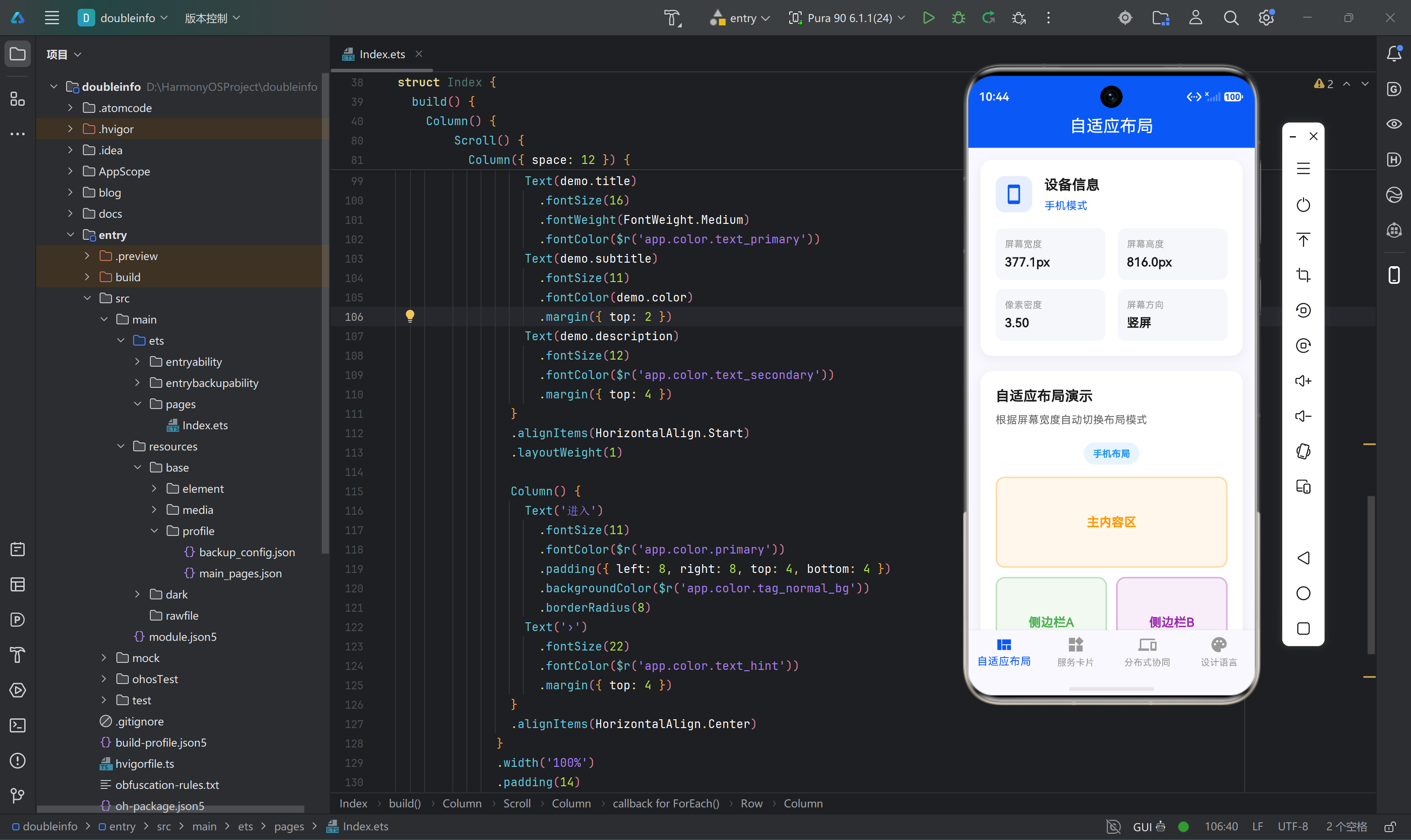
应用的自适应布局页面展示了三种布局模式:
手机模式 (<600px)                折叠屏模式 (600-840px)              平板模式 (>840px)
┌──────────────────┐           ┌──────────────────────────┐      ┌─────────────────────────────────┐
│   设备信息卡片    │           │   设备信息卡片           │      │   设备信息卡片                  │
├──────────────────┤           ├──────────────────────────┤      ├─────────────────────────────────┤
│   自适应布局演示  │           │   手机布局  │ 侧边栏    │      │   侧边栏  │ 主内容区  │ 操作面板 │
│   ┌────────────┐ │           │   ┌─────┐  │ ┌─────┐   │      │   ┌─────┐ │ ┌───────┐ │ ┌─────┐ │
│   │ 主内容区   │ │           │   │主内容│  │ │侧边栏│   │      │   │侧边栏│ │ │主内容区│ │ │操作面板│ │
│   ├──────┬─────┤ │           │   │     │  │ │A    │   │      │   │     │ │ │       │ │ │     │ │
│   │侧边栏│侧边栏│ │           │   └─────┘  │ ├─────┤   │      │   └─────┘ │ │       │ │ │     │ │
│   │A     │B    │ │           │             │ │侧边栏│   │      │             │ │       │ │ │     │ │
│   └──────┴─────┘ │           │             │ │B    │   │      │             │ └───────┘ │ └─────┘ │
├──────────────────┤           │             │ └─────┘   │      ├─────────────────────────────────┤
│   断点定义       │           └──────────────────────────┘      │   断点定义                      │
├──────────────────┤                                            ├─────────────────────────────────┤
│   商品网格展示    │                                            │   商品网格展示(4列)             │
│   2列布局        │                                            │                                 │
└──────────────────┘                                            └─────────────────────────────────┘
二、核心代码解析
2.1 AdaptiveLayoutPage 主组件
这是自适应布局页面的核心组件,负责组织整个页面的结构:
class AdaptiveLayoutPage extends StatelessWidget {
const AdaptiveLayoutPage({super.key});
Widget build(BuildContext context) {
return SingleChildScrollView(
padding: const EdgeInsets.all(16),
child: Column(
crossAxisAlignment: CrossAxisAlignment.start,
children: [
_buildDeviceInfoCard(context),
const SizedBox(height: 20),
_buildLayoutDemo(context),
const SizedBox(height: 20),
_buildBreakpointInfo(),
const SizedBox(height: 20),
_buildMultiColumnDemo(context),
],
),
);
}
}
代码要点:
- SingleChildScrollView:最外层使用
SingleChildScrollView包裹,确保在小屏幕设备上内容可以滚动查看 - Column 布局:使用
Column作为主布局容器,按垂直方向排列各个卡片组件 - padding 和间距:设置统一的
padding: EdgeInsets.all(16)和SizedBox(height: 20)作为组件间距,符合鸿蒙设计规范
2.2 设备信息卡片组件
_buildDeviceInfoCard 组件展示当前设备的屏幕信息,包括宽度、高度、像素密度和屏幕方向:
Widget _buildDeviceInfoCard(BuildContext context) {
  final screenWidth = MediaQuery.of(context).size.width;
  final screenHeight = MediaQuery.of(context).size.height;
  final devicePixelRatio = MediaQuery.of(context).devicePixelRatio;
  final orientation = MediaQuery.of(context).orientation;

  String deviceType;
  if (screenWidth < 600) {
    deviceType = '手机模式';
  } else if (screenWidth < 840) {
    deviceType = '折叠屏模式';
  } else {
    deviceType = '平板模式';
  }

  return Container(
    padding: const EdgeInsets.all(20),
    decoration: BoxDecoration(
      color: Colors.white,
      borderRadius: BorderRadius.circular(16),
      boxShadow: [
        BoxShadow(
          color: Colors.black.withValues(alpha: 0.06),
          blurRadius: 12,
          offset: const Offset(0, 4),
        ),
      ],
    ),
    child: Column(
      crossAxisAlignment: CrossAxisAlignment.start,
      children: [
        Row(
          children: [
            Container(
              width: 48,
              height: 48,
              decoration: BoxDecoration(
                color: const Color(0xFF0A59F7).withValues(alpha: 0.1),
                borderRadius: BorderRadius.circular(12),
              ),
              child: const Icon(
                Icons.smartphone,
                color: Color(0xFF0A59F7),
                size: 28,
              ),
            ),
            const SizedBox(width: 16),
            Expanded(
              child: Column(
                crossAxisAlignment: CrossAxisAlignment.start,
                children: [
                  const Text(
                    '设备信息',
                    style: TextStyle(
                      fontSize: 18,
                      fontWeight: FontWeight.w600,
                      color: Color(0xFF1A1A1A),
                    ),
                  ),
                  const SizedBox(height: 4),
                  Text(
                    deviceType,
                    style: TextStyle(
                      fontSize: 14,
                      color: const Color(0xFF0A59F7),
                      fontWeight: FontWeight.w500,
                    ),
                  ),
                ],
              ),
            ),
          ],
        ),
        const SizedBox(height: 20),
        Row(
          children: [
            Expanded(
              child: _buildInfoItem(
                '屏幕宽度',
                '${screenWidth.toStringAsFixed(1)}px',
              ),
            ),
            const SizedBox(width: 16),
            Expanded(
              child: _buildInfoItem(
                '屏幕高度',
                '${screenHeight.toStringAsFixed(1)}px',
              ),
            ),
          ],
        ),
        const SizedBox(height: 12),
        Row(
          children: [
            Expanded(
              child: _buildInfoItem(
                '像素密度',
                devicePixelRatio.toStringAsFixed(2),
              ),
            ),
            const SizedBox(width: 16),
            Expanded(
              child: _buildInfoItem(
                '屏幕方向',
                orientation == Orientation.portrait ? '竖屏' : '横屏',
              ),
            ),
          ],
        ),
      ],
    ),
  );
}
代码要点:
- MediaQuery 获取设备信息:通过
MediaQuery.of(context)获取屏幕尺寸、像素密度和方向信息 - 断点判断逻辑:根据
screenWidth判断当前设备类型,这是自适应布局的核心逻辑 - 卡片布局设计:使用
Row+Expanded实现两列等宽布局,展示详细的设备参数 - 鸿蒙设计风格:使用华为蓝
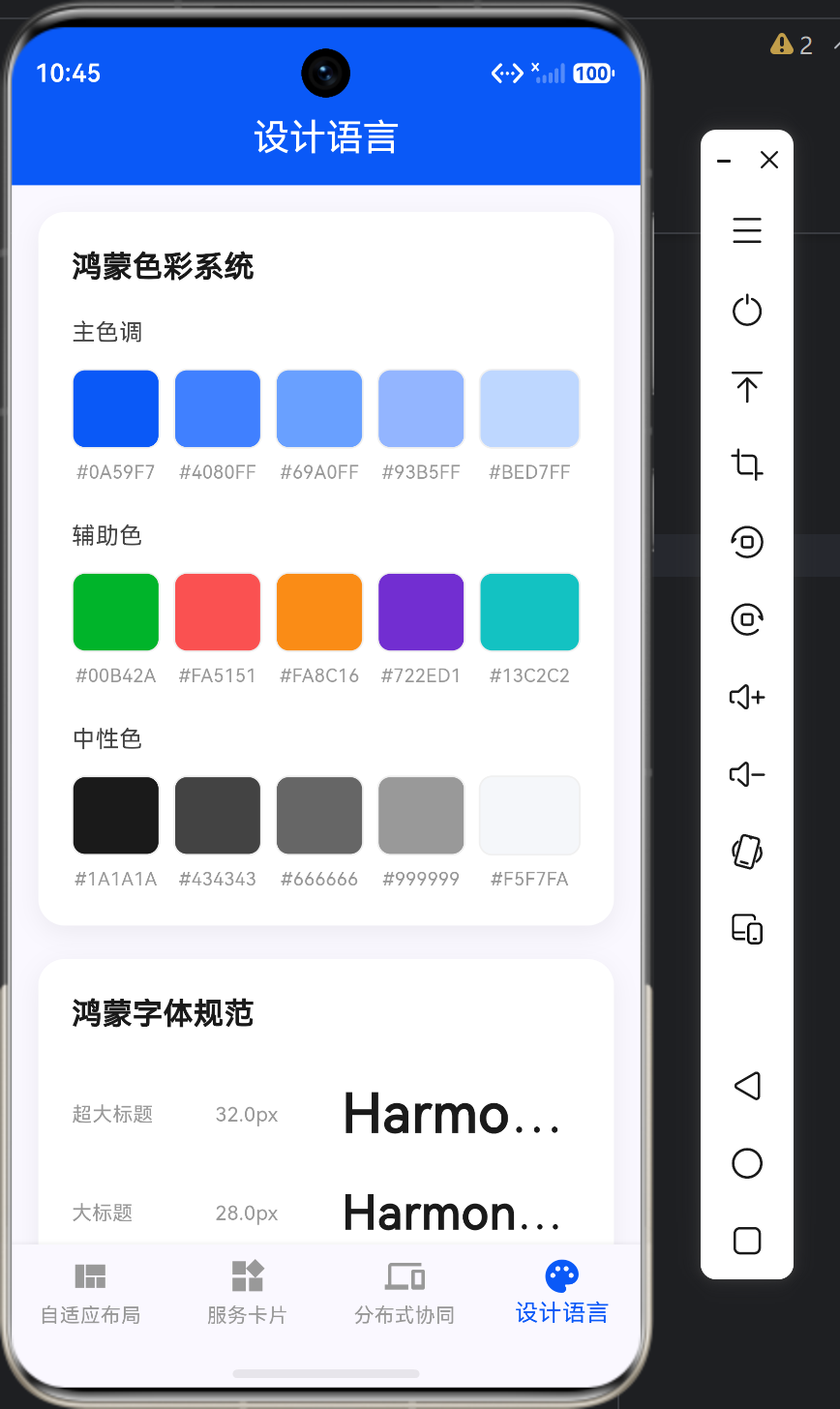
#0A59F7作为主色调,圆角16px,浅阴影效果
2.3 信息项组件
_buildInfoItem 是一个辅助组件,用于展示单个设备参数:
Widget _buildInfoItem(String label, String value) {
  return Container(
    padding: const EdgeInsets.all(12),
    decoration: BoxDecoration(
      color: const Color(0xFFF5F7FA),
      borderRadius: BorderRadius.circular(10),
    ),
    child: Column(
      crossAxisAlignment: CrossAxisAlignment.start,
      children: [
        Text(
          label,
          style: const TextStyle(
            fontSize: 12,
            color: Color(0xFF999999),
          ),
        ),
        const SizedBox(height: 4),
        Text(
          value,
          style: const TextStyle(
            fontSize: 16,
            fontWeight: FontWeight.w600,
            color: Color(0xFF1A1A1A),
          ),
        ),
      ],
    ),
  );
}
代码要点:
- 浅灰背景:使用
#F5F7FA作为背景色,与白色卡片形成层次对比 - 字体大小对比:标签使用 12px 小号字体,值使用 16px 大号字体,突出重点
- 圆角设计:使用 10px 圆角,符合鸿蒙设计规范
2.4 LayoutBuilder 自适应布局演示
_buildLayoutDemo 是本文的核心组件,展示了如何使用 LayoutBuilder 根据屏幕宽度动态切换布局:
Widget _buildLayoutDemo(BuildContext context) {
  return Container(
    padding: const EdgeInsets.all(20),
    decoration: BoxDecoration(
      color: Colors.white,
      borderRadius: BorderRadius.circular(16),
      boxShadow: [
        BoxShadow(
          color: Colors.black.withValues(alpha: 0.06),
          blurRadius: 12,
          offset: const Offset(0, 4),
        ),
      ],
    ),
    child: Column(
      crossAxisAlignment: CrossAxisAlignment.start,
      children: [
        const Text(
          '自适应布局演示',
          style: TextStyle(
            fontSize: 18,
            fontWeight: FontWeight.w600,
            color: Color(0xFF1A1A1A),
          ),
        ),
        const SizedBox(height: 8),
        const Text(
          '根据屏幕宽度自动切换布局模式',
          style: TextStyle(
            fontSize: 14,
            color: Color(0xFF666666),
          ),
        ),
        const SizedBox(height: 20),
        LayoutBuilder(
          builder: (context, constraints) {
            final maxWidth = constraints.maxWidth;

            if (maxWidth < 600) {
              return _buildPhoneLayout();
            } else if (maxWidth < 840) {
              return _buildFoldableLayout();
            } else {
              return _buildTabletLayout();
            }
          },
        ),
      ],
    ),
  );
}
代码要点:
- LayoutBuilder 的使用:
LayoutBuilder提供了父组件传递的约束信息constraints,其中constraints.maxWidth是关键值 - 三档断点设计:根据
maxWidth分为三个区间:< 600px:手机布局600px - 840px:折叠屏布局> 840px:平板布局
- 动态布局切换:根据断点返回不同的布局组件,实现真正的自适应效果
2.5 手机布局实现
_buildPhoneLayout 实现了手机竖屏的单列布局:
Widget _buildPhoneLayout() {
  return Column(
    children: [
      _buildLayoutIndicator('手机布局', Colors.blue),
      const SizedBox(height: 16),
      _buildContentCard(Colors.orange, '主内容区'),
      const SizedBox(height: 12),
      Row(
        children: [
          Expanded(
            child: _buildContentCard(Colors.green, '侧边栏A'),
          ),
          const SizedBox(width: 12),
          Expanded(
            child: _buildContentCard(Colors.purple, '侧边栏B'),
          ),
        ],
      ),
    ],
  );
}
代码要点:
- 单列布局:主内容区占据整行,侧边栏A和侧边栏B使用
Expanded平均分配剩余空间 - 布局指示器:使用
_buildLayoutIndicator组件显示当前布局模式 - 间距控制:使用
SizedBox控制组件之间的间距
2.6 折叠屏布局实现
_buildFoldableLayout 实现了折叠屏的双列布局:
Widget _buildFoldableLayout() {
  return Row(
    crossAxisAlignment: CrossAxisAlignment.start,
    children: [
      Expanded(
        flex: 3,
        child: Column(
          children: [
            _buildLayoutIndicator('折叠屏布局', Colors.orange),
            const SizedBox(height: 16),
            _buildContentCard(Colors.blue, '主内容区'),
          ],
        ),
      ),
      const SizedBox(width: 12),
      Expanded(
        flex: 2,
        child: Column(
          children: [
            _buildContentCard(Colors.green, '侧边栏A'),
            const SizedBox(height: 12),
            _buildContentCard(Colors.purple, '侧边栏B'),
          ],
        ),
      ),
    ],
  );
}
代码要点:
- flex 比例分配:使用
flex: 3和flex: 2实现主内容区和侧边栏的 3:2 比例分配 - 交叉轴对齐:设置
crossAxisAlignment: CrossAxisAlignment.start让内容顶部对齐 - 嵌套布局:
Row中嵌套Column,实现复杂的双列布局
2.7 平板布局实现
_buildTabletLayout 实现了平板的三列布局:
Widget _buildTabletLayout() {
  return Row(
    crossAxisAlignment: CrossAxisAlignment.start,
    children: [
      Expanded(
        flex: 1,
        child: Column(
          children: [
            _buildLayoutIndicator('平板布局', Colors.green),
            const SizedBox(height: 16),
            _buildContentCard(Colors.orange, '侧边栏'),
          ],
        ),
      ),
      const SizedBox(width: 12),
      Expanded(
        flex: 4,
        child: _buildContentCard(Colors.blue, '主内容区'),
      ),
      const SizedBox(width: 12),
      Expanded(
        flex: 1,
        child: _buildContentCard(Colors.purple, '操作面板'),
      ),
    ],
  );
}
代码要点:
- 三列布局:左侧侧边栏(1份)、中间主内容区(4份)、右侧操作面板(1份)
- flex 比例:使用
flex: 1、flex: 4、flex: 1实现 1:4:1 的比例分配 - 主内容区突出:主内容区占据最大比例,符合平板设备的使用场景
2.8 布局指示器组件
_buildLayoutIndicator 用于显示当前布局模式的标签:
Widget _buildLayoutIndicator(String text, Color color) {
  return Container(
    padding: const EdgeInsets.symmetric(horizontal: 12, vertical: 6),
    decoration: BoxDecoration(
      color: color.withValues(alpha: 0.1),
      borderRadius: BorderRadius.circular(20),
    ),
    child: Text(
      text,
      style: TextStyle(
        fontSize: 12,
        fontWeight: FontWeight.w600,
        color: color,
      ),
    ),
  );
}
代码要点:
- 胶囊形状:使用
borderRadius: 20实现胶囊形状的标签 - 颜色主题:背景色使用主题色的 10% 透明度,文字使用主题色
2.9 内容卡片组件
_buildContentCard 是一个通用的内容卡片组件:
Widget _buildContentCard(Color color, String title) {
  return Container(
    height: 120,
    decoration: BoxDecoration(
      color: color.withValues(alpha: 0.08),
      borderRadius: BorderRadius.circular(12),
      border: Border.all(
        color: color.withValues(alpha: 0.3),
        width: 2,
      ),
    ),
    child: Center(
      child: Text(
        title,
        style: TextStyle(
          fontSize: 16,
          fontWeight: FontWeight.w600,
          color: color,
        ),
      ),
    ),
  );
}
代码要点:
- 统一高度:固定高度 120px,确保布局一致性
- 边框设计:使用主题色的 30% 透明度作为边框颜色,增强视觉效果
- 居中对齐:内容居中显示,使用 16px 字体
2.10 断点信息展示
_buildBreakpointInfo 展示了当前应用的断点定义:
Widget _buildBreakpointInfo() {
  return Container(
    padding: const EdgeInsets.all(20),
    decoration: BoxDecoration(
      color: Colors.white,
      borderRadius: BorderRadius.circular(16),
      boxShadow: [
        BoxShadow(
          color: Colors.black.withValues(alpha: 0.06),
          blurRadius: 12,
          offset: const Offset(0, 4),
        ),
      ],
    ),
    child: Column(
      crossAxisAlignment: CrossAxisAlignment.start,
      children: [
        const Text(
          '断点定义',
          style: TextStyle(
            fontSize: 18,
            fontWeight: FontWeight.w600,
            color: Color(0xFF1A1A1A),
          ),
        ),
        const SizedBox(height: 16),
        _buildBreakpointItem('手机', '< 600px', Colors.blue),
        _buildBreakpointItem('折叠屏', '600px - 840px', Colors.orange),
        _buildBreakpointItem('平板', '> 840px', Colors.green),
      ],
    ),
  );
}
代码要点:
- 断点可视化:将断点定义以列表形式展示,让用户直观了解当前应用的适配策略
- 颜色编码:不同设备类型使用不同颜色标识,便于区分
2.11 断点项组件
_buildBreakpointItem 展示单个断点信息:
Widget _buildBreakpointItem(String label, String range, Color color) {
  return Padding(
    padding: const EdgeInsets.symmetric(vertical: 8),
    child: Row(
      children: [
        Container(
          width: 24,
          height: 24,
          decoration: BoxDecoration(
            color: color,
            borderRadius: BorderRadius.circular(6),
          ),
          child: Center(
            child: Text(
              label.substring(0, 1),
              style: const TextStyle(
                fontSize: 12,
                fontWeight: FontWeight.w600,
                color: Colors.white,
              ),
            ),
          ),
        ),
        const SizedBox(width: 12),
        Text(
          label,
          style: const TextStyle(
            fontSize: 15,
            fontWeight: FontWeight.w500,
            color: Color(0xFF1A1A1A),
          ),
        ),
        const Spacer(),
        Text(
          range,
          style: const TextStyle(
            fontSize: 14,
            color: Color(0xFF999999),
          ),
        ),
      ],
    ),
  );
}
代码要点:
- 首字母图标:使用设备类型的首字母作为图标,简洁直观
- Spacer 分隔:使用
Spacer()将标签和范围分隔到两端 - 字体大小层次:标签使用 15px,范围使用 14px,形成视觉层次
2.12 响应式 GridView 演示
_buildMultiColumnDemo 展示了如何根据屏幕宽度动态调整 GridView 的列数:
Widget _buildMultiColumnDemo(BuildContext context) {
  return Container(
    padding: const EdgeInsets.all(20),
    decoration: BoxDecoration(
      color: Colors.white,
      borderRadius: BorderRadius.circular(16),
      boxShadow: [
        BoxShadow(
          color: Colors.black.withValues(alpha: 0.06),
          blurRadius: 12,
          offset: const Offset(0, 4),
        ),
      ],
    ),
    child: Column(
      crossAxisAlignment: CrossAxisAlignment.start,
      children: [
        const Text(
          '商品网格展示',
          style: TextStyle(
            fontSize: 18,
            fontWeight: FontWeight.w600,
            color: Color(0xFF1A1A1A),
          ),
        ),
        const SizedBox(height: 8),
        const Text(
          '根据屏幕宽度自动调整列数',
          style: TextStyle(
            fontSize: 14,
            color: Color(0xFF666666),
          ),
        ),
        const SizedBox(height: 20),
        LayoutBuilder(
          builder: (context, constraints) {
            int crossAxisCount;
            if (constraints.maxWidth < 600) {
              crossAxisCount = 2;
            } else if (constraints.maxWidth < 840) {
              crossAxisCount = 3;
            } else {
              crossAxisCount = 4;
            }

            return GridView.builder(
              shrinkWrap: true,
              physics: const NeverScrollableScrollPhysics(),
              gridDelegate: SliverGridDelegateWithFixedCrossAxisCount(
                crossAxisCount: crossAxisCount,
                crossAxisSpacing: 12,
                mainAxisSpacing: 12,
              ),
              itemCount: 8,
              itemBuilder: (context, index) {
                return _buildProductCard(index);
              },
            );
          },
        ),
      ],
    ),
  );
}
代码要点:
- 动态列数计算:根据
constraints.maxWidth动态设置crossAxisCount- 手机:2列
- 折叠屏:3列
- 平板:4列
- shrinkWrap:设置
shrinkWrap: true让 GridView 根据内容自动调整高度 - NeverScrollableScrollPhysics:禁用 GridView 自身的滚动,由外层
SingleChildScrollView处理
2.13 商品卡片组件
_buildProductCard 展示单个商品卡片:
Widget _buildProductCard(int index) {
  final colors = [
    const Color(0xFF0A59F7),
    const Color(0xFF00B42A),
    const Color(0xFFFA5151),
    const Color(0xFF722ED1),
    const Color(0xFFFA8C16),
    const Color(0xFF13C2C2),
    const Color(0xFFEB2F96),
    const Color(0xFFFAAD14),
  ];

  return Container(
    decoration: BoxDecoration(
      color: Colors.white,
      borderRadius: BorderRadius.circular(12),
      boxShadow: [
        BoxShadow(
          color: Colors.black.withValues(alpha: 0.04),
          blurRadius: 8,
          offset: const Offset(0, 2),
        ),
      ],
    ),
    child: Column(
      children: [
        Expanded(
          child: Container(
            margin: const EdgeInsets.all(8),
            decoration: BoxDecoration(
              color: colors[index].withValues(alpha: 0.1),
              borderRadius: BorderRadius.circular(8),
            ),
            child: Icon(
              Icons.shopping_bag,
              color: colors[index],
              size: 32,
            ),
          ),
        ),
        Padding(
          padding: const EdgeInsets.symmetric(horizontal: 8, vertical: 4),
          child: Text(
            '商品 ${index + 1}',
            style: const TextStyle(
              fontSize: 13,
              fontWeight: FontWeight.w500,
              color: Color(0xFF1A1A1A),
            ),
            maxLines: 1,
            overflow: TextOverflow.ellipsis,
          ),
        ),
        Padding(
          padding: const EdgeInsets.symmetric(horizontal: 8, vertical: 4),
          child: Text(
            '¥${(100 + index * 50).toString()}',
            style: TextStyle(
              fontSize: 14,
              fontWeight: FontWeight.w600,
              color: colors[index],
            ),
          ),
        ),
      ],
    ),
  );
}
代码要点:
- 颜色数组:预定义 8 种颜色,循环使用
- Expanded 图片区域:使用
Expanded让图片区域占据剩余空间 - 文本溢出处理:商品名称使用
maxLines: 1和overflow: TextOverflow.ellipsis防止溢出
三、断点设计原理
3.1 为什么需要断点
在多设备适配中,断点(Breakpoint)是指屏幕宽度的临界值,当屏幕宽度超过或低于这个值时,布局会发生变化。断点设计的目的是:
- 优化用户体验:不同设备有不同的使用场景,手机用户更关注简洁的单列布局,平板用户则需要更丰富的多列内容
- 充分利用空间:大屏幕设备可以展示更多信息,避免空间浪费
- 保持视觉一致性:在相同断点范围内,布局保持一致,用户切换设备时不会感到突兀
3.2 鸿蒙设备断点参考
根据鸿蒙官方设计规范和实际设备尺寸,我们选择了以下断点:
| 设备类型 | 屏幕宽度范围 | 典型设备 |
|---|---|---|
| 手机 | < 600px | Huawei Mate 60 Pro(竖屏) |
| 折叠屏 | 600px - 840px | Huawei Mate X5(展开状态) |
| 平板 | > 840px | Huawei MatePad Pro 12.6 |
选择依据:
- 600px:这是 Material Design 3 推荐的手机断点,大多数手机竖屏宽度在 360px - 480px 之间,600px 可以覆盖所有手机的竖屏和部分横屏场景
- 840px:折叠屏展开后的宽度通常在 700px - 900px 之间,840px 作为折叠屏和平板的分界线
- > 840px:平板设备的宽度通常在 800px 以上,这个区间可以覆盖所有平板和电脑设备
3.3 断点设计的常见误区
误区一:仅使用固定像素值
// 错误做法:硬编码像素值
if (screenWidth < 360) { /* 小屏手机 */ }
else if (screenWidth < 412) { /* 标准手机 */ }
else if (screenWidth < 720) { /* 折叠屏 */ }
问题:不同设备的像素密度不同,相同物理尺寸的屏幕可能有不同的像素宽度。
正确做法:使用逻辑像素(Logical Pixel),Flutter 默认使用逻辑像素,不受设备像素密度影响。
误区二:断点数量过多
// 错误做法:过多的断点
if (screenWidth < 360) { /* 1 */ }
else if (screenWidth < 412) { /* 2 */ }
else if (screenWidth < 480) { /* 3 */ }
else if (screenWidth < 540) { /* 4 */ }
else if (screenWidth < 600) { /* 5 */ }
问题:过多的断点会增加代码复杂度,维护困难。
正确做法:保持断点数量在 3-4 个,覆盖主要设备类型即可。
误区三:忽略布局容器的实际宽度
// 错误做法:使用屏幕宽度判断
final screenWidth = MediaQuery.of(context).size.width;
if (screenWidth < 600) { /* 手机布局 */ }
问题:组件的实际可用宽度可能小于屏幕宽度(有 padding、边距等)。
正确做法:使用 LayoutBuilder 获取父组件传递的约束信息。
3.4 LayoutBuilder vs MediaQuery
在自适应布局中,LayoutBuilder 和 MediaQuery 都可以获取宽度信息,但它们有不同的适用场景:
| 特性 | LayoutBuilder | MediaQuery |
|---|---|---|
| 获取的宽度 | 父组件传递的约束宽度 | 屏幕宽度 |
| 考虑padding | 是 | 否 |
| 考虑嵌套布局 | 是 | 否 |
| 适用场景 | 组件内部自适应 | 全局布局决策 |
推荐使用方式:
// 在页面级别,使用 MediaQuery 获取设备类型
final screenWidth = MediaQuery.of(context).size.width;

// 在组件级别,使用 LayoutBuilder 获取实际可用空间
LayoutBuilder(
  builder: (context, constraints) {
    final maxWidth = constraints.maxWidth;
    // 根据 maxWidth 决定布局
  },
)
四、响应式设计最佳实践
4.1 使用 Expanded 而非固定宽度
// 错误做法:固定宽度
Row(
  children: [
    Container(width: 200, child: _buildSidebar()),
    Container(width: 600, child: _buildMainContent()),
  ],
)

// 正确做法:使用 Expanded
Row(
  children: [
    Expanded(flex: 1, child: _buildSidebar()),
    Expanded(flex: 4, child: _buildMainContent()),
  ],
)
理由:Expanded 会根据父容器的宽度自动调整,而固定宽度在不同屏幕上可能溢出或浪费空间。
4.2 使用 Flexible 而非 Expanded(当不需要填满空间时)
// 当子组件不需要填满剩余空间时使用 Flexible
Row(
  children: [
    Flexible(
      flex: 1,
      child: Text(
        '这是一段可能很长的文本',
        overflow: TextOverflow.ellipsis,
      ),
    ),
    const SizedBox(width: 16),
    const Icon(Icons.chevron_right),
  ],
)
理由:Flexible 允许子组件收缩但不强制扩展,适合处理可能溢出的文本。
4.3 使用 SingleChildScrollView 处理小屏幕
// 在小屏幕设备上,内容可能超出屏幕高度
SingleChildScrollView(
  child: Column(
    children: [
      // 多个组件
    ],
  ),
)
理由:SingleChildScrollView 确保内容可以滚动,避免布局溢出错误。
4.4 使用 shrinkWrap 优化嵌套滚动
// 当 GridView/ListView 嵌套在 Column 中时
GridView.builder(
  shrinkWrap: true,
  physics: const NeverScrollableScrollPhysics(),
  // ...
)
理由:shrinkWrap: true 让 GridView 根据内容自动调整高度,而不是占用无限高度。
4.5 使用 ThemeData 统一设计参数
ThemeData(
  colorScheme: ColorScheme.fromSeed(
    seedColor: const Color(0xFF0A59F7),
    brightness: Brightness.light,
  ),
  useMaterial3: true,
)
理由:通过 ThemeData 统一管理颜色、字体、间距等设计参数,便于维护和主题切换。
五、常见问题与解决方案
5.1 问题:布局溢出(Overflow)
现象:屏幕边缘出现黄色/黑色的溢出警告
原因:子组件的总宽度超过了父组件的可用宽度
解决方案:
- 使用
Expanded或Flexible包裹子组件 - 设置
Text的overflow: TextOverflow.ellipsis - 使用
SingleChildScrollView允许滚动
5.2 问题:GridView 在 Column 中无法显示
现象:GridView 内容不显示,或出现布局错误
原因:Column 会给子组件无限的高度约束,而 GridView 默认需要无限高度
解决方案:
GridView.builder(
  shrinkWrap: true,
  physics: const NeverScrollableScrollPhysics(),
  // ...
)
5.3 问题:不同设备上字体大小不一致
现象:在高像素密度设备上字体显示过小
原因:使用了固定的像素值作为字体大小
解决方案:
// 使用 MediaQuery 获取文本缩放因子
final textScaleFactor = MediaQuery.of(context).textScaleFactor;

Text(
  '文本内容',
  style: TextStyle(
    fontSize: 16 * textScaleFactor,
  ),
)
或者使用 ThemeData 中的 textTheme 定义字体大小。
5.4 问题:旋转屏幕后布局不更新
现象:旋转屏幕后布局没有根据新的屏幕宽度调整
原因:没有监听屏幕方向变化
解决方案:
// 使用 MediaQuery 自动响应屏幕变化
final orientation = MediaQuery.of(context).orientation;
Flutter 的 MediaQuery 会自动监听屏幕方向变化,并触发组件重建。
六、扩展知识
6.1 Flutter 响应式布局的其他方案
除了 LayoutBuilder,Flutter 还有其他响应式布局方案:
方案一:Responsive Framework
// 使用 responsive_framework 包
ResponsiveBreakpoints(
  breakpoints: [
    const Breakpoint(start: 0, end: 600, name: MOBILE),
    const Breakpoint(start: 600, end: 840, name: FOLDABLE),
    const Breakpoint(start: 840, end: double.infinity, name: TABLET),
  ],
  child: const AdaptiveLayoutPage(),
)
方案二:ScreenUtil
// 使用 flutter_screenutil 包
ScreenUtil.init(
  context,
  designSize: const Size(375, 812), // 设计稿尺寸
);

Container(
  width: 100.w, // 适配后的宽度
  height: 50.h, // 适配后的高度
);
方案三:自定义响应式 Widget
class ResponsiveWidget extends StatelessWidget {
final Widget mobile;
final Widget? foldable;
final Widget tablet;
const ResponsiveWidget({
super.key,
required this.mobile,
this.foldable,
required this.tablet,
});
Widget build(BuildContext context) {
return LayoutBuilder(
builder: (context, constraints) {
if (constraints.maxWidth < 600) {
return mobile;
} else if (constraints.maxWidth < 840) {
return foldable ?? tablet;
} else {
return tablet;
}
},
);
}
}
6.2 鸿蒙分布式布局的未来展望
随着鸿蒙生态的发展,分布式布局将成为重要的发展方向:
- 跨设备布局:应用可以在多个设备上同时显示,形成一个统一的布局空间
- 设备感知:应用可以感知周围设备的屏幕尺寸和位置,自动调整布局
- 无缝切换:用户可以在不同设备间无缝切换,布局保持连续性
6.3 性能优化建议
在实现自适应布局时,需要注意性能问题:
- 避免过度重建:使用
const构造函数和const变量减少不必要的重建 - 使用 RepaintBoundary:将复杂的布局包裹在
RepaintBoundary中,避免全屏重绘 - 优化列表性能:使用
ListView.builder和GridView.builder实现懒加载
七、总结
本文详细讲解了「鸿蒙特性展示台」应用中自适应布局的实现:
- LayoutBuilder 的核心用法:通过
constraints.maxWidth获取父组件的宽度约束 - 三档断点设计:手机(<600px)、折叠屏(600-840px)、平板(>840px)
- 响应式 GridView:根据屏幕宽度动态调整列数
- 设备信息检测:使用
MediaQuery获取屏幕尺寸和方向 - 最佳实践:使用
Expanded、Flexible、SingleChildScrollView等组件优化布局
通过合理的断点设计和自适应布局,我们可以让应用在不同设备上都能提供良好的用户体验。这对于鸿蒙生态的应用开发尤为重要,因为鸿蒙系统支持手机、平板、电脑、智慧屏等多种设备形态。

作为“人工智能6S店”的官方数字引擎,为AI开发者与企业提供一个覆盖软硬件全栈、一站式门户。
更多推荐
 4
4 0
0- 0


 已为社区贡献11条内容

所有评论(0)