
鸿蒙原生ArkTS布局方式之animateTo显式动画布局深度解析(API 24)
项目演示
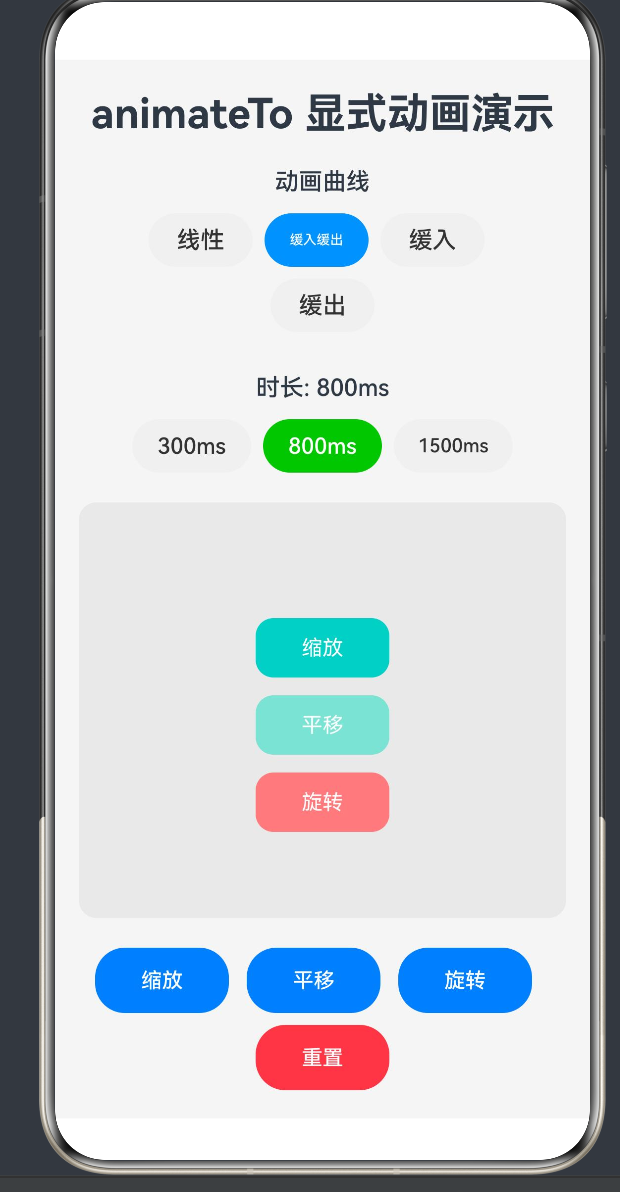
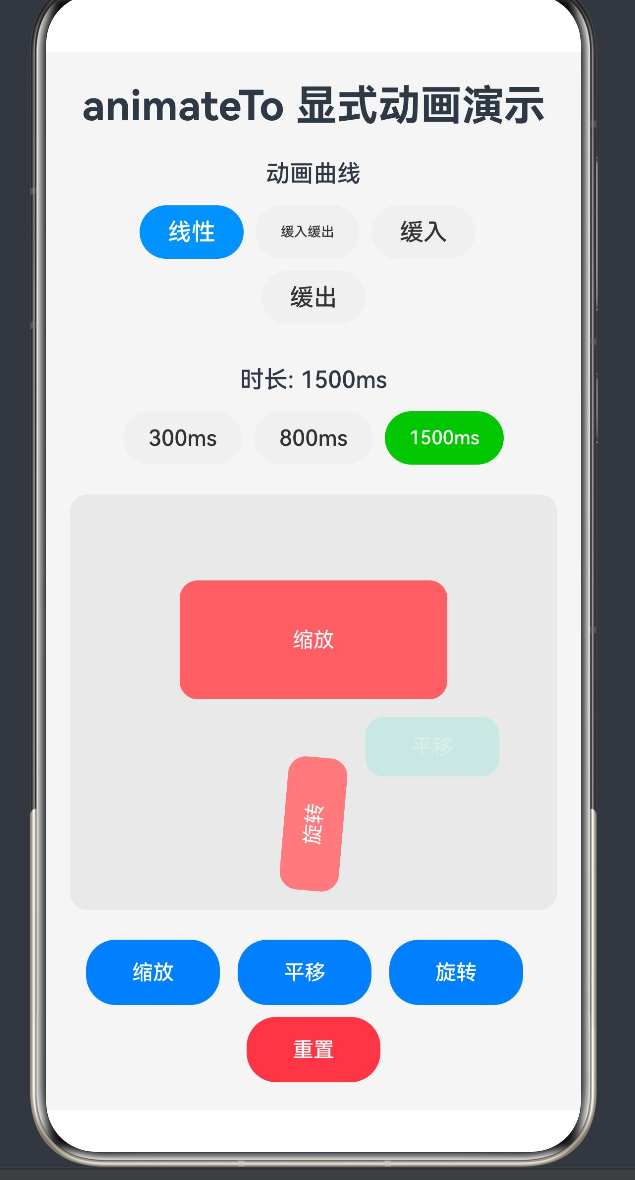
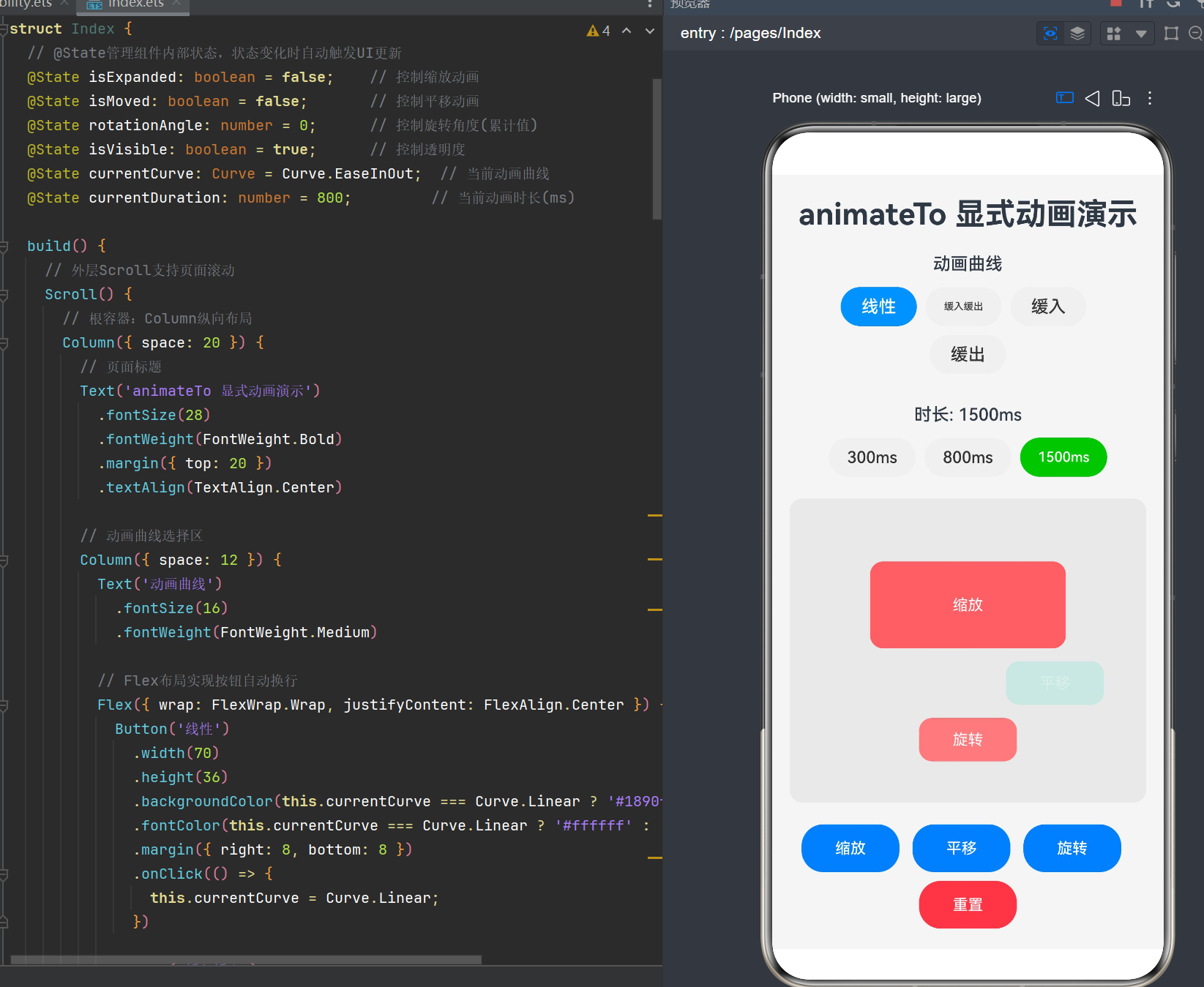
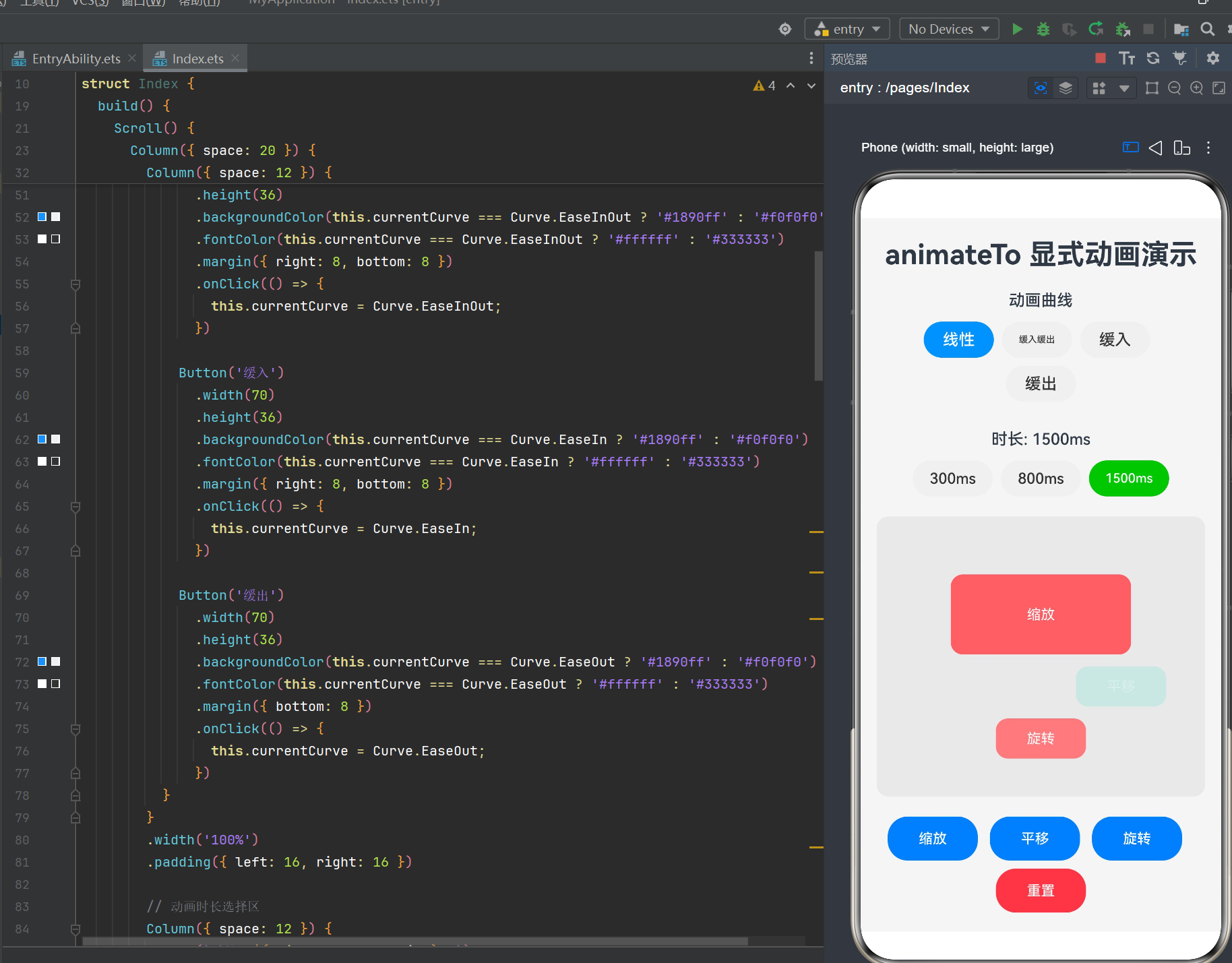
目录
- 引言
- 动画基础概念
- animateTo显式动画概述
- AnimateParam参数详解
- 动画曲线详解
- 核心特性与原理
- 实战案例:基础动画效果
- 实战案例:复杂组合动画
- 实战案例:页面切换动画
- 实战案例:列表动画
- 性能优化策略
- 常见问题与解决方案
- 最佳实践总结
- 结语
1. 引言
在移动应用开发中,动画是提升用户体验的关键一环。一个流畅、自然的动画效果能够让应用看起来更加精致、专业,同时也能为用户提供清晰的交互反馈。
HarmonyOS NEXT 作为华为推出的全新鸿蒙原生应用开发体系,提供了强大的 ArkTS 语言和 ArkUI 框架。其中,动画系统是 ArkUI 的重要组成部分,支持显式动画和隐式动画两种方式。
本文将深入探讨 animateTo 显式动画布局,这是一种通过编程方式精确控制动画时机和效果的动画方案。我们将从基础概念出发,详细讲解 animateTo 的参数配置、核心原理、实战案例以及最佳实践,帮助开发者掌握这一重要的动画技术。
1.1 为什么选择显式动画
在 ArkUI 中,动画分为两种类型:
| 动画类型 | 触发方式 | 控制程度 | 适用场景 |
|---|---|---|---|
| 显式动画 (animateTo) | 手动调用 API | 高,可精确控制时机和参数 | 页面转场、阶段性动画序列、条件性动画 |
| 隐式动画 (.animation) | 状态变化自动触发 | 中,动画参数与组件绑定 | 组件常态交互反馈、数据驱动的列表入场动画 |
显式动画的核心优势在于其灵活性和可控性。开发者可以在任意时刻、任意位置触发动画,并精确控制动画的各个参数。这使得显式动画特别适合需要多元素协调、时序控制的复杂动画场景。
1.2 API 24 的新特性
在 API 24 中,animateTo 接口保持了向后兼容性,同时引入了一些优化:
- 增强了动画性能,特别是在复杂场景下的流畅度
- 优化了动画曲线的计算精度
- 提供了更完善的错误处理机制
- 支持更多的动画参数配置
2. 动画基础概念
在深入了解 animateTo 之前,我们需要先掌握一些动画的基本概念。
2.1 状态驱动 UI
ArkUI 采用声明式 UI 范式,其核心公式为:
UI = f(state)
开发者将组件的属性绑定到 @State、@Prop、@Link 等装饰器修饰的变量上。当这些状态变量发生变化时,框架会自动重新渲染受影响的组件。
2.2 动画的本质
动画的本质是在一段时间内,让一个或多个 UI 属性的值从起始状态平滑变化到目标状态。这个过程称为"补间"(Tween)。
一个完整的动画需要三个要素:
- 起始值:属性变化前的初始状态
- 目标值:属性变化后的最终状态
- 动画参数:控制动画的持续时间、变化速率等
2.3 补间动画原理
补间动画的核心思想是:在给定的时间内,通过数学计算生成一系列中间状态,使得属性值从起始值平滑过渡到目标值。
常用的补间算法包括:
- 线性插值:属性值随时间均匀变化
- 贝塞尔曲线插值:属性值按照贝塞尔曲线的轨迹变化,实现加速、减速等效果
- 弹簧插值:模拟弹簧物理效果,带有回弹特性
3. animateTo显式动画概述
3.1 接口定义
animateTo 是一个全局函数,用于为状态变化添加过渡动画:
animateTo(value: AnimateParam, event: () => void): void
参数说明:
| 参数 | 类型 | 必填 | 说明 |
|---|---|---|---|
value |
AnimateParam |
是 | 动画效果相关参数 |
event |
() => void |
是 | 动效的闭包函数,在闭包函数中导致的状态变化系统会自动插入过渡动画 |
3.2 基本用法
@Entry
@Component
struct AnimateToBasicDemo {
  @State widthValue: number = 100;
  @State heightValue: number = 100;

  build() {
    Column({ space: 20 }) {
      Column()
        .width(this.widthValue)
        .height(this.heightValue)
        .backgroundColor('#4ecdc4')
        .borderRadius(12)

      Button('点击放大')
        .onClick(() => {
          animateTo({
            duration: 800,
            curve: Curve.EaseInOut
          }, () => {
            // 在闭包中修改状态,触发动画
            this.widthValue = 200;
            this.heightValue = 200;
          });
        })
    }
    .padding(20)
  }
}
关键点:
- 状态修改必须在
animateTo的闭包函数内执行 - 闭包内所有状态变化共享同一组动画参数
- 在闭包外修改状态变量会直接跳变,无过渡效果
3.3 工作原理
animateTo 的工作流程如下:
- 调用 animateTo:传入动画参数和闭包函数
- 记录初始状态:框架在执行闭包前,记录所有被绑定属性的当前值
- 执行闭包:执行闭包函数中的状态修改代码
- 计算目标状态:获取状态修改后的目标值
- 生成动画帧:根据动画参数(duration、curve等),计算每一帧的中间值
- 渲染动画:逐帧更新组件属性,实现平滑过渡
4. AnimateParam参数详解
AnimateParam 对象包含了多个用于配置动画效果的参数,下面是各个参数的详细介绍。
4.1 duration
类型:number
是否必填:否
默认值:1000
描述:动画持续时间,单位为毫秒。
注意事项:
- 设置小于 0 的值时按 0 处理
- 设置浮点型类型的值时,向下取整(例如 1.2 按照 1 处理)
- 当 curve 配置 springMotion、responsiveSpringMotion、interpolatingSpring 曲线时,duration 不生效
示例:
animateTo({
  duration: 500  // 动画持续500毫秒
}, () => {
  this.widthValue = 200;
});
4.2 tempo
类型:number
是否必填:否
默认值:1.0
描述:动画播放速度,值越大动画播放越快,值越小播放越慢,为 0 时无动画效果。
取值范围:[0, +∞)
注意事项:
- 设置小于 0 的值时按 1 处理
- 当设置为 +∞ 时,动画会在当帧结束,动画结束回调会立即执行
示例:
animateTo({
  duration: 500,
  tempo: 2.0  // 动画速度加倍,实际播放时间为250ms
}, () => {
  this.widthValue = 200;
});
4.3 curve
类型:Curve | string | ICurve
是否必填:否
默认值:Curve.EaseInOut
描述:动画曲线,控制动画的变化速率。
支持的类型:
| 类型 | 说明 |
|---|---|
Curve 枚举 |
预定义的动画曲线,如 Curve.EaseInOut、Curve.Linear 等 |
string |
动画插值曲线,仅支持特定的字符串值 |
ICurve |
自定义曲线接口,可通过 curves.springMotion() 等方法创建 |
常用曲线值:
| 曲线 | 效果 | 适用场景 |
|---|---|---|
Curve.Linear |
匀速运动 | 机械感动画、精确的位置变化 |
Curve.EaseIn |
开始慢,逐渐加速 | 元素离开屏幕、退出动画 |
Curve.EaseOut |
开始快,逐渐减速 | 元素进入屏幕、入场动画 |
Curve.EaseInOut |
两端慢,中间快 | 状态切换、最常用的曲线 |
Curve.FastOutSlowIn |
快速出,慢速进 | 平移滑动、页面切换 |
示例:
animateTo({
  duration: 500,
  curve: Curve.EaseOut  // 使用缓出曲线
}, () => {
  this.widthValue = 200;
});
4.4 delay
类型:number
是否必填:否
默认值:0
描述:动画延迟播放时间,单位为毫秒。
取值范围:(-∞, +∞)
注意事项:
delay >= 0:延迟播放delay < 0:提前播放。当 delay 的绝对值小于实际动画时长,动画将在开始后第一帧直接运动到 delay 绝对值的时刻的状态;当 delay 的绝对值大于等于实际动画时长,动画将在开始后第一帧直接运动到终点状态
示例:
animateTo({
  duration: 500,
  delay: 300  // 延迟300ms后开始动画
}, () => {
  this.widthValue = 200;
});
4.5 iterations
类型:number
是否必填:否
默认值:1
描述:动画播放次数。
取值范围:[-1, +∞)
注意事项:
- 设置为 -1 时表示无限次播放
- 设置为 0 时表示无动画效果
示例:
animateTo({
  duration: 500,
  iterations: 3  // 播放3次
}, () => {
  this.widthValue = 200;
});
4.6 playMode
类型:PlayMode
是否必填:否
默认值:PlayMode.Normal
描述:动画播放模式,控制动画播放的方向和循环方式。
PlayMode 枚举值:
| 枚举值 | 效果 |
|---|---|
PlayMode.Normal |
正向播放,播放完成后从头开始 |
PlayMode.Reverse |
逆向播放,从终点状态开始向起点状态播放 |
PlayMode.Alternate |
交替播放,先正向再反向,如此循环 |
PlayMode.AlternateReverse |
交替逆向播放,先反向再正向,如此循环 |
注意事项:
- 推荐使用
PlayMode.Normal和PlayMode.Alternate,此场景下动画的第一轮是正向播放的 - 使用
PlayMode.Alternate或PlayMode.AlternateReverse时,应保证动画最终状态和状态变量的取值一致
示例:
animateTo({
  duration: 500,
  iterations: 3,
  playMode: PlayMode.Alternate  // 交替播放3次
}, () => {
  this.widthValue = 200;
});
4.7 onFinish
类型:() => void
是否必填:否
描述:动画播放完成回调。
注意事项:
- UIAbility 从前台切换至后台时会立即结束仍在步进中的有限循环动画,触发播放完成回调
- 对于无限循环动画(iterations: -1),需要手动停止动画才会触发回调
示例:
animateTo({
  duration: 500,
  onFinish: () => {
    console.log('动画播放完成');
  }
}, () => {
  this.widthValue = 200;
});
4.8 finishCallbackType
类型:FinishCallbackType
是否必填:否
默认值:FinishCallbackType.REMOVED
描述:在动画中定义 onFinish 回调的类型。
FinishCallbackType 枚举值:
| 枚举值 | 效果 |
|---|---|
FinishCallbackType.REMOVED |
当整个动画结束并立即删除时,将触发回调 |
FinishCallbackType.LOGICALLY |
当动画在逻辑上处于下降状态,但可能仍处于其长尾状态时,将触发回调 |
示例:
animateTo({
  duration: 500,
  finishCallbackType: FinishCallbackType.LOGICALLY,
  onFinish: () => {
    console.log('动画逻辑结束');
  }
}, () => {
  this.widthValue = 200;
});
4.9 expectedFrameRateRange
类型:ExpectedFrameRateRange
是否必填:否
描述:预期的帧率范围。
ExpectedFrameRateRange 属性:
| 属性 | 类型 | 说明 |
|---|---|---|
min |
number |
最小帧率 |
max |
number |
最大帧率 |
示例:
animateTo({
  duration: 500,
  expectedFrameRateRange: { min: 30, max: 60 }
}, () => {
  this.widthValue = 200;
});
4.10 完整参数示例
animateTo({
  duration: 800,           // 动画持续800毫秒
  tempo: 1.0,              // 正常播放速度
  curve: Curve.EaseInOut,  // 缓入缓出曲线
  delay: 200,              // 延迟200毫秒开始
  iterations: 2,           // 播放2次
  playMode: PlayMode.Alternate,  // 交替播放
  onFinish: () => {        // 动画完成回调
    console.log('动画播放完成');
  },
  finishCallbackType: FinishCallbackType.REMOVED,
  expectedFrameRateRange: { min: 30, max: 60 }
}, () => {
  this.widthValue = 200;
  this.heightValue = 200;
});
5. 动画曲线详解
动画曲线是控制动画变化速率的关键参数,它决定了动画在时间轴上的速度分布。
5.1 曲线类型分类
动画曲线可以分为以下几类:
| 分类 | 特点 | 常用场景 |
|---|---|---|
| 线性曲线 | 匀速运动,速度不变 | 机械运动、精确位置变化 |
| 缓动曲线 | 速度随时间变化,产生自然的加速/减速效果 | 大部分交互动画 |
| 弹簧曲线 | 模拟弹簧物理效果,带有回弹特性 | 点赞、收藏等反馈动画 |
| 自定义曲线 | 开发者自定义的曲线 | 特殊动画效果 |
5.2 Curve 枚举详解
5.2.1 线性曲线
curve: Curve.Linear
特点:属性值随时间均匀变化,速度保持不变。
适用场景:
- 机械运动效果
- 需要精确控制位置的动画
- 倒计时进度条
示意图:
速度
|     ─────────────────────
|    /
|   /
|  /
| /
|/
时间────────────────────────
5.2.2 缓入曲线
curve: Curve.EaseIn
特点:动画开始时速度较慢,然后逐渐加速。
适用场景:
- 元素离开屏幕的动画
- 退出动画
- 下拉刷新的回弹效果
示意图:
速度
|     ─────────────────────
|                        /
|                       /
|                      /
|                     /
|____________________/
时间────────────────────────
5.2.3 缓出曲线
curve: Curve.EaseOut
特点:动画开始时速度较快,然后逐渐减速。
适用场景:
- 元素进入屏幕的动画
- 入场动画
- 按钮点击反馈
示意图:
速度
|    ─────────────────────
|   /
|  /
| /
|/
|__________________________
时间────────────────────────
5.2.4 缓入缓出曲线
curve: Curve.EaseInOut
特点:动画开始和结束时速度较慢,中间速度较快。
适用场景:
- 状态切换动画
- 页面切换动画
- 最常用的曲线
示意图:
速度
|    ─────────────────────
|   /                  \
|  /                    \
| /                      \
|/                        \
|__________________________
时间────────────────────────
5.2.5 快速出慢速进曲线
curve: Curve.FastOutSlowIn
特点:快速退出,慢速进入,提供更自然的过渡效果。
适用场景:
- 平移滑动动画
- 页面切换动画
- 卡片滑动
5.3 弹簧曲线
弹簧曲线是一种特殊的动画曲线,模拟了弹簧的物理效果,带有回弹特性。
5.3.1 springMotion
import { curves } from '@kit.ArkUI';

curve: curves.springMotion()
特点:模拟弹簧振荡效果,带有自然的回弹。
适用场景:
- 点赞、收藏等反馈动画
- 卡片弹出效果
- 按钮按压效果
参数配置:
curves.springMotion({
  stiffness: 300,      // 刚度,值越大弹簧越硬
  damping: 30,         // 阻尼,值越大回弹越少
  mass: 1.0,           // 质量,值越大动画越慢
  velocity: 0          // 初始速度
})
5.3.2 responsiveSpringMotion
import { curves } from '@kit.ArkUI';

curve: curves.responsiveSpringMotion()
特点:响应式弹簧曲线,根据动画距离自动调整参数。
适用场景:
- 不同距离的动画效果
- 需要自适应的弹簧动画
5.4 自定义曲线
开发者可以通过 ICurve 接口创建自定义曲线。
5.4.1 interpolate 曲线
import { interpolate } from '@kit.ArkUI';

curve: interpolate({
  input: [0, 0.5, 1],    // 输入时间点
  output: [0, 0.8, 1]    // 对应的输出值
})
特点:通过控制点定义曲线形状。
适用场景:
- 需要精确控制动画过程的场景
- 特殊的动画效果
5.5 曲线选择指南
选择合适的动画曲线是创建高质量动画的关键。以下是一些实用的选择指南:
| 动画类型 | 推荐曲线 | 原因 |
|---|---|---|
| 入场动画 | Curve.EaseOut |
快速进入,缓慢停止,感觉自然 |
| 退出动画 | Curve.EaseIn |
缓慢开始,快速离开,感觉自然 |
| 状态切换 | Curve.EaseInOut |
两端慢中间快,过渡平滑 |
| 页面切换 | Curve.FastOutSlowIn |
快速出慢速进,提供流畅的切换体验 |
| 反馈动画 | curves.springMotion() |
弹簧效果增加趣味性和反馈感 |
| 机械运动 | Curve.Linear |
匀速运动,精确控制 |
6. 核心特性与原理
6.1 状态捕获机制
animateTo 的核心机制是状态捕获。当调用 animateTo 时,框架会执行以下步骤:
- 快照初始状态:在执行闭包函数之前,框架会记录所有被绑定属性的当前值
- 执行状态修改:执行闭包函数中的状态修改代码
- 计算目标状态:获取状态修改后的目标值
- 生成补间动画:根据动画参数,计算从初始状态到目标状态的平滑过渡
关键要点:
- 只有在闭包函数中修改的状态才会触发动画
- 闭包外的状态修改不会受到 animateTo 的影响
- 闭包内的所有状态变化共享同一组动画参数
6.2 动画帧生成
动画帧的生成过程如下:
- 计算时间进度:根据当前时间和总时长,计算动画的进度(0 到 1)
- 应用曲线变换:根据选择的动画曲线,对时间进度进行变换
- 计算插值:根据变换后的进度,计算属性的当前值
- 渲染帧:将计算出的属性值应用到组件上
6.3 多属性同步动画
animateTo 支持在一个闭包中同时修改多个状态,实现多属性同步动画:
animateTo({
  duration: 800,
  curve: Curve.EaseInOut
}, () => {
  // 同时修改多个属性,它们会同步进行动画
  this.widthValue = 200;
  this.heightValue = 200;
  this.opacityValue = 0.5;
  this.scaleValue = 1.5;
});
优势:
- 多个属性共享同一组动画参数,确保动画的同步性
- 减少代码复杂度,提高可维护性
- 优化性能,减少重复计算
6.4 动画的异步性
animateTo 是异步执行的,调用后会立即返回,动画在后台播放:
console.log('开始动画');

animateTo({
  duration: 500
}, () => {
  this.widthValue = 200;
});

console.log('动画已触发');  // 这行代码会立即执行,不会等待动画完成
如果需要在动画完成后执行操作,可以使用 onFinish 回调:
animateTo({
  duration: 500,
  onFinish: () => {
    console.log('动画完成');
  }
}, () => {
  this.widthValue = 200;
});
6.5 动画的嵌套与组合
animateTo 支持嵌套调用,实现复杂的动画序列:
animateTo({
  duration: 300,
  curve: Curve.EaseOut
}, () => {
  this.scaleValue = 1.5;
});

setTimeout(() => {
  animateTo({
    duration: 200,
    curve: Curve.EaseIn
  }, () => {
    this.scaleValue = 1;
  });
}, 300);
实现"弹跳"效果的步骤:
- 第一步:放大到 1.5 倍(300ms,EaseOut)
- 第二步:150ms 后缩回原大小(200ms,EaseIn)
这种嵌套方式可以实现复杂的动画序列,但需要注意时间的精确控制。
7. 实战案例:基础动画效果
7.1 缩放动画
缩放动画是最常见的动画效果之一,常用于按钮点击反馈、卡片选中状态等场景。
实现代码
@Entry
@Component
struct ScaleAnimationDemo {
  @State scaleValue: number = 1;
  @State isExpanded: boolean = false;

  build() {
    Column({ space: 20 }) {
      // 缩放动画方块
      Column({ space: 8 }) {
        Text('缩放动画')
          .fontSize(16)
          .fontColor('#ffffff')
        Text(this.isExpanded ? '已放大' : '点击放大')
          .fontSize(12)
          .fontColor('#B3FFFFFF')
      }
      .width(this.isExpanded ? 200 : 100)
      .height(this.isExpanded ? 120 : 60)
      .backgroundColor(this.isExpanded ? '#ff6b6b' : '#4ecdc4')
      .borderRadius(16)
      .justifyContent(FlexAlign.Center)
      .alignItems(HorizontalAlign.Center)

      // 触发按钮
      Button('切换缩放')
        .width(120)
        .height(44)
        .fontSize(16)
        .onClick(() => {
          animateTo({
            duration: 500,
            curve: Curve.EaseInOut
          }, () => {
            this.isExpanded = !this.isExpanded;
          });
        })
    }
    .width('100%')
    .height('100%')
    .justifyContent(FlexAlign.Center)
    .backgroundColor('#f5f5f5')
    .padding({ left: 20, right: 20 })
  }
}
关键点解析
- 状态绑定:
width和height属性绑定到isExpanded状态变量 - 动画触发:点击按钮时,通过
animateTo包裹状态修改 - 曲线选择:使用
Curve.EaseInOut实现平滑的缩放效果 - 颜色联动:背景色随缩放状态变化,增强视觉反馈
7.2 平移动画
平移动画用于实现元素的位置变化,常用于页面切换、卡片滑动等场景。
实现代码
@Entry
@Component
struct TranslateAnimationDemo {
  @State offsetX: number = 0;
  @State isMoved: boolean = false;

  build() {
    Column({ space: 20 }) {
      // 平移动画方块
      Column({ space: 8 }) {
        Text('平移动画')
          .fontSize(16)
          .fontColor('#ffffff')
      }
      .width(100)
      .height(60)
      .backgroundColor('#95e1d3')
      .borderRadius(16)
      .justifyContent(FlexAlign.Center)
      .alignItems(HorizontalAlign.Center)
      .translate({ x: this.offsetX })

      // 触发按钮
      Button('切换平移')
        .width(120)
        .height(44)
        .fontSize(16)
        .onClick(() => {
          animateTo({
            duration: 500,
            curve: Curve.FastOutSlowIn
          }, () => {
            this.offsetX = this.isMoved ? 0 : 100;
            this.isMoved = !this.isMoved;
          });
        })
    }
    .width('100%')
    .height('100%')
    .justifyContent(FlexAlign.Center)
    .backgroundColor('#f5f5f5')
    .padding({ left: 20, right: 20 })
  }
}
关键点解析
- translate 属性:使用
.translate({ x: offsetX })控制水平位移 - 曲线选择:使用
Curve.FastOutSlowIn实现流畅的滑动效果 - 状态管理:使用
isMoved状态变量跟踪当前位置状态
7.3 旋转动画
旋转动画用于实现元素的旋转效果,常用于加载指示器、图标动画等场景。
实现代码
@Entry
@Component
struct RotateAnimationDemo {
  @State rotationAngle: number = 0;

  build() {
    Column({ space: 20 }) {
      // 旋转动画方块
      Column({ space: 8 }) {
        Text('旋转动画')
          .fontSize(16)
          .fontColor('#ffffff')
      }
      .width(100)
      .height(60)
      .backgroundColor('#f38181')
      .borderRadius(16)
      .justifyContent(FlexAlign.Center)
      .alignItems(HorizontalAlign.Center)
      .rotate({ angle: this.rotationAngle })

      // 触发按钮
      Button('旋转360度')
        .width(120)
        .height(44)
        .fontSize(16)
        .onClick(() => {
          animateTo({
            duration: 1000,
            curve: Curve.EaseInOut
          }, () => {
            this.rotationAngle += 360;
          });
        })
    }
    .width('100%')
    .height('100%')
    .justifyContent(FlexAlign.Center)
    .backgroundColor('#f5f5f5')
    .padding({ left: 20, right: 20 })
  }
}
关键点解析
- rotate 属性:使用
.rotate({ angle: rotationAngle })控制旋转角度 - 累计角度:每次点击增加 360 度,实现连续旋转效果
- 动画时长:设置为 1000ms,确保旋转动画流畅
7.4 透明度动画
透明度动画用于实现元素的淡入淡出效果,常用于弹窗、提示信息等场景。
实现代码
@Entry
@Component
struct OpacityAnimationDemo {
  @State opacityValue: number = 1;
  @State isVisible: boolean = true;

  build() {
    Column({ space: 20 }) {
      // 透明度动画方块
      Column({ space: 8 }) {
        Text('透明度动画')
          .fontSize(16)
          .fontColor('#ffffff')
      }
      .width(100)
      .height(60)
      .backgroundColor('#6c5ce7')
      .borderRadius(16)
      .justifyContent(FlexAlign.Center)
      .alignItems(HorizontalAlign.Center)
      .opacity(this.opacityValue)

      // 触发按钮
      Button('切换透明度')
        .width(120)
        .height(44)
        .fontSize(16)
        .onClick(() => {
          animateTo({
            duration: 300,
            curve: Curve.EaseInOut
          }, () => {
            this.opacityValue = this.isVisible ? 0.3 : 1;
            this.isVisible = !this.isVisible;
          });
        })
    }
    .width('100%')
    .height('100%')
    .justifyContent(FlexAlign.Center)
    .backgroundColor('#f5f5f5')
    .padding({ left: 20, right: 20 })
  }
}
关键点解析
- opacity 属性:使用
.opacity(opacityValue)控制透明度 - 动画时长:设置为 300ms,实现快速的淡入淡出效果
- 状态跟踪:使用
isVisible状态变量跟踪当前可见性状态
8. 实战案例:复杂组合动画
8.1 多属性联动动画
在实际应用中,常常需要同时执行多个动画效果,实现复杂的视觉变换。
实现代码
@Entry
@Component
struct CombinedAnimationDemo {
  @State scaleValue: number = 1;
  @State rotateValue: number = 0;
  @State opacityValue: number = 1;
  @State isAnimated: boolean = false;

  build() {
    Column({ space: 20 }) {
      // 组合动画方块
      Column({ space: 8 }) {
        Text('组合动画')
          .fontSize(16)
          .fontColor('#ffffff')
      }
      .width(100)
      .height(100)
      .backgroundColor('#00cec9')
      .borderRadius(20)
      .justifyContent(FlexAlign.Center)
      .alignItems(HorizontalAlign.Center)
      .scale({ x: this.scaleValue, y: this.scaleValue })
      .rotate({ angle: this.rotateValue })
      .opacity(this.opacityValue)

      // 触发按钮
      Button('执行组合动画')
        .width(160)
        .height(44)
        .fontSize(16)
        .onClick(() => {
          animateTo({
            duration: 800,
            curve: Curve.EaseInOut
          }, () => {
            // 同时修改多个属性,实现组合动画
            this.scaleValue = this.isAnimated ? 1 : 1.5;
            this.rotateValue = this.isAnimated ? 0 : 180;
            this.opacityValue = this.isAnimated ? 1 : 0.7;
            this.isAnimated = !this.isAnimated;
          });
        })
    }
    .width('100%')
    .height('100%')
    .justifyContent(FlexAlign.Center)
    .backgroundColor('#f5f5f5')
    .padding({ left: 20, right: 20 })
  }
}
关键点解析
- 多属性同步:在一个
animateTo闭包中同时修改scaleValue、rotateValue和opacityValue - 共享动画参数:三个属性共享同一组动画参数(duration: 800, curve: EaseInOut)
- 状态统一管理:使用
isAnimated状态变量统一管理动画状态
8.2 序列动画
序列动画是指按顺序执行多个独立的动画,常用于复杂的交互场景。
实现代码
@Entry
@Component
struct SequenceAnimationDemo {
  @State scaleValue: number = 1;
  @State offsetY: number = 0;
  @State opacityValue: number = 0;

  build() {
    Column({ space: 20 }) {
      // 序列动画方块
      Column({ space: 8 }) {
        Text('序列动画')
          .fontSize(16)
          .fontColor('#ffffff')
      }
      .width(100)
      .height(60)
      .backgroundColor('#fdcb6e')
      .borderRadius(16)
      .justifyContent(FlexAlign.Center)
      .alignItems(HorizontalAlign.Center)
      .scale({ x: this.scaleValue, y: this.scaleValue })
      .translate({ y: this.offsetY })
      .opacity(this.opacityValue)

      // 触发按钮
      Button('执行序列动画')
        .width(160)
        .height(44)
        .fontSize(16)
        .onClick(() => {
          // 重置状态
          this.scaleValue = 0.5;
          this.offsetY = -50;
          this.opacityValue = 0;

          // 第一步:淡入 + 放大
          animateTo({
            duration: 400,
            curve: Curve.EaseOut
          }, () => {
            this.opacityValue = 1;
            this.scaleValue = 1;
          });

          // 第二步:下落
          setTimeout(() => {
            animateTo({
              duration: 500,
              curve: Curve.EaseInOut
            }, () => {
              this.offsetY = 0;
            });
          }, 400);

          // 第三步:弹跳效果
          setTimeout(() => {
            animateTo({
              duration: 200,
              curve: Curve.EaseOut
            }, () => {
              this.offsetY = -20;
            });

            setTimeout(() => {
              animateTo({
                duration: 300,
                curve: Curve.EaseIn
              }, () => {
                this.offsetY = 0;
              });
            }, 200);
          }, 900);
        })
    }
    .width('100%')
    .height('100%')
    .justifyContent(FlexAlign.Center)
    .backgroundColor('#f5f5f5')
    .padding({ left: 20, right: 20 })
  }
}
关键点解析
-
动画序列设计:
- 第一步(0-400ms):淡入 + 放大
- 第二步(400-900ms):下落
- 第三步(900-1400ms):弹跳效果
-
setTimeout 调度:使用
setTimeout控制动画的时序 -
曲线选择:不同阶段使用不同的动画曲线,增强视觉效果
8.3 弹簧动画
弹簧动画是一种特殊的动画效果,模拟了弹簧的物理特性,带有自然的回弹。
实现代码
import { curves } from '@kit.ArkUI';

@Entry
@Component
struct SpringAnimationDemo {
  @State scaleValue: number = 1;
  @State offsetX: number = 0;

  build() {
    Column({ space: 20 }) {
      // 弹簧动画方块
      Column({ space: 8 }) {
        Text('弹簧动画')
          .fontSize(16)
          .fontColor('#ffffff')
      }
      .width(80)
      .height(80)
      .backgroundColor('#e17055')
      .borderRadius(40)
      .justifyContent(FlexAlign.Center)
      .alignItems(HorizontalAlign.Center)
      .scale({ x: this.scaleValue, y: this.scaleValue })
      .translate({ x: this.offsetX })

      // 触发按钮
      Button('点击产生弹簧效果')
        .width(180)
        .height(44)
        .fontSize(16)
        .onClick(() => {
          // 缩放弹簧效果
          animateTo({
            curve: curves.springMotion({
              stiffness: 300,
              damping: 30,
              mass: 1.0
            })
          }, () => {
            this.scaleValue = 1.3;
          });

          setTimeout(() => {
            animateTo({
              curve: curves.springMotion({
                stiffness: 200,
                damping: 25,
                mass: 1.0
              })
            }, () => {
              this.scaleValue = 1;
            });
          }, 300);

          // 平移弹簧效果
          animateTo({
            curve: curves.springMotion({
              stiffness: 400,
              damping: 40,
              mass: 0.5
            })
          }, () => {
            this.offsetX = 50;
          });

          setTimeout(() => {
            animateTo({
              curve: curves.springMotion({
                stiffness: 300,
                damping: 35,
                mass: 0.5
              })
            }, () => {
              this.offsetX = 0;
            });
          }, 500);
        })
    }
    .width('100%')
    .height('100%')
    .justifyContent(FlexAlign.Center)
    .backgroundColor('#f5f5f5')
    .padding({ left: 20, right: 20 })
  }
}
关键点解析
-
springMotion 配置:
stiffness:刚度,值越大弹簧越硬damping:阻尼,值越大回弹越少mass:质量,值越大动画越慢
-
组合弹簧效果:同时执行缩放和平移的弹簧动画
-
时序控制:通过
setTimeout控制动画的时序
9. 实战案例:页面切换动画
页面切换动画是提升应用体验的重要环节,一个流畅的页面切换动画能够让用户感受到应用的精致和专业。
9.1 滑动切换动画
滑动切换动画是最常见的页面切换效果,常用于 Tab 页面切换、导航页面切换等场景。
实现代码
@Entry
@Component
struct PageSlideAnimationDemo {
  @State currentIndex: number = 0;
  @State offsetX: number = 0;

  private pages: string[] = ['首页', '发现', '消息', '我的'];

  build() {
    Column({ space: 0 }) {
      // 页面内容区域
      Stack() {
        Column({ space: 0 })
          .width('100%')
          .height(400)
          .backgroundColor('#ffeaa7')
          .justifyContent(FlexAlign.Center)
          .translate({ x: this.offsetX })
          .alignContent(Alignment.Center)
          .layoutWeight(1)

        Column({ space: 0 })
          .width('100%')
          .height(400)
          .backgroundColor('#81ecec')
          .justifyContent(FlexAlign.Center)
          .translate({ x: this.offsetX + 360 })
          .alignContent(Alignment.Center)
          .layoutWeight(1)

        Column({ space: 0 })
          .width('100%')
          .height(400)
          .backgroundColor('#fd79a8')
          .justifyContent(FlexAlign.Center)
          .translate({ x: this.offsetX + 720 })
          .alignContent(Alignment.Center)
          .layoutWeight(1)

        Column({ space: 0 })
          .width('100%')
          .height(400)
          .backgroundColor('#a29bfe')
          .justifyContent(FlexAlign.Center)
          .translate({ x: this.offsetX + 1080 })
          .alignContent(Alignment.Center)
          .layoutWeight(1)
      }
      .width('100%')
      .height(400)

      // 底部导航栏
      Row({ space: 0 }) {
        ForEach(this.pages, (page, index) => {
          Column({ space: 4 }) {
            Text(page)
              .fontSize(12)
              .fontColor(this.currentIndex === index ? '#1890ff' : '#666666')
          }
          .width('25%')
          .height(56)
          .justifyContent(FlexAlign.Center)
          .onClick(() => {
            const targetOffset = -index * 360;
            animateTo({
              duration: 300,
              curve: Curve.FastOutSlowIn
            }, () => {
              this.offsetX = targetOffset;
              this.currentIndex = index;
            });
          })
        })
      }
      .width('100%')
      .height(56)
      .backgroundColor('#ffffff')
      .borderRadius({ topLeft: 16, topRight: 16 })
    }
    .width('100%')
    .height('100%')
    .backgroundColor('#f5f5f5')
  }
}
关键点解析
- Stack 布局:使用
Stack布局将多个页面叠加在一起 - translate 控制位置:通过
translate({ x: offsetX })控制页面的水平位置 - 索引计算:根据当前页面索引计算目标偏移量
- 曲线选择:使用
Curve.FastOutSlowIn实现流畅的滑动效果
9.2 淡入淡出切换动画
淡入淡出切换动画常用于模态框、弹窗等场景,提供简洁的切换效果。
实现代码
@Entry
@Component
struct PageFadeAnimationDemo {
  @State currentIndex: number = 0;
  @State pageOpacity: number[] = [1, 0, 0, 0];

  private pages: string[] = ['首页', '发现', '消息', '我的'];

  build() {
    Column({ space: 0 }) {
      // 页面内容区域
      Stack() {
        ForEach(this.pages, (page, index) => {
          Column() {
            Text(page)
              .fontSize(32)
              .fontWeight(FontWeight.Bold)
              .fontColor('#333333')
          }
          .width('100%')
          .height(400)
          .backgroundColor(this.getPageColor(index))
          .justifyContent(FlexAlign.Center)
          .opacity(this.pageOpacity[index])
          .layoutWeight(1)
        })
      }
      .width('100%')
      .height(400)

      // 底部导航栏
      Row({ space: 0 }) {
        ForEach(this.pages, (page, index) => {
          Column({ space: 4 }) {
            Text(page)
              .fontSize(12)
              .fontColor(this.currentIndex === index ? '#1890ff' : '#666666')
          }
          .width('25%')
          .height(56)
          .justifyContent(FlexAlign.Center)
          .onClick(() => {
            // 隐藏当前页面
            animateTo({
              duration: 200,
              curve: Curve.EaseIn
            }, () => {
              this.pageOpacity[this.currentIndex] = 0;
            });

            // 延迟后显示新页面
            setTimeout(() => {
              animateTo({
                duration: 200,
                curve: Curve.EaseOut
              }, () => {
                this.pageOpacity[index] = 1;
                this.currentIndex = index;
              });
            }, 200);
          })
        })
      }
      .width('100%')
      .height(56)
      .backgroundColor('#ffffff')
      .borderRadius({ topLeft: 16, topRight: 16 })
    }
    .width('100%')
    .height('100%')
    .backgroundColor('#f5f5f5')
  }

  private getPageColor(index: number): string {
    const colors = ['#ffeaa7', '#81ecec', '#fd79a8', '#a29bfe'];
    return colors[index];
  }
}
关键点解析
- 透明度数组:使用数组
pageOpacity管理每个页面的透明度 - 时序控制:先隐藏当前页面(200ms),再显示新页面(200ms)
- 曲线选择:隐藏时使用
Curve.EaseIn,显示时使用Curve.EaseOut
10. 实战案例:列表动画
列表动画是提升列表交互体验的重要手段,常用的列表动画包括入场动画、删除动画、排序动画等。
10.1 列表入场动画
列表入场动画用于在列表加载时为每个列表项添加动画效果,提升视觉体验。
实现代码
@Entry
@Component
struct ListEntryAnimationDemo {
  @State items: string[] = ['项目 1', '项目 2', '项目 3', '项目 4', '项目 5'];
  @State itemOpacity: number[] = [];
  @State itemOffsetY: number[] = [];

  aboutToAppear() {
    // 初始化动画状态
    this.items.forEach((_, index) => {
      this.itemOpacity.push(0);
      this.itemOffsetY.push(50);
    });

    // 依次触发入场动画
    this.items.forEach((_, index) => {
      setTimeout(() => {
        animateTo({
          duration: 300,
          curve: Curve.EaseOut
        }, () => {
          this.itemOpacity[index] = 1;
          this.itemOffsetY[index] = 0;
        });
      }, index * 100);
    });
  }

  build() {
    Column({ space: 12 }) {
      Text('列表入场动画')
        .fontSize(20)
        .fontWeight(FontWeight.Bold)
        .margin({ top: 20 })
        .textAlign(TextAlign.Center)

      List({ space: 12 }) {
        ForEach(this.items, (item, index) => {
          ListItem() {
            Column({ space: 8 }) {
              Text(item)
                .fontSize(16)
                .fontColor('#333333')
            }
            .width('100%')
            .height(60)
            .backgroundColor('#ffffff')
            .borderRadius(12)
            .justifyContent(FlexAlign.Center)
            .opacity(this.itemOpacity[index])
            .translate({ y: this.itemOffsetY[index] })
          }
        })
      }
      .width('100%')
      .layoutWeight(1)

      Button('重新加载')
        .width('100%')
        .height(44)
        .fontSize(16)
        .margin({ bottom: 20 })
        .onClick(() => {
          // 重置状态
          this.itemOpacity = this.items.map(() => 0);
          this.itemOffsetY = this.items.map(() => 50);

          // 重新触发入场动画
          this.items.forEach((_, index) => {
            setTimeout(() => {
              animateTo({
                duration: 300,
                curve: Curve.EaseOut
              }, () => {
                this.itemOpacity[index] = 1;
                this.itemOffsetY[index] = 0;
              });
            }, index * 100);
          });
        })
    }
    .width('100%')
    .height('100%')
    .backgroundColor('#f5f5f5')
    .padding({ left: 20, right: 20 })
  }
}
关键点解析
- aboutToAppear 生命周期:在组件即将出现时初始化动画状态
- 依次触发:通过
setTimeout依次触发每个列表项的入场动画 - 延迟递增:每个列表项的动画延迟递增 100ms,实现瀑布流效果
10.2 列表项删除动画
列表项删除动画用于在删除列表项时提供流畅的视觉反馈。
实现代码
@Entry
@Component
struct ListDeleteAnimationDemo {
  @State items: string[] = ['项目 1', '项目 2', '项目 3', '项目 4', '项目 5'];
  @State itemOpacity: number[] = [1, 1, 1, 1, 1];
  @State itemScale: number[] = [1, 1, 1, 1, 1];

  build() {
    Column({ space: 12 }) {
      Text('列表项删除动画')
        .fontSize(20)
        .fontWeight(FontWeight.Bold)
        .margin({ top: 20 })
        .textAlign(TextAlign.Center)

      List({ space: 12 }) {
        ForEach(this.items, (item, index) => {
          ListItem() {
            Row({ space: 12 }) {
              Text(item)
                .fontSize(16)
                .fontColor('#333333')
                .layoutWeight(1)

              Button('删除')
                .width(60)
                .height(32)
                .fontSize(12)
                .backgroundColor('#ff4d4f')
                .fontColor('#ffffff')
                .onClick(() => {
                  // 第一步:缩小 + 淡出
                  animateTo({
                    duration: 200,
                    curve: Curve.EaseIn
                  }, () => {
                    this.itemOpacity[index] = 0;
                    this.itemScale[index] = 0.8;
                  });

                  // 第二步:删除数据
                  setTimeout(() => {
                    this.items.splice(index, 1);
                    this.itemOpacity.splice(index, 1);
                    this.itemScale.splice(index, 1);
                  }, 200);
                })
            }
            .width('100%')
            .height(60)
            .backgroundColor('#ffffff')
            .borderRadius(12)
            .justifyContent(FlexAlign.Center)
            .padding({ left: 16, right: 16 })
            .opacity(this.itemOpacity[index])
            .scale({ x: this.itemScale[index], y: this.itemScale[index] })
          }
        })
      }
      .width('100%')
      .layoutWeight(1)

      Button('添加项目')
        .width('100%')
        .height(44)
        .fontSize(16)
        .margin({ bottom: 20 })
        .onClick(() => {
          const newIndex = this.items.length;
          const newItem = `项目 ${newIndex + 1}`;

          // 添加新数据
          this.items.push(newItem);
          this.itemOpacity.push(0);
          this.itemScale.push(0.8);

          // 触发入场动画
          animateTo({
            duration: 300,
            curve: Curve.EaseOut
          }, () => {
            this.itemOpacity[newIndex] = 1;
            this.itemScale[newIndex] = 1;
          });
        })
    }
    .width('100%')
    .height('100%')
    .backgroundColor('#f5f5f5')
    .padding({ left: 20, right: 20 })
  }
}
关键点解析
-
删除动画流程:
- 第一步(0-200ms):缩小 + 淡出
- 第二步(200ms后):从数据源中删除
-
添加动画流程:
- 先添加到数据源,初始状态为缩小 + 透明
- 然后触发淡入 + 放大动画
-
状态同步:确保
itemOpacity和itemScale数组与items数组保持同步
11. 性能优化策略
11.1 避免过度动画
动画虽然能够提升用户体验,但过度使用会导致性能问题。以下是一些建议:
| 场景 | 建议 |
|---|---|
| 列表滚动 | 避免在滚动过程中触发复杂动画 |
| 大量元素 | 限制同时执行动画的元素数量 |
| 频繁操作 | 使用 tempo 参数加速动画,减少视觉残留 |
11.2 优化动画曲线
选择合适的动画曲线不仅能提升视觉效果,还能优化性能:
- 简单曲线:
Curve.Linear、Curve.EaseInOut等简单曲线计算成本较低 - 复杂曲线:
curves.springMotion()等复杂曲线计算成本较高,应谨慎使用
11.3 使用硬件加速
ArkUI 会自动对某些属性进行硬件加速,包括:
translate:位移变换scale:缩放变换rotate:旋转变换opacity:透明度变换
最佳实践:优先使用这些属性进行动画,避免修改 width、height 等会触发布局重新计算的属性。
11.4 控制动画时长
过长的动画会影响用户体验和性能:
- 交互反馈动画:建议时长为 200-300ms
- 页面切换动画:建议时长为 300-500ms
- 复杂组合动画:建议时长不超过 1000ms
11.5 避免嵌套动画
嵌套动画会增加计算复杂度,应尽量避免:
// 不推荐:嵌套动画
animateTo({ duration: 300 }, () => {
  animateTo({ duration: 300 }, () => {
    this.value = 100;
  });
});

// 推荐:使用 setTimeout 代替嵌套
animateTo({ duration: 300 }, () => {
  this.value1 = 100;
});

setTimeout(() => {
  animateTo({ duration: 300 }, () => {
    this.value2 = 200;
  });
}, 300);
12. 常见问题与解决方案
12.1 动画不生效
问题描述:调用 animateTo 后,组件属性没有产生动画效果。
可能原因:
- 状态修改不在闭包函数内
- 状态变量没有使用 @State 等装饰器修饰
- 动画参数配置错误
解决方案:
// 错误示例:状态修改在闭包外
this.widthValue = 200;
animateTo({ duration: 500 }, () => {
  // 空闭包,不会触发动画
});

// 正确示例:状态修改在闭包内
animateTo({ duration: 500 }, () => {
  this.widthValue = 200;
});

// 错误示例:缺少 @State 装饰器
widthValue: number = 100;  // 不会触发UI更新

// 正确示例:使用 @State 装饰器
@State widthValue: number = 100;
12.2 动画卡顿
问题描述:动画播放过程中出现卡顿、掉帧现象。
可能原因:
- 动画元素过多
- 动画过于复杂
- 同时执行多个动画
- 使用了会触发布局重新计算的属性
解决方案:
- 减少同时执行动画的元素数量
- 优化动画曲线,使用简单曲线
- 优先使用硬件加速属性(translate、scale、rotate、opacity)
- 避免修改 width、height 等布局属性
12.3 动画顺序混乱
问题描述:多个动画的执行顺序不符合预期。
可能原因:
- animateTo 是异步执行的,直接连续调用会同时触发
- setTimeout 延迟时间计算错误
解决方案:
// 错误示例:两个动画同时触发
animateTo({ duration: 300 }, () => {
  this.value1 = 100;
});

animateTo({ duration: 300 }, () => {
  this.value2 = 200;  // 会与第一个动画同时执行
});

// 正确示例:使用 setTimeout 控制顺序
animateTo({ duration: 300 }, () => {
  this.value1 = 100;
});

setTimeout(() => {
  animateTo({ duration: 300 }, () => {
    this.value2 = 200;  // 第一个动画完成后执行
  });
}, 300);
12.4 springMotion 曲线不生效
问题描述:使用 springMotion 曲线时,动画效果不符合预期。
可能原因:
- 没有正确导入 curves 模块
- duration 参数与 springMotion 冲突
- 弹簧参数配置不当
解决方案:
// 正确导入
import { curves } from '@kit.ArkUI';

// springMotion 曲线会忽略 duration 参数
animateTo({
  curve: curves.springMotion({
    stiffness: 300,
    damping: 30,
    mass: 1.0
  })
}, () => {
  this.value = 100;
});
12.5 动画完成回调不触发
问题描述:设置了 onFinish 回调,但动画完成后没有触发。
可能原因:
- 动画被无限循环(iterations: -1)
- 动画被手动中断
- 组件被销毁
解决方案:
- 确保动画有明确的结束条件
- 检查组件生命周期,避免在组件销毁后触发动画
- 使用 finishCallbackType 配置回调类型
13. 最佳实践总结
13.1 API 使用规范
- 状态修改必须在闭包内:只有在 animateTo 闭包中修改的状态才会触发动画
- 使用 @State 等装饰器:状态变量必须使用 @State、@Prop、@Link 等装饰器修饰
- 合理配置动画参数:根据场景选择合适的 duration、curve、delay 等参数
13.2 动画曲线选择指南
| 场景 | 推荐曲线 |
|---|---|
| 入场动画 | Curve.EaseOut |
| 退出动画 | Curve.EaseIn |
| 状态切换 | Curve.EaseInOut |
| 页面切换 | Curve.FastOutSlowIn |
| 反馈动画 | curves.springMotion() |
| 机械运动 | Curve.Linear |
13.3 动画时长参考
| 动画类型 | 推荐时长 |
|---|---|
| 交互反馈 | 200-300ms |
| 状态切换 | 300-500ms |
| 页面切换 | 300-500ms |
| 复杂组合 | 500-1000ms |
13.4 性能优化建议
- 优先使用硬件加速属性:translate、scale、rotate、opacity
- 避免修改布局属性:width、height、margin、padding
- 控制动画数量:避免同时执行过多动画
- 使用简单曲线:减少计算复杂度
13.5 代码组织建议
- 封装动画逻辑:将复杂动画封装为独立方法
- 统一动画参数:定义常量管理动画参数
- 使用状态机:使用枚举或状态变量管理动画状态
// 推荐:封装动画方法
private animateScale() {
  animateTo({
    duration: 300,
    curve: Curve.EaseInOut
  }, () => {
    this.scaleValue = 1.5;
  });
}

// 推荐:定义动画常量
const ANIMATION_DURATION = 300;
const ANIMATION_CURVE = Curve.EaseInOut;

// 推荐:使用状态机
enum AnimationState {
  IDLE,
  ANIMATING,
  COMPLETED
}
14. 结语
animateTo 显式动画是 HarmonyOS NEXT ArkUI 框架中强大的动画工具,它提供了精确控制动画时机和效果的能力。通过合理使用 animateTo,开发者可以创建流畅、自然的动画效果,提升应用的用户体验。
本文从基础概念出发,详细讲解了 animateTo 的参数配置、核心原理、实战案例以及最佳实践。希望这些内容能够帮助开发者掌握 animateTo 的使用方法,并在实际项目中灵活应用。
在实际开发中,建议开发者:
- 根据场景选择合适的动画类型(显式或隐式)
- 合理配置动画参数,选择合适的曲线和时长
- 注重性能优化,避免过度动画
- 保持代码的可维护性,封装复杂动画逻辑
通过不断实践和探索,开发者可以创造出更加优秀的鸿蒙原生应用。
参考文献:
本文基于 HarmonyOS API 24 编写,适用于 HarmonyOS NEXT 开发环境。

作为“人工智能6S店”的官方数字引擎,为AI开发者与企业提供一个覆盖软硬件全栈、一站式门户。
更多推荐
 0
0 0
0- 0


 已为社区贡献13条内容

所有评论(0)