
鸿蒙原生 ArkTS 布局方式之 Tabs + TabBar 自定义标签栏(HarmonyOS NEXT · API 24 实战指南)
本文面向 HarmonyOS NEXT(API Level 24)开发者,从 Tabs 组件原理、@Builder 装饰器语法、TabContent 与自定义 tabBar 的绑定机制,到一个完整的 4 标签页 App 实战代码逐行解析,同时深度剖析 ArkTS 语法约束下的常见编译报错与性能优化技巧。全文 10000+ 字,覆盖从入门到进阶所有关键知识点。
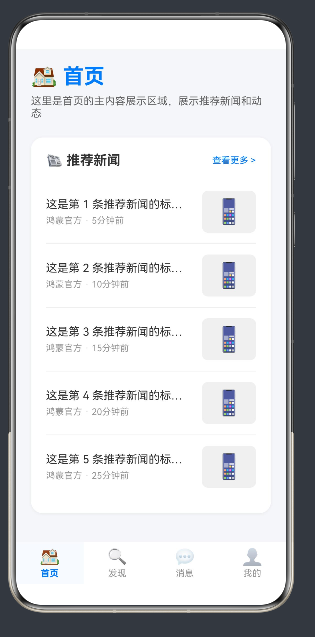
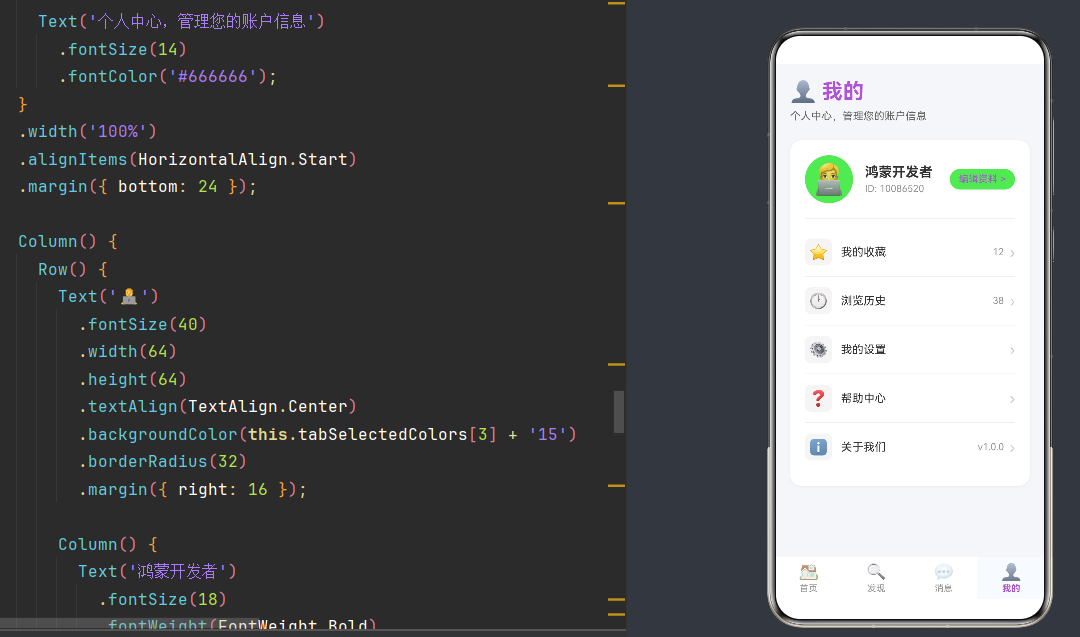
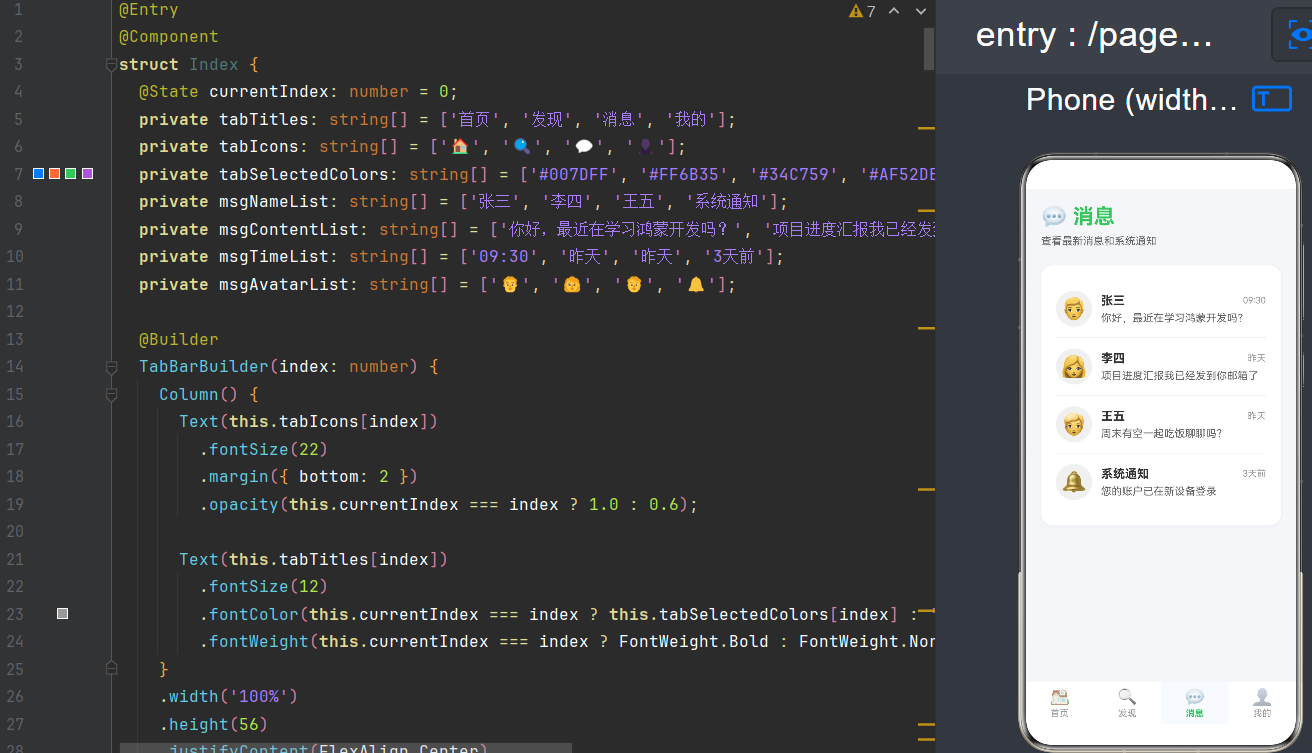
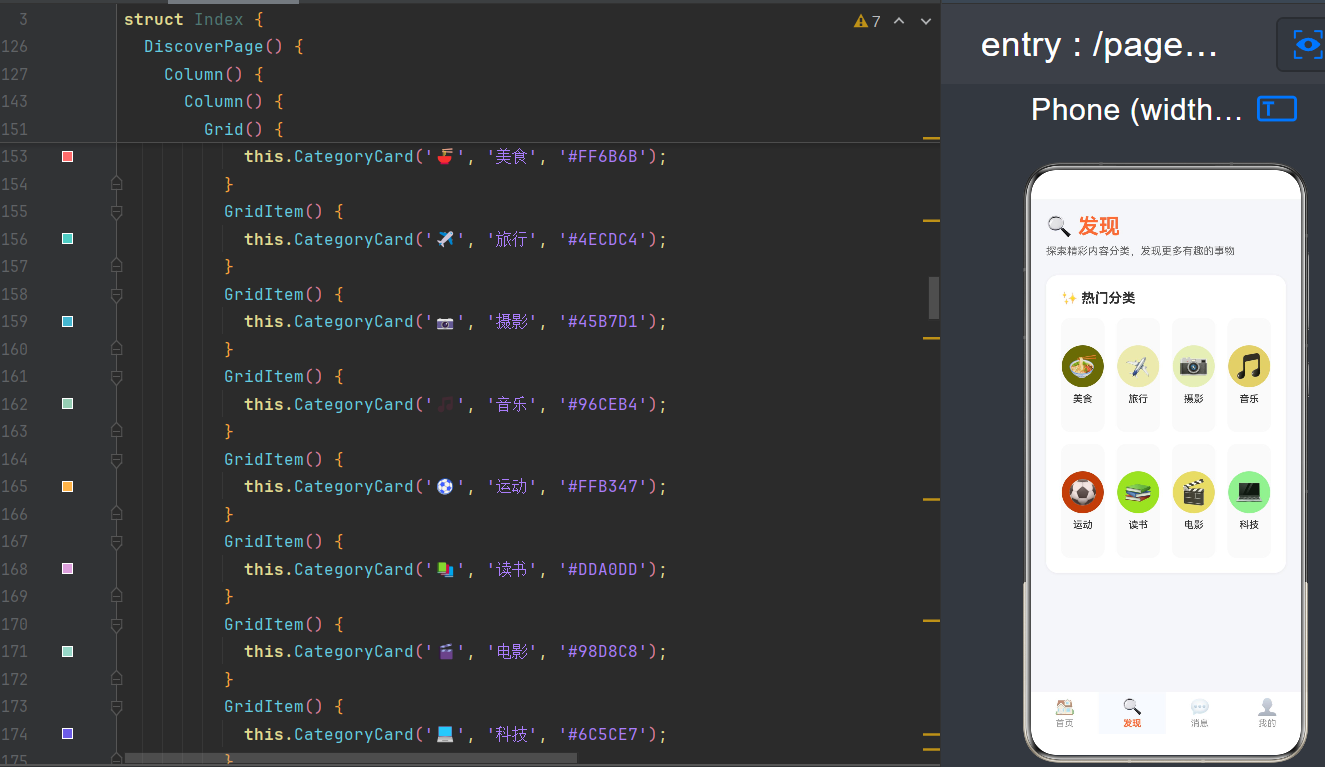
项目演示
目录
- 第 1 章 引言:鸿蒙生态与标签栏设计趋势
- 第 2 章 核心概念与 API 详解(API Level 24)
- 第 3 章 架构设计:自定义标签栏的实现思路
- 第 4 章 实战代码完整解析(基于 Index.ets)
- 第 5 章 ArkTS 语法约束与踩坑指南(从真实报错总结)
- 第 6 章 性能优化与高级技巧
- 第 7 章 进阶扩展:多样化标签栏设计
- 第 8 章 测试与验收标准
- 第 9 章 总结与展望
- 附录:完整可运行代码(Index.ets)
第 1 章 引言:鸿蒙生态与标签栏设计趋势
1.1 HarmonyOS NEXT 技术栈概览
HarmonyOS NEXT 标志着鸿蒙操作系统正式迈入纯血时代。相较于此前兼顾 Android 兼容的过渡版本,HarmonyOS NEXT 全面移除了 AOSP 代码,仅支持 ArkTS / ArkUI 声明式开发框架,系统内核、运行时、图形栈、UI 框架全部自研且深度协同。这意味着所有应用必须基于原生 ArkTS 编写,传统的跨平台方案(如 Flutter、React Native、uni-app Android 壳)无法直接运行。
在这样的技术背景下,掌握 ArkUI 原生组件的使用方法变得至关重要。而在移动端 App 的 UI 组件中,底部标签栏(Bottom Tab Bar) 是出现频率最高、用户交互最频繁的核心导航组件之一——无论是微信、支付宝、淘宝等国民级应用,还是工具类、内容类、社交类垂直应用,底部 3~5 个 Tab 的导航结构几乎成为移动端 App 的标准范式。
1.2 底部标签栏的用户体验价值
移动设备屏幕尺寸有限(主流 6~7 英寸),底部区域属于拇指热区(Thumb Zone),用户单手握持时即可轻松触达。将主导航入口放置在底部而非顶部或侧边,符合 Fitts 定律,能显著降低操作成本。底部标签栏通常承载以下价值:
- 层级扁平化:核心功能入口暴露在一级界面,避免用户在深层页面间来回跳转;
- 位置恒定:无论处于哪个子页面,底部导航始终可见,降低迷失感;
- 视觉锚点:不同 Tab 采用差异化图标与配色,帮助用户建立空间记忆;
- 状态反馈:选中态高亮 + 过渡动画,让用户明确"我当前在哪里"。
1.3 为什么选择 Tabs + TabBar + @Builder 三件套
在 ArkUI 声明式框架中,实现底部标签栏理论上有多种方式:手写 Column + Row 布局 + 动态切换组件、使用 Navigation 的多 Tab 模式、或者使用第三方组件库。但官方推荐且性能最优的组合是:
- Tabs:框架内置的容器组件,天然支持手势滑动切换、滚动联动、切换动画,内部做了大量懒加载与渲染优化;
- TabContent + .tabBar():将"内容页"与"标签项"一一绑定,语义化清晰;
- @Builder:ArkUI 提供的 UI 构建复用装饰器,可以将自定义标签栏的图标+文字+背景布局封装为可复用 Builder 函数,传入 .tabBar() 即可实现完全自定义的视觉效果,而不受限于系统默认 TabBar 样式。
这三者组合既能享受框架原生的手势性能,又能在视觉上达到像素级自定义,是 HarmonyOS NEXT 应用开发中实现底部导航栏的黄金方案。
第 2 章 核心概念与 API 详解(API Level 24)
2.1 Tabs 组件完整解析
2.1.1 构造函数签名
在 API Level 24 中,Tabs 的构造函数签名如下:
Tabs(value?: {
  barPosition?: BarPosition;
  index?: number;
  controller?: TabsController;
})
三个参数均为可选,含义分别为:
| 参数 | 类型 | 默认值 | 说明 |
|---|---|---|---|
barPosition |
BarPosition |
BarPosition.Start |
标签栏位置:Start=顶部,End=底部 |
index |
number |
0 |
初始选中的 Tab 索引,0-based |
controller |
TabsController |
- | 控制器,用于手动调用 changeIndex()、scrollTo() 等方法编程式切换 |
关键注意:底部标签栏必须显式设置 barPosition: BarPosition.End,否则默认显示在顶部。
2.1.2 常用属性(Attribute)
| 属性 | 类型 | 说明 |
|---|---|---|
.barMode(mode: BarMode) |
枚举 | Fixed:固定宽度,所有 Tab 均分;Scrollable:可滚动,Tab 自适应内容宽度 |
.barHeight(height: Length) |
长度值 | 标签栏高度,移动端推荐 48~64vp |
.barWidth(width: Length) |
长度值 | 标签栏宽度,通常 100% |
.barBackgroundColor(color: ResourceColor) |
颜色 | 标签栏背景色 |
.barBackgroundBlurStyle(style: BlurStyle) |
模糊样式 | 毛玻璃背景效果(需慎用,有性能开销) |
.animationDuration(duration: number) |
毫秒 | Tab 切换动画时长,默认 300ms |
.swipeable(swipeable: boolean) |
布尔 | 是否允许左右滑动切换,默认 true |
.edgeEffect(effect: EdgeEffect) |
枚举 | 边缘滑动效果,Spring / None / Fade |
2.1.3 事件(Event)
| 事件 | 回调签名 | 触发时机 |
|---|---|---|
.onChange(callback) |
(index: number) => void |
Tab 切换完成时触发,无论是点击切换还是滑动切换 |
.onTabBarClick(callback) |
(index: number) => void |
仅当用户点击标签栏时触发,滑动切换不触发 |
.onContentWillChange(callback) |
(from: number, to: number) => boolean |
内容即将切换前触发,返回 false 可拦截切换(API 20+ 支持) |
最常用的是 .onChange,用于在滑动或点击后同步更新外部 @State currentIndex,保证自定义 TabBar 的选中态与内部真实选中状态一致——这是实现双向同步的关键钩子。
2.1.4 BarPosition 与 BarMode 枚举
enum BarPosition {
  Start,  // 标签栏在内容之上(顶部)
  End     // 标签栏在内容之下(底部)
}

enum BarMode {
  Fixed,       // 固定模式:Tab 平分宽度,适合 <=5 个 Tab
  Scrollable   // 可滚动模式:Tab 按内容自适应,可横向滚动,适合分类很多的场景
}
2.2 TabContent 组件:内容容器与 tabBar 三种传值方式
TabContent 是 Tabs 的直接子组件,每一个 TabContent 对应一个 Tab 页面。它的核心语法:
TabContent() {
  // 这里放该 Tab 的内容组件树
}
.tabBar(param)  // 绑定对应的标签项外观
.tabBar(param) 的 param 参数支持三种传值方式,这是实现"系统默认 / 简单自定义 / 高度自定义"的分水岭:
| 传值类型 | 示例 | 适用场景 |
|---|---|---|
| 字符串 | .tabBar('首页') |
极简原型,只显示文字,无图标 |
| Resource / TabBarItemOptions 对象 | .tabBar({icon: $r('app.media.home'), text: '首页'}) |
标准样式,图标 + 文字,使用系统默认选中色 |
| CustomBuilder(@Builder 函数) | .tabBar(this.TabBarBuilder(0)) |
高度自定义,任意布局、任意动画,本文重点 |
第三种方式即本实战采用的方案,也是唯一能满足设计师像素级还原要求的方式。其底层机制是:ArkUI 框架在渲染标签栏时,将开发者传入的 Builder 函数返回的组件树作为每个 Tab 的渲染内容,而不再使用内置的图标+文字模板。开发者完全拥有该区域的布局控制权。
2.3 @Builder 装饰器深度剖析
@Builder 是 ArkUI 声明式框架提供的用于复用 UI 构建逻辑的装饰器,它分为两种:
2.3.1 组件内 @Builder(本实战采用)
定义在 struct 组件内部,可以通过 this 访问组件字段、状态变量、其他 Builder 和方法。
@Component
struct MyComponent {
  @State count: number = 0;

  @Builder
  MyItem(title: string) {
    Column() {
      Text(title)
      Text(`count: ${this.count}`)
    }
  }

  build() {
    Column() {
      this.MyItem('A')
      this.MyItem('B')
    }
  }
}
2.3.2 全局 @Builder(@Builder 修饰函数)
定义在组件外部,使用 function 关键字,不能访问组件实例的 this,但可通过参数传递数据,适合跨组件复用的纯展示型 UI 片段。
@Builder
function GlobalCard(title: string) {
  Column() { Text(title) }
    .width(100).height(100)
    .backgroundColor(Color.White)
}
2.3.3 @Builder 的语法约束
- 只能包含 UI 组件语法:Builder 内部只能写 Column、Row、Text 等组件声明和属性链式调用,不能写
let变量声明、普通for循环等 TypeScript 语句; - 返回值类型无需声明:@Builder 函数不需要写返回类型,框架内部自动推断为
CustomBuilder; - 参数按值传递:默认按值传递,如需按引用传递复杂类型,使用
@BuilderParam装饰器或包装为 Object; - 可以嵌套调用:Builder 内部可以调用其他 Builder(如 ProfilePage 中调用 ProfileMenuItem),但不能递归调用自身;
- 条件渲染与循环渲染可用:Builder 内支持
if/else条件渲染和ForEach循环渲染(但 ForEach 的生成函数回调内同样不能写 let)。
2.4 状态驱动:@State 装饰器与响应式更新原理
ArkUI 的声明式 UI 核心是状态驱动:当状态变量的值发生变化时,框架自动重新执行依赖该状态的 build/@Builder 函数,并进行 DOM diff 后更新渲染树。
在 Tabs 自定义标签栏场景中,@State currentIndex: number = 0 是整个交互的状态源:
- 用户点击自定义 Tab 栏 → 执行
onClick(() => { this.currentIndex = index })→ 状态更新 → TabBarBuilder 重新执行,图标透明度、文字颜色、字重、背景色全部刷新; - 用户左右滑动内容 → Tabs 内部检测手势 → 切换 TabContent → 触发
.onChange((index) => { this.currentIndex = index })→ 同样更新状态 → 自定义 TabBar 选中态同步刷新。
这种双向同步机制(点击→更新状态→框架切 Tab;滑动→框架切 Tab→更新状态→TabBar 刷新)确保了无论用户用哪种方式切换,自定义标签栏的视觉始终正确。如果漏掉 .onChange 回调,会出现"滑动切换了内容但 TabBar 选中项没变"的 Bug,务必注意。
第 3 章 架构设计:自定义标签栏的实现思路
3.1 整体架构与数据流
┌───────────────────────────────────────────────────────────────────┐
│                        Index (Entry Component)                     │
│  @State currentIndex: number  ←─────────── 双向同步 ───────┐      │
│  ┌───────────────────────────────────────────────────────┐ │      │
│  │              Tabs (barPosition: End)                  │ │      │
│  │  TabContent0 (HomePage)  →  .tabBar(TabBarBuilder(0)) │ │      │
│  │  TabContent1 (Discover)  →  .tabBar(TabBarBuilder(1)) │ │      │
│  │  TabContent2 (Message)   →  .tabBar(TabBarBuilder(2)) │ │      │
│  │  TabContent3 (Profile)   →  .tabBar(TabBarBuilder(3)) │ │      │
│  │  TabBarBuilder内部: Column(Icon+Text+BgColor)         │ │      │
│  │  .onClick → currentIndex = index                      │ │      │
│  └────────────────────.onChange→currentIndex=index───────┘ │      │
└───────────────────────────────────────────────────────────────────┘
数据流向只有一条主线:currentIndex 作为单一事实源(Single Source of Truth),驱动 Tabs 的 index 属性(告诉 Tabs 当前该显示哪个 TabContent),同时驱动每个 TabBarBuilder 的视觉呈现(图标透明度、文字颜色、背景色等)。任何交互(点击 / 滑动)最终都落到修改 currentIndex 上,其余一切由框架的响应式系统自动完成。
3.2 三种标签栏实现方案对比
| 维度 | 方案 A:系统默认(字符串 / 对象) | 方案 B:手写 Column + 动态切换 | 方案 C:Tabs + CustomBuilder(本文) |
|---|---|---|---|
| 视觉自定义程度 | 仅改文字和图标资源 | 完全自由 | 完全自由 |
| 手势滑动切换 | 原生支持 | 需手动实现 Gesture | 原生支持,丝滑流畅 |
| 切换动画 | 内置过渡动画 | 需手写 animateTo | 内置,可配置时长 |
| 懒加载性能 | 内容页懒加载 | 所有页面一次性构建 | 内容页懒加载 |
| 代码量 | 极少(10~20 行) | 多(需手写 60~100 行布局+手势) | 中等(Builder 封装后代码清晰) |
| 维护成本 | 极低 | 高(手势与边界 case 多) | 低(框架原生机制) |
| 适用场景 | 内部工具、原型快速验证 | 极端定制化的动画效果 | 大多数生产 App |
方案 C 在视觉自由度与工程质量之间取得了最佳平衡,是生产项目的首选。
3.3 本实战项目的设计决策
为了全面展示 Tabs + @Builder 的能力,本实战项目采用了以下设计:
- 4 个 Tab 数量:首页、发现、消息、我的——覆盖绝大多数 App 常见结构;
- 差异化主题色:每个 Tab 独立选中色(蓝 / 橙 / 绿 / 紫),打破"全应用一个选中色"的单调风格,演示如何为每个 Builder 传不同参数;
- Emoji 图标替代位图资源:用 🏠🔍💬👤 四个 emoji 作为图标,无需额外导入图片资源,开箱即可运行,同时在性能章节对比 Emoji vs 位图的内存差异;
- 4 种典型内容布局:
- 首页:左文右图新闻列表(Row/Column 复合 + ForEach + 阴影卡片)
- 发现:4 列 × 2 行 Grid 分类九宫格 + 独立 CategoryCard Builder
- 消息:头像 + 昵称 + 消息预览 + 时间(4 个平行数组的 ForEach 映射)
- 我的:用户信息头 + 设置项菜单列表(if 条件渲染 extra 字段)
- 卡片化视觉风格:内容包裹白色圆角卡片 + 柔和阴影 + 浅灰背景,符合当前主流移动端设计规范。
第 4 章 实战代码完整解析(基于 Index.ets)
本章逐段拆解 entry/src/main/ets/pages/Index.ets 中的每一行代码。
4.1 入口结构:@Entry + @Component + struct 三件套
@Entry
@Component
struct Index {
  build() {
    // 主组件树
  }
}
- @Entry:标记该组件为页面入口。在一个 .ets 文件中最多只能有一个 @Entry;
- @Component:标记该 struct 为一个可复用的 UI 组件。每个 @Component struct 必须实现
build()方法; - struct:ArkTS 组件基于 struct 声明,而非 class。
注意:BarPosition、FontWeight、Color、FlexAlign 等枚举与常量均为 ArkUI 框架全局暴露,无需从 @kit.ArkUI 手动导入。盲目添加 import 反而会触发编译错误(详见第 5 章踩坑一)。
4.2 字段设计:状态变量与平行数据数组
@State currentIndex: number = 0;
private tabTitles: string[] = ['首页', '发现', '消息', '我的'];
private tabIcons: string[] = ['🏠', '🔍', '💬', '👤'];
private tabSelectedColors: string[] = ['#007DFF', '#FF6B35', '#34C759', '#AF52DE'];
private msgNameList: string[] = ['张三', '李四', '王五', '系统通知'];
private msgContentList: string[] = ['你好,最近在学习鸿蒙开发吗?', '项目进度汇报我已经发到你邮箱了', '周末有空一起吃饭聊聊吗?', '您的账户已在新设备登录'];
private msgTimeList: string[] = ['09:30', '昨天', '昨天', '3天前'];
private msgAvatarList: string[] = ['👨', '👩', '🧑', '🔔'];
状态与字段分类
| 类型 | 示例 | 作用域与特点 |
|---|---|---|
@State |
currentIndex |
响应式状态:赋值后自动触发 UI 重建;仅组件内部可见;必须初始化 |
private |
tabTitles、msgNameList 等 |
普通私有字段:不触发 UI 重建;用于存储静态配置或不变数据 |
为什么消息数据用 4 个平行数组而不是一个对象数组?因为 ArkTS 不支持索引签名与 Record<K,V> 类型。平行数组 + 0-based 索引访问是 ArkTS 中兼容性最高的模式。
4.3 核心 Builder:TabBarBuilder 逐行拆解
这是整个实现最关键的部分。
@Builder
TabBarBuilder(index: number) {
  Column() {
    Text(this.tabIcons[index])
      .fontSize(22).margin({ bottom: 2 })
      .opacity(this.currentIndex === index ? 1.0 : 0.6);

    Text(this.tabTitles[index])
      .fontSize(12)
      .fontColor(this.currentIndex === index ? this.tabSelectedColors[index] : '#999999')
      .fontWeight(this.currentIndex === index ? FontWeight.Bold : FontWeight.Normal);
  }
  .width('100%').height(56)
  .justifyContent(FlexAlign.Center).alignItems(HorizontalAlign.Center)
  .backgroundColor(this.currentIndex === index ? '#F8FAFF' : '#FFFFFF')
  .onClick(() => { this.currentIndex = index; });
}
布局结构
Column 纵向排列:图标在上、文字在下,是移动端 Tab 栏最经典的视觉结构。三个属性配合使每个 Tab 在自身均分的空间内完全居中:
width('100%'):占满分配的均分空间,确保 onClick 热区覆盖整个区域;justifyContent(FlexAlign.Center):纵向居中;alignItems(HorizontalAlign.Center):横向居中。
如果缺少 width('100%'),Column 会收缩到内容宽度,导致只有点击文字/图标才生效,周围空白无法点击——这是新手常犯的 Bug。
选中态四要素
| 视觉属性 | 选中态(currentIndex === index) | 未选中态 |
|---|---|---|
| 图标透明度 | opacity(1.0) 完全不透明 |
opacity(0.6) 半透明淡化 |
| 文字颜色 | tabSelectedColors[index] 独立主题色 |
#999999 中灰色 |
| 文字字重 | FontWeight.Bold 粗体 |
FontWeight.Normal 常规 |
| 背景颜色 | #F8FAFF 极淡蓝底 |
#FFFFFF 纯白 |
通过四层视觉差异,用户仅凭视觉就能强烈感知当前选中项。
onClick 事件处理
点击后直接修改状态变量,触发两条自动连锁反应:
- Tabs 组件的
index: this.currentIndex属性变化 → 框架切换 TabContent; - 所有 4 个 TabBarBuilder 因依赖
this.currentIndex→ 重新执行 → 刷新选中样式。
重要:如果传入 .tabBar() 的是 Builder 而非系统默认对象,用户点击 Builder 内部不会自动触发 Tabs 切换——必须手动在 onClick 中修改 currentIndex。
4.4 首页 HomePage:新闻列表的复合布局
标题区包含主标题 + 副标题。新闻卡片容器内含:
- 卡片标题行:左侧"📰 推荐新闻" + Blank() 弹性占位 + 右侧"查看更多 >";
- ForEach 渲染 5 条新闻条目,每条采用左文右图布局:
- 左侧 Column:新闻标题(maxLines + textOverflow 截断)+ 作者信息 Row(鸿蒙官方 · 时间)
- 右侧 Column:缩略图占位(72x56 圆角 8 灰色背景 + Emoji)
- 条件分割线:前 4 条加底部 1vp 边框,第 5 条不加
外层采用浅灰 #F5F6FA 背景,内容包裹白色圆角卡片(borderRadius 16)+ 柔和阴影(radius 10 / offsetY 2 / alpha ~5%),形成悬浮感视觉风格。
4.5 发现页 DiscoverPage:Grid 九宫格与 CategoryCard 复用
Grid() {
  GridItem() { this.CategoryCard('🍜', '美食', '#FF6B6B'); }
  // ... 共8个分类:美食/旅行/摄影/音乐/运动/读书/电影/科技
}
.columnsTemplate('1fr 1fr 1fr 1fr')   // 4列等宽
.rowsTemplate('1fr 1fr')              // 2行等高
.rowsGap(16).columnsGap(16)
.width('100%').height(320);
Grid 必须同时定义行列模板或给定总高度,否则无法计算子元素尺寸,编译会告警。
CategoryCard 可复用 Builder:接收 emoji 图标、分类名称、主题色三个参数。Emoji 圆形图标背景色 = 主题色 + 20(alpha 12.5% 透明版),卡片底色 #FAFAFA 圆角 12。8 个分类通过调用同一个 Builder 生成,代码复用率极高。
4.6 消息页 MessagePage:ForEach 0-based 索引与平行数组映射
ForEach([0, 1, 2, 3], (idx: number) => {
  Row() {
    Text(this.msgAvatarList[idx])   // 头像:width=height=48,borderRadius=24 → 圆形
      .fontSize(28).width(48).height(48).textAlign(TextAlign.Center)
      .backgroundColor('#F0F0F0').borderRadius(24).margin({ right: 12 });
    Column() {
      Row() {
        Text(this.msgNameList[idx]).fontSize(16).fontWeight(FontWeight.Bold).layoutWeight(1);
        Text(this.msgTimeList[idx]).fontSize(12).fontColor('#999999');
      }.margin({ bottom: 6 });
      Text(this.msgContentList[idx]).maxLines(1).textOverflow({overflow:TextOverflow.Ellipsis});
    }.layoutWeight(1).alignItems(HorizontalAlign.Start);
  }
  .borderWidth({ bottom: idx < 3 ? 1 : 0 }).borderColor('#F0F0F0');
}, (idx: number) => idx.toString());
为什么用 [0,1,2,3] 而不是 [1,2,3,4]? 平行数组天然是 0-based 下标。用 1-based 每次访问都需 idx-1,容易忘记导致数组越界。统一用 0-based 更简洁安全。
layoutWeight 权重布局:昵称设置 layoutWeight(1) 后占满 Row 中除时间文本外的全部剩余空间,保证时间始终右对齐贴边,比固定宽度更灵活。
4.7 我的页 ProfilePage:个人信息头 + 条件渲染菜单
用户信息头采用"左头像 + 中信息 + 右按钮"三段式:
- 左:64x64 圆形 Emoji,背景色 = 紫色主题色 +
15(alpha 8%) - 中:昵称 18vp 粗体 + ID 13vp 灰色,layoutWeight 撑开
- 右:“编辑资料 >” 胶囊按钮,紫色文字 + 紫色 10 alpha 背景,圆角 16
ProfileMenuItem 中的 if 条件渲染:
if (extra.length > 0) {
  Text(extra).fontSize(13).fontColor('#999999').margin({ right: 8 });
}
非空时('12'、'38'、'v1.0.0')渲染 extra 文本;空字符串时跳过,让箭头直接贴标题。调用示例:
this.ProfileMenuItem('⭐', '我的收藏', '12', 0)→ extra 显示 12this.ProfileMenuItem('⚙️', '我的设置', '', 2)→ extra 不显示
4.8 build() 主入口:Tabs 组装与属性配置
build() {
  Column() {
    Tabs({ barPosition: BarPosition.End, index: this.currentIndex }) {
      TabContent() { this.HomePage(); }.tabBar(this.TabBarBuilder(0));
      TabContent() { this.DiscoverPage(); }.tabBar(this.TabBarBuilder(1));
      TabContent() { this.MessagePage(); }.tabBar(this.TabBarBuilder(2));
      TabContent() { this.ProfilePage(); }.tabBar(this.TabBarBuilder(3));
    }
    .barMode(BarMode.Fixed)
    .barHeight(56)
    .barBackgroundColor('#FFFFFF')
    .onChange((index: number) => { this.currentIndex = index; })
    .width('100%')
    .layoutWeight(1);
  }
  .width('100%').height('100%').backgroundColor('#FFFFFF');
}
外层 Column 的价值:通过 .layoutWeight(1) 让 Tabs 自动填满剩余空间,未来可扩展顶部导航栏、状态栏占位等元素,无需调整 Tabs 代码。
每一个 TabContent 绑定三件事:
- 声明 TabContent 容器;
- 容器内部填充对应页面 Builder(HomePage / DiscoverPage / MessagePage / ProfilePage);
- 通过
.tabBar(this.TabBarBuilder(N))传入 0~3 索引,绑定自定义标签项。
.onChange 双向同步(最易遗漏):当用户左右滑动切换 Tab 时,.onChange 回调负责同步修改 currentIndex,让自定义 TabBar 高亮同步更新。如果遗漏这一行,会出现"内容切到第二页了,但底部高亮还停留在首页"的高频 Bug。
第 5 章 ArkTS 语法约束与踩坑指南(从真实报错总结)
本章所有报错均来自实战开发过程中真实遇到的 case。掌握这些坑可以节省数小时调试时间。
5.1 踩坑一:盲目 import 枚举导致编译失败
错误代码:
import { BarPosition } from '@kit.ArkUI'; // ❌ 报错!
错误信息:
TS2305: Module '"@kit.ArkUI"' has no exported member 'BarPosition'.
原因:ArkUI 中 BarPosition、FontWeight、Color、FlexAlign、HorizontalAlign、TextAlign、TextOverflow、Blank、Tabs、TabContent、Grid、GridItem、ForEach、Column、Row、Text、Image 等绝大多数 UI 枚举与组件,均作为全局标识符暴露在 ArkUI 运行时环境中,不需要 import。只有 @kit.ArkUI 中确实导出的对象(如部分高级 API、非内置模块的组件)才需要导入。
修复:直接删除该 import 语句即可。
判断是否需要 import 的简单方法:先不写 import,编译如果报 Cannot find name 'XXX' 再加;如果编译通过,就不要加。盲目从 @kit.ArkUI import 一切看到的名字,是从 Web/Node 开发转到鸿蒙的新手最容易犯的习惯错误。
5.2 踩坑二:ForEach 回调内部使用 let 声明变量
错误代码:
ForEach([1, 2, 3, 4], (idx: number) => {
  let nameList: string[] = ['张三', '李四', '王五', '系统通知'];   // ❌ 报错!
  let msgList: string[] = ['消息1', '消息2', '消息3', '消息4'];     // ❌ 报错!
  Row() {
    Text(nameList[idx - 1]);
  }
}, ...)
错误信息:
ArkTS: Only UI component syntax can be written inside @Builder / ForEach itemGenerator function.
原因:在 ArkUI 的 UI DSL 作用域(build()、@Builder 内部、以及 ForEach 的 itemGenerator 回调内部),只允许编写声明式组件语法——即组件构造、子组件嵌套、属性链式调用、if/else 条件渲染、ForEach 循环渲染这几类。普通 TypeScript 语句(let/const 变量声明、for/while 循环、console.log 调用、表达式语句等)在该作用域内是被禁止的。
框架为什么这么设计?因为声明式 UI 的每一次构建都需要可预测、可 diff、可序列化,如果允许任意副作用语句,会破坏响应式更新的正确性与性能。
修复方案(二选一,推荐方案 A):
✅ 方案 A:将数据数组提升为 struct 的 private 字段,在 ForEach 内通过 this.xxx[idx] 访问(本实战最终采用的写法)。
✅ 方案 B:如果数据逻辑必须动态计算,将其封装为一个 private 方法,返回所需值,在 ForEach 内调用方法结果。
5.3 踩坑三:@Builder 内部声明 @State 状态变量
错误代码:
@Builder
BadBuilder() {
  @State count: number = 0;   // ❌ 绝对不允许!
  Column() {
    Text(`Count: ${this.count}`);
  }
}
原因:@State、@Prop、@Link、@Provide、@Consume 等状态装饰器只能声明在 @Component struct 的顶层字段上,不能出现在方法、Builder、build 内部。这是 ArkTS 的硬性语法约束。
正确模式:状态在 struct 顶层声明,Builder 只负责读取和渲染。
5.4 踩坑四:使用 Record / Map 的索引签名
错误代码:
private colorMap: Record<string, string> = {   // ❌ Record 依赖索引签名
  '美食': '#FF6B6B', '旅行': '#4ECDC4'
};
原因:ArkTS 语法约束明确规定不允许索引签名(index signatures),而 Record<K,V> 类型本质就是索引签名 { [key: K]: V } 的别名。在 TypeScript 中常用的"对象字面量字典"模式在 ArkTS 中受限。
修复方案(三选一):
✅ 方案 A:平行数组 + 下标对应(本实战采用,简单场景最优);
✅ 方案 B:if/else 或 switch 硬编码映射(少量条目时适用);
✅ 方案 C:自定义数据 class(生产项目推荐,语义更强)。
5.5 踩坑五:使用 any / unknown 类型
错误代码:
private handleData(data: any): void { /* ... */ }   // ❌ any 禁用
let result: unknown = api.call();                   // ❌ unknown 禁用
原因:ArkTS 是静态类型语言,为了确保编译期能做足够的优化与检查,完全禁用 any 和 unknown 两种类型。所有变量、参数、返回值都必须显式指定具体类型。
修复:用具体类型替代(string、number、string[]、自定义 class);如果确实需要"多种类型",在允许场景下使用联合类型(string | number);如果来自后端 API,定义一个显式的 Response class 承接字段。
5.6 踩坑六:.tabBar() 传入非 Builder 对象导致自定义失效
错误代码:
TabContent() { this.HomePage(); }
  .tabBar({
    icon: this.currentIndex === 0 ? $r('media.home_sel') : $r('media.home'),
    text: '首页'
  });   // ⚠️ 这是系统默认样式,无法自定义背景色/透明度/字重
原因:.tabBar() 接受三种参数。如果传的是 {icon, text} 对象,框架会使用内置的默认 TabBar 模板,此时无论怎么修改图标资源,都只能得到"系统默认大小、系统默认选中色、无背景"的标准样式,无法实现本文中"选中项淡蓝背景 + 独立主题色 + 透明度分级"等高级效果。
修复:始终使用 @Builder 封装并传入 CustomBuilder,确保对 Tab 项的完全控制权。
5.7 踩坑七:ForEach keyGenerator 返回非唯一值
错误代码:
ForEach(['美食', '旅行', '音乐', '美食'], (item: string) => {
  Text(item);
}, (item: string) => 'fixed_key');   // ❌ 所有项返回同一个 key
后果:DOM diff 算法基于 key 定位元素。如果多个元素 key 相同,会导致渲染错位(删除/插入元素时文本对不上)、组件状态错乱(例如第一个 Tab 的输入框值跑到第二个上),严重时甚至闪退。
修复原则:keyGenerator 必须为数组内每一项返回唯一的字符串。推荐做法:如果数组项本身唯一,直接用 item.toString();如果数据对象有 id 字段,用 item.id.toString();如果数组本身允许重复值,使用 index 作为 key(但注意数组增删时性能会下降)。
第 6 章 性能优化与高级技巧
6.1 渲染性能:renderGroup(true) 减少重绘批次
ArkUI 声明式框架在检测到状态变化时会重建组件树并进行 diff,但对于复杂子组件(如包含阴影、圆角、渐变的卡片),频繁重建仍有开销。.renderGroup(true) 是 ArkUI 提供的渲染优化属性,标记该组件及其所有子组件作为一个独立的渲染组绘制:
- 优化前:每个子元素分别提交 GPU 绘制指令(多次 draw call);
- 优化后:整组先绘制到离屏缓冲,再一次性合成提交(一次 draw call)。
适用场景:自定义 TabBar 中的每个标签项(Column 内含 2 个 Text + 背景 + 圆角);新闻卡片、分类卡片等含多层嵌套 + 阴影 + 圆角的容器。
@Builder
TabBarBuilder(index: number) {
  Column() { /* 图标+文字 */ }
    .width('100%').height(56)
    .renderGroup(true);   // ✅ 加在最外层容器
}
注意:.renderGroup(true) 本身有内存开销(需要额外离屏缓冲),切勿滥用——只对确实有绘制性能瓶颈的复杂子组件开启。简单的 Text 标签开启反而会降低性能。
6.2 动画优化:声明式动画与布局属性禁忌
ArkUI 官方动画规范明确强调:在动画过程中,严禁频繁改变 width、height、padding、margin 等布局属性。这些属性变化会触发重新布局(Relayout)→ 重新测量尺寸 → 重新绘制,性能开销是普通视觉属性的 5~10 倍。
✅ 安全可动画的属性(不触发重布局):opacity 透明度;translate、scale、rotate(通过 .transform() 设置);backgroundColor 背景色;fontColor 文字颜色;borderRadius 圆角。
❌ 动画期间禁止频繁修改的属性:width / height / constraintSize;padding / margin;layoutWeight;alignItems / justifyContent;任何会影响子元素大小或位置的属性。
Tab 切换过渡动画的推荐写法:
Tabs({ barPosition: BarPosition.End, index: this.currentIndex }) {
  // ...
}
.animationDuration(280);   // 切换动画 280ms,系统级标准时长

// onClick 中使用声明式 animateTo
.onClick(() => {
  animateTo({ duration: 200, curve: Curve.EaseInOut }, () => {
    this.currentIndex = index;   // ✅ 只改状态,框架自动对 fontColor/opacity/bgColor 做过渡
  });
})
6.3 懒加载策略:TabContent 的预加载权衡
Tabs 组件默认对 TabContent 采用**按需构建(懒加载)**策略:初始只构建 index 指定的 TabContent;切换到其他 Tab 时第一次切换才构建;构建完成后保留在内存中不销毁。
这种策略对 3~5 个 Tab 的常规应用完全够用。但如果遇到 Tab 内容非常重(首屏构建 >100ms),导致第一次切换时卡顿;或者相邻 Tab 的数据有强关联(如"消息→联系人",希望在消息页后台预加载联系人数据)。
可以在 aboutToAppear() 生命周期钩子中提前预加载关键数据(不构建 UI,只拉数据),UI 构建仍由 Tabs 控制但数据已就位:
aboutToAppear(): void {
  this.loadDiscoverDataAsync();
}
private async loadDiscoverDataAsync(): Promise<void> {
  // ... 异步网络请求
}
6.4 Builder 复用率:提取公共组件减少重复渲染
观察本实战代码可以发现:CategoryCard 被 8 个 GridItem 复用;ProfileMenuItem 被 5 个菜单项复用;TabBarBuilder 被 4 个 Tab 复用。
这种"抽取最小可复用 Builder"的做法有三个好处:1. 代码量减少:减少复制粘贴,维护修改只需改一处;2. 渲染性能提升:ArkUI 框架对相同 Builder 生成的节点类型有内部缓存和优化;3. UI 一致性:例如所有 ProfileMenuItem 的图标尺寸、分割线样式、padding 天然一致,不会出现某一个菜单 padding 多 2vp 的视觉割裂。
建议团队制定规范:任何出现 ≥2 次的 UI 片段,一律抽取为独立 @Builder 或独立 @Component struct。
6.5 ForEach 性能:Keys 稳定性与数组不可变原则
ForEach 的 diff 性能高度依赖 keyGenerator 返回值的稳定性:当数组项本身的 identity 不变(例如只是属性修改)时,key 必须保持相同;当数组项被替换时,key 必须随之改变。
反模式(性能杀手):每次点击 push 一个新对象,但用 index 作为 key——这会导致 ForEach 认为"后面多加了一项,其他项没变",实际上是新对象数组,应该整体重渲染。
正模式:使用对象的真实唯一 ID 作为 key;更新数组时替换引用(函数式不变性),让 ForEach 明确知道需要重 diff:
ForEach(this.list, (item: Item) => { /* ... */ }, (item: Item) => item.id.toString());
this.list = [...this.list, newItem];
6.6 内存优化:Emoji 图标 vs 位图资源
本项目使用 Emoji(🏠🔍💬👤)作为 Tab 图标,而不是 PNG / SVG 位图资源。这不仅是为了开箱即用(无需导入资源文件),在性能上 Emoji 也有独特优势:
| 维度 | Emoji 字符(Text) | PNG 位图(Image) | SVG 矢量 |
|---|---|---|---|
| 内存占用 | 几乎 0(字符渲染,字体文件已在系统) | 每张图几十~几百 KB,全部常驻 | 中等,矢量解析有 CPU 开销 |
| 加载速度 | 瞬时(字体已加载) | 需要文件 I/O + 解码 | 需要解析器 |
| 像素完美缩放 | ✅ 矢量无损,任意大小清晰 | ❌ 放大模糊 | ✅ 矢量清晰 |
| 深色模式适配 | 依赖 fontColor,可控性极强 |
❌ 需准备两套资源(白天/黑夜) | ✅ 可控 |
| 一致性 | ⚠️ 不同厂商设备 Emoji 画风略不同 | ✅ 100% 一致 | ✅ 100% 一致 |
| 设计师还原度 | ⚠️ 受限于 Emoji 设计 | ✅ 可完全还原 PS 稿 | ✅ 可完全还原 |
选择建议:原型期 / 内部工具用 Emoji,0 资源管理成本;生产 App 需要设计师像素级还原用 PNG / SVG;多主题 App 无论选哪种,都通过 $r('app.media.xxx') + $r('app.color.xxx') 资源系统访问,便于一次性切换深色 / 浅色主题。
第 7 章 进阶扩展:多样化标签栏设计
7.1 顶部标签栏(BarPosition.Start)+ 内容滑动联动
底部导航是 App 一级入口的标准,但在二级页面(如"发现页→频道分类")中,顶部 Tab 的应用同样广泛。只需改两个配置:
Tabs({
  barPosition: BarPosition.Start,   // ✅ 标签栏在顶部
  index: this.currentIndex
}) {
  TabContent() { this.RecommendPage(); }.tabBar(this.TopTabBuilder(0));
  // ...
}
.barMode(BarMode.Scrollable);   // 分类多时允许横滑
配合 .swipeable(true)(默认值),用户左右滑动内容区会与顶部 Tab 栏高亮形成联动,这是 ArkUI Tabs 内置支持的效果,无需手写 Gesture。
7.2 中间凸起按钮:“+” 发布按钮的实现思路
小红书、抖音、Instagram 等内容类 App 常常在 5 个 Tab 的中间位置放一个凸起的大号"+"发布按钮。该效果在 ArkTS 中有两种实现思路:
方案 A(推荐):5 个 TabContent,第 3 个用特殊 Builder。第 3 个 TabContent 放一个空占位(或重定向页),在 CenterPlusBuilder 内部用 Stack 叠加,Icon 向上偏移 10vp,加阴影。注意外框 Column 不要加 .clip(true)(默认不裁剪)。
@Builder
CenterPlusBuilder() {
  Column() {
    Stack({ alignContent: Alignment.Top }) {
      Column().width('100%').height(56);
      Text('+').fontSize(28).width(48).height(48).textAlign(TextAlign.Center)
        .backgroundColor(Color.Orange).fontColor(Color.White).borderRadius(24)
        .margin({ top: -12 })
        .shadow({ radius: 8, color: '#40FF6B35' });
    }
  }
  .width('100%').height(56).justifyContent(FlexAlign.Center)
  .onClick(() => { /* 跳转到发布页,不切换 Tab */ });
}
方案 B:放弃中间的 TabContent,手写 Column + Stack 布局,把 Tabs 放下面、中间"+"按钮绝对定位。这种方案更灵活但失去了第 5 Tab 的滑动切换能力,除非有极端动画需求,否则不推荐。
7.3 未读红点与 Badge 徽章实现
微信式的"消息 Tab 右上角未读数"是导航栏的常见需求。在自定义 Builder 中用 Stack + 角标 Text 即可实现:
@Builder
TabBarWithBadge(index: number, unread: number) {
  Stack({ alignContent: Alignment.TopEnd }) {
    Column() {
      Text(this.tabIcons[index]).fontSize(22).margin({ bottom: 2 });
      Text(this.tabTitles[index]).fontSize(12);
    }
    .width('100%').height(56)
    .justifyContent(FlexAlign.Center).alignItems(HorizontalAlign.Center);

    if (unread > 0) {
      Text(unread > 99 ? '99+' : unread.toString())
        .fontSize(10).fontColor(Color.White).textAlign(TextAlign.Center)
        .padding({ left: 4, right: 4, top: 1, bottom: 1 })
        .minWidth(14).height(14)
        .backgroundColor(Color.Red).borderRadius(7)
        .margin({ top: 6 });
    }
  }
  .width('100%').height(56)
  .onClick(() => { this.currentIndex = index; });
}
关键点:Stack({alignContent: Alignment.TopEnd}) 让子元素默认贴右上角;unread > 99 ? '99+' 超过 99 条显示 99+;minWidth(14).borderRadius(7) 保证单数字也是圆形,双数字是圆角矩形。
7.4 可滚动标签栏(BarMode.Scrollable)应用场景
当 Tab 数量较多(例如 8+ 个频道分类)且无法全部一屏放下时,将 .barMode(BarMode.Fixed) 改为 .barMode(BarMode.Scrollable) 即可。适用场景:资讯类 App 顶部频道栏;电商 App 商品详情页的 Tab(商品 / 详情 / 评价 / 推荐 / 售后 …);社交 App 动态分类(推荐 / 关注 / 同城 / 热门 / 图文 / 视频 …)。
7.5 暗黑主题适配:$r 资源与颜色 Token 设计
生产级 App 必须支持深色模式(Dark Mode)。ArkTS 的标准做法是不使用硬编码颜色字符串(如 '#FFFFFF'、'#333333'),而通过 $r('app.color.xxx') 访问资源系统:
在 resources/base/element/color.json 定义白天版色值:
{ "color": [
  { "name": "bg_page", "value": "#F5F6FA" },
  { "name": "bg_card", "value": "#FFFFFF" },
  { "name": "text_primary", "value": "#333333" }
]}
在 resources/dark/element/color.json 定义暗黑覆盖版:
{ "color": [
  { "name": "bg_page", "value": "#111111" },
  { "name": "bg_card", "value": "#1C1C1E" },
  { "name": "text_primary", "value": "#F5F5F5" }
]}
然后在代码中用 $r 引用:.backgroundColor($r('app.color.bg_page'))。切换到暗黑模式时,框架自动读取 dark 限定词目录下的资源,无需修改一行业务代码。
第 8 章 测试与验收标准
8.1 功能测试点清单(12 项)
交付一个 Tabs 自定义标签栏功能前,至少逐项确认以下测试用例全部通过:
| # | 测试项 | 操作步骤 | 预期结果 |
|---|---|---|---|
| 1 | 点击切换 | 依次点击 4 个底部 Tab | 高亮正确切换,内容区同步切换;选中项背景色、文字色、透明度全部变化 |
| 2 | 左滑切换 | 在首页右滑(切到发现),在发现页左滑(切回首页) | 滑动过程丝滑,松手后动画自然;结束后 TabBar 高亮同步 |
| 3 | 右滑切换 | 依次从"发现→消息→我的"逐个左滑 | 同上,且 onChange 回调正确触发,currentIndex 同步 |
| 4 | 边界滑动 | 在首页继续右滑、在我的页继续左滑 | 不应越界切到不存在的 Tab;EdgeEffect 正确显示边缘效果 |
| 5 | 循环点击 | 在首页连续快速点击 5 次第 1 个 Tab | 不应崩溃、不报错;高亮与内容始终保持一致 |
| 6 | Tab 热区 | 点击标签项的最左边缘、最右边缘、文字上方空白区 | 全部能正确响应点击,切换 Tab |
| 7 | ForEach 渲染 | 首页新闻列表 5 条、消息列表 4 条、发现分类 8 个 | 数量正确,无渲染错位或重复 |
| 8 | 文本截断 | 消息页第 2、3 条长消息 | 末尾显示省略号,不挤压时间文本 |
| 9 | 分割线 | 每个列表最后一条 | 底部无多余分割线,不与卡片边缘重叠 |
| 10 | 条件渲染 | “我的设置”"帮助中心"菜单项 | 右侧不显示多余的空白占位;“我的收藏”"浏览历史"正确显示 12/38 |
| 11 | 旋转屏幕 | 在真机/模拟器上旋转屏幕方向(折叠屏展开) | Tab 数量不变,布局自适应,无元素越界或重叠 |
| 12 | 长时间运行 | 反复切换 Tab 50 次以上 | 无内存持续上涨(用 DevEco Profiler 观察);无闪退、无渲染残影 |
8.2 视觉验收标准
- 选中态文字颜色、未选中态文字颜色、背景高亮色、透明度数值与设计稿一致(色值误差 ±0,透明度 ±5%);
- 图标与文字间距(本例 2vp)、整体 Tab 高度(56vp)符合 HarmonyOS Design 规范;
- 卡片圆角(16vp)、内边距(20vp)、阴影(offsetY 2vp + radius 10)统一;
- 列表分割线粗细(1vp)与颜色(#F0F0F0)在全页面一致;
- 相同层级标题字号(18vp 粗体)、正文字号(15vp)、辅助字号(12~13vp)全局统一,无随机大小。
8.3 API Level 24+ 兼容性要点
- BarPosition / BarMode 枚举命名:HarmonyOS NEXT(API 24)统一为
BarPosition.End,与 Flex/Column 主轴对齐的命名体系保持一致; onTabBarClick事件:API 24 支持,如果需要区分"点击切换"与"滑动切换"的业务逻辑差异,可用onTabBarClick只处理点击、onChange处理所有切换;onContentWillChange返回值:API 20+ 才支持返回 boolean 拦截,如果最低 API 低于 20,不能使用该功能;.layoutWeightvs.flexGrow/flexShrink:在 API 24 中推荐统一用.layoutWeight,早期 API 的flex()单属性已逐步废弃;- Emoji 兼容性:HarmonyOS NEXT 内置 HarmonyOS Sans 字体对 Emoji 14.0 支持度完善,如果用老设备(HarmonyOS 3.x 及以下)可能出现少量 Emoji 显示为豆腐块,生产项目需根据目标设备替换为位图。
第 9 章 总结与展望
9.1 本文知识点复盘
全文从 0 到 1 构建了一个完整的 4 Tab 鸿蒙应用,覆盖:
- 理论基础:Tabs / TabContent / @Builder / @State 四大核心机制的 API 级详解;
- 架构选型:对比三种标签栏实现方案,论证为什么 Tabs + CustomBuilder 是生产项目黄金组合;
- 代码实战:TabBarBuilder 状态驱动、新闻列表、Grid 分类、消息列表、个人中心 5 个 Builder 的逐行剖析,含平行数组、ForEach 三参数、条件渲染、layoutWeight 等 ArkTS 关键写法;
- 踩坑指南:7 个真实编译报错 case 的原因分析 + 修复方案(import 枚举、ForEach 内 let、@State 位置、索引签名、any 类型、非 Builder 参数 tabBar、key 不唯一);
- 性能优化:renderGroup、声明式动画禁忌、懒加载策略、Builder 复用率、ForEach keys 稳定性、Emoji vs 位图内存对比;
- 进阶扩展:顶部 Tab、中间凸起 “+” 按钮、Badge 徽标、可滚动 Tab、暗黑模式 $r 资源;
- 测试验收:12 项功能用例、视觉标准、API 24 兼容性。
9.2 从 Demo 到生产:还需要做什么
本文示例完整可运行,但距离上架 AppGallery Connect 的生产级应用还有一段路,建议后续依次补齐:
- 数据层解耦:将页面展示数据从
private字段改为 Repository / ViewModel 模式,接入 Preferences 本地存储 + HTTP 网络请求(使用@kit.NetworkKit); - 路由层:将 4 个 Tab 的页面拆分为独立
.ets文件(HomePage.ets/DiscoverPage.ets等),通过 Navigation + NavPathStack 管理 Tab 内二级页面跳转; - 状态管理升级:
@State仅适合页面级状态,跨页面、跨组件共享数据用@Observed / @ObjectLink、AppStorage、或 Redux 风格第三方状态管理库; - 资源全面 $r 化:移除所有硬编码字符串和颜色值,统一接入
resources/base/element/string.json与color.json,便于国际化(i18n)与深色模式; - 图片资源替换:Emoji 替换为设计师提供的 PNG/SVG 位图,放置在
resources/base/media下,通过$r('app.media.ic_home')访问; - 单元测试与 UI 测试:为数据转换逻辑、状态逻辑写 ArkTS 单元测试,为 Tab 切换交互写 UiTest;
- 性能验收:使用 DevEco Studio 内置 Profiler 测量冷启动时间、Tab 首次切换耗时、内存占用曲线,满足 HarmonyOS NEXT 上架性能红线。
9.3 鸿蒙 ArkUI 声明式开发未来趋势
从 HarmonyOS 2.0 的 ArkUI 诞生,到 HarmonyOS NEXT 纯血化后全面声明式,ArkUI 的迭代方向清晰可见:
- 更强的编译期优化:ArkTS 严格语法约束的目的不是限制开发者,而是让方舟编译器能在编译期做更深层次的树摇、内联、布局预测优化;
- 跨设备无缝适配:Tabs / Navigation 等组件天然适配折叠屏、平板、车机,声明式布局的
layoutWeight、Grid、响应式断点等特性会进一步增强; - AI 驱动开发:HarmonyOS NEXT SDK 已在 DevEco Studio 中集成 AI 辅助补全,@Builder / @Component 的结构化特性非常适合 AI 生成与重构;
- 生态繁荣:随着 HarmonyOS NEXT 正式版推送,原生 ArkTS 组件库、图表库、动画库会快速涌现,但掌握 Tabs、List、Grid、Navigation 等原生基础组件的用法依然是所有上层库的地基——无论生态怎么发展,框架原生能力永不过时。
掌握本文所述的 Tabs + @Builder 自定义标签栏,等同于掌握了声明式 UI 开发的三个核心思想:单一状态源驱动 UI、@Builder 复用视图、组件属性链式声明。这三个思想可以迁移到 List 自定义列表项、Grid 自定义卡片、Navigation 自定义导航栏等几乎所有 ArkUI 场景,是鸿蒙开发者从入门到进阶的必由之路。
附录:完整可运行代码(Index.ets)
以下即本文实现的完整代码,放置于 entry/src/main/ets/pages/Index.ets 后可在 HarmonyOS NEXT(API Level 24)+ DevEco Studio 5.0+ 环境中直接编译运行:
@Entry
@Component
struct Index {
@State currentIndex: number = 0;
private tabTitles: string[] = ['首页', '发现', '消息', '我的'];
private tabIcons: string[] = ['🏠', '🔍', '💬', '👤'];
private tabSelectedColors: string[] = ['#007DFF', '#FF6B35', '#34C759', '#AF52DE'];
private msgNameList: string[] = ['张三', '李四', '王五', '系统通知'];
private msgContentList: string[] = ['你好,最近在学习鸿蒙开发吗?', '项目进度汇报我已经发到你邮箱了', '周末有空一起吃饭聊聊吗?', '您的账户已在新设备登录'];
private msgTimeList: string[] = ['09:30', '昨天', '昨天', '3天前'];
private msgAvatarList: string[] = ['👨', '👩', '🧑', '🔔'];
@Builder
TabBarBuilder(index: number) {
Column() {
Text(this.tabIcons[index])
.fontSize(22).margin({ bottom: 2 })
.opacity(this.currentIndex === index ? 1.0 : 0.6);
Text(this.tabTitles[index])
.fontSize(12)
.fontColor(this.currentIndex === index ? this.tabSelectedColors[index] : '#999999')
.fontWeight(this.currentIndex === index ? FontWeight.Bold : FontWeight.Normal);
}
.width('100%').height(56)
.justifyContent(FlexAlign.Center).alignItems(HorizontalAlign.Center)
.backgroundColor(this.currentIndex === index ? '#F8FAFF' : '#FFFFFF')
.onClick(() => { this.currentIndex = index; });
}
@Builder
HomePage() {
Column() {
Column() {
Text('🏠 首页').fontSize(28).fontWeight(FontWeight.Bold).fontColor(this.tabSelectedColors[0]).margin({ bottom: 8 });
Text('这里是首页的主内容展示区域,展示推荐新闻和动态').fontSize(14).fontColor('#666666');
}.width('100%').alignItems(HorizontalAlign.Start).margin({ bottom: 24 });
Column() {
Row() {
Text('📰 推荐新闻').fontSize(18).fontWeight(FontWeight.Bold).fontColor('#333333');
Blank();
Text('查看更多 >').fontSize(12).fontColor('#007DFF');
}.width('100%').margin({ bottom: 16 });
ForEach([1, 2, 3, 4, 5], (item: number) => {
Row() {
Column() {
Text(`这是第 ${item} 条推荐新闻的标题内容展示`).fontSize(15).fontColor('#333333').maxLines(1).textOverflow({ overflow: TextOverflow.Ellipsis }).width('100%').margin({ bottom: 6 });
Row() { Text('鸿蒙官方').fontSize(12).fontColor('#999999'); Text(' · ').fontSize(12).fontColor('#CCCCCC'); Text(`${item * 5}分钟前`).fontSize(12).fontColor('#999999'); }.width('100%');
}.layoutWeight(1).alignItems(HorizontalAlign.Start);
Column() { Text('📱').fontSize(32).width(72).height(56).textAlign(TextAlign.Center).backgroundColor('#F0F0F0').borderRadius(8); }.margin({ left: 12 });
}.width('100%').padding({ top: 14, bottom: 14 }).borderWidth({ bottom: item < 5 ? 1 : 0 }).borderColor('#F0F0F0');
}, (item: number) => item.toString());
}.width('100%').padding(20).backgroundColor('#FFFFFF').borderRadius(16).shadow({ radius: 10, color: '#0D000000', offsetX: 0, offsetY: 2 });
}.width('100%').height('100%').padding(20).backgroundColor('#F5F6FA').justifyContent(FlexAlign.Start);
}
@Builder
DiscoverPage() {
Column() {
Column() {
Text('🔍 发现').fontSize(28).fontWeight(FontWeight.Bold).fontColor(this.tabSelectedColors[1]).margin({ bottom: 8 });
Text('探索精彩内容分类,发现更多有趣的事物').fontSize(14).fontColor('#666666');
}.width('100%').alignItems(HorizontalAlign.Start).margin({ bottom: 24 });
Column() {
Text('✨ 热门分类').fontSize(18).fontWeight(FontWeight.Bold).fontColor('#333333').width('100%').margin({ bottom: 16 });
Grid() {
GridItem() { this.CategoryCard('🍜', '美食', '#FF6B6B'); }
GridItem() { this.CategoryCard('✈️', '旅行', '#4ECDC4'); }
GridItem() { this.CategoryCard('📷', '摄影', '#45B7D1'); }
GridItem() { this.CategoryCard('🎵', '音乐', '#96CEB4'); }
GridItem() { this.CategoryCard('⚽', '运动', '#FFB347'); }
GridItem() { this.CategoryCard('📚', '读书', '#DDA0DD'); }
GridItem() { this.CategoryCard('🎬', '电影', '#98D8C8'); }
GridItem() { this.CategoryCard('💻', '科技', '#6C5CE7'); }
}.columnsTemplate('1fr 1fr 1fr 1fr').rowsTemplate('1fr 1fr').rowsGap(16).columnsGap(16).width('100%').height(320);
}.width('100%').padding(20).backgroundColor('#FFFFFF').borderRadius(16).shadow({ radius: 10, color: '#0D000000', offsetX: 0, offsetY: 2 });
}.width('100%').height('100%').padding(20).backgroundColor('#F5F6FA').justifyContent(FlexAlign.Start);
}
@Builder
CategoryCard(emoji: string, name: string, color: string) {
Column() {
Text(emoji).fontSize(32).width(56).height(56).textAlign(TextAlign.Center).backgroundColor(color + '20').borderRadius(28).margin({ bottom: 8 });
Text(name).fontSize(13).fontColor('#333333').fontWeight(FontWeight.Medium);
}.width('100%').height('100%').justifyContent(FlexAlign.Center).alignItems(HorizontalAlign.Center).backgroundColor('#FAFAFA').borderRadius(12);
}
@Builder
MessagePage() {
Column() {
Column() {
Text('💬 消息').fontSize(28).fontWeight(FontWeight.Bold).fontColor(this.tabSelectedColors[2]).margin({ bottom: 8 });
Text('查看最新消息和系统通知').fontSize(14).fontColor('#666666');
}.width('100%').alignItems(HorizontalAlign.Start).margin({ bottom: 24 });
Column() {
ForEach([0, 1, 2, 3], (idx: number) => {
Row() {
Text(this.msgAvatarList[idx]).fontSize(28).width(48).height(48).textAlign(TextAlign.Center).backgroundColor('#F0F0F0').borderRadius(24).margin({ right: 12 });
Column() {
Row() { Text(this.msgNameList[idx]).fontSize(16).fontWeight(FontWeight.Bold).fontColor('#333333').layoutWeight(1); Text(this.msgTimeList[idx]).fontSize(12).fontColor('#999999'); }.width('100%').margin({ bottom: 6 });
Text(this.msgContentList[idx]).fontSize(14).fontColor('#666666').maxLines(1).textOverflow({ overflow: TextOverflow.Ellipsis }).width('100%');
}.layoutWeight(1).alignItems(HorizontalAlign.Start);
}.width('100%').padding({ top: 14, bottom: 14 }).borderWidth({ bottom: idx < 3 ? 1 : 0 }).borderColor('#F0F0F0');
}, (idx: number) => idx.toString());
}.width('100%').padding(20).backgroundColor('#FFFFFF').borderRadius(16).shadow({ radius: 10, color: '#0D000000', offsetX: 0, offsetY: 2 });
}.width('100%').height('100%').padding(20).backgroundColor('#F5F6FA').justifyContent(FlexAlign.Start);
}
@Builder
ProfilePage() {
Column() {
Column() {
Text('👤 我的').fontSize(28).fontWeight(FontWeight.Bold).fontColor(this.tabSelectedColors[3]).margin({ bottom: 8 });
Text('个人中心,管理您的账户信息').fontSize(14).fontColor('#666666');
}.width('100%').alignItems(HorizontalAlign.Start).margin({ bottom: 24 });
Column() {
Row() {
Text('🧑💻').fontSize(40).width(64).height(64).textAlign(TextAlign.Center).backgroundColor(this.tabSelectedColors[3] + '15').borderRadius(32).margin({ right: 16 });
Column() { Text('鸿蒙开发者').fontSize(18).fontWeight(FontWeight.Bold).fontColor('#333333').margin({ bottom: 4 }); Text('ID: 10086520').fontSize(13).fontColor('#999999'); }.alignItems(HorizontalAlign.Start).layoutWeight(1);
Text('编辑资料 >').fontSize(13).fontColor(this.tabSelectedColors[3]).padding({ left: 12, right: 12, top: 6, bottom: 6 }).backgroundColor(this.tabSelectedColors[3] + '10').borderRadius(16);
}.width('100%').padding({ bottom: 20 }).borderWidth({ bottom: 1 }).borderColor('#F0F0F0').margin({ bottom: 12 });
this.ProfileMenuItem('⭐', '我的收藏', '12', 0);
this.ProfileMenuItem('🕐', '浏览历史', '38', 1);
this.ProfileMenuItem('⚙️', '我的设置', '', 2);
this.ProfileMenuItem('❓', '帮助中心', '', 3);
this.ProfileMenuItem('ℹ️', '关于我们', 'v1.0.0', 4);
}.width('100%').padding(20).backgroundColor('#FFFFFF').borderRadius(16).shadow({ radius: 10, color: '#0D000000', offsetX: 0, offsetY: 2 });
}.width('100%').height('100%').padding(20).backgroundColor('#F5F6FA').justifyContent(FlexAlign.Start);
}
@Builder
ProfileMenuItem(icon: string, title: string, extra: string, index: number) {
Row() {
Text(icon).fontSize(20).width(36).height(36).textAlign(TextAlign.Center).backgroundColor('#F5F5F5').borderRadius(8).margin({ right: 12 });
Text(title).fontSize(15).fontColor('#333333').layoutWeight(1);
if (extra.length > 0) { Text(extra).fontSize(13).fontColor('#999999').margin({ right: 8 }); }
Text('›').fontSize(20).fontColor('#CCCCCC');
}.width('100%').padding({ top: 14, bottom: 14 }).borderWidth({ bottom: index < 4 ? 1 : 0 }).borderColor('#F0F0F0');
}
build() {
Column() {
Tabs({ barPosition: BarPosition.End, index: this.currentIndex }) {
TabContent() { this.HomePage(); }.tabBar(this.TabBarBuilder(0));
TabContent() { this.DiscoverPage(); }.tabBar(this.TabBarBuilder(1));
TabContent() { this.MessagePage(); }.tabBar(this.TabBarBuilder(2));
TabContent() { this.ProfilePage(); }.tabBar(this.TabBarBuilder(3));
}
.barMode(BarMode.Fixed).barHeight(56).barBackgroundColor('#FFFFFF')
.onChange((index: number) => { this.currentIndex = index; })
.width('100%').layoutWeight(1);
}.width('100%').height('100%').backgroundColor('#FFFFFF');
}
}
全文完。如果这篇文章对你有帮助,建议将它加入书签,作为 ArkTS 自定义 TabBar 的实战速查表——下次遇到 import 报错、ForEach let 报错、onChange 漏写等问题时,可以直接翻到第 5 章对照排查。祝各位鸿蒙开发者编码愉快,早日上架属于自己的 HarmonyOS NEXT 应用!

作为“人工智能6S店”的官方数字引擎,为AI开发者与企业提供一个覆盖软硬件全栈、一站式门户。
更多推荐
 10
10 0
0- 0


 已为社区贡献34条内容

所有评论(0)