
鸿蒙 ArkTS 实战:Project Milestone Timeline 从状态建模到办公交互完整解析
鸿蒙 ArkTS 实战:Project Milestone Timeline 从状态建模到办公交互完整解析
前言
项目里程碑时间线 是一个面向 团队协作与项目管理 的鸿蒙 ArkTS 应用。记录项目里程碑、平均进度和推进动作,适合项目节点管理。 本文基于 entry/src/main/ets/pages/Index.ets 的真实代码结构展开,重点分析 interface 数据模型、@State 状态、业务方法、Builder 组件 和页面布局,形成一篇可直接发布的技术解析。
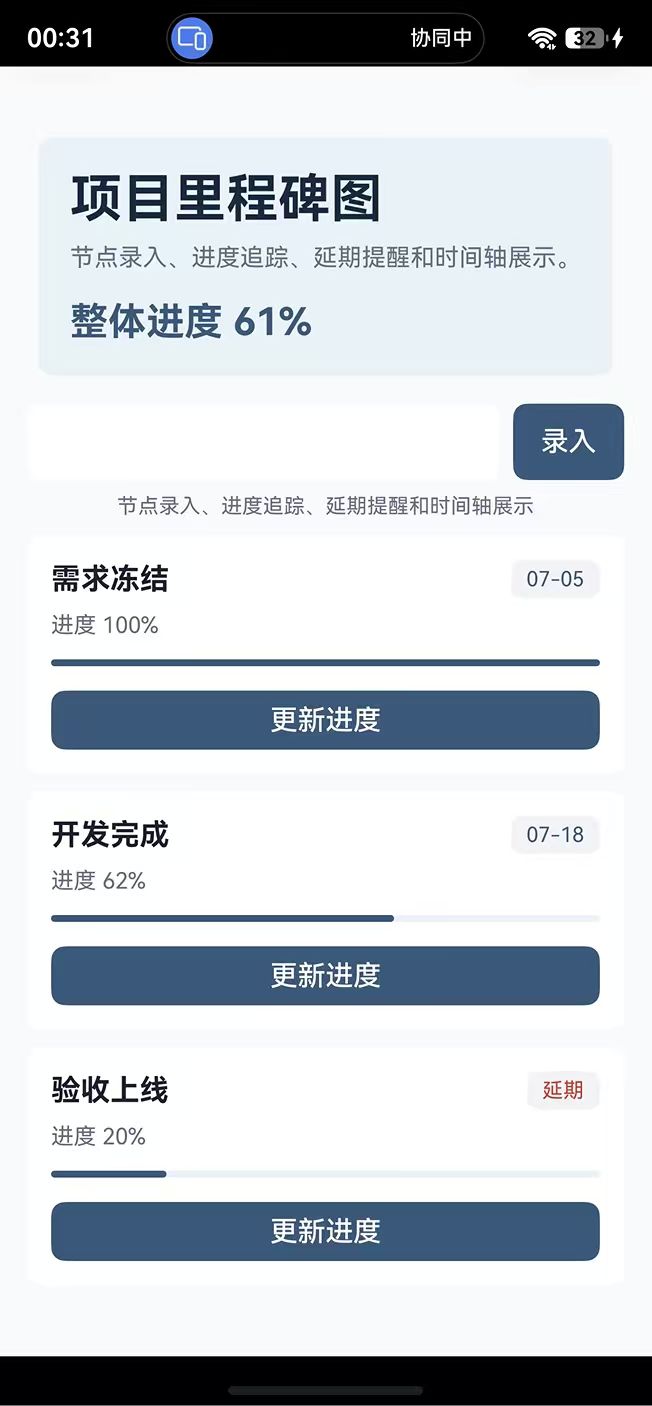
图示说明:页面以办公场景为核心,通过卡片、输入框、筛选按钮、统计信息和状态动作完成闭环。
一、应用定位与业务闭环
1.1 场景定位
Project Milestone Timeline 的目标不是复杂后台系统,而是把高频办公动作压缩到一个单页工具中。用户打开页面后,可以查看当前状态、录入新记录、切换筛选条件,并通过按钮推进状态。
| 业务环节 | 页面表现 | 技术实现 |
|---|---|---|
| 记录数据 | 列表卡片 | ForEach 渲染 |
| 新增内容 | 输入框与按钮 | TextInput + onClick |
| 状态管理 | 标签、开关、文案 | @State 驱动 |
| 统计反馈 | 数量、进度、提醒 | private 方法派生 |
| 视觉组织 | 卡片化结构 | @Builder 复用 |
1.2 代码阅读路径
- 先看接口,确认业务对象包含哪些字段。
- 再看状态,确认哪些数据会触发页面刷新。
- 接着看方法,确认新增、筛选、推进、导出等逻辑。
- 最后看 Builder,确认重复 UI 如何复用。
核心判断:轻量办公工具的工程质量,取决于状态链路是否清晰,而不是页面控件数量。
二、工程结构与入口文件
2.1 核心目录
项目为鸿蒙 ArkTS 工程,核心页面位于 entry/src/main/ets/pages/Index.ets。
Project Milestone Timeline
├── AppScope
├── entry
│   └── src
│       └── main
│           ├── ets
│           │   └── pages
│           │       └── Index.ets
│           └── module.json5
├── hvigor
├── build-profile.json5
└── oh-package.json5
2.2 页面入口
ArkTS 使用 @Entry 和 @Component 定义页面入口。
@Entry
@Component
struct Index {
  build() {
    Scroll() {
      Column() {
        // 页面主体
      }
    }
  }
}
2.3 技术要素
| 技术点 | 作用 | 本项目价值 |
|---|---|---|
| ArkTS | 类型、状态、方法 | 组织业务逻辑 |
| ArkUI | 声明式 UI | 构建页面结构 |
| @State | 响应式状态 | 驱动刷新 |
| @Builder | UI 片段复用 | 降低重复代码 |
| Hvigor | 构建系统 | 生成应用包 |
三、数据模型设计
3.1 接口清单
源码中的接口包括:$iface。这些接口是列表渲染、状态推进和统计计算的基础。
interface Milestone {
  id: number;
  title?: string;
  name?: string;
  status?: string;
  done?: boolean;
}
实际源码会根据业务场景使用更明确字段,例如议程、记录、设备、印章、用品、里程碑、成员、链接、账号或竞品等。
3.2 字段角色
| 字段类型 | 常见字段 | 作用 |
|---|---|---|
| 标识字段 | id | 列表 key 与操作目标 |
| 标题字段 | itle、 | |
| ame | 卡片主信息 | |
| 分类字段 | ype、 ag、status | 筛选与颜色映射 |
| 数值字段 | count、progress、seconds | 统计与进度 |
| 状态字段 | done、confirmed、ctive | 控制按钮和文案 |
3.3 建模收益
使用接口可以把页面数据结构固定下来,避免 UI 渲染时字段来源不明确。对于后续接入本地存储或接口数据,也更容易做序列化转换。
四、@State 状态拆解
4.1 状态清单
项目中的状态包括:$state。
@State records: Milestone[] = [];
@State draftText: string = '';
@State filter: string = '全部';
@State message: string = '';
不同项目的命名不同,但模式一致:列表保存业务对象,草稿字段接收输入,筛选字段控制视图,消息字段反馈操作结果。
4.2 状态分类
| 状态类别 | 示例 | 说明 |
|---|---|---|
| 列表状态 | $primaryState | 保存主业务数据 |
| 输入状态 | draft、draftTopic、draftTitle | 录入新数据 |
| 筛选状态 | ilter、 ag、selectedType | 控制可见列表 |
| 反馈状态 | message、exportText、 | |
| eminderText | 输出操作结果 | |
| 运行状态 | ||
| emainingSeconds、presentationMode | 控制当前运行表现 |
4.3 状态更新策略
列表更新建议使用新数组替换,保证响应式刷新稳定。
private updateRecord(id: number): void {
  this.records = this.records.map((item: Milestone) => {
    if (item.id !== id) {
      return item;
    }
    return {
      ...item,
      done: !item.done
    };
  });
}
五、核心方法解析
5.1 方法清单
源码中的核心方法包括:$method。
| 方法类型 | 典型方法 | 作用 |
|---|---|---|
| 查询方法 | isible、 iltered | 根据筛选状态返回列表 |
| 新增方法 | ddItem、ddRecord | 创建新记录 |
| 推进方法 | dvance、 oggle、confirm | 改变业务状态 |
| 统计方法 | vg、count、 otal | 顶部指标展示 |
| 反馈方法 | export、 | |
| otify、saveShare | 输出操作结果 |
5.2 新增逻辑
新增方法通常从输入状态读取文本,做空值判断,然后追加到列表。
private addRecord(): void {
  const title = this.draftText.trim();
  if (title.length === 0) {
    return;
  }
  const record: Milestone = {
    id: Date.now(),
    title: title,
    done: false
  };
  this.records = [record, ...this.records];
  this.draftText = '';
}
5.3 筛选逻辑
筛选方法把分类状态和列表数据组合起来。
private visibleRecords(): Milestone[] {
  return this.records.filter((item: Milestone) => {
    return this.filter === '全部' || item.status === this.filter;
  });
}
5.4 状态推进
状态推进不要直接修改数组中的旧对象,使用 map 生成新对象更稳。
private next(id: number): void {
  this.records = this.records.map((item: Milestone) => {
    return item.id === id ? { ...item, status: '已处理' } : item;
  });
}
六、Builder 组件复用
6.1 Builder 清单
源码中的 Builder 组件包括:$builder。
@Builder
private card(item: Milestone) {
  Column() {
    Text(item.title ?? item.name ?? '未命名')
      .fontSize(16)
      .fontWeight(FontWeight.Bold)
  }
  .padding(14)
  .backgroundColor('#FFFFFF')
  .borderRadius(8)
}
6.2 复用范围
| 组件片段 | 复用原因 |
|---|---|
| card | 列表项结构稳定 |
| abs | 筛选按钮状态一致 |
| gendaCard | 议程卡片重复渲染 |
| qrMark | 小状态标记可复用 |
| columnView | 看板列结构一致 |
6.3 分工边界
Builder 负责界面片段,不承担复杂业务计算。复杂逻辑放到 private 方法中,页面更容易维护。
七、页面布局结构
7.1 纵向布局
办公类应用通常使用 Scroll + Column,能容纳统计、表单、筛选和列表。
Scroll() {
  Column() {
    // 概览区
    // 操作区
    // 列表区
  }
  .padding(16)
}
.height('100%')
.width('100%')
7.2 信息分区
| 区域 | 内容 | 价值 |
|---|---|---|
| 顶部概览 | 标题、说明、指标 | 快速理解当前状态 |
| 输入区域 | 新增记录 | 降低录入成本 |
| 筛选区域 | 类型、标签、状态 | 控制信息范围 |
| 列表区域 | 卡片和操作按钮 | 处理具体事项 |
| 反馈区域 | 导出、提醒、消息 | 确认操作结果 |
7.3 ForEach 渲染
ForEach(this.records, (item: Milestone) => {
  this.card(item)
}, (item: Milestone) => item.id.toString())
稳定 key 有助于列表刷新时保持条目对应关系。
八、交互链路
8.1 输入链路
TextInput({ text: this.draftText })
  .onChange((value: string) => {
    this.draftText = value;
  })
输入框只负责写入草稿状态,不直接操作列表。
8.2 按钮链路
Button('添加')
  .onClick(() => {
    this.addRecord();
  })
按钮调用方法,方法更新状态,页面自动刷新。
8.3 反馈链路
private setMessage(text: string): void {
  this.message = text;
}
反馈状态适合展示导出成功、提醒已设置、记录已更新等结果。
实践要点:不要让 UI 组件直接散落业务规则。组件触发方法,方法更新状态,是更稳定的链路。
九、业务状态与颜色语义
9.1 状态分类
| 状态 | 推荐颜色 | 说明 |
|---|---|---|
| 正常 | 绿色 | 已完成、已确认、已归还 |
| 处理中 | 蓝色 | 当前任务、当前议程、主操作 |
| 待处理 | 橙色 | 需要关注但未异常 |
| 风险 | 红色 | 超时、低库存、未确认 |
| 辅助 | 灰色 | 次要说明 |
9.2 文案表达
办公工具的文案要直接表达动作和状态,例如“添加”“确认”“导出”“推进”“已借出”“待审批”。
9.3 卡片信息密度
每张卡片应包含三类信息:
- 主标题:用户首先识别的对象。
- 状态标签:当前处理阶段。
- 操作按钮:下一步能做什么。
十、运行与调试
10.1 DevEco Studio 运行
# 使用 DevEco Studio 打开项目
# 同步依赖
# 选择 entry 模块
# 运行到模拟器或真机
10.2 Hvigor 构建
hvigorw clean
hvigorw assembleHap
10.3 调试关注点
| 项目 | 检查内容 |
|---|---|
| 输入框 | onChange 是否写入状态 |
| 新增按钮 | 空输入是否被拦截 |
| 列表刷新 | 数组是否被新数组替换 |
| 筛选按钮 | 当前标签是否高亮 |
| 统计指标 | 是否从当前列表派生 |
十一、可维护性分析
11.1 文件规模
当前 Index.ets 约 70 行,适合作为单页示例。超过这个规模后,可以拆分卡片组件、表单组件和统计组件。
11.2 状态数量控制
能从列表计算出来的值,不必额外保存为 @State。这样可以减少状态不一致。
private activeCount(): number {
  return this.records.filter((item: Milestone) => !item.done).length;
}
11.3 命名一致性
源码中的 $primaryMethod 体现了业务动作命名。方法名保持动词开头,可以降低维护成本。
十二、扩展方向
12.1 本地存储
可以把主列表持久化到本地,重新打开页面时恢复。
interface StoredItem {
  id: number;
  payload: string;
  updatedAt: number;
}
12.2 搜索能力
当记录数量增加后,可以引入关键词搜索,并和现有筛选状态组合。
12.3 导出能力
办公场景常需要导出文本、表格或截图。当前方法层已经有消息状态或导出动作,可以继续扩展。
十三、同类模板抽象
13.1 数据模板
interface OfficeItem {
  id: number;
  title: string;
  status: string;
}
13.2 状态模板
@State items: OfficeItem[] = [];
@State draftTitle: string = '';
@State filter: string = '全部';
13.3 UI 模板
@Builder
private itemCard(item: OfficeItem) {
  Row() {
    Text(item.title).layoutWeight(1)
    Text(item.status)
  }
  .padding(12)
  .backgroundColor('#FFFFFF')
}
十四、实现亮点
14.1 模型明确
Project Milestone Timeline 使用 $iface 描述业务对象,列表渲染和操作方法都有明确类型依据。
14.2 状态集中
$state 覆盖了页面交互所需的核心状态,调试时可以直接定位状态入口。
14.3 组件复用
$builder 把重复 UI 抽出来,页面结构更清楚。
十五、总结
Project Milestone Timeline 是一个典型的鸿蒙 ArkTS 办公小工具。它通过 $iface 建模业务数据,通过 $state 保存页面状态,通过 $method 完成新增、筛选、推进和反馈,再通过 $builder 构建统一的卡片与操作区域。
这类应用的实现重点是数据链路:输入进入状态,方法更新列表,列表驱动 UI,统计从源数据派生。掌握这套结构后,可以快速扩展出更多办公看板、登记表、提醒器和轻量管理工具。
如果这篇文章对你有帮助,欢迎点赞、收藏、关注,你的支持是我持续创作的动力!
相关资源:

作为“人工智能6S店”的官方数字引擎,为AI开发者与企业提供一个覆盖软硬件全栈、一站式门户。
更多推荐


 2
2 0
0- 0


 已为社区贡献4条内容

所有评论(0)