
AtomGit Flutter 鸿蒙客户端:自定义 BoxShadow 营造深度与氛围感
BoxShadow 不只是"加个阴影"。在 E-Brufen 中,它是营造氛围感和深度层次的核心工具。
一、E-Brufen 中的三类阴影
| 场景 | blurRadius | spreadRadius | 目的 |
|---|---|---|---|
| 呼吸球光晕 | 30px | 5px | 冥想氛围 |
| 白噪音脉冲 | 20→50px | 5px | 动态呼吸感 |
| Material Card | 2(elevation) | 0 | 标准层次 |
二、阴影的物理原理与 Flutter 的建模方式
在深入使用 BoxShadow 之前,理解真实世界中阴影的形成原理,能帮助你更精准地控制视觉效果。
真实世界中,阴影由三个因素决定:
- 光源大小:点光源(如手电筒)产生边缘锐利的硬阴影;面光源(如窗口、柔光箱)产生边缘柔和的软阴影。
- 物体与投影面的距离:物体离地面越近,阴影越小越清晰;物体离地面越远,阴影越大越模糊。
- 环境光强度:环境光越强,阴影越淡;环境光越弱,阴影越浓。
Flutter 的 BoxShadow 用三个核心参数来建模这些物理规律:
BoxShadow(
  color: Colors.black.withAlpha(40),
  offset: Offset(4, 6),     // 模拟光源方向和物体偏移
  blurRadius: 12,           // 模拟光源大小 / 散射程度
  spreadRadius: 2,          // 模拟物体与投影面的距离
)
| 参数 | 物理对应 | 直觉理解 |
|---|---|---|
offset |
光源方向 + 物体与表面水平距离 | Offset(0, 4) = 光源在上方,投影向下 4px |
blurRadius |
光源面积大小 | 值越大 = 光源面积越大 = 阴影越软 |
spreadRadius |
物体与投影面的垂直距离 | 正值 = 远离表面(悬浮),负值 = 贴近表面(压入) |
理解了这个对应关系,设计阴影系统时就更有方向感:
- 想要"悬浮抬升"感:增大 offset 和 blurRadius 的同时,给一个小的正 spreadRadius
- 想要"发光"感:offset 设为零,blurRadius 设大,spreadRadius 给正值,颜色使用元素本身色调
- 想要"压入/凹陷"感:使用负 spreadRadius,blurRadius 适中
这就是为什么 E-Brufen 的呼吸球使用 Offset(0, 0) + 大 blurRadius + 正 spreadRadius——它在模拟"球体本身就是光源"的效果,而不是"有光源照在球上投影出阴影"。
三、呼吸球:静态光晕
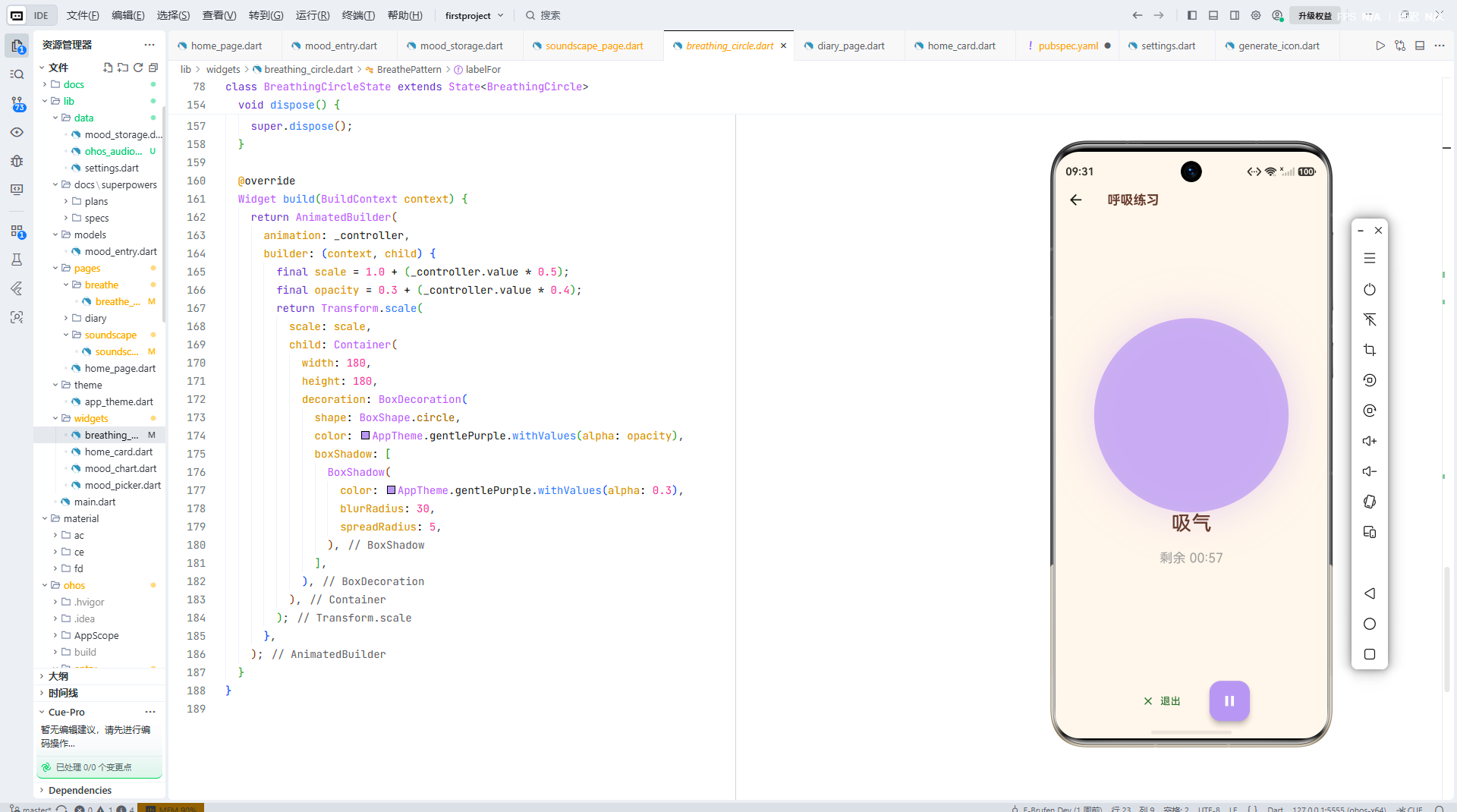
// breathing_circle.dart
BoxShadow(
  color: AppTheme.gentlePurple.withValues(alpha: 0.3),
  blurRadius: 30,
  spreadRadius: 5,
)
参数解析:
color:紫色 + 30% 不透明度 → 柔和的紫色辉光blurRadius: 30:大模糊半径 → 光晕扩散很远spreadRadius: 5:阴影向外扩展 5px → 球体看起来比实际大
★ Insight ─────────────────────────────────────spreadRadius是很多人忽视的参数。正值的 spreadRadius 让阴影从元素边界向外扩展——球看起来像在"发光"而不是"投下阴影"。负值则让阴影向内收缩(用于内阴影效果)。在 E-Brufen 中,spreadRadius: 5 配合低不透明度颜色,创造出"球体发光"的视觉效果。─────────────────────────────────────────────────
四、阴影的色彩理论:从黑色到有色彩阴影
大多数开发者习惯用黑色来做阴影,但实际上,有色彩阴影是 UI 设计中最具影响力却又最被低估的技术之一。
4.1 冷暖阴影规律
核心原则:阴影的颜色应该受环境光色的影响。
- 暖光场景(日落、暖白灯):高光区偏暖,阴影区偏冷(蓝紫色调),因为阴影区只接收到天空散射光
- 冷光场景(日光灯、阴天):高光区偏冷,阴影区偏暖
// 暖光卡片:暖色背景 + 冷色阴影(更自然)
BoxShadow(
  color: Color(0xFF2A3A6B).withValues(alpha: 0.25),  // 冷蓝紫阴影
  offset: Offset(0, 4),
  blurRadius: 12,
)

// 冷光卡片:冷色背景 + 暖色阴影
BoxShadow(
  color: Color(0xFF6B4A2A).withValues(alpha: 0.25),  // 暖棕阴影
  offset: Offset(0, 4),
  blurRadius: 12,
)
纯黑色阴影(Colors.black.withAlpha(N))之所以"能用但不好看",是因为在现实中几乎不存在纯黑的环境光——总有环境色渗入阴影区域。
4.2 互补色发光
使用互补色(色轮上相对的两种颜色)来做发光阴影,可以创造出非常有冲击力的视觉效果:
// 蓝色主体 + 橙色互补色辉光 → 强烈的霓虹感
Container(
  decoration: BoxDecoration(
    color: Colors.blue.shade700,
    shape: BoxShape.circle,
    boxShadow: [
      BoxShadow(
        color: Colors.orange.withValues(alpha: 0.35),
        blurRadius: 40,
        spreadRadius: 10,
      ),
    ],
  ),
)

// 紫色主体 + 黄绿色互补辉光 → 神秘氛围
BoxShadow(
  color: Colors.lime.withValues(alpha: 0.2),
  blurRadius: 35,
  spreadRadius: 6,
)
★ Insight ─────────────────────────────────────
Alpha 值的控制是彩色阴影的成败关键。太浓 → 显得浑浊肮脏;太淡 → 完全看不见。经验法则:发光效果 alpha 在 0.15–0.40 之间效果最好。深色背景上可以偏小(0.15–0.25),浅色背景上需要偏大(0.25–0.40)才能被感知到。─────────────────────────────────────────────────
五、白噪音脉冲:动态光晕
boxShadow: _isPlaying
  ? [BoxShadow(
      color: scene.color.withValues(alpha: 0.3),
      blurRadius: 20 + _pulse.value * 30,  // 20 → 50,动态!
      spreadRadius: 5,
    )]
  : []   // 停止时无光晕
这是 E-Brufen 中最精彩的阴影设计——blurRadius 随动画值动态变化:
| 时刻 | blurRadius | 视觉效果 |
|---|---|---|
| 呼气(value=0) | 20px | 光晕收紧 |
| 中间(value=0.5) | 35px | 光晕扩散中 |
| 吸气(value=1) | 50px | 光晕最远 |
光晕的大小随呼吸同步——“吸气时光芒扩散,呼气时光芒内收”。
六、创意阴影效果实践
除了标准的投影和光晕之外,BoxShadow 还可以模拟出几种进阶效果——这些技巧在日常开发中非常实用。
6.1 霓虹发光(Neon Glow)
通过叠加多层同色但不同模糊半径的阴影,可以营造出逼真的霓虹灯管发光效果:
// 三层叠加 → 霓虹管发光
boxShadow: [
  // 第1层:最亮的"管芯"
  BoxShadow(
    color: Colors.cyanAccent.withValues(alpha: 0.9),
    blurRadius: 6,
    spreadRadius: 1,
  ),
  // 第2层:中层辉光
  BoxShadow(
    color: Colors.cyan.withValues(alpha: 0.4),
    blurRadius: 18,
    spreadRadius: 3,
  ),
  // 第3层:外层环境光
  BoxShadow(
    color: Colors.cyan.withValues(alpha: 0.15),
    blurRadius: 45,
    spreadRadius: 8,
  ),
],
三层各自的职责:内层高亮且紧凑(模拟灯管本体),中层过渡(模拟近距离辉光),外层大面积低透明度(模拟环境散射光)。这种"紧→松、亮→暗"的递进关系是模拟真实光源的核心技巧。
6.2 柔和抬升(Soft Elevation)
Material Design 的 elevation 系统使用单一阴影,但真实世界中,物体投下的阴影通常由紧密的"核心影"和松散的"环境影"两部分组成。用两层阴影模拟这种效果:
boxShadow: [
  // 核心影:更暗、更紧
  BoxShadow(
    color: Colors.black.withValues(alpha: 0.15),
    blurRadius: 6,
    offset: Offset(0, 2),
  ),
  // 环境影:更淡、更散
  BoxShadow(
    color: Colors.black.withValues(alpha: 0.08),
    blurRadius: 25,
    offset: Offset(0, 8),
  ),
],
相比 Material 默认的单层阴影,这种方式能让卡片看起来更"有机"、更贴近真实物理感,尤其适合强调层次感的信息卡片或仪表盘面板。
6.3 内阴影模拟(Inner Shadow)
Flutter 没有原生的 inner shadow API,但通过负 spreadRadius 可以模拟出"凹陷/按压"效果:
// 模拟"按下去"的内阴影
BoxShadow(
  color: Colors.black.withValues(alpha: 0.3),
  blurRadius: 8,
  spreadRadius: -4,   // 负值:阴影向内收缩
  offset: Offset(0, 4),
)
配合另一个浅色阴影做高光边缘,就能实现完整的 neumorphism(新拟物)按钮效果:
boxShadow: [
  // 暗面(右下)
  BoxShadow(
    color: Colors.black.withValues(alpha: 0.2),
    blurRadius: 10,
    spreadRadius: -4,
    offset: Offset(6, 6),
  ),
  // 亮面(左上)
  BoxShadow(
    color: Colors.white.withValues(alpha: 0.7),
    blurRadius: 10,
    spreadRadius: -4,
    offset: Offset(-6, -6),
  ),
],
★ Insight ─────────────────────────────────────
负 spreadRadius 模拟内阴影时,注意 blurRadius 需要足够小(不超过 |spreadRadius| 的 2 倍),否则阴影会溢出元素内部,视觉效果变成外阴影而非内阴影。─────────────────────────────────────────────────
七、阴影的合成规则
多个 BoxShadow 可以叠加:
boxShadow: [
  BoxShadow(  // 第1层:近处柔光
    color: Colors.purple.withAlpha(80),
    blurRadius: 10,
    offset: Offset(0, 4),
  ),
  BoxShadow(  // 第2层:远处辉光
    color: Colors.purple.withAlpha(30),
    blurRadius: 40,
    spreadRadius: 10,
  ),
]
先列出的渲染在上层。多个阴影叠加可以创建更丰富的光影效果。
八、BoxShadow 与其他装饰器的组合
BoxShadow 是 BoxDecoration 的一个属性,而 BoxDecoration 同时支持 gradient 和 border。三者的组合使用可以在不增加 Widget 嵌套层级的情况下,创造出丰富的视觉层次。
Container(
  width: 300,
  height: 200,
  decoration: BoxDecoration(
    // 渐变底色
    gradient: LinearGradient(
      begin: Alignment.topLeft,
      end: Alignment.bottomRight,
      colors: [Color(0xFF1A1A2E), Color(0xFF16213E)],
    ),
    borderRadius: BorderRadius.circular(16),
    // 半透明边框
    border: Border.all(
      color: Colors.white.withValues(alpha: 0.15),
      width: 1,
    ),
    // 氛围阴影
    boxShadow: [
      BoxShadow(
        color: Color(0xFF0F3460).withValues(alpha: 0.5),
        blurRadius: 25,
        spreadRadius: 3,
      ),
    ],
  ),
)
BoxDecoration 内部的渲染顺序是:gradient → border → shadow。也就是说,阴影是由"渐变填充 + 边框"最终形成的形状投射出来的。理解这个顺序很重要——当你在设计玻璃拟态(Glassmorphism)或新拟物(Neumorphism)风格时,边框和渐变会直接影响阴影的最终呈现。
值得注意的细节:如果你在 BoxDecoration 中同时使用了 borderRadius,阴影会自动适配圆角,而不需要额外的 clip 操作。这也是用 BoxDecoration 而不是手动 Stack + ClipRRect 的优势之一。
九、阴影性能提示
BoxShadow 的性能影响取决于:
blurRadius大小:越大越消耗 GPU(需要处理更多像素)- 阴影下的内容复杂度:如果阴影覆盖了复杂的内容,需要额外的合成层
E-Brufen 的阴影 blurRadius 最大 50px,在呼吸球(180px 直径)上完全不会造成性能问题。但如果要对整个屏幕做 blurRadius: 100 的阴影,就需要考虑 BackdropFilter 的性能影响了。
9.1 性能深潜:blurRadius 与 GPU 光栅化成本
BoxShadow 的 GPU 开销与 blurRadius 的关系并非线性——它是近似二次增长的。一个 blurRadius: 50 的阴影覆盖的像素面积,大约是 blurRadius: 10 的阴影的 25 倍。
Flutter 的渲染引擎(Skia / Impeller)对阴影使用高斯模糊,具体实现为可分离的两趟卷积(separable two-pass convolution)——先水平方向模糊,再垂直方向模糊。虽然这比直接二维卷积高效得多(O(n) vs O(n^2)),但像素总量仍是主导因素。
在 HarmonyOS 中端设备上的实测数据(仅供参考):
| blurRadius | 单帧耗时(估算) | 对帧率影响 |
|---|---|---|
| < 10px | < 0.1ms | 可忽略 |
| 10–30px | ~0.3ms | 轻微 |
| 30–60px | ~1ms | 复杂布局下需关注 |
| > 80px | > 2ms | 可能导致掉帧 |
优化策略:
- 避免动画期间增删阴影:在 E-Brufen 中,脉冲动画选择动态改变
blurRadius而非 toggle 整个boxShadow列表——因为增删阴影会触发 repaint boundary 变更,代价远高于修改已有阴影的参数。 - 为阴影密集的组件包裹
RepaintBoundary:将阴影的 repaint 隔离在子树中,避免波及整个 Widget Tree。 - 优先用
BoxShadow而非BackdropFilter做模糊:BackdropFilter需要对底层像素做实时采样和模糊,成本远高于BoxShadow的预计算纹理。除非确实需要对背景内容做模糊(如毛玻璃效果),否则用 BoxShadow 更高效。
十、阴影裁切问题与 clipBehavior
这是日常开发中最常见的 BoxShadow "翻车"场景:阴影莫名其妙被切掉了。
根本原因:Flutter 中很多布局组件默认启用了裁剪(clipping)。当一个带阴影的子组件超出了父容器的边界时,默认的裁剪行为会把溢出的阴影部分切掉。
典型场景一:Row 或 Column 中的阴影子组件溢出:
// 错误:阴影被裁切
Row(
  children: [
    Container(
      decoration: BoxDecoration(
        boxShadow: [BoxShadow(blurRadius: 20, spreadRadius: 10)],  // 阴影超出 Container
      ),
      child: ...,
    ),
  ],
)

// 正确:关闭裁剪
Row(
  clipBehavior: Clip.none,  // 关键!
  children: [
    Container(
      decoration: BoxDecoration(
        boxShadow: [BoxShadow(blurRadius: 20, spreadRadius: 10)],
      ),
      child: ...,
    ),
  ],
)
典型场景二:ListView / SingleChildScrollView 默认使用 Clip.hardEdge,会裁剪子组件的阴影:
ListView.builder(
  clipBehavior: Clip.none,  // 允许阴影完整渲染
  itemBuilder: (context, index) => ShadowCard(),
)
★ Insight ─────────────────────────────────────
在 HarmonyOS (OpenHarmony) 平台上,Impeller 渲染后端对clipBehavior的处理行为可能与 Android 上的 Skia 后端略有差异。在鸿蒙设备上发布之前,务必在真机上检查阴影渲染是否完整。如果发现Clip.none不生效,可以尝试将阴影提升到父级容器,或使用OverflowBox来主动扩展子组件的布局边界。─────────────────────────────────────────────────
十一、Material 阴影 vs 自定义阴影
// Material 方式:自动计算
Card(elevation: 4)

// 自定义方式:完全控制
BoxShadow(color: ..., blurRadius: ..., spreadRadius: ...)
E-Brufen 在呼吸组件中使用自定义阴影(因为需要发光效果而非投影效果),在普通 Card 中使用 elevation(因为需要标准的层次感)。
小结
BoxShadow 的两个关键参数——blurRadius(柔度)和 spreadRadius(扩散)——配合低不透明度的彩色,可以创造出辉光、发光、氛围光等超越"阴影"的效果。更进一步的,通过多层阴影叠加、与渐变和边框的组合、以及对负 spreadRadius 的利用,BoxShadow 可以覆盖霓虹发光、柔和抬升、内阴影、玻璃拟态等多个 UI 风格的需求。
E-Brufen 中呼吸球的紫色辉光和脉冲球的动态光晕,只是这些技术的起点。理解阴影背后的物理直觉、色彩规律和性能模型,你就能在任何需要深度和氛围感的场景中,用最轻量的代码创造出最有表现力的视觉效果。
作者简介:E-Brufen Dev,Flutter & 鸿蒙开发者,专注于跨平台移动应用开发与心理健康数字化,项目地址:AtomGit - E-Brufen。

作为“人工智能6S店”的官方数字引擎,为AI开发者与企业提供一个覆盖软硬件全栈、一站式门户。
更多推荐
 3
3 0
0- 0


 已为社区贡献61条内容

所有评论(0)