
揭秘鸿蒙ArkUI List布局填坑实战
文章目录
一、 架构跃迁:从“静态容器”迈向“交互式教学沙盒”
在前几篇深度解析中,我们见证了鸿蒙 ArkUI 页面从“零状态容器”到“可滚动长页”的演进。而这段“List 布局填坑”页面的代码,则标志着架构复杂度的一次显著跃迁——它不再仅仅是一个展示壳,而是一个**“交互式教学沙盒(Interactive Sandbox)”**。
页面通过引入 @State 状态变量,赋予了用户实时切换布局场景、直观感受不同代码约束差异的能力。这种“所见即所得”的交互模式,将枯燥的布局理论转化为动态的视觉反馈,是技术文档与教学 Demo 类页面的最佳实践范式。
二、 状态驱动:双状态变量的精妙分工
@State activeCase: ListLayoutCase = ListLayoutCase.WRONG_NO_CONSTRAINT
@State listItems: string[] = buildDemoListItems(40)
页面仅用两个 @State 变量,就撑起了整个交互演示的核心逻辑:
1. activeCase:场景切换的“遥控器”
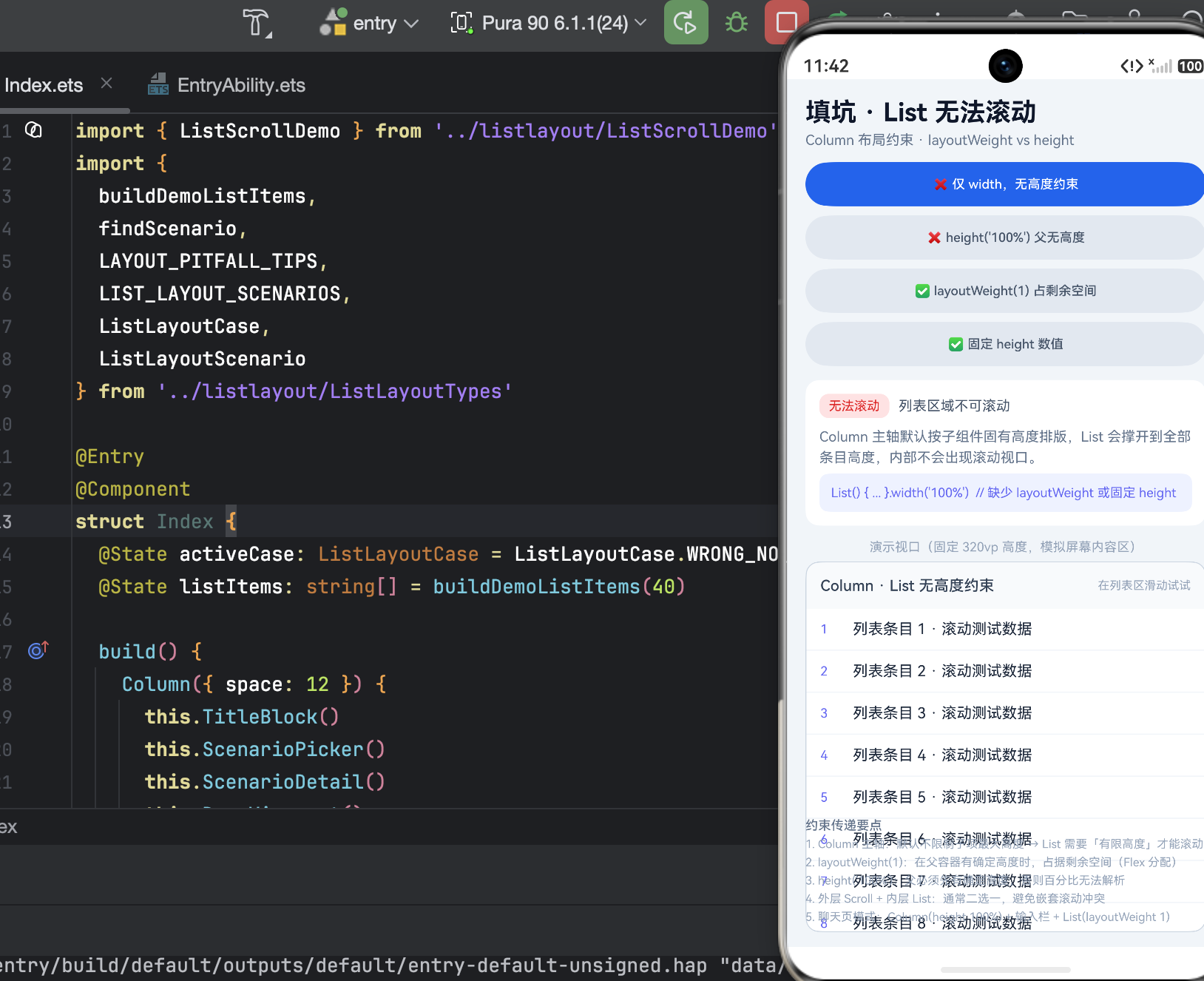
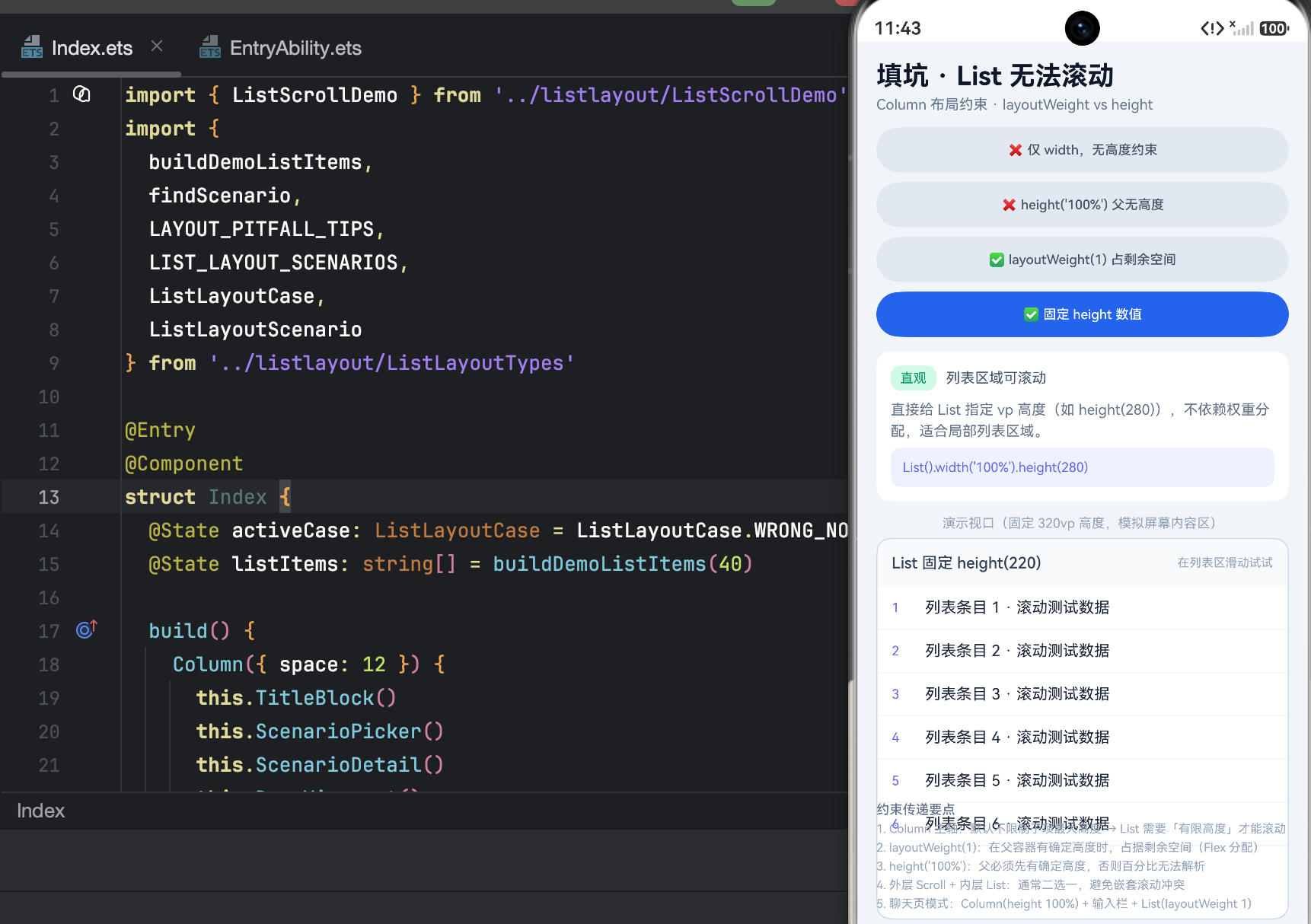
activeCase 是一个枚举状态,它决定了当前 ListScrollDemo 子组件究竟以何种布局约束进行渲染。当用户点击顶部的场景按钮时,触发 this.activeCase = scenario.id,ArkUI 的响应式系统检测到状态变更,驱动 ScenarioDetail()(详情区)和 DemoViewport()(演示视口)同时刷新。
2. listItems:列表数据的“燃料”
buildDemoListItems(40) 生成了 40 条测试数据。这里体现了数据与视图分离的思想:列表的渲染逻辑在子组件中,而数据的生成和注入由父页面控制。如果未来需要测试“万级数据列表”的性能,只需修改这一行数据生成逻辑,无需触碰任何 UI 代码。
三、 布局架构:五段式信息流与 layoutWeight 的实战
页面的 build() 方法构建了一个经典的五段式垂直布局,这本身就是一个关于布局约束的绝佳教学案例:
┌──────────────────────────────┐
│  TitleBlock (标题)           │ ← 自然高度
├──────────────────────────────┤
│  ScenarioPicker (场景选择器)  │ ← 自然高度
├──────────────────────────────┤
│  ScenarioDetail (详情与提示)  │ ← 自然高度
├──────────────────────────────┤
│  DemoViewport (演示视口)      │ ← layoutWeight(1) 弹性占满剩余空间
├──────────────────────────────┤
│  TipsBlock (底部要点)         │ ← 自然高度
└──────────────────────────────┘
核心亮点:DemoViewport 的弹性布局
在 DemoViewport() 方法中,最外层的 Column 设置了 .layoutWeight(1)。
@Builder
DemoViewport() {
  Column({ space: 6 }) {
    // ...
  }
  .width('100%')
  .layoutWeight(1) // 核心:抢占父容器中除去其他固定高度后的所有剩余空间
}
这确保了无论屏幕尺寸如何变化,中间的“演示视口”始终能最大化地利用屏幕的剩余垂直空间,而标题、选择器和底部提示则保持紧凑排列。这正是鸿蒙布局引擎中“固定高度优先,剩余空间按权重分配”原则的完美体现。
视口模拟:.height(320) 与 .clip(true)
在演示视口内部,包裹 ListScrollDemo 的 Column 被严格限制了高度:
Column() {
  ListScrollDemo({ ... })
}
.height(320)       // 强制固定高度,模拟一个受限的内容区
.border(...)
.clip(true)        // 开启裁剪,防止子组件溢出边界
这里的 320vp 高度是人为设定的“约束牢笼”。子组件 ListScrollDemo 内部包含 40 条列表项,其总高度必然远超 320vp。这种“父容器限高 + 子组件溢出”的矛盾,正是触发 List 或 Scroll 组件滚动行为的必要条件。如果父容器没有明确高度,列表就会无限撑开,导致无法滚动——这也正是本页面标题“填坑 · List 无法滚动”所要解决的核心痛点。
四、 交互逻辑:状态映射与条件渲染
1. 场景选择器 (ScenarioPicker)
Button(scenario.title)
  .backgroundColor(this.activeCase === scenario.id ? '#2563EB' : '#E2E8F0')
  .fontColor(this.activeCase === scenario.id ? Color.White : '#475569')
  .onClick(() => {
    this.activeCase = scenario.id
  })
这里使用了三元运算符进行条件样式绑定。当前选中的场景按钮会变为高亮蓝底白字,未选中的则为灰底深灰字。这种即时的视觉反馈,极大地降低了用户的认知负担。
2. 动态详情反馈 (ScenarioDetail)
详情区域展示了当前选中场景的元数据。代码中大量使用了 findScenario(this.activeCase) 来动态获取信息:
Text(findScenario(this.activeCase).canScroll ? '列表区域可滚动' : '列表区域不可滚动')
  .fontColor(findScenario(this.activeCase).canScroll ? '#059669' : '#DC2626')
这里不仅实现了文本的动态切换,还引入了色彩语义化:
- 绿色 (
#059669/#D1FAE5):代表“正确/成功”,即列表可以正常滚动。 - 红色 (
#DC2626/#FEE2E2):代表“错误/警告”,即布局约束有误,列表卡死。
这种红绿对比,让用户在点击按钮的瞬间,就能从感性上建立起“某种布局写法 = 成功/失败”的直觉映射。
五、 渲染机制:ForEach 在枚举遍历中的应用
在 ScenarioPicker 和 TipsBlock 中,再次出现了 ForEach 的身影。
ForEach(LIST_LAYOUT_SCENARIOS, (scenario: ListLayoutScenario) => {
  Button(scenario.title)...
}, (scenario: ListLayoutScenario) => `case_${scenario.id}`)
与之前静态字符串数组的遍历不同,这里遍历的是一个枚举对象数组(Scenario)。Key 的生成策略也升级为 `case_${scenario.id}`,直接绑定了业务枚举的唯一 ID。这保证了即使未来调整了场景的排列顺序,ArkUI 的 Diff 算法依然能精准地复用对应的 Button 组件,避免不必要的重绘。
完整代码
import { ListScrollDemo } from '../listlayout/ListScrollDemo'
import {
buildDemoListItems,
findScenario,
LAYOUT_PITFALL_TIPS,
LIST_LAYOUT_SCENARIOS,
ListLayoutCase,
ListLayoutScenario
} from '../listlayout/ListLayoutTypes'
struct Index {
activeCase: ListLayoutCase = ListLayoutCase.WRONG_NO_CONSTRAINT
listItems: string[] = buildDemoListItems(40)
build() {
Column({ space: 12 }) {
this.TitleBlock()
this.ScenarioPicker()
this.ScenarioDetail()
this.DemoViewport()
this.TipsBlock()
}
.width('100%')
.height('100%')
.padding(16)
.backgroundColor('#F1F5F9')
}
TitleBlock() {
Column({ space: 4 }) {
Text('填坑 · List 无法滚动')
.fontSize(22)
.fontWeight(FontWeight.Bold)
.fontColor('#0F172A')
Text('Column 布局约束 · layoutWeight vs height')
.fontSize(12)
.fontColor('#64748B')
}
.alignItems(HorizontalAlign.Start)
.width('100%')
}
ScenarioPicker() {
Column({ space: 8 }) {
ForEach(LIST_LAYOUT_SCENARIOS, (scenario: ListLayoutScenario) => {
Button(scenario.title)
.width('100%')
.height(38)
.fontSize(11)
.backgroundColor(this.activeCase === scenario.id ? '#2563EB' : '#E2E8F0')
.fontColor(this.activeCase === scenario.id ? Color.White : '#475569')
.onClick(() => {
this.activeCase = scenario.id
})
}, (scenario: ListLayoutScenario) => `case_${scenario.id}`)
}
.width('100%')
}
ScenarioDetail() {
Column({ space: 6 }) {
Row({ space: 8 }) {
Text(findScenario(this.activeCase).badge)
.fontSize(11)
.fontColor(findScenario(this.activeCase).canScroll ? '#059669' : '#DC2626')
.padding({ left: 8, right: 8, top: 4, bottom: 4 })
.backgroundColor(findScenario(this.activeCase).canScroll ? '#D1FAE5' : '#FEE2E2')
.borderRadius(8)
Text(findScenario(this.activeCase).canScroll ? '列表区域可滚动' : '列表区域不可滚动')
.fontSize(12)
.fontColor('#475569')
}
.width('100%')
Text(findScenario(this.activeCase).summary)
.fontSize(12)
.fontColor('#64748B')
.lineHeight(18)
Text(findScenario(this.activeCase).codeHint)
.fontSize(11)
.fontColor('#6366F1')
.padding(10)
.width('100%')
.backgroundColor('#EEF2FF')
.borderRadius(8)
}
.alignItems(HorizontalAlign.Start)
.width('100%')
.padding(12)
.backgroundColor('#FFFFFF')
.borderRadius(12)
}
DemoViewport() {
Column({ space: 6 }) {
Text('演示视口(固定 320vp 高度,模拟屏幕内容区)')
.fontSize(11)
.fontColor('#94A3B8')
Column() {
ListScrollDemo({
layoutCase: this.activeCase,
listItems: this.listItems
})
}
.width('100%')
.height(320)
.border({ width: 1, color: '#CBD5E1' })
.borderRadius(12)
.clip(true)
}
.width('100%')
.layoutWeight(1)
}
TipsBlock() {
Column({ space: 4 }) {
Text('约束传递要点')
.fontSize(11)
.fontWeight(FontWeight.Medium)
.fontColor('#64748B')
ForEach(LAYOUT_PITFALL_TIPS, (tip: string, index: number) => {
Text(`${index + 1}. ${tip}`)
.fontSize(10)
.fontColor('#94A3B8')
}, (tip: string, index: number) => `layout_tip_${index}`)
}
.alignItems(HorizontalAlign.Start)
.width('100%')
.padding({ top: 4, bottom: 4 })
}
}
六、 架构总结:构建企业级技术 Demo 的范本
这段代码虽然篇幅不长,但它为“如何编写高质量的技术演示页面”树立了一个标杆:
- 极致的关注点分离:页面负责状态管理(
@State)和布局编排,具体的布局“坑”与“解法”全部封装在ListScrollDemo子组件中。 - 数据驱动视图:通过
findScenario(activeCase)将抽象的枚举状态转化为具体的文本、颜色和代码提示,实现了逻辑与 UI 的解耦。 - 精准的约束模拟:通过
.height(320)和.layoutWeight(1)的组合,在父页面精准复现了真实业务中常见的布局约束环境。 - 优秀的 UX 细节:从红绿状态色的语义化,到按钮选中态的高亮反馈,再到 1-based 的序号转换,处处体现了以用户(学习者)为中心的设计思维。
掌握这种“状态驱动 + 子组件黑盒化 + 精准约束模拟”的开发模式,开发者不仅能写出健壮的聊天、仪表盘页面,更能轻松构建出用于团队内部技术分享、新人培训的高质量交互式 Demo。

作为“人工智能6S店”的官方数字引擎,为AI开发者与企业提供一个覆盖软硬件全栈、一站式门户。
更多推荐



 7
7 0
0- 0


 已为社区贡献136条内容

所有评论(0)