
鸿蒙架构极致实践:零状态容器页面揭秘

文章目录
一、 架构哲学:极致的“零状态”容器页面
@Entry
@Component
struct Index {
  build() {
    Column() {
      // 直接构建 UI,没有任何 @State、private 方法
    }
  }
}
在深入代码细节之前,我们首先要从宏观架构层面审视这段代码。在之前的深度解析中,我们分析了验证码页面(多个 @State 控制倒计时)、视频播放器页面(@StorageLink 全局通信)、会员卡片页面(@Builder 拆分)以及聊天页面(私有方法处理业务逻辑)。相比之下,本页面是最轻量、最纯粹的页面。
1. 为什么页面可以做到“零状态、零逻辑”?
这种设计并非因为页面简单,而是因为它采用了**“关注点分离(Separation of Concerns)”**的极致实践。整个注册向导的核心业务逻辑——包括当前处于第几步、表单数据的暂存、前进后退的校验、以及步骤条的视觉渲染——全部被下沉并封装到了 WizardStepperView 这个子组件中。
Index 页面在这里扮演的是一个**“容器(Container)”或“壳(Shell)”**的角色。它的职责被严格限定为:
- 页面级布局编排:定义页面的整体骨架(三段式布局)。
- 元信息展示:提供页面的标题、副标题以及底部的实战要点提示。
- 子组件挂载:将核心业务组件嵌入到合适的位置。
这种“容器页面”模式是构建大型鸿蒙应用时的最佳实践。它避免了“上帝组件(God Component)”的出现,防止所有状态和逻辑都堆积在 @Entry 页面中,从而极大地提升了代码的可维护性和可测试性。
2. 架构光谱对比
为了更直观地理解本页面的定位,我们可以将之前解析过的页面放在一个“架构复杂度光谱”上进行对比:
- 纯容器模式(本页面):0 个
@State,0 个私有方法,0 个@Builder。页面只负责搭架子,业务逻辑完全黑盒化。 - 展示驱动模式(会员卡片页面):1 个
@State(控制翻转模式),4 个@Builder。页面负责展示和简单的模式切换,核心 3D 逻辑在子组件。 - 交互驱动模式(聊天页面):4 个
@State,2 个私有方法,3 个@Builder。页面本身承载了消息收发、滚动控制等核心业务流。 - 系统级通信模式(视频播放器页面):3 个
@StorageLink。页面负责跨组件的全局状态同步。
本页面处于光谱的最左端,代表了**“高内聚、低耦合”**的设计思想。WizardStepperView 就像一个独立的微应用,Index 页面只需要知道“在这里放一个注册向导”即可,完全不需要关心向导内部是如何运作的。
二、 页面结构:三段式布局与视觉节奏
build() {
  Column() {
    // 第一段:标题区域
    Column({ space: 4 }) { ... }

    // 第二段:核心业务组件
    WizardStepperView()

    // 第三段:底部知识要点
    Column({ space: 6 }) { ... }
  }
  .width('100%')
  .height('100%')
  .backgroundColor('#F1F5F9')
}
页面采用了经典的三段式垂直布局,这种布局在移动端的信息展示类页面中极为常见。我们来逐一拆解每一层的设计细节:
1. 整体背景与视觉基调
最外层的 Column 设置了 .backgroundColor('#F1F5F9')。这是一种非常浅的灰蓝色(Slate-100),在 UI 设计中通常作为页面底色。使用浅灰色底色的好处在于,它能够为页面上的白色卡片提供足够的对比度,从而自然地划分出内容区块,避免页面看起来像一张单调的白纸。
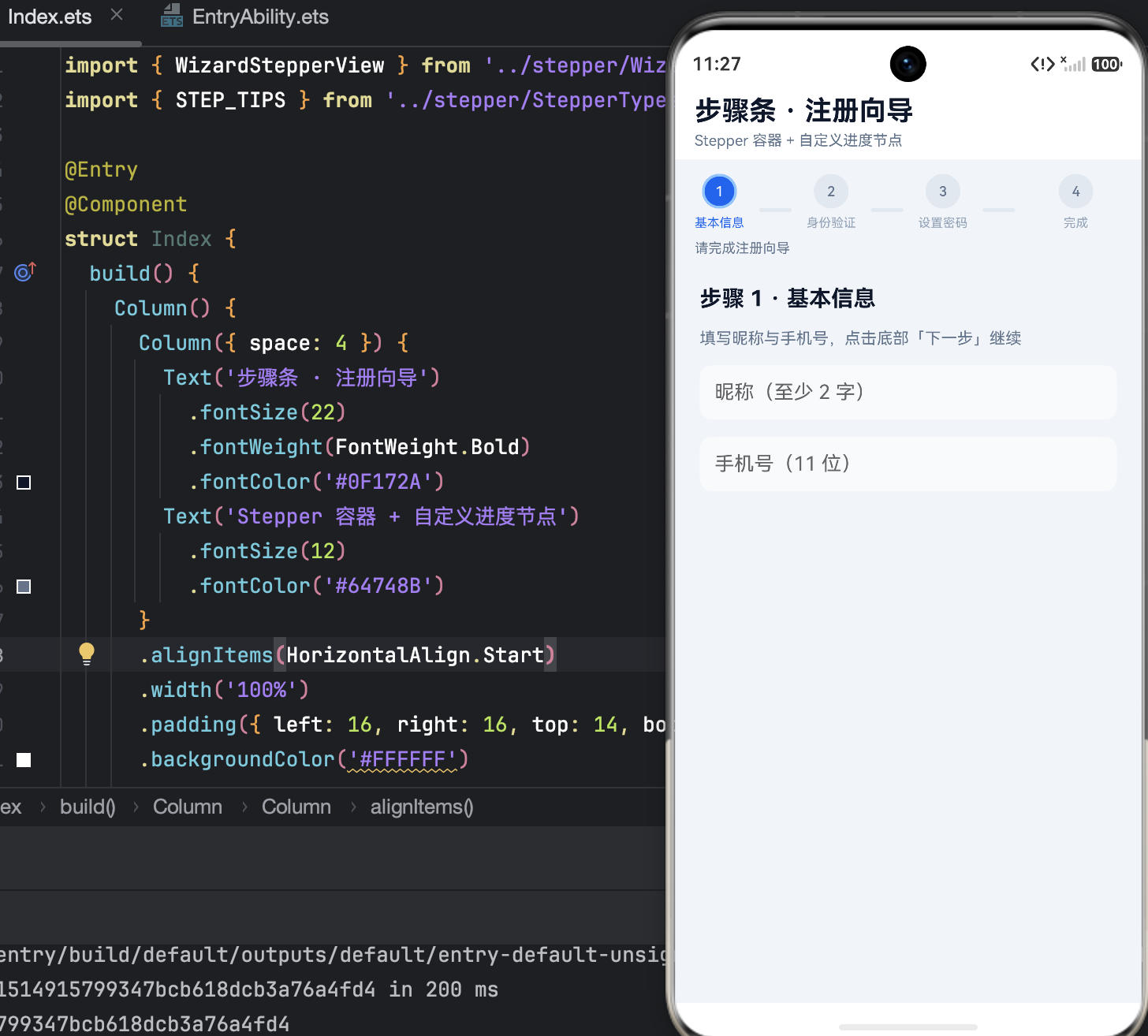
2. 第一段:标题区域(Header)
Column({ space: 4 }) {
  Text('步骤条 · 注册向导')
    .fontSize(22)
    .fontWeight(FontWeight.Bold)
    .fontColor('#0F172A') // 深灰蓝,接近纯黑,用于主标题
  Text('Stepper 容器 + 自定义进度节点')
    .fontSize(12)
    .fontColor('#64748B') // 中灰蓝,用于副标题/描述
}
.alignItems(HorizontalAlign.Start) // 左对齐
.width('100%')
.padding({ left: 16, right: 16, top: 14, bottom: 8 })
.backgroundColor('#FFFFFF') // 白色背景,形成卡片效果
- 信息层级(Information Hierarchy):主标题使用
22px加粗深灰蓝字体,副标题使用12px常规中灰蓝字体。通过字号、字重和颜色的三重差异,清晰地建立了视觉层级,让用户一眼就能抓住核心主题。 - 左对齐设计:
.alignItems(HorizontalAlign.Start)确保了文本从左侧开始排列,符合大多数语言的阅读习惯。 - 卡片化呈现:该区域设置了白色背景(
#FFFFFF)和上下左右的内边距(padding)。在整体浅灰底色的衬托下,标题区域变成了一个独立的“白色卡片”。这种设计不仅美观,还能在视觉上将其与下方的核心内容区隔开。
3. 第二段:核心内容区(Core Content)
WizardStepperView()
这是页面的灵魂所在。由于 WizardStepperView 是一个独立的 @Component,它在布局流中占据其自然高度。由于外层 Column 没有设置 layoutWeight,该组件会根据其内部内容自适应高度。如果步骤条内容较多,外层 Column 会自动撑开;如果内容较少,下方会留出浅灰色的背景空隙。
4. 第三段:底部知识要点(Footer / Tips)
Column({ space: 6 }) {
  Text('实战要点') ...
  ForEach(STEP_TIPS, ...)
}
.alignItems(HorizontalAlign.Start)
.width('100%')
.padding({ left: 16, right: 16, top: 8, bottom: 12 })
.backgroundColor('#FFFFFF') // 同样是白色卡片
底部区域同样采用了白色卡片设计,与顶部的标题区域形成了**“白-灰-白”**的视觉节奏。这种对称的卡片布局给用户一种稳定、平衡的心理感受。space: 6 设置了标题与列表项之间的垂直间距,保证了内容的呼吸感。
三、 渲染机制:深入剖析 ForEach 列表渲染
在底部知识要点区域,代码使用了鸿蒙 ArkUI 中最核心的列表渲染指令 ForEach。虽然只有短短几行,但其背后蕴含着重要的性能优化原理。
ForEach(
  STEP_TIPS, // 参数1:数据源
  (tip: string, index: number) => { // 参数2:itemGenerator(渲染闭包)
    Text(`${index + 1}. ${tip}`)
      .fontSize(10)
      .fontColor('#64748B')
  },
  (tip: string, index: number) => `step_tip_${index}` // 参数3:keyGenerator(唯一键生成器)
)
1. 参数一:数据源(Array)
STEP_TIPS 是从 StepperTypes 文件中导入的一个静态字符串数组。在 ArkUI 中,ForEach 只能接收数组作为数据源。由于这是一个静态常量,它在组件的生命周期内不会发生变化,因此不会触发额外的 UI 重渲染。
2. 参数二:itemGenerator(渲染闭包)
这是 ForEach 的核心,它是一个闭包函数,接收两个参数:
item(即tip):数组中的当前元素。index:当前元素的索引(从 0 开始)。
在这个闭包中,我们返回了一个 Text 组件。这里使用了 ES6 模板字符串 `${index + 1}. ${tip}` 来动态拼接文本。
- 1-based 序号转换:编程中的数组索引是 0-based(从0开始),但人类阅读习惯是 1-based(从1开始)。通过
index + 1,我们将技术索引转换为了用户友好的自然序号。 - 字符串插值:模板字符串
`${}`是 ArkTS 中处理动态文本的标准方式。相比传统的'序号: ' + (index + 1) + '. ' + tip拼接方式,模板字符串不仅可读性更强,而且在底层编译优化上也更具优势。
3. 参数三:keyGenerator(唯一键生成器)—— 性能优化的关键
这是很多初学者容易忽略,但在生产环境中至关重要的参数。
(tip: string, index: number) => `step_tip_${index}`
ForEach 在底层使用了一种高效的 Diff 算法 来更新 UI。当数据源发生变化时,ArkUI 需要知道哪些列表项是新增的、哪些是删除的、哪些只是顺序变了。keyGenerator 的作用就是为每一个列表项生成一个全局唯一的标识符(Key)。
- 如果没有 Key:
ForEach可能会退化为全量销毁重建,或者使用索引作为默认 Key。在列表项发生增删时,会导致错误的组件复用,引发 UI 错乱(例如输入框内容错位)。 - 为什么这里用索引做 Key 是安全的?:因为
STEP_TIPS是一个静态常量数组。在页面的整个生命周期中,这个数组的长度、内容、顺序都不会发生任何改变。在这种“静态列表”场景下,使用索引(index)作为 Key 是完全安全且高效的。 - 动态列表的最佳实践:如果这是一个动态列表(例如从服务器拉取的消息列表),绝对不能使用
index作为 Key。必须使用业务层面的唯一 ID(如message.id或user.uid),即(item) => item.id。否则,当用户在列表中间插入或删除一条数据时,后续的索引全部改变,会导致严重的渲染 Bug。
四、 设计模式深度对比:容器页面 vs 功能页面
本页面是学习鸿蒙页面架构设计的绝佳反面教材(相对于聊天页面而言)。通过对比,我们可以总结出一套清晰的页面架构决策树。
1. 容器页面(Container Page)—— 本页面模式
- 特征:
@Entry页面中几乎没有@State变量,没有复杂的业务逻辑方法。页面的核心功能完全由一个或多个子组件(如WizardStepperView)承担。 - 优点:
- 极高的可复用性:
WizardStepperView可以在 App 的任何地方被复用(例如在设置页修改资料时也可以复用这个向导组件),而不受Index页面的状态污染。 - 清晰的测试边界:单元测试时,可以独立测试
WizardStepperView的业务逻辑,而无需模拟整个页面的生命周期。 - 代码整洁:
Index页面代码极少,阅读者可以迅速把握页面的整体布局结构。
- 极高的可复用性:
- 适用场景:注册/登录向导、复杂的表单填写流程、独立的工具模块(如计算器、日历)、第三方 SDK 的封装展示页。
2. 功能页面(Feature Page)—— 聊天页面模式
- 特征:
@Entry页面中包含了多个@State变量,定义了私有方法(如sendMessage),甚至包含异步操作(如setTimeout模拟网络请求)。 - 优点:
- 状态提升(State Lifting)方便:当页面需要协调多个子组件的状态时(例如聊天页面的输入框、消息列表、顶部状态栏都需要共享消息数据),将状态放在页面级是最直接的。
- 生命周期控制精准:可以直接在页面的
aboutToAppear或onPageShow中触发数据加载。
- 适用场景:即时通讯(IM)主界面、社交媒体信息流(Feed)、电商首页、需要大量跨组件状态共享的复杂交互页。
3. 架构决策指南
在实际开发中,我们应该如何选择?
- 问自己第一个问题:这个页面的核心交互逻辑,是否可以在一个独立的组件内闭环?
- 如果是(如本页面的步骤条表单),果断使用容器页面模式,将逻辑下沉。
- 如果否(如聊天页面,输入框和列表强耦合),则使用功能页面模式。
- 问自己第二个问题:这个核心模块,未来是否会在其他页面复用?
- 如果是,必须封装为独立的
@Component,父页面采用容器模式。 - 如果否,可以考虑在页面内使用
@Builder进行局部拆分(如会员卡片页面的ProfileHeader)。
- 如果是,必须封装为独立的
五、 样式与 UX 细节:像素级的体验打磨
除了架构,这段代码在 UI 样式和用户体验(UX)上也体现了许多值得称道的细节:
1. 色彩系统的语义化
整个页面严格遵循了一套灰蓝色系(Slate Palette)的色彩规范:
#0F172A(Slate-900):用于主标题,提供最高的对比度,确保可读性。#334155(Slate-700):用于“实战要点”的标题,稍微弱化,区分层级。#64748B(Slate-500):用于副标题、列表文本,作为次要信息的标准色。#F1F5F9(Slate-100):页面底色,柔和不刺眼。#FFFFFF:卡片背景,提供干净的阅读空间。
这种克制的单色系配色方案,不仅让页面看起来专业、高级,还避免了色彩过多带来的视觉疲劳。
2. 间距与呼吸感(Spacing & Whitespace)
代码中大量使用了 space 属性和 padding 来控制间距:
- 标题区域的
space: 4和padding({ top: 14, bottom: 8 })。 - 要点区域的
space: 6和padding({ top: 8, bottom: 12 })。
在移动端设计中,留白(Whitespace) 是最高级的设计语言。合理的间距能够引导用户的视线流动,让信息块之间产生自然的区隔,而不是生硬地使用分割线。
3. 字体大小的阶梯设计
页面中使用了四种不同的字号,形成了清晰的视觉阶梯:
22px:页面级大标题。12px:副标题、卡片内标题。10px:列表详情文本。
这种阶梯设计符合移动端的信息密度要求,既保证了核心信息的突出,又能在有限的屏幕空间内容纳更多的辅助信息。
六、 潜在改进与工程化建议
尽管这段代码在架构和样式上已经非常优秀,但如果将其投入到大型商业项目中,我们还有以下几个工程化层面的优化建议:
1. 抽取样式常量(Design Tokens)
目前代码中的颜色(如 #0F172A)、字号(如 22)、间距(如 16)都是硬编码(Hard-coded)在组件中的。在大型项目中,建议将这些值抽取为全局常量或主题配置:
// Theme.ts
export const COLORS = {
  PRIMARY_TEXT: '#0F172A',
  SECONDARY_TEXT: '#64748B',
  PAGE_BACKGROUND: '#F1F5F9',
  CARD_BACKGROUND: '#FFFFFF'
}
export const SPACING = {
  PAGE_PADDING: 16,
  CARD_PADDING_TOP: 14
}
这样,当产品需要更换主题色或调整全局间距时,只需修改一处配置即可。
2. 底部安全区适配(Safe Area)
当前页面的最外层 Column 高度为 100%,但在全面屏手机(尤其是带有底部 Home Indicator 的 iPhone 或安卓手势导航条)上,底部的“实战要点”卡片可能会被系统导航条遮挡。
建议在最外层添加底部安全区适配:
Column() {
  // ...
}
.width('100%')
.height('100%')
.padding({ bottom: $r('app.float.safe_area_bottom') }) // 使用系统安全区变量
3. WizardStepperView 的接口设计推测
虽然本页面没有展示 WizardStepperView 的内部实现,但作为一个优秀的容器页面,Index 页面与 WizardStepperView 之间的通信接口值得探讨。
如果注册成功后,Index 页面需要跳转到首页,WizardStepperView 应该如何通知父页面?
- 推荐做法:通过
@Prop或回调函数(Callback)暴露事件。
这样可以保持子组件的纯粹性,避免子组件内部直接调用// Index 页面调用时 WizardStepperView({ onRegisterSuccess: (userInfo) => { router.pushUrl({ url: 'pages/Home' }) } })router导致耦合。
完整代码
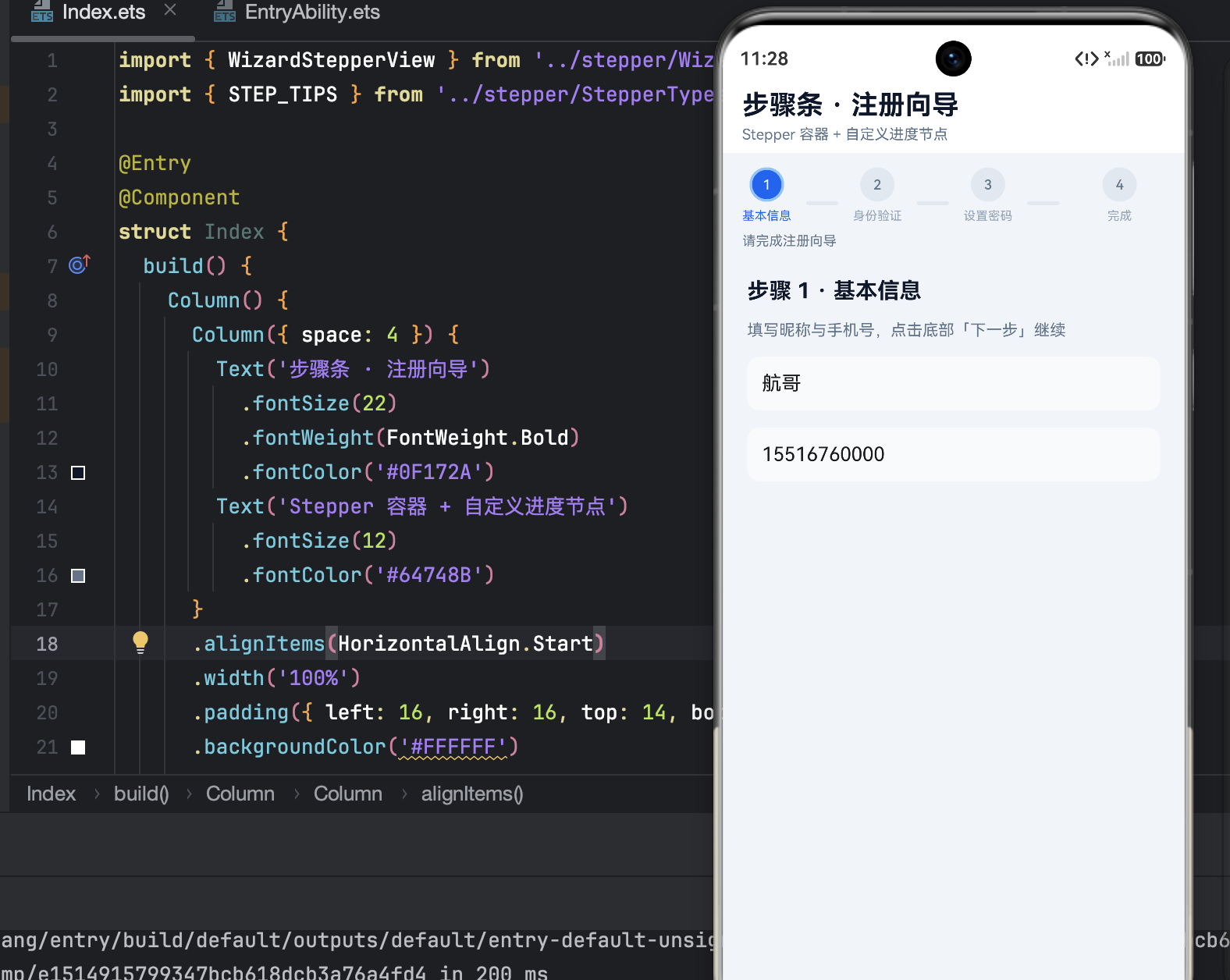
import { WizardStepperView } from '../stepper/WizardStepperView'
import { STEP_TIPS } from '../stepper/StepperTypes'
struct Index {
build() {
Column() {
Column({ space: 4 }) {
Text('步骤条 · 注册向导')
.fontSize(22)
.fontWeight(FontWeight.Bold)
.fontColor('#0F172A')
Text('Stepper 容器 + 自定义进度节点')
.fontSize(12)
.fontColor('#64748B')
}
.alignItems(HorizontalAlign.Start)
.width('100%')
.padding({ left: 16, right: 16, top: 14, bottom: 8 })
.backgroundColor('#FFFFFF')
WizardStepperView()
Column({ space: 6 }) {
Text('实战要点')
.fontSize(12)
.fontWeight(FontWeight.Medium)
.fontColor('#334155')
ForEach(STEP_TIPS, (tip: string, index: number) => {
Text(`${index + 1}. ${tip}`)
.fontSize(10)
.fontColor('#64748B')
}, (tip: string, index: number) => `step_tip_${index}`)
}
.alignItems(HorizontalAlign.Start)
.width('100%')
.padding({ left: 16, right: 16, top: 8, bottom: 12 })
.backgroundColor('#FFFFFF')
}
.width('100%')
.height('100%')
.backgroundColor('#F1F5F9')
}
}
七、 总结
这段看似简单的注册向导页面代码,实际上是鸿蒙 ArkUI **“组件化架构”与“声明式 UI 范式”**的完美缩影。它通过“零状态”的容器页面设计,实现了业务逻辑与页面布局的彻底解耦;通过精细的三段式布局和色彩系统,提供了优秀的用户体验;通过 ForEach 的正确使用,展示了列表渲染的性能优化意识。
对于鸿蒙开发者而言,理解并掌握这种**“容器页面 + 高内聚子组件”**的开发模式,是从“写出能跑的代码”迈向“写出可维护、可扩展的企业级代码”的关键一步。在后续的开发中,建议大家多审视自己的 @Entry 页面:它是否承担了过多的职责?是否可以将核心逻辑下沉到子组件中?通过不断的重构与拆分,最终构建出健壮、优雅的鸿蒙应用架构。
十二篇深度解析都齐了,要不要我帮你整合成一篇完整的鸿蒙 ArkTS 最佳实践指南?

作为“人工智能6S店”的官方数字引擎,为AI开发者与企业提供一个覆盖软硬件全栈、一站式门户。
更多推荐


 8
8 0
0- 0


 已为社区贡献136条内容

所有评论(0)