
鸿蒙三方库 | harmony-utils之WindowUtil窗口属性与焦点管理详解
·
前言
窗口属性和焦点管理是应用窗口行为控制的基础。通过设置窗口是否可触摸、是否可移动等属性,可以实现弹窗遮罩、浮动窗口等高级UI效果。@pura/harmony-utils 的 WindowUtil 封装了这些窗口属性管理方法。本文将从API说明、代码实战、进阶用法、常见问题等多个维度进行全面讲解,帮助开发者快速掌握并应用到实际项目中。
一、WindowUtil窗口属性核心API
WindowUtil 提供了以下窗口属性管理方法:
| 方法 | 说明 | 参数 | 使用场景 |
|---|---|---|---|
setWindowTouchable(enabled) |
设置窗口是否可触摸 | boolean | 加载遮罩、弹窗 |
isWindowTouchable() |
判断窗口是否可触摸 | 无 | 状态查询 |
setWindowFocusable(enabled) |
设置窗口是否可聚焦 | boolean | 多窗口管理 |
isWindowFocusable() |
判断窗口是否可聚焦 | 无 | 状态查询 |
1.1 核心特性
- 简洁易用:封装复杂API为一行调用,降低使用门槛
- 类型安全:完整的TypeScript类型定义,编译期即可发现错误
- 异常处理:内置异常捕获机制,避免运行时崩溃
- 灵活控制:支持触摸和焦点的独立控制
1.2 窗口属性组合方案
| 触摸 | 聚焦 | 效果 | 适用场景 |
|---|---|---|---|
| 可触摸 | 可聚焦 | 正常交互 | 普通页面 |
| 不可触摸 | 可聚焦 | 遮罩层 | 加载遮罩 |
| 可触摸 | 不可聚焦 | 背景窗口 | 悬浮窗背景 |
| 不可触摸 | 不可聚焦 | 完全屏蔽 | 安全锁屏 |
二、完整使用步骤
2.1 安装依赖
ohpm install @pura/harmony-utils
2.2 窗口触摸控制
import { WindowUtil } from '@pura/harmony-utils';

Button('禁止触摸')
  .width('100%')
  .onClick(() => {
    try {
      WindowUtil.setWindowTouchable(false);
      this.result = '窗口触摸已禁止 🚫\n适用于加载遮罩场景';
    } catch (e) {
      this.result = '异常: ' + e;
    }
  })

Button('恢复触摸')
  .width('100%')
  .onClick(() => {
    try {
      WindowUtil.setWindowTouchable(true);
      this.result = '窗口触摸已恢复 ✅';
    } catch (e) {
      this.result = '异常: ' + e;
    }
  })
2.3 窗口焦点控制
Button('查询窗口焦点')
  .width('100%')
  .onClick(() => {
    try {
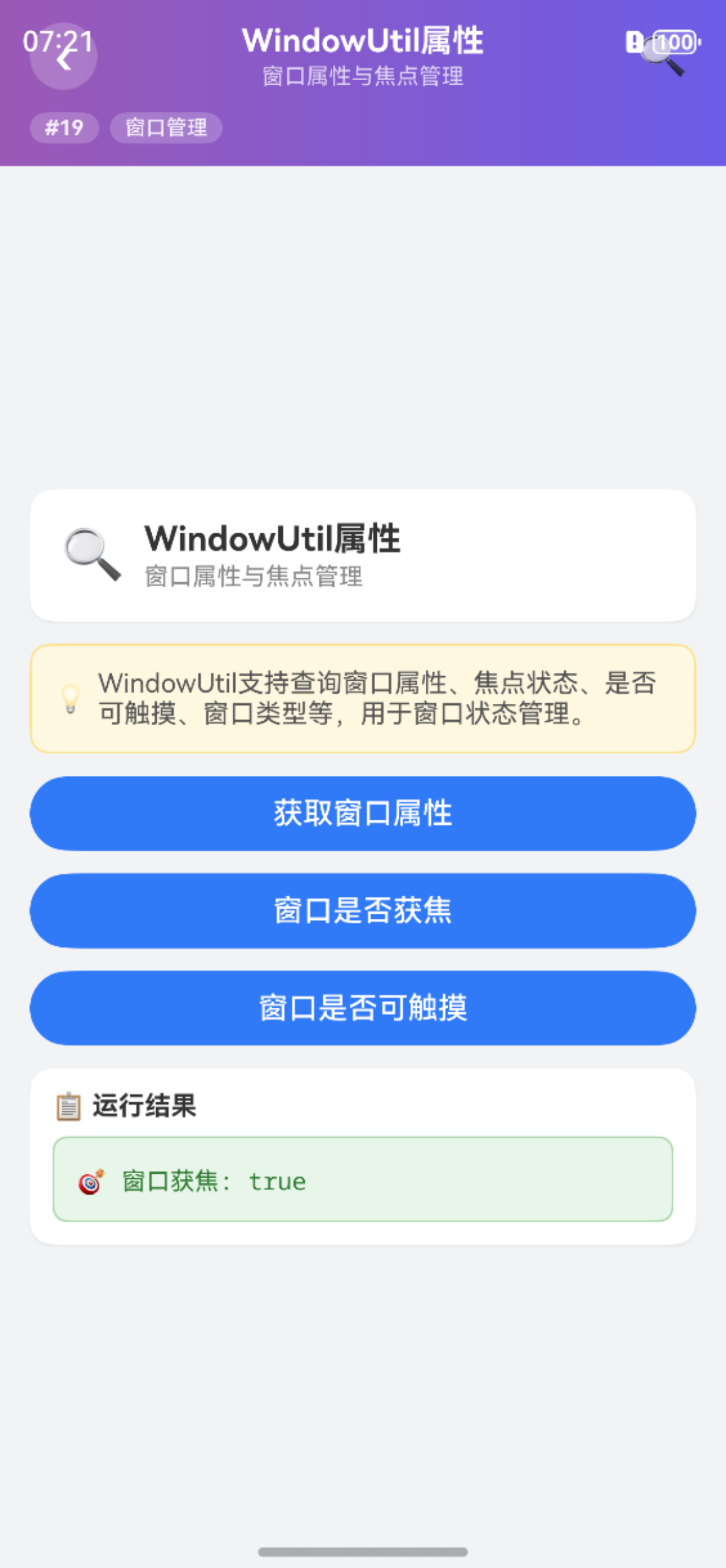
      let focusable = WindowUtil.isWindowFocusable();
      this.result = `窗口焦点: ${focusable ? '可聚焦' : '不可聚焦'}`;
    } catch (e) {
      this.result = '异常: ' + e;
    }
  })
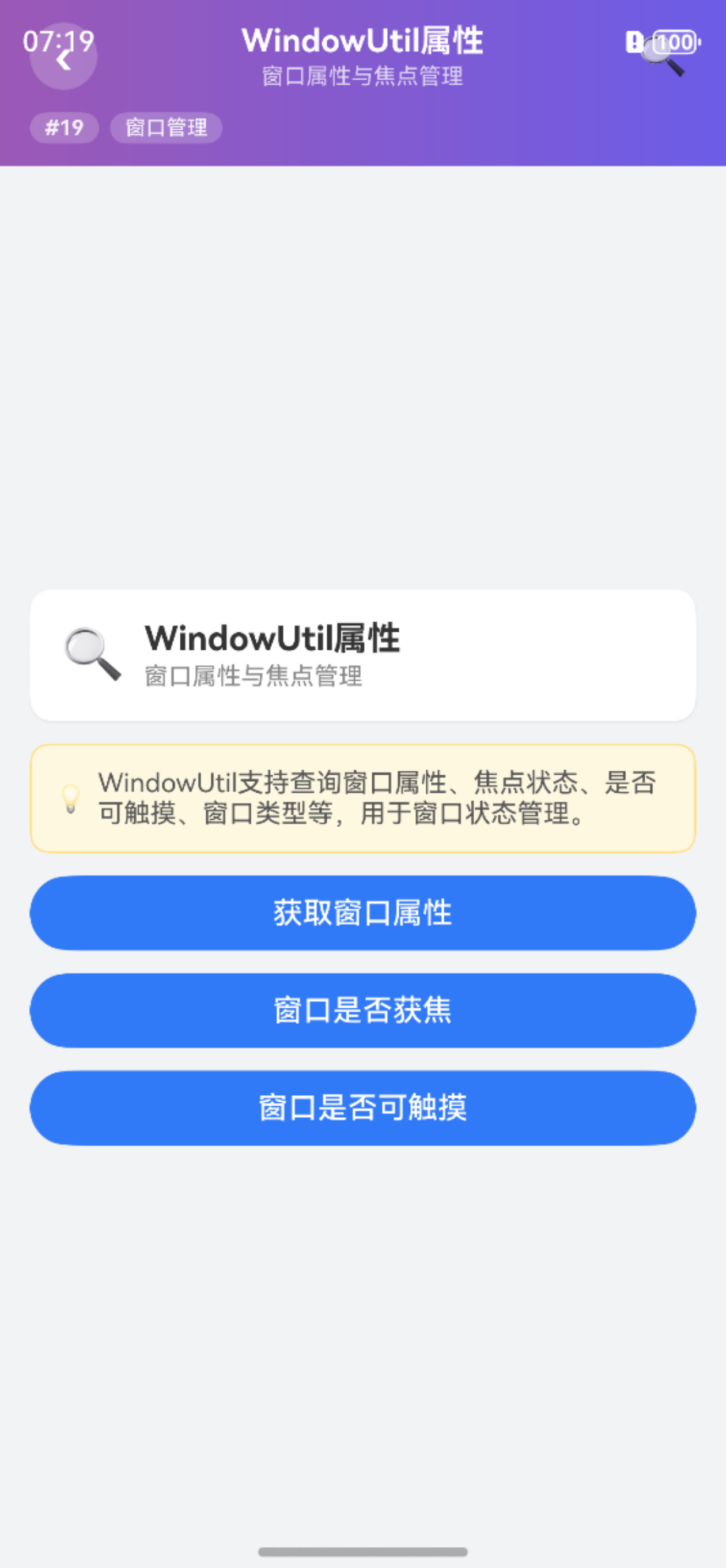
三、完整页面示例
import { WindowUtil } from '@pura/harmony-utils';

@Entry
@Component
struct WindowPropDemo {
  @State result: string = '';

  build() {
    Column({ space: 12 }) {
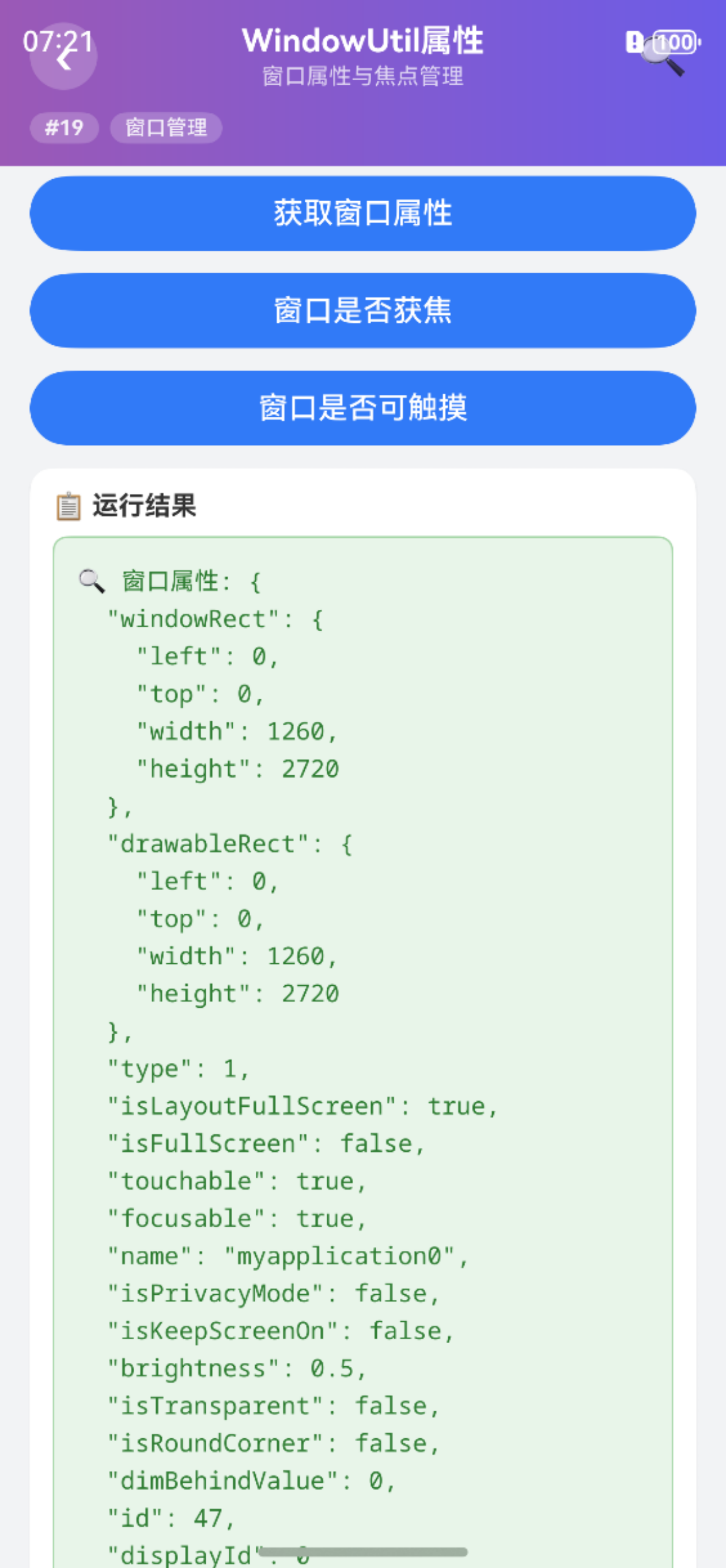
      Button('查询窗口属性').width('100%').onClick(() => {
        try {
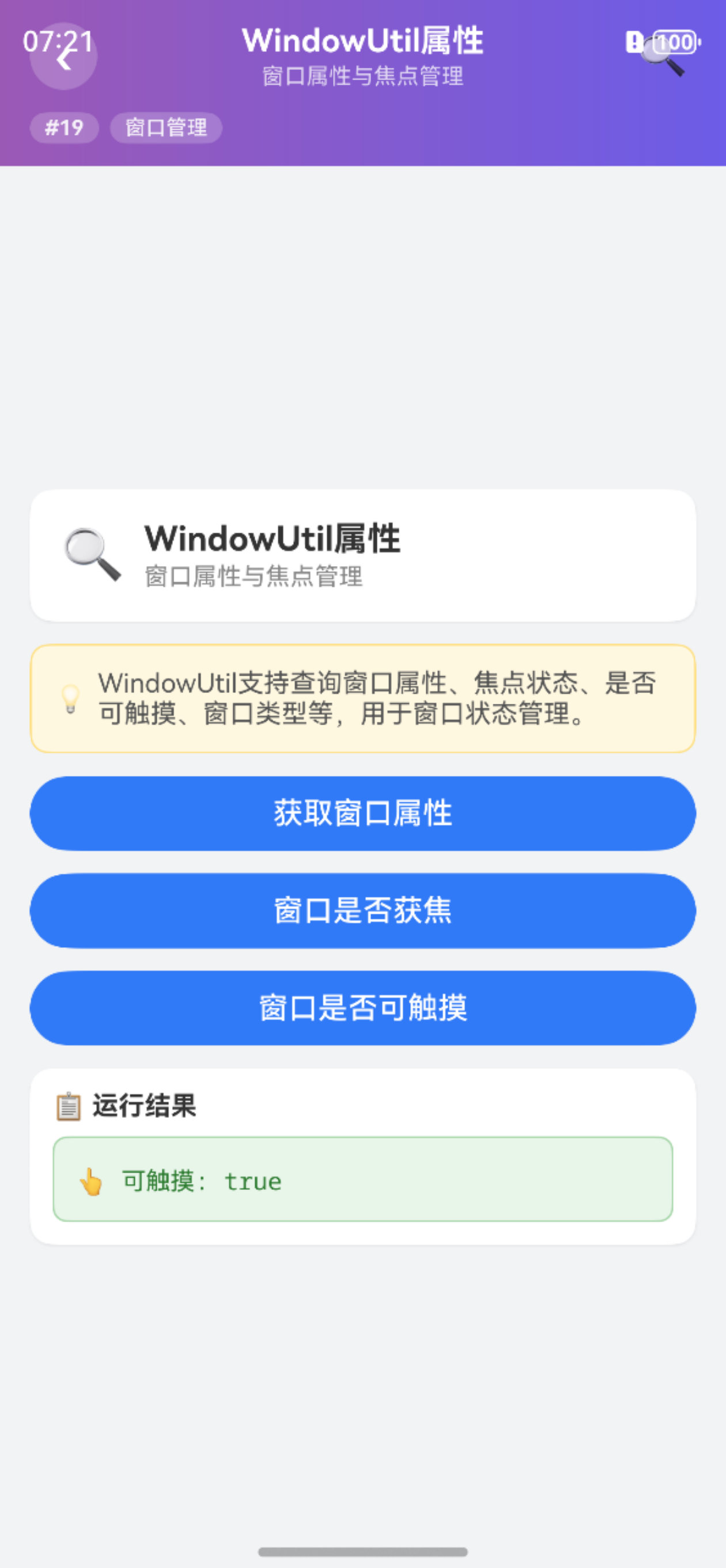
          let touchable = WindowUtil.isWindowTouchable();
          let focusable = WindowUtil.isWindowFocusable();
          this.result = `可触摸: ${touchable}\n可聚焦: ${focusable}`;
        } catch (e) { this.result = '异常: ' + e; }
      });
      Text(this.result).fontSize(14).fontColor('#333333')
    }
    .padding(16)
  }
}
四、进阶用法
4.1 加载遮罩实现
import { WindowUtil, ToastUtil } from '@pura/harmony-utils';

async function loadData() {
  WindowUtil.setWindowTouchable(false);
  try {
    await fetchData();
    ToastUtil.showToast('加载完成');
  } finally {
    WindowUtil.setWindowTouchable(true);
  }
}
4.2 超时自动恢复
function disableTouchWithTimeout(timeout: number = 5000) {
  WindowUtil.setWindowTouchable(false);
  setTimeout(() => {
    WindowUtil.setWindowTouchable(true);
  }, timeout);
}
五、注意事项
- 触摸禁止:禁止触摸后用户无法与窗口交互,需提供恢复机制
- 焦点管理:多窗口场景下焦点管理尤为重要
- 超时恢复:建议设置超时自动恢复触摸,避免窗口卡死
- 初始化依赖:使用前需确保
AppUtil.init()已调用 - 异常恢复:在try-finally中确保触摸状态恢复
六、常见问题
Q1: 禁止触摸后如何恢复?
调用 WindowUtil.setWindowTouchable(true) 即可恢复,建议在finally块中确保恢复。
Q2: 多窗口场景下焦点如何管理?
每个窗口独立管理焦点,子窗口获取焦点时主窗口可能失去焦点。
Q3: 禁止触摸后弹窗还能显示吗?
可以显示弹窗,但用户无法通过触摸关闭弹窗,建议使用定时自动关闭。
Q4: isWindowTouchable()返回false但还能点击?
可能是子窗口的触摸状态,需要确认操作的是正确的窗口。
总结
WindowUtil 的窗口属性管理方法为应用提供了精细的窗口行为控制能力。本文详细介绍了核心API、使用步骤、完整示例、进阶用法以及常见问题的解决方案。合理使用触摸和焦点控制,可以实现加载遮罩、弹窗等高级UI效果。
本文基于
@pura/harmony-utils工具库,更多功能请参考官方文档与后续系列文章。

作为“人工智能6S店”的官方数字引擎,为AI开发者与企业提供一个覆盖软硬件全栈、一站式门户。
更多推荐
 6
6 0
0- 0


 已为社区贡献42条内容

所有评论(0)