
鸿蒙新特性实战:@ohos.multimedia.audio — AudioManager 音频音量管理与多流监控
引言
在移动应用开发中,音频管理是一个容易被忽视但极其重要的领域。无论是播放音乐时被电话打断、设置闹钟时检查铃声音量,还是在游戏中检测静音模式——这些场景都需要应用与系统的音频服务进行交互。
HarmonyOS NEXT 通过 @ohos.multimedia.audio(AudioKit)提供了完整的音频管理能力。其中 AudioManager 是音频管理的入口单例,它允许开发者查询系统中各音频流的音量状态、获取最大/最小音量、检查铃音模式等。与直接操控音频播放(AudioRenderer)或录音(AudioCapturer)不同,AudioManager 关注的是系统级音频策略——哪些音频流正在工作、音量分别处于什么水平。
本文将构建一个音频音量管理器 Demo,展示如何使用 AudioManager 读取四种核心音频流的当前音量、最大音量和最小音量,并通过视觉进度条呈现各流的相对水平。
读完本文,你将掌握:
- AudioManager 获取:
audio.getAudioManager()获取系统音频管理器单例 - 音频流类型:AudioVolumeType 枚举(通话音量、铃声音量、媒体音量、闹钟音量)
- 音量查询:getVolume() / getMaxVolume() / getMinVolume() 三件套
- 流对比:不同音频流的音量范围差异——通话和铃声音量可能有不同的最大值
- 权限边界:读操作无需权限,写操作需要系统级授权
环境与权限
@ohos.multimedia.audio 属于 AudioKit 工具包,自 API 7 开始提供。读取音量信息不需要任何权限——这是一个友好的设计,让开发者可以自由地查询音频状态来优化用户体验。
import { audio } from '@kit.AudioKit';
注意:如果需要设置音量(setVolume()),则需要申请 ohos.permission.ACCESS_NOTIFICATION_POLICY 权限。这是一个系统级权限,普通应用无法获得——这也意味着 App 不能随意更改用户的音量设置。
一、AudioManager:音频管理的中枢
AudioManager 是整个音频模块的入口单例。通过它,你可以:
- 查询各音频流的音量(getVolume)
- 获取音量范围(getMinVolume / getMaxVolume)
- 获取响铃模式(getRingerMode):正常/震动/静音
- 查询麦克风静音状态(isMicrophoneMute)
- 获取音频设备列表(getDevices)
AudioManager 通过 audio.getAudioManager() 获取,这是一个同步函数,返回单例对象:
import { audio } from '@kit.AudioKit';

let audioManager: audio.AudioManager = audio.getAudioManager();
// AudioManager 已就绪,可以开始查询
注意:getAudioManager() 不需要任何参数(新版 API)或只需要回调(旧版 API)。在 API 12 上测试的是同步版本,直接返回实例。
二、AudioVolumeType:四种核心音频流
HarmonyOS 将系统的音频输出划分为多个独立的音频流(Volume Stream),每种流有独立的音量控制。这种设计让用户可以分别设置铃声音量和媒体音量,互不干扰。
AudioVolumeType 枚举定义了这些流类型:
| 枚举值 | 数值 | 说明 | 典型场景 |
|---|---|---|---|
VOICE_CALL | 0 | 通话音量 | 电话通话时的听筒/扬声器音量 |
RINGTONE | 2 | 铃声音量 | 来电铃声、通知提示音 |
MEDIA | 3 | 媒体音量 | 音乐播放、视频、游戏音效 |
ALARM | 4 | 闹钟音量 | 闹钟响铃 |
注意枚举值不是连续的——VOICE_CALL = 0、RINGTONE = 2、MEDIA = 3、ALARM = 4。数字 1 被跳过了,这是历史原因导致的。
在 Demo 中,我们查询全部四种流的音量状态:
let streamTypes: audio.AudioVolumeType[] = [
  audio.AudioVolumeType.VOICE_CALL,
  audio.AudioVolumeType.RINGTONE,
  audio.AudioVolumeType.MEDIA,
  audio.AudioVolumeType.ALARM,
];
三、核心 API:音量查询三件套
AudioManager 提供了三个核心方法来查询每个音频流的音量信息:
3.1 getVolume(type) — 获取当前音量
audioManager.getVolume(audio.AudioVolumeType.MEDIA).then((vol: number) => {
  console.log('当前媒体音量: ' + vol);
});
返回一个 Promise<number>,表示该音频流的当前音量值。这个值是整数,范围为 [minVolume, maxVolume]。
注意:旧版 API(API 7-8)中 getVolume 是 AudioManager 的直接方法,新版(API 9+)已迁移到 AudioVolumeGroupManager,但为了兼容性,旧版方法仍然可用。
3.2 getMaxVolume(type) — 获取最大音量
audioManager.getMaxVolume(audio.AudioVolumeType.MEDIA).then((max: number) => {
  console.log('媒体音量最大值: ' + max);
});
不同音频流的最大音量可能不同。例如,通话音量通常范围较小(7 级),而媒体音量的范围较大(15 级)。这个差异源于硬件和用户体验的权衡——通话时用户不需要精细调节,而音乐播放则需要更多音量档位。
3.3 getMinVolume(type) — 获取最小音量
audioManager.getMinVolume(audio.AudioVolumeType.MEDIA).then((min: number) => {
  console.log('媒体音量最小值: ' + min);
});
绝大多数情况下,最小值返回 0。但理论上某些特殊设备可能有不同的最小值。
3.4 计算音量百分比
结合三个值,可以计算出当前音量的百分比:
let percent = max > min
  ? Math.round(((current - min) / (max - min)) * 100)
  : 0;
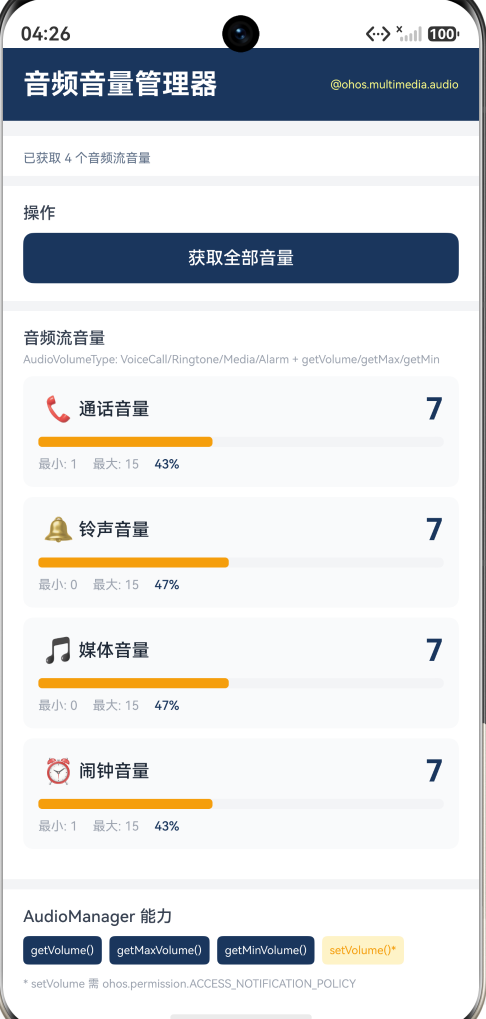
在 Demo 中,这个百分比直接驱动进度条的长度和颜色:
- 66% 以上:绿色(音量充足)
- 33%-66%:橙色(音量适中)
- 33% 以下:红色(音量偏低)
四、Stream 管理:为何需要独立音频流?
初学者常问:为什么系统不设置一个"总音量"而是分成四个独立流?
答案在于使用场景的冲突解决:
-
通话优先:当你戴着耳机听音乐时,来电铃声和通话音量需要独立于媒体音量——你不想在通话时被音乐的音量影响对话清晰度。
-
闹钟可靠性:闹钟需要独立于其他所有音量——即使你把媒体音量和铃声音量都设为静音,闹钟仍然需要以预设音量响铃(否则用户可能会错过重要日程)。
-
用户心智模型:用户理解"这是通话音量"比理解"这是总音量的 60% 分配给通话"要直观得多。
HarmonyOS 的 AudioVolumeType 设计遵循了 Android 的 AudioStream 模式,这是一个经过市场验证的良好设计。
五、实战 Demo:音频音量管理器
页面结构
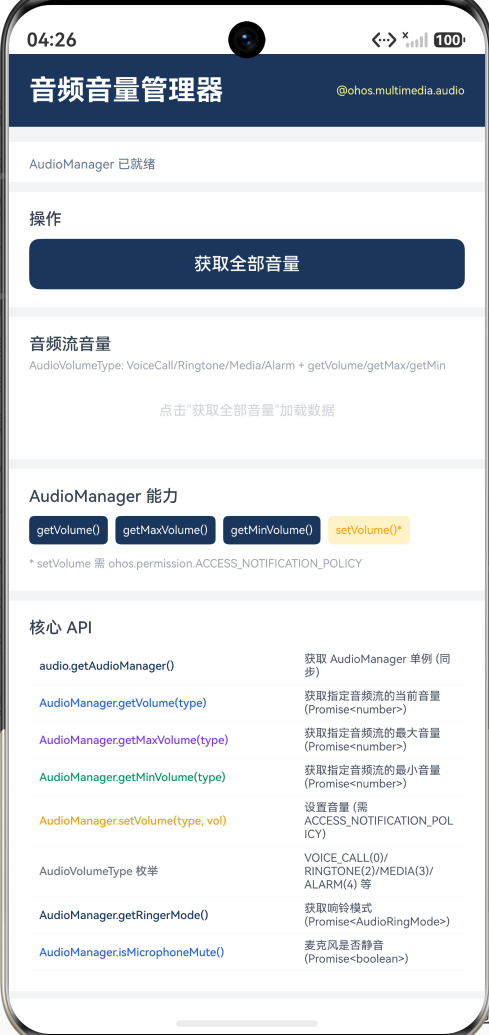
音频音量管理器
├── 状态栏 — 实时操作反馈
├── 操作面板 — "获取全部音量"按钮
├── 音频流音量列表
│   ├── 通话音量 (📞) — 进度条 + 当前值/最小/最大
│   ├── 铃声音量 (🔔) — 进度条 + 当前值/最小/最大
│   ├── 媒体音量 (🎵) — 进度条 + 当前值/最小/最大
│   └── 闹钟音量 (⏰) — 进度条 + 当前值/最小/最大
├── AudioManager 能力标签 — getVolume/getMaxVolume/getMinVolume/setVolume*
└── 核心 API 参考 — 8 个关键 API
4 个交互点
- 获取全部音量 — 点击按钮依次查询四个音频流,异步返回当前/最大/最小音量
- 音量进度条 — 每条流的当前音量以百分比进度条呈现,颜色根据音量高低自动变化(绿/橙/红)
- 流对比 — 同时展示四条流,方便直观对比通话音量与媒体音量的范围差异
- 权限提示 — setVolume API 标注星号,说明需要系统权限
核心代码位置
完整代码在 dev/entry/src/main/ets/pages/AudioVolumePage.ets(约 260 行),路由已注册为 pages/AudioVolumePage。
六、权限设计:读开放、写受限
AudioManager 的权限模型遵循"读开放、写受限"的原则:
| 操作 | 方法 | 权限要求 |
|---|---|---|
| 读取音量 | getVolume() | 无需权限 |
| 读取最大/最小 | getMaxVolume() / getMinVolume() | 无需权限 |
| 读取铃声模式 | getRingerMode() | 无需权限 |
| 读取麦克风静音 | isMicrophoneMute() | 无需权限 |
| 设置音量 | setVolume() | ohos.permission.ACCESS_NOTIFICATION_POLICY |
| AudioRenderer | createAudioRenderer() | 无需权限(取决于用途) |
| AudioCapturer | createAudioCapturer() | ohos.permission.MICROPHONE |
这种设计保证了用户对设备音频的控制权——应用可以随时查询音频状态以提供更好的体验(比如播放前检测到媒体音量为 0 时提醒用户),但不能擅自修改设置。
七、API 总结表
| API | 返回值 | 说明 |
|---|---|---|
audio.getAudioManager() | AudioManager | 获取 AudioManager 单例(同步) |
am.getVolume(type) | Promise<number> | 获取指定音频流当前音量 |
am.getMaxVolume(type) | Promise<number> | 获取指定音频流最大音量 |
am.getMinVolume(type) | Promise<number> | 获取指定音频流最小音量 |
am.getRingerMode() | Promise<AudioRingMode> | 获取铃声模式(正常/震动/静音) |
am.isMicrophoneMute() | Promise<boolean> | 麦克风是否静音 |
AudioVolumeType | 枚举 | VOICE_CALL=0 / RINGTONE=2 / MEDIA=3 / ALARM=4 |
八、实际应用场景
1. 播放器启动前检查音量
let am = audio.getAudioManager();
let curVol = await am.getVolume(audio.AudioVolumeType.MEDIA);
let maxVol = await am.getMaxVolume(audio.AudioVolumeType.MEDIA);
if (curVol === 0) {
  // 提示用户:"当前媒体音量为0,可能听不到声音哦"
  this.showVolumeTip();
}
2. 来电时自动降低音乐音量
// 监听通话音量变化
// 当检测到通话态时,保存当前媒体音量并降低
let savedMediaVol = await am.getVolume(audio.AudioVolumeType.MEDIA);
// 注意:setVolume 需要系统权限
3. 闹钟应用验证音量
let alarmVol = await am.getVolume(audio.AudioVolumeType.ALARM);
if (alarmVol < 2) {
  // 提醒用户闹钟音量过低,可能错过闹钟
  this.showAlarmVolumeWarning();
}
九、总结
@ohos.multimedia.audio 的 AudioManager 为 HarmonyOS NEXT 应用提供了系统级音频状态的查询能力:
- 零权限读取 — getVolume/getMaxVolume/getMinVolume 完全开放,鼓励开发者获取音频上下文
- 独立音频流 — 四种 AudioVolumeType 各司其职,覆盖通话、铃声、媒体和闹钟场景
- 音量范围 — 不同流的最大音量可能不同,需要查询后计算百分比
- 权限边界清晰 — 只读 = 免费,写入 = 系统权限,设计合理
这个 Demo 虽然代码量不大,但涵盖了一个容易被忽视的实用领域。在下一个迭代中,可以结合 AudioRenderer 实现实际的音频播放,或结合 getRingerMode() 检测静音/震动模式,为应用提供更智能的音频行为。

作为“人工智能6S店”的官方数字引擎,为AI开发者与企业提供一个覆盖软硬件全栈、一站式门户。
更多推荐



 5
5 0
0- 0


 已为社区贡献286条内容

所有评论(0)