
鸿蒙ArkUI实战:为待办面板补上空状态与引导操作
前言
任务列表最尴尬的时刻,不是数据很多,而是用户什么也搜不到时页面突然变成一大片空白。空白没有告诉用户是搜索条件不匹配、筛选页签选错,还是应用真的没有任务。待办面板如果只为“有数据”设计,用户一旦进入边界状态,就会失去下一步方向。
这篇文章继续沿着当前 Taskflow 待办面板往前走。和只展示 API 名称的教程不同,文章会把用户动作、状态变化、布局结果和验证证据放在同一条链上。读者可以先看“当前边界”判断哪些内容能直接复制,再看“下一步设计”区分哪些能力还需要自己接入。这样做的目的不是降低目标,而是避免把一个尚未运行的方案误写成项目结论。
先把问题拆成输入、变化和结果
把“没有任务”“筛选无结果”“搜索无结果”和“恢复失败”区分开。它们的触发条件不同,给用户的动作也不同:首次使用适合引导创建,搜索无结果适合清空条件,恢复失败适合保留当前可用数据并显示原因。
在实现之前,建议把问题写成三列。输入是用户能改变的值,例如筛选项、关键词、标题、复选框和按钮动作;变化是页面内部要更新的源数据或异步状态;结果是用户能看到、能继续操作、能在重启后复查的内容。只要这三列没有对齐,代码就会出现“事件触发了但列表没有变”“数据显示了但重启丢失”这类难以解释的现象。
对于当前工程,源数据仍然是 TodoItem[]。筛选、搜索和编辑输入属于页面状态,任务数组的新增、替换、删除和恢复属于写入动作,Preferences 只负责把任务事实序列化保存。这个边界贯穿本系列后续文章,也解释了为什么不能为了方便给每一个视图再复制一份数组。
当前项目边界
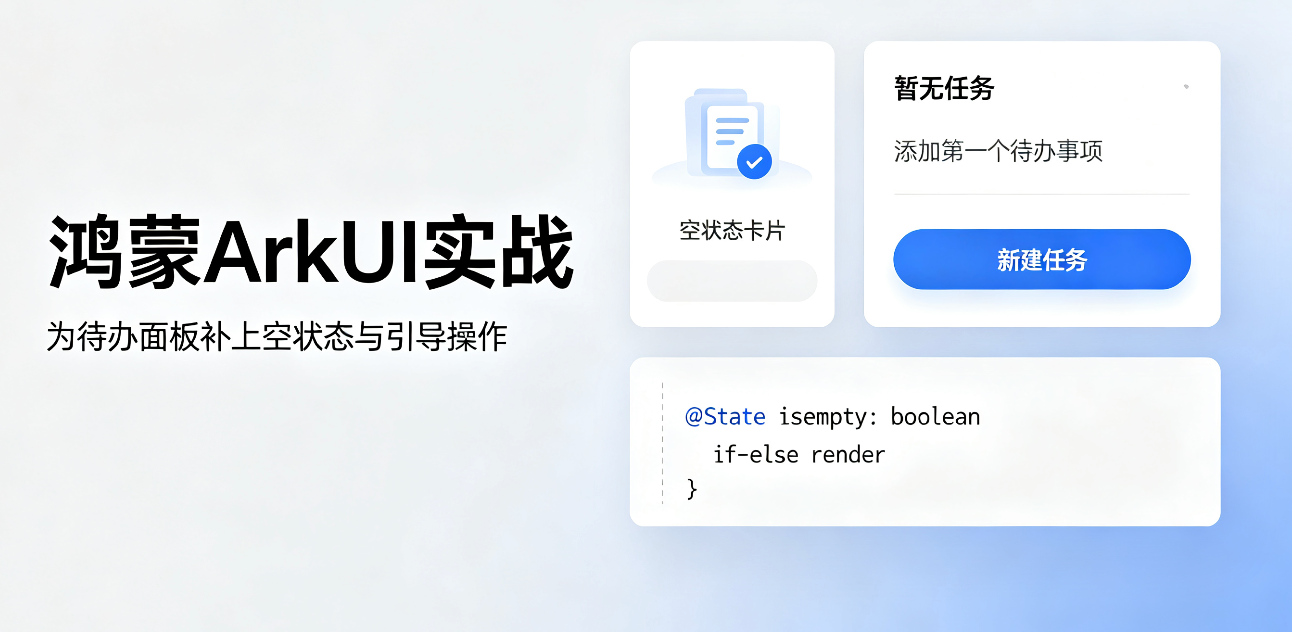
当前首页已经包含“没有匹配的任务”提示和“新建任务”入口。本文把这部分视为已落地能力,重点解释它如何和 getVisibleTodos() 的派生结果连接;空状态的插画、批量导入和服务端错误页仍属于后续扩展,不在当前 App 中虚构。
文章里出现“已实现”时,指的是当前工程源码、构建产物或模拟器操作能够核对的内容;出现“设计”“后续”“可以”时,指的是还需要继续编码、构建和验证的方案。两种语气必须分开。尤其是文件选择器、签名发布、动态主题和自动化 UI 测试等能力,不能因为路线图中有对应编号,就默认它们已经存在。
实现或设计步骤
第一步:定义状态边界
先确认哪些状态可以由一个源数据推导。当前页面使用 filterTodos() 生成可见任务,countRemaining() 生成未完成数量;编辑和删除则按稳定 id 定位对象。若本篇能力属于下一阶段设计,也要先说明它将新增什么状态、哪些状态不应该保存,避免功能完成后再次出现重复数据。
第二步:确定动作入口
用户动作应有一个明确入口。输入框提交进入 submitTodo(),复选框进入 toggleTodo(),卡片编辑和删除进入对应方法,持久化统一由 persistTodos() 负责。复杂功能可以继续拆分,但不要让同一类动作从多个组件直接改数组。统一入口能让错误提示、持久化和测试都有稳定落点。
第三步:让 UI 结果从状态产生
ArkUI 页面不需要在每个点击回调里手工刷新列表。只要状态写入正确,build() 中的派生查询、计数、空状态和卡片样式会重新读取数据。对于弹窗、导入、迁移等尚未接入的能力,仍应沿用同一原则:临时草稿先独立存在,校验通过后一次性写入源数据。
第四步:处理异常与边界
正常路径只说明功能能走通,边界路径才说明它是否可靠。要测试空标题、无匹配结果、重复点击、删除后撤销、应用重启、损坏存储、窄窗口、长标题以及任务顺序变化。对于本文暂未实现的部分,应把边界写成验收条件,不能用一段示例代码替代实际结果。
第五步:留存可复核的证据
代码文件说明“怎么写”,构建日志说明“能否打包”,HAP 路径说明“产物在哪里”,设备操作和截图说明“是否真的启动并交互”。这四类证据互相补充但不能互相替代。任何一类没有完成,都应在文章里明确标注待验证。
关键代码或数据协议
if (this.getVisibleTodos().length === 0) {
  Column({ space: 10 }) {
    Text('没有匹配的任务')
    Text('试试清空搜索词、切换筛选条件,或新建一条待办。')
    Button('新建任务')
      .onClick((): void => {
        this.filter = '全部';
        this.keyword = '';
      });
  }
}
这段示例的价值不在于直接复制,而在于它把本篇的边界固定下来:数据从哪里来、动作在哪里进入、结果如何产生、失败时保留什么。真正接入工程时,还要根据当前 ArkTS 版本、页面上下文和设备能力重新构建,不能只看代码片段就断言已经运行。
验证路径
先输入不存在的关键词,再清空关键词;接着切换“已完成”到“全部”,最后删除最后一条可见任务。每一步都要观察提示文字、按钮动作和统计数字,不能只验证页面没有崩溃。
建议每次验证都记录四个字段:前置数据、用户动作、预期结果、实际证据。例如“有两条进行中任务—点击第一条删除—列表减少一条且出现撤销—布局树出现撤销按钮并截图”。这样的记录比“功能测试通过”更容易在文章、测试用例和发布前清单之间复用。
如果验证发生在模拟器上,还要写清设备和产物来源。当前工程曾通过 hdc 安装 unsigned HAP 并启动 com.huihui.harmony.pctodo 的 EntryAbility;这能证明当前包在该模拟器环境中安装启动,但不能替代用户签名或公开发布。对于未执行的设备动作,继续保留待验证状态。
常见误区和取舍
把 todos.length === 0 当成唯一空状态条件,会漏掉搜索结果为空;把“新建任务”按钮只做成装饰,不清空条件,会让用户点击后仍看不到输入位置;把恢复失败直接替换成空数组,则会把错误误导成用户从未创建过任务。
另一个常见误区是把“代码看起来合理”当作“项目已经完成”。ArkUI 组件参数、Preferences 上下文、窗口尺寸和设备签名都可能让理论代码在真实链路中出现差异。更稳妥的方式是先做小范围改动,运行静态构建,再在模拟器中按一条路径核验;一旦发现问题,记录首个明确错误,不要同时改动数据、布局和配置。
在性能、架构和功能之间也要做阶段性取舍。当前项目选择单页、纯函数和页面状态,是为了先把闭环跑通;当第二个页面、复杂数据源或多步历史真正出现时,再引入 Store、组件接口和版本迁移。架构不是越早越多越好,而是要在实际复杂度到来时提供清晰边界。
后续工作
下一步可以把空状态拆成可复用的 EmptyState 组件,并增加错误图标、重试操作和首次启动引导。但在组件化之前,先保证每个空状态都能从明确的状态条件推导出来。
无论下一步选择哪一项,都应先把它拆成最小可验证增量:先增加模型或工具函数,再接入页面,再执行构建,最后补设备操作和文章证据。这样后续文章才会自然形成开发记录,而不是提前写好的功能承诺。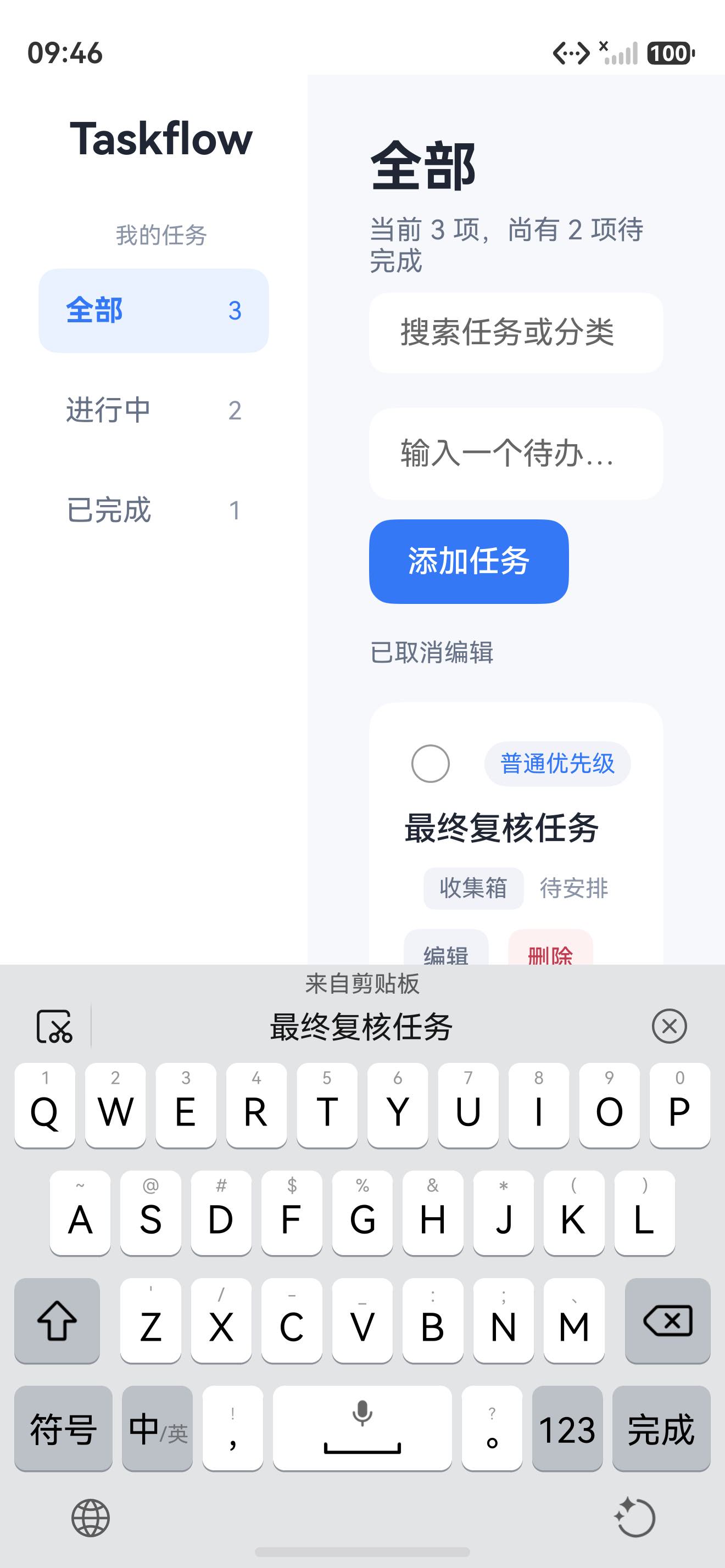
小结
本篇围绕“鸿蒙ArkUI实战:为待办面板补上空状态与引导操作”讨论的不是一个孤立控件,而是一条从用户问题到工程证据的完整路径。当前已实现的部分可以直接在待办项目中复查;尚未实现的部分则给出了状态边界、代码入口和验收条件。保持这种区分,文章才真正有助于读者复现,也能让项目后续进度保持可信。

作为“人工智能6S店”的官方数字引擎,为AI开发者与企业提供一个覆盖软硬件全栈、一站式门户。
更多推荐



 0
0 0
0- 0


 已为社区贡献57条内容

所有评论(0)