
一行代码实现光影动效,鸿蒙沉浸 UI 新特性实战
做应用界面的时候,很多开发者都会遇到一个瓶颈:布局写得再规整,总觉得少了点质感,按钮和卡片平平无奇,和系统原生应用的精致感差了一大截。自己手写光影动画不仅代码量大,还容易出现性能问题、跟手不流畅。
随着鸿蒙 7(API 26)正式落地沉浸光感能力,这个问题被彻底解决了。它是 ArkUI 官方内置的一套物理光照动效体系,支持光随指动、边缘流光、弹性形变三种核心效果,最低只需要一行属性代码就能开启,自动适配设备算力,零性能负担。
本文从基础概念、极简用法到完整实战 Demo,带你零门槛上手鸿蒙沉浸光感,看完就能给你的应用加上原生级的光影质感。
一、先搞懂:沉浸光感到底是什么
1.1 不是普通阴影,是物理光照模型
很多人第一眼会把它当成高级阴影,其实完全不是一个维度的东西。传统的阴影是静态固定的,而沉浸光感是一套基于物理光照模型的动态交互效果,光线会跟随用户的触摸点实时移动,按压时组件会产生自然的弹性形变,整体视觉更通透、有空间感。
它是鸿蒙 7 空间化设计的核心能力之一,系统桌面、控制中心、设置页等原生界面的高级质感,很大程度上都来自这套光感体系,现在完全开放给第三方应用使用。
1.2 三大核心能力
沉浸光感可以拆解为三个可独立使用、也可组合叠加的效果模块:
- 光随指动(光斑效果):手指触摸组件时,触点位置出现柔和的高光光斑,跟随手指移动,抬起后渐隐消失,模拟真实光线照射的视觉反馈
- 光线勾勒(边缘流光):组件边缘出现细腻的高光轮廓,部分场景下支持光线流动动画,强化组件的边界层次感
- 非线性形变(弹性按压):按压组件时不是生硬的缩放,而是带有物理弹性的形变效果,回弹自然,符合真实物体的受力反馈
1.3 版本与性能说明
- 最低支持版本:API 26(HarmonyOS 7.0)
- 所属套件:
@kit.ArkUI,无需额外引入第三方库 - 性能保障:系统底层渲染,自动根据设备算力档位调整效果强度,低端设备自动降级,不会造成卡顿
- 适配范围:手机、平板、折叠屏、PC 全设备形态通用
二、极简上手:真·一行代码开启光影效果
沉浸光感的设计理念就是低门槛,最基础的用法只需要给组件加一行属性,就能开启完整的交互光影+弹性形变效果,不需要写任何动画逻辑。
2.1 基础导入
import { uiMaterial } from '@kit.ArkUI';
2.2 一行代码启用默认光感
给任意容器组件加上 systemMaterial 属性,传入一个沉浸式材质实例,即可开启默认的交互光感效果:
// 一行代码:给按钮加上光影动效
Button('光感按钮')
  .width(200)
  .height(56)
  .systemMaterial(new uiMaterial.ImmersiveMaterial({ interactive: true }))
就这一行代码,按钮会自动拥有:触摸时光斑跟随手指移动、按压时弹性形变、抬起后自然回弹的完整效果,和系统原生按钮的交互质感完全一致。
2.3 常用配置项速览
如果需要自定义效果强度、颜色、风格,可以通过构造参数调整,核心配置项如下:
| 参数 | 类型 | 默认值 | 说明 |
|---|---|---|---|
style |
ImmersiveStyle |
ULTRA_THIN |
材质厚度风格,超薄/薄/厚三种,影响通透感 |
interactive |
boolean |
false |
是否开启交互形变与光感反馈,开启后自动生效 |
lightEffect |
LightEffectOptions |
默认白色 | 光感颜色配置,可自定义光影颜色 |
deformation |
DeformationOptions |
弹性形变 | 按压形变参数,可调整缩放比例、弹性系数 |
2.4 材质风格区别
ImmersiveStyle 提供三种预设风格,适配不同的视觉场景:
ULTRA_THIN:超薄材质,光影最淡,适合轻量按钮、标签THIN:薄材质,光影适中,通用卡片、列表项首选THICK:厚材质,光影与形变最明显,适合大按钮、重点操作入口
三、完整实战:光感卡片页面 Demo
下面我们做一个完整可运行的页面,包含光感按钮、功能卡片列表、设置开关三个典型场景,从极简用法到自定义配置全覆盖,代码复制即可直接运行。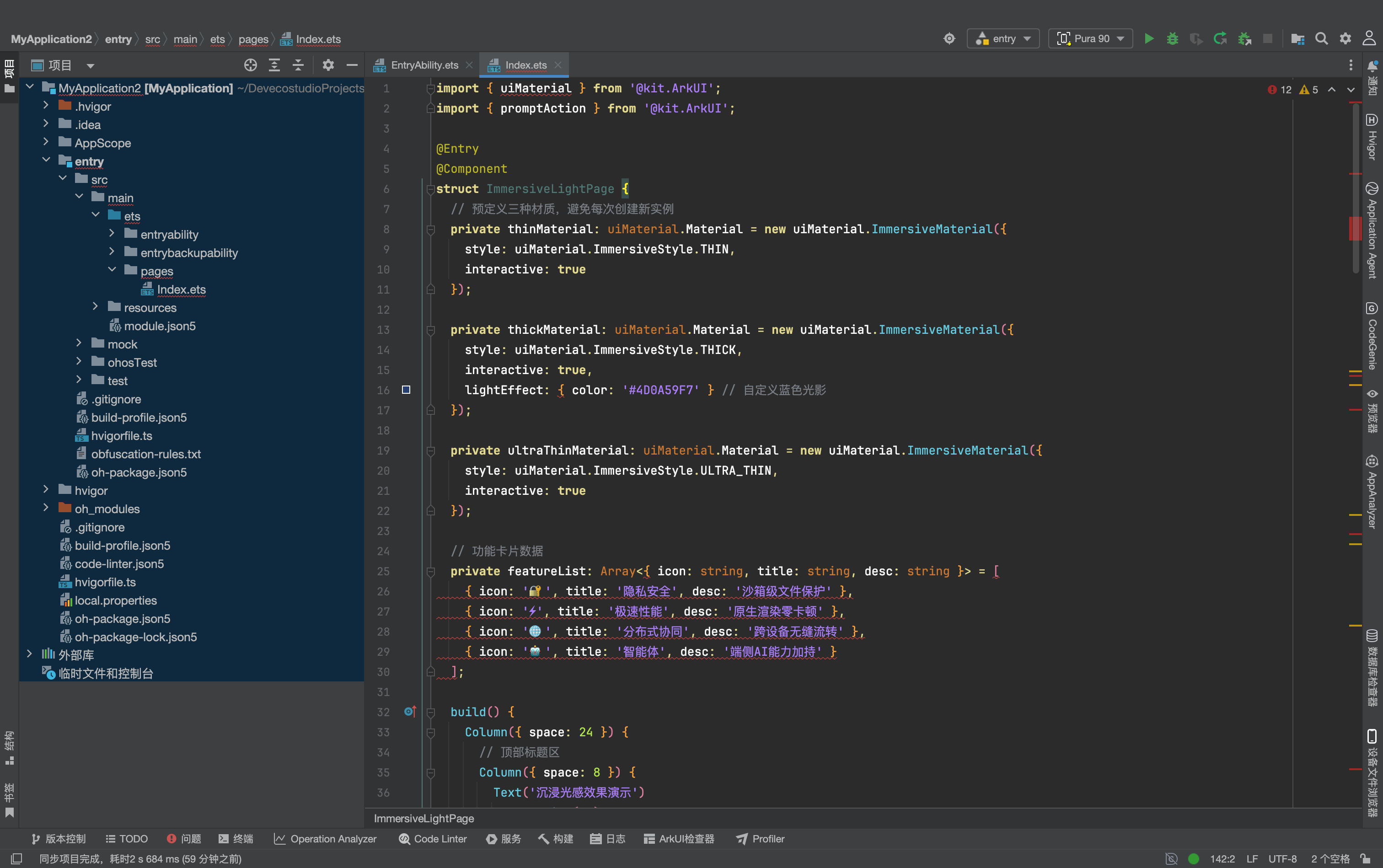
打开 entry/src/main/ets/pages/Index.ets,替换为以下完整代码:
import { uiMaterial } from '@kit.ArkUI';
import { promptAction } from '@kit.ArkUI';

@Entry
@Component
struct ImmersiveLightPage {
  // 预定义三种材质,避免每次创建新实例
  private thinMaterial: uiMaterial.Material = new uiMaterial.ImmersiveMaterial({
    style: uiMaterial.ImmersiveStyle.THIN,
    interactive: true
  });

  private thickMaterial: uiMaterial.Material = new uiMaterial.ImmersiveMaterial({
    style: uiMaterial.ImmersiveStyle.THICK,
    interactive: true,
    lightEffect: { color: '#4D0A59F7' } // 自定义蓝色光影
  });

  private ultraThinMaterial: uiMaterial.Material = new uiMaterial.ImmersiveMaterial({
    style: uiMaterial.ImmersiveStyle.ULTRA_THIN,
    interactive: true
  });

  // 功能卡片数据
  private featureList: Array<{ icon: string, title: string, desc: string }> = [
    { icon: '🔐', title: '隐私安全', desc: '沙箱级文件保护' },
    { icon: '⚡', title: '极速性能', desc: '原生渲染零卡顿' },
    { icon: '🌐', title: '分布式协同', desc: '跨设备无缝流转' },
    { icon: '🤖', title: '智能体', desc: '端侧AI能力加持' }
  ];

  build() {
    Column({ space: 24 }) {
      // 顶部标题区
      Column({ space: 8 }) {
        Text('沉浸光感效果演示')
          .fontSize(28)
          .fontWeight(FontWeight.Bold)
          .width('100%');

        Text('触摸卡片与按钮,体验光影跟随效果')
          .fontSize(14)
          .fontColor('#888888')
          .width('100%');
      }
      .width('90%')
      .margin({ top: 40 });

      // 主操作按钮:厚材质 + 自定义蓝色光影
      Button('立即体验')
        .width('90%')
        .height(56)
        .borderRadius(28)
        .fontSize(18)
        .fontWeight(FontWeight.Medium)
        .backgroundColor('#0A59F7')
        .fontColor('#FFFFFF')
        .systemMaterial(this.thickMaterial)
        .onClick(() => {
          promptAction.showToast({ message: '光感按钮点击生效' });
        });

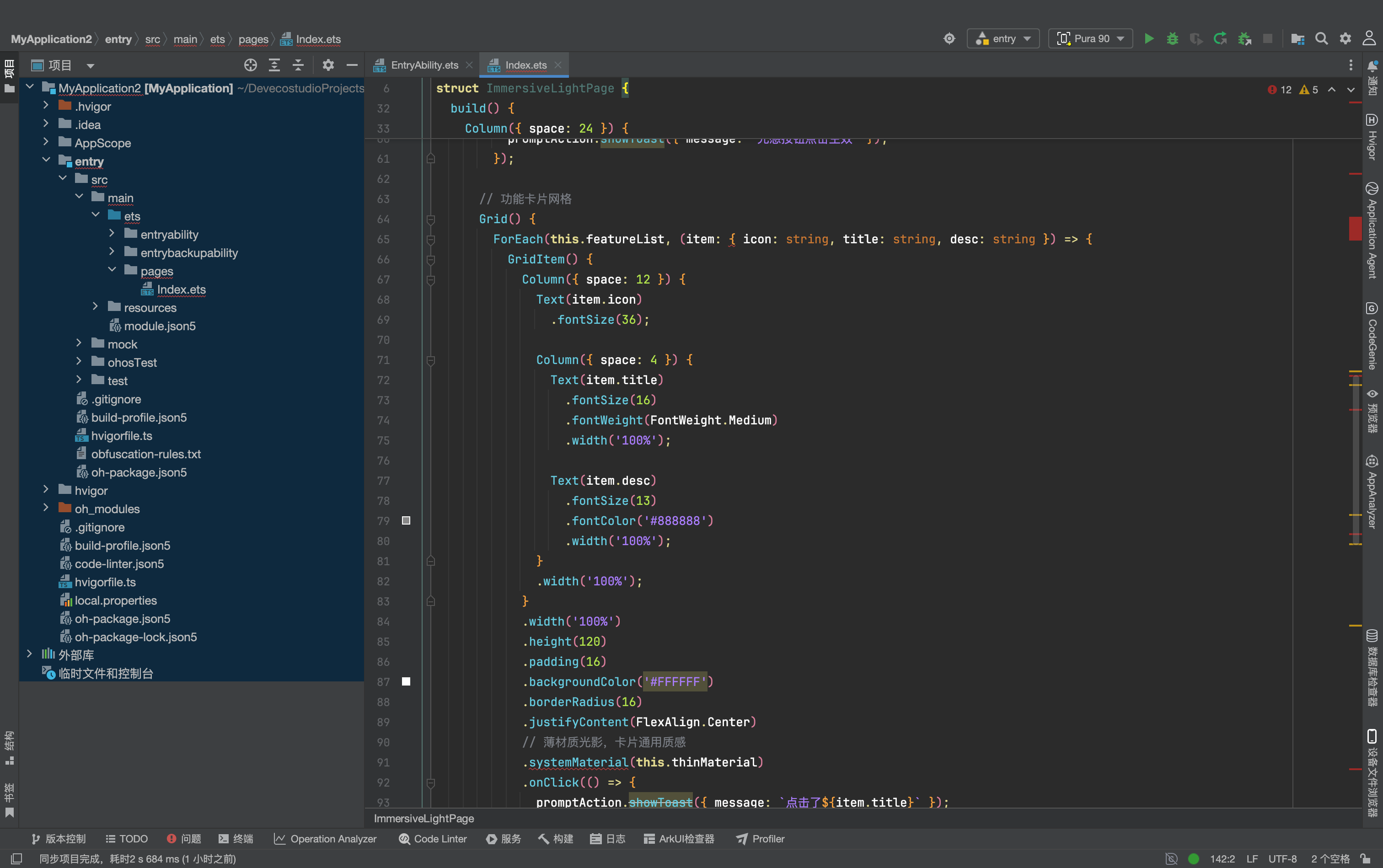
      // 功能卡片网格
      Grid() {
        ForEach(this.featureList, (item: { icon: string, title: string, desc: string }) => {
          GridItem() {
            Column({ space: 12 }) {
              Text(item.icon)
                .fontSize(36);

              Column({ space: 4 }) {
                Text(item.title)
                  .fontSize(16)
                  .fontWeight(FontWeight.Medium)
                  .width('100%');

                Text(item.desc)
                  .fontSize(13)
                  .fontColor('#888888')
                  .width('100%');
              }
              .width('100%');
            }
            .width('100%')
            .height(120)
            .padding(16)
            .backgroundColor('#FFFFFF')
            .borderRadius(16)
            .justifyContent(FlexAlign.Center)
            // 薄材质光影,卡片通用质感
            .systemMaterial(this.thinMaterial)
            .onClick(() => {
              promptAction.showToast({ message: `点击了${item.title}` });
            });
          }
        })
      }
      .columnsTemplate('1fr 1fr')
      .columnsGap(12)
      .rowsGap(12)
      .width('90%');

      // 设置项:超薄材质
      Column({ space: 0 }) {
        this.buildSettingItem('深色模式', false)
        this.buildSettingItem('消息通知', true)
        this.buildSettingItem('自动更新', true)
      }
      .width('90%')
      .backgroundColor('#FFFFFF')
      .borderRadius(16)
      .clip(true);

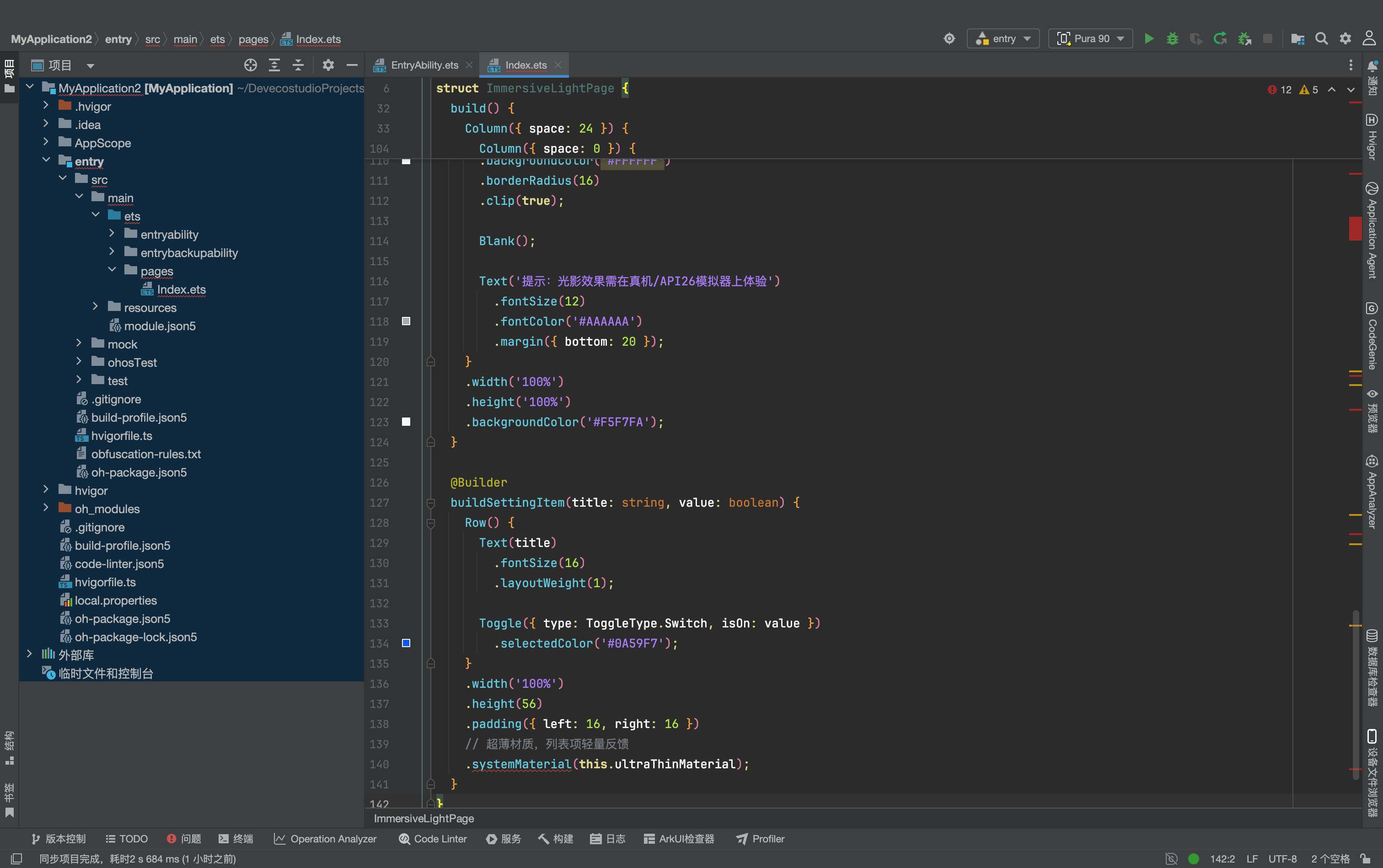
      Blank();

      Text('提示:光影效果需在真机/API26模拟器上体验')
        .fontSize(12)
        .fontColor('#AAAAAA')
        .margin({ bottom: 20 });
    }
    .width('100%')
    .height('100%')
    .backgroundColor('#F5F7FA');
  }

  @Builder
  buildSettingItem(title: string, value: boolean) {
    Row() {
      Text(title)
        .fontSize(16)
        .layoutWeight(1);

      Toggle({ type: ToggleType.Switch, isOn: value })
        .selectedColor('#0A59F7');
    }
    .width('100%')
    .height(56)
    .padding({ left: 16, right: 16 })
    // 超薄材质,列表项轻量反馈
    .systemMaterial(this.ultraThinMaterial);
  }
}
代码说明
这个页面演示了三种不同强度的光感用法,全部基于官方原生 API,没有任何自定义动画:
- 厚材质按钮:主操作入口,光影与形变效果最明显,搭配自定义蓝色光影,视觉冲击力强
- 薄材质卡片:通用功能卡片,光影柔和,提升整体质感的同时不会喧宾夺主
- 超薄材质列表项:设置页列表,反馈最轻量,保证操作流畅不突兀
运行到 API 26 的模拟器或真机上,用手指触摸按钮和卡片,就能看到光斑跟随手指移动、按压时组件自然形变的效果。
四、进阶自定义:精细调节光影与形变参数
如果默认效果满足不了设计需求,还可以对光斑、边缘光、形变做更精细的参数调节,打造专属的交互质感。
4.1 自定义光斑效果
可以单独控制光斑的半径、颜色、跟随速度、渐隐时长:
private customLightMaterial: uiMaterial.Material = new uiMaterial.ImmersiveMaterial({
  interactive: true,
  lightEffect: {
    color: '#33FF6B6B', // 淡红色光斑
    spotlight: {
      enabled: true,
      radius: 150,       // 光斑半径
      followTouch: true, // 是否跟随触摸
      fadeOutDuration: 400 // 抬起后渐隐时长(ms)
    }
  }
});
4.2 开启边缘流光
给组件加上动态的边缘光线勾勒,适合重点突出的卡片:
private rimLightMaterial: uiMaterial.Material = new uiMaterial.ImmersiveMaterial({
  interactive: true,
  lightEffect: {
    rimLight: {
      enabled: true,
      width: 2,          // 光线宽度
      color: '#6690CAF9',// 光线颜色
      flowing: true,     // 开启流动动画
      flowSpeed: 0.8     // 流动速度
    }
  }
});
4.3 调节弹性形变
调整按压的缩放比例、弹性硬度和阻尼,实现不同的按压手感:
private elasticMaterial: uiMaterial.Material = new uiMaterial.ImmersiveMaterial({
  interactive: true,
  deformation: {
    enabled: true,
    type: uiMaterial.DeformType.ELASTIC, // 弹性形变
    pressScale: 0.96,    // 按压缩放比例
    stiffness: 250,      // 弹性刚度,越大回弹越快
    damping: 18          // 阻尼系数,越大振荡越少
  }
});
五、新手高频踩坑与注意事项
1. 报错:找不到 uiMaterial / ImmersiveMaterial
- 原因:工程 SDK 版本低于 API 26,或者使用的是 OpenHarmony SDK
- 解决:将
compileSdkVersion升级到 26.0.0 及以上,确认使用商用 HarmonyOS NEXT SDK
2. 加上属性后没有任何效果
- 原因:没有开启
interactive: true,默认材质只提供静态通透效果,不包含交互光感 - 解决:构造
ImmersiveMaterial时必须显式设置interactive: true,才会触发触摸光影与形变
3. 效果和预期不一样,光影很淡
- 原因:沉浸光感会根据设备算力档位自动降级,低端设备上效果会减弱;同时深色背景下光影效果更明显,浅色背景下视觉上会偏淡
- 解决:可以适当调大光斑半径、提高光影颜色的不透明度;优先在中高端设备上验证完整效果
4. 不是所有组件都支持
- 说明:沉浸光感主要作用于容器类组件(Column、Row、Button、List 等),Text、Image 等纯展示组件建议包裹一层容器再加光感属性
- 建议:优先给可点击的交互组件加光感,纯展示内容不建议滥用,避免视觉杂乱
5. 频繁创建实例影响性能
- 原因:如果在 build 方法内每次都
new ImmersiveMaterial,会造成不必要的对象创建开销 - 解决:像 Demo 中一样,将材质实例定义为组件成员变量,复用同一个实例,避免重复创建
六、总结
沉浸光感是鸿蒙 7 非常有诚意的一项 UI 新特性——它把系统级的高级动效能力,封装成了一行就能调用的属性,开发者不需要懂物理光照、不需要写复杂动画,就能给应用带来原生级的质感提升。
对于新手来说,建议先从「薄材质 + 开启交互」的默认用法入手,给按钮、卡片、列表项加上基础光感,快速提升页面精致度;等熟悉之后,再根据设计需求逐步调节自定义参数,打造差异化的交互体验。
需要注意的是,光感是锦上添花的效果,不要滥用:核心操作按钮、卡片列表适合加,大面积背景、纯文本内容不建议加,避免造成视觉疲劳和性能损耗。

作为“人工智能6S店”的官方数字引擎,为AI开发者与企业提供一个覆盖软硬件全栈、一站式门户。
更多推荐
 0
0 0
0- 0


 已为社区贡献3条内容

所有评论(0)