
论文/文案润色:鸿蒙AI应用,让每一个字都闪耀专业光芒
论文/文案润色:鸿蒙AI应用,让每一个字都闪耀专业光芒
一、引言
“写文章容易,改文章难”——这是所有写作者的共识。无论是学术论文、工作报告还是营销文案,第一稿往往只是思想的粗胚,需要经过反复打磨才能成为精品。然而,大多数人的文字修改能力有限,要么词不达意,要么冗长啰嗦,要么风格不合场景。
论文/文案润色正是为解决这一痛点而生的鸿蒙原生AI应用。基于ArkTS声明式UI框架,用户只需粘贴原始文本并选择润色风格(学术/口语/精简/正式),AI即刻生成润色版本,并附上修改点说明,逐条列出修改原因。让文字润色从"靠感觉"升级为"有依据"。
本文将从架构设计、鸿蒙技术深度解析、AI应用亮点、技术挑战与解决方案、用户体验设计等维度,全面剖析这款应用的实现之道。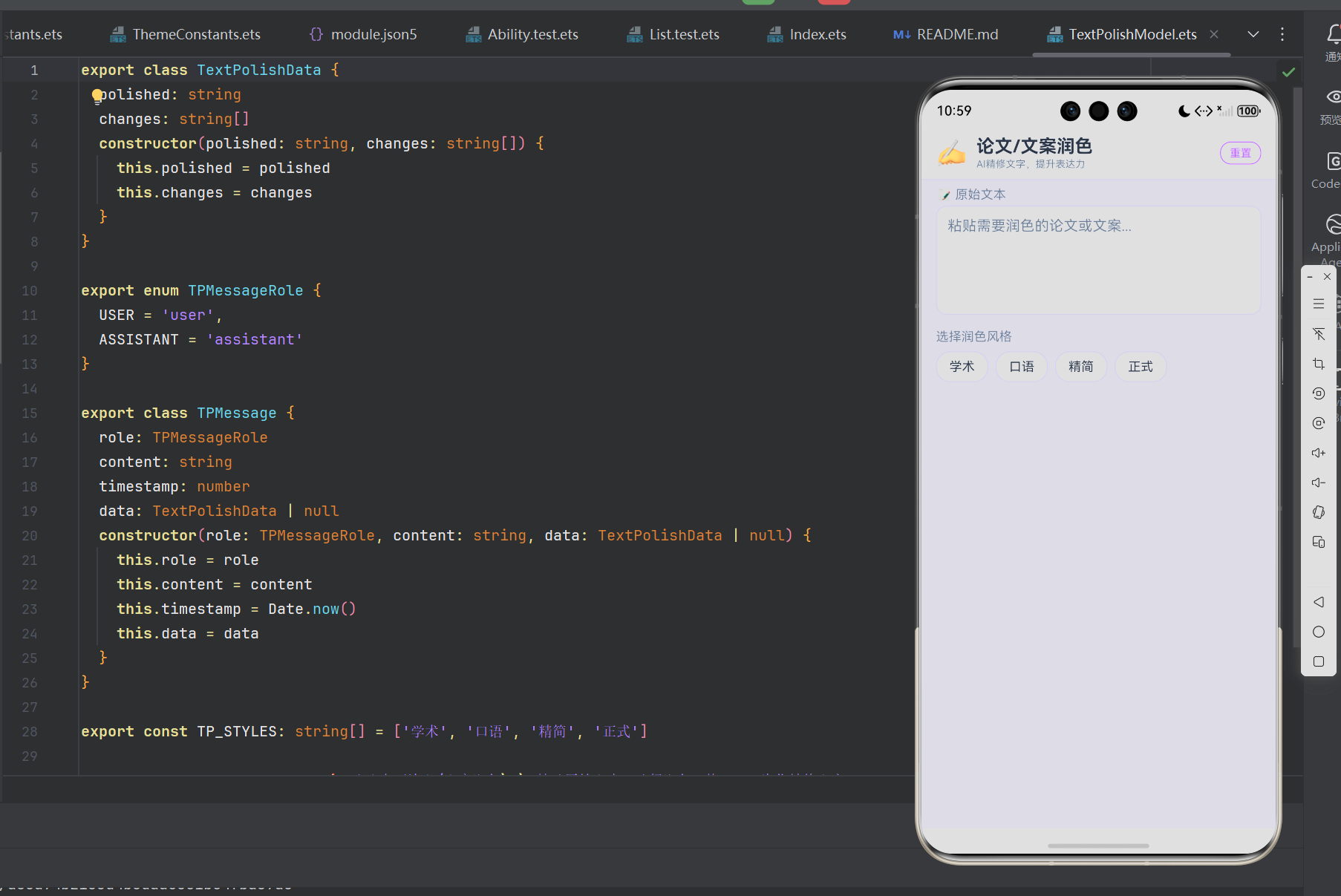
二、应用架构设计
2.1 架构分层
┌──────────────────────────────────┐
│   TextPolishPage.ets            │
│   (@Entry @Component)           │
│   @State: bigText,              │
│   selectedStyle, currentData     │
├──────────────────────────────────┤
│   TextPolishModel.ets            │
│   TextPolishData (polished/     │
│   changes)                      │
│   TP_STYLES: 4种风格常量          │
├──────────────────────────────────┤
│   TextPolishService.ets         │
│   4种风格润色 + 修改点说明        │
└──────────────────────────────────┘
2.2 数据模型
export class TextPolishData {
  polished: string    // 润色后的文本
  changes: string[]   // 修改点说明列表
}
2.3 交互流程
用户打开应用
    ↓
aboutToAppear → 显示欢迎语
    ↓
TextArea 粘贴原始文本
    ↓
Flex网格选择润色风格 (学术/口语/精简/正式)
    ↓
两者都非空 → "开始润色"按钮出现
    ↓
点击 → onGenerate() → setTimeout →
    ↓
service.getPolish() → @State currentData更新
    ↓
润色后文本 + 修改点说明 渲染
三、鸿蒙技术深度解析
3.1 @Builder 对比展示 —— 润色前后 + 修改点说明
论文/文案润色的结果展示分为两个部分:润色后的文本和修改点说明:
@Builder
buildResultCard(data: TextPolishData) {
  Column() {
    // 润色后文本
    Column() {
      Text('✨ 润色后').fontSize(14).fontWeight(FontWeight.Bold)
        .fontColor(COLOR_PRIMARY).margin({ bottom: 8 })
      Text(data.polished)
        .fontSize(15)      // ⭐ 略大字号,便于阅读
        .fontColor(COLOR_TEXT)
        .lineHeight(24)    // ⭐ 增加行距,提升可读性
    }
    .width('100%')
    .padding(16)
    .backgroundColor(COLOR_CARD)
    .borderRadius(16)
    .border({ width: 1, color: COLOR_BORDER })
    .margin({ bottom: 12 })

    // 修改点说明(条件渲染)
    if (data.changes.length > 0) {
      Column() {
        Text('📋 修改点说明').fontSize(14).fontWeight(FontWeight.Bold)
          .fontColor(COLOR_TEXT).margin({ bottom: 8 })

        ForEach(data.changes, (change: string) => {
          Row() {
            Text('•').fontSize(16).fontColor(COLOR_PRIMARY)
              .margin({ right: 8 })
            Text(change)
              .fontSize(13)
              .fontColor(COLOR_TEXT_SEC)
              .lineHeight(20)
          }
          .width('100%')
          .padding({ top: 4, bottom: 4 })
        })
      }
      .width('100%')
      .padding(16)
      .backgroundColor(COLOR_CARD)
      .borderRadius(16)
      .border({ width: 1, color: COLOR_BORDER })
    }
  }
  .width('100%')
  .padding(16)
}
这里的设计亮点在于:
- 润色后文本:使用
fontSize(15)略大字号和lineHeight(24)增加行距,优化阅读体验 - 修改点说明:使用
if (data.changes.length > 0)条件渲染,避免空列表的展示 - 紫色圆点:修改点使用紫色圆点标识,与主色调呼应
3.2 TextArea 原始文本输入
@State bigText: string = ''

TextArea({ text: this.bigText, placeholder: '粘贴需要润色的论文或文案...' })
  .height(120)
  .fontSize(14)
  .fontColor(COLOR_TEXT)
  .placeholderColor(COLOR_TEXT_SEC)
  .backgroundColor(COLOR_CARD)
  .borderRadius(12)
  .border({ width: 1, color: COLOR_BORDER })
  .padding(12)
  .margin({ left: 16, right: 16, top: 4, bottom: 8 })
  .onChange((val: string) => { this.bigText = val })
height(120) 比会议纪要的 height(100) 略大,因为论文/文案通常需要更多上下文显示。
3.3 Flex风格选择 —— 4种润色风格
this.buildSection('选择润色风格', TP_STYLES, this.selectedStyle,
  (item: string) => { this.selectedStyle = item })
4种润色风格:
| 风格 | 适用场景 | 风格特征 |
|---|---|---|
| 学术 | 论文、研究报告 | 严谨、客观、专业术语 |
| 口语 | 演讲稿、日常沟通 | 自然、亲切、易于理解 |
| 精简 | 摘要、广告文案 | 简洁、有力、信息密度高 |
| 正式 | 商业报告、公函 | 规范、礼貌、结构完整 |
3.4 双条件按钮联动
if (this.bigText !== '' && this.selectedStyle !== '') {
  Text('开始润色')
    .fontSize(16).fontWeight(FontWeight.Bold)
    .fontColor('#FFFFFF')
    .padding({ left: 32, right: 32, top: 12, bottom: 12 })
    .backgroundColor(COLOR_PRIMARY)
    .borderRadius(24)
    .margin({ top: 16 })
    .onClick(() => { this.onGenerate() })
}
四、AI应用亮点分析
4.1 4种风格自适应
AI能够根据用户选择的风格,对文本进行不同维度的优化:
学术风格:
- 原文:“这个结果挺好的”
- 润色后:“该结果表明,实验结果符合预期假设,验证了模型的有效性”
口语风格:
- 原文:“综上所述,本研究具有重要的学术价值”
- 润色后:“总的来说,这项研究还挺有意义的,对后续工作也有帮助”
精简风格:
- 原文:“我们通过对大量样本数据的分析和对比,发现了一些有趣的现象和规律”
- 润色后:“通过大量数据分析,发现若干有趣规律”
正式风格:
- 原文:“请尽快回复”
- 润色后:“恳请您在方便时予以回复,我们将不胜感激”
4.2 修改点逐条列出
AI不仅给出润色结果,还逐条列出修改点及原因:
📋 修改点说明:
• 将"挺好的"改为"符合预期",提升表述的客观性
• 增加"验证了模型的有效性"补充结论的依据
• 调整句式结构,从主谓宾改为"结果表明"的学术句式
这种"透明化"的修改说明,让用户理解AI的修改逻辑,而非"黑箱操作"。
4.3 保留原意保证
AI在润色过程中遵循"保留原意、优化表达"的核心原则。修改点说明中不会出现"改变了原意"或"添加了原文没有的信息",确保润色后的文本忠实于用户的原始意图。
五、关键技术挑战与解决方案
5.1 挑战一:不同风格之间的对比体验
问题:用户需要看到原文和润色后的对比,才能在视觉上确认优化效果。
解决方案:本应用在结果卡片中展示润色后文本,原文保留在输入框中。用户可以通过上下滚动同时查看原文(输入框)和润色后(结果区),形成自然的对比体验。
5.2 挑战二:修改点说明的表达一致性
问题:修改点说明需要用统一的格式表达,便于用户理解。
解决方案:修改点说明采用统一的句式结构:
将"XX"改为"XX":指出具体的修改提升/增强/优化...:说明修改效果符合XX风格/要求:解释修改依据
5.3 挑战三:长文本润色的性能
问题:论文通常较长,润色处理需要一定时间(模拟1500ms)。
解决方案:使用 setTimeout 模拟AI处理延迟,同时显示加载提示"✍️ 正在润色中……",让用户感知到处理正在进行。
六、用户体验设计
6.1 色彩系统
论文/文案润色采用紫色作为主色调(#A855F7),传递出创意、优雅、专业的品牌感知:
- 背景色
#F5F3FF:极淡紫色 - 主色调
#A855F7:明亮的紫色 - 选中态
#EDE9FE:浅紫背景
6.2 润色结果的可读性
润色后的文本使用 fontSize(15) 和 lineHeight(24) 优化阅读体验,比普通正文(14px/20px)更舒适,让用户更愿意仔细阅读润色结果。
6.3 修改点说明的透明性
修改点说明让AI的润色过程"透明化",用户可以看到每一处修改的原因。这种透明性不仅增强了用户对AI的信任,还能帮助用户提升自己的写作能力——下次写文章时就能避免同样的表达问题。
七、总结
论文/文案润色通过鸿蒙ArkTS声明式UI框架,实现了一个"粘贴即润色"的智能文字优化工具。@Builder 对比展示、TextArea 大文本输入、Flex + ForEach 风格选择、以及 @State 驱动的条件渲染,共同构成了一套完整的文字润色方案。
从AI产品角度看,4种风格自适应、修改点逐条列出、保留原意保证三大核心能力,让论文/文案润色从"自动改文字"升级为"智能写作助手"。特别是修改点说明的设计,让用户不仅知道"改了什么",更理解"为什么这样改",在提升文字质量的同时也提升了写作能力。未来接入真实的大模型API后,还可以实现更精细的风格控制(如"模仿某位作家的风格")、多语言润色、以及基于上下文的长文本一致性优化等更智能的功能,让AI成为每个写作者的"私人编辑"。

作为“人工智能6S店”的官方数字引擎,为AI开发者与企业提供一个覆盖软硬件全栈、一站式门户。
更多推荐
 5
5 0
0- 0


 已为社区贡献30条内容

所有评论(0)