
鸿蒙元服务卡片生命周期全解析

文章目录
一、状态变量设计:7 个变量的"生命周期协议栈"
| 变量 | 类型 | 角色 | 数据流向 |
|---|---|---|---|
atomicStatus | string | 全局状态描述 | Service → UI |
abilityPhase | string | 当前 Ability 生命周期阶段 | Service → UI |
activeFormId | string | 当前活跃的卡片 ID | FormExtension → Service → UI |
formClickCount | number | 卡片被点击的累计次数 | FormExtension → Service → UI |
formLaunchContext | FormLaunchContext | null | Want 拉起的完整上下文 | UIAbility → Service → UI |
atomicLogs | AtomicLogItem[] | 生命周期事件日志 | Service → UI |
highlightStage | number | 当前高亮的链路阶段索引 | Service → UI |
关键设计决策
formLaunchContext 使用联合类型 FormLaunchContext | null
@StorageLink('formLaunchContext') formLaunchContext: FormLaunchContext | null = null
与设备管理页面的 localDevice 一样使用了 null 联合类型,但语义不同:
| 页面 | 变量 | null 的含义 |
|---|---|---|
| 设备管理 | localDevice | 系统尚未返回本机设备信息 |
| 元服务卡片 | formLaunchContext | 尚未收到任何 Want 拉起请求 |
null 在这里表达的是**“事件尚未发生”**,而非"数据尚未加载"。这是一个重要的语义区分——设备信息是"一定会来"的(初始化时必然获取),而 Want 上下文是"可能不来"的(用户可能从不从卡片启动应用)。
highlightStage 使用数字索引而非字符串标识
@StorageLink('highlightStage') highlightStage: number = 0
这个变量直接对应 LIFECYCLE_STAGES 数组的索引,用于驱动 ChainSection 中的视觉高亮。选择数字而非字符串(如 'onCreate')的原因:
- 数字索引天然支持
ForEach中的index参数直接比较:index === this.highlightStage - 避免了字符串匹配的性能开销和拼写错误风险
- 阶段顺序是固定的(桌面 → 卡片 → UIAbility),不会动态变化
formClickCount 是唯一使用 number 类型的状态变量
@StorageLink('formClickCount') formClickCount: number = 0
在之前所有页面中,状态变量要么是 string、boolean、数组,要么是联合类型对象。formClickCount 是第一个纯数值型状态变量,它的设计意图非常明确——量化卡片的交互频次,为开发者提供一个可观测的指标。
二、视觉体系:暗色主题的"终端风格"
这是整个 Demo 中唯一使用暗色主题的页面:
.backgroundColor('#0F1118') // 页面背景:近黑色
对比其他页面:
| 页面 | 背景色 | 主题 |
|---|---|---|
| WantFlow | #F4F6F8 | 浅色 |
| HMDFS | #F4F6F8 | 浅色 |
| 设备管理 | #F4F6F8 | 浅色 |
| 元服务卡片 | #0F1118 | 暗色 |
暗色主题的选择不是随意的,它与页面的内容语义高度匹配:
- 生命周期日志类似终端输出,暗色背景更符合"控制台"的视觉隐喻
- 链路阶段高亮使用绿色
#6EE7B7,在暗色背景上形成类似"终端高亮"的效果 - 阶段指示器使用
●/○字符,暗色背景让这些字符更清晰
暗色主题下的色彩编码
// 面板背景
.backgroundColor('#151B2B')  // 深蓝色面板

// 文本层级
Text().fontColor('#F8FAFC')  // 标题:近白色
Text().fontColor('#E2E8F0')  // 正文:浅灰白
Text().fontColor('#CBD5E1')  // 次要文本:中灰
Text().fontColor('#94A3B8')  // 辅助文本:暗灰
Text().fontColor('#64748B')  // 标签/描述:深灰

// 强调色
Text().fontColor('#6EE7B7')  // 绿色:阶段指示/就绪状态
Text().fontColor('#93C5FD')  // 蓝色:日志来源标识
这里建立了一个五级灰度文本层级(从 #F8FAFC 到 #64748B),比浅色主题的三级灰度(#1A1A2E → #5C6B7A → #94A3B8)更精细。暗色主题需要更多灰度层级来维持可读性,因为暗色背景上的文本对比度天然较低。
三、ChainSection:生命周期链路的"可视化时间线"
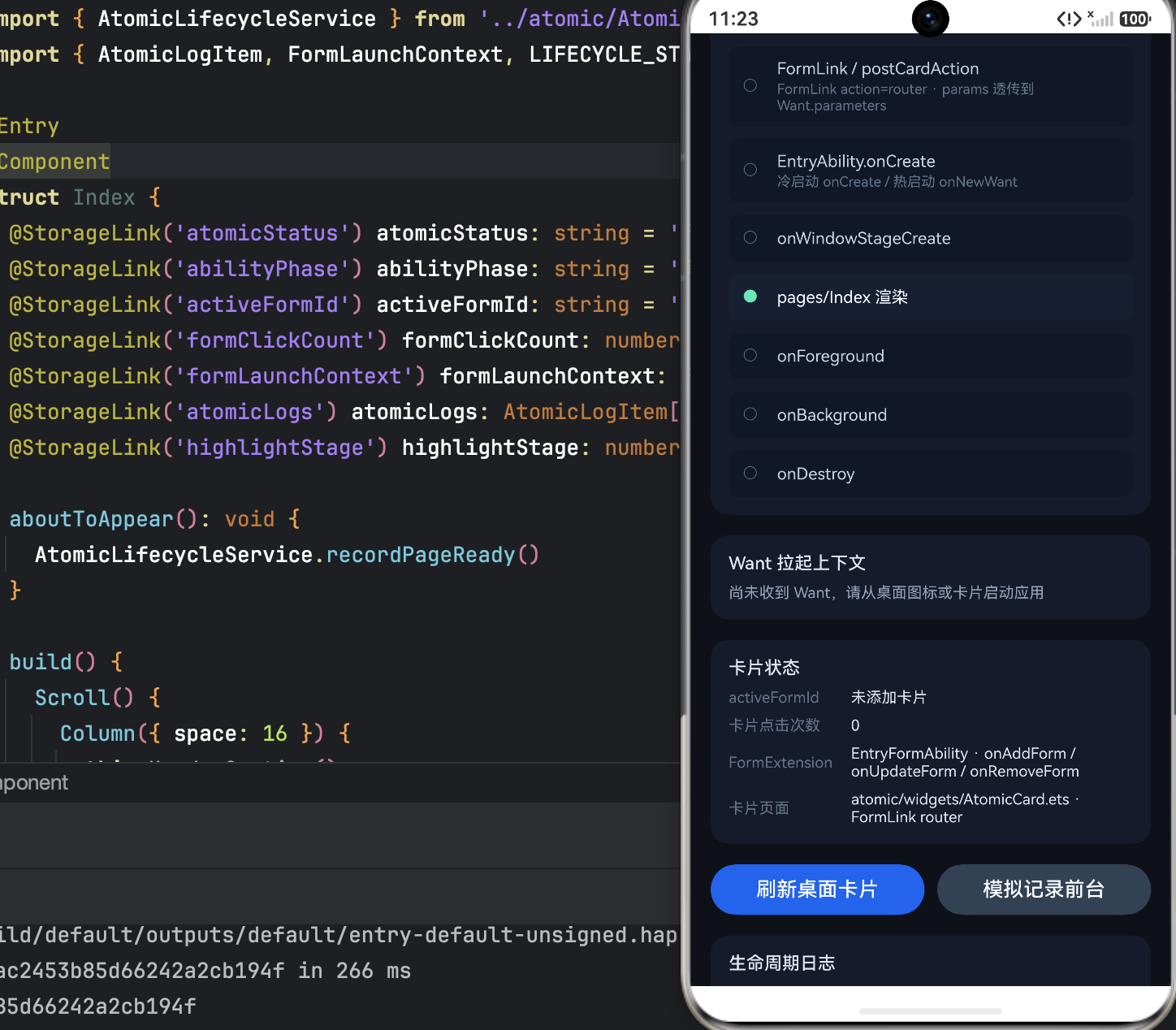
这是整个页面中最核心的面板,它将鸿蒙元服务的启动链路可视化为一个三阶段的时间线:
ForEach(LIFECYCLE_STAGES, (stage: string, index: number) => {
  Row({ space: 10 }) {
    Text(index === this.highlightStage ? '●' : '○')  // 阶段指示器
    Column({ space: 2 }) {
      Text(stage)  // 阶段名称
      // 阶段描述(根据 index 条件渲染)
    }
  }
})
三阶段的语义
| 索引 | 阶段名称 | 描述 | 对应 API |
|---|---|---|---|
| 0 | 桌面 → 卡片 | EntryFormAbility.onAddForm · 用户把卡片添加到桌面 | FormExtensionAbility |
| 1 | 卡片 → Want | FormLink action=router · params 透传到 Want.parameters | FormLink |
| 2 | Want → UIAbility | 冷启动 onCreate / 热启动 onNewWant | UIAbility |
高亮机制的双重视觉编码
Text(index === this.highlightStage ? '●' : '○')
  .fontColor(index === this.highlightStage ? '#6EE7B7' : '#64748B')

.backgroundColor(index === this.highlightStage ? '#172033' : '#111827')
当前阶段同时触发三个视觉变化:
- 指示器:空心圆
○→ 实心圆● - 文字色:暗灰
#64748B→ 亮白#F8FAFC - 背景色:深色
#111827→ 稍亮#172033
这种三重编码确保了即使在不同的显示环境下(高亮度/低亮度),当前阶段都能被清晰识别。
条件描述的设计
if (index === 0) {
  Text('EntryFormAbility.onAddForm · 用户把卡片添加到桌面')
} else if (index === 1) {
  Text('FormLink action=router · params 透传到 Want.parameters')
} else if (index === 2) {
  Text('冷启动 onCreate / 热启动 onNewWant')
}
每个阶段附带一行技术描述,将用户可感知的操作(“把卡片添加到桌面”)与底层 API 调用(EntryFormAbility.onAddForm)关联起来。这种"操作 → API"的映射是鸿蒙开发中最容易混淆的部分,通过可视化呈现大幅降低了理解门槛。
四、LaunchSection:Want 上下文的"解构展示"
if (this.formLaunchContext === null) {
  Text('尚未收到 Want,请从桌面图标或卡片启动应用')
} else {
  this.InfoRow('来源', this.formLaunchContext.launchSource)
  this.InfoRow('模式', this.formLaunchContext.launchMode)
  this.InfoRow('action', this.formLaunchContext.action.length > 0 ? this.formLaunchContext.action : '-')
  this.InfoRow('formId', this.formLaunchContext.formId.length > 0 ? this.formLaunchContext.formId : '-')
  this.InfoRow('dimension', this.formLaunchContext.dimension)
  this.InfoRow('参数', this.formLaunchContext.paramsPreview)
}
InfoRow 复用组件
@Builder
InfoRow(label: string, value: string) {
  Row({ space: 8 }) {
    Text(label)
      .fontSize(12)
      .fontColor('#64748B')
      .width(88)
    Text(value)
      .fontSize(12)
      .fontColor('#E2E8F0')
      .layoutWeight(1)
  }
  .width('100%')
}
这是一个参数化的 Builder 方法,接受 label 和 value 两个参数,生成统一的键值对行。它在 LaunchSection 和 FormSection 中被复用,实现了"一次定义,多处使用"。
label 固定宽度 88,value 使用 layoutWeight(1) 占据剩余空间——这种布局确保了所有键值对的标签列对齐,形成整齐的表格效果。
空值处理策略
this.InfoRow('action', this.formLaunchContext.action.length > 0 ? this.formLaunchContext.action : '-')
this.InfoRow('formId', this.formLaunchContext.formId.length > 0 ? this.formLaunchContext.formId : '-')
对于可能为空的字符串字段(action、formId),使用 '-' 作为占位符。这与 formLaunchContext === null 时的整体空状态处理形成了两层空值防御:
| 层级 | 条件 | 展示 |
|---|---|---|
| 整体为空 | formLaunchContext === null | “尚未收到 Want,请从桌面图标或卡片启动应用” |
| 字段为空 | action.length === 0 | 显示 - |
五、FormSection:卡片状态的"仪表盘"
this.InfoRow('activeFormId', this.activeFormId.length > 0 ? this.activeFormId : '未添加卡片')
this.InfoRow('卡片点击次数', `${this.formClickCount}`)
this.InfoRow('FormExtension', 'EntryFormAbility · onAddForm / onUpdateForm / onRemoveForm')
this.InfoRow('卡片页面', 'atomic/widgets/AtomicCard.ets · FormLink router')
四行信息分为两类:
动态数据(前两行):
activeFormId:当前活跃卡片的 ID,由FormExtensionAbility.onAddForm写入formClickCount:卡片被点击的累计次数,每次FormLink触发时递增
静态参考(后两行):
FormExtension:列出FormExtensionAbility的三个核心回调卡片页面:指向卡片组件的文件路径和路由方式
静态参考行的设计意图是**“代码导航提示”**——告诉开发者去哪里找对应的实现代码。这在 Demo 场景中非常有价值,因为它将 UI 展示与源码位置关联起来。
六、ActionSection:两个操作的"语义对比"
Button('刷新桌面卡片')
  .backgroundColor('#2563EB')  // 蓝色
  .onClick(() => {
    AtomicLifecycleService.refreshActiveForm()
  })

Button('模拟记录前台')
  .backgroundColor('#334155')  // 深灰
  .onClick(() => {
    AtomicLifecycleService.recordAbilityLifecycle('onForeground', '手动模拟前台恢复')
  })
两个按钮的颜色差异暗示了操作的性质不同:
| 按钮 | 颜色 | 操作性质 | 实际效果 |
|---|---|---|---|
| 刷新桌面卡片 | 蓝色 #2563EB | 真实操作 | 调用 formProvider.updateForm 更新卡片 UI |
| 模拟记录前台 | 深灰 #334155 | 模拟操作 | 手动注入一条 onForeground 日志,用于演示 |
"模拟记录前台"按钮的存在揭示了一个重要的开发现实:UIAbility 的 onForeground 回调只能在系统调度时触发,开发者无法在应用内直接调用它。因此,Demo 提供了一个"模拟"按钮,让开发者可以在不切换应用的情况下观察日志输出。
七、LogSection:生命周期日志的"终端输出"
ForEach(this.atomicLogs, (item: AtomicLogItem) => {
  Column({ space: 2 }) {
    Row({ space: 8 }) {
      Text(item.time)           // 时间戳
      Text(`${item.source} · ${item.phase}`)  // 来源 · 阶段
    }
    Text(item.detail)           // 详细信息
  }
})
每条日志包含三层信息:
| 层级 | 字段 | 示例 |
|---|---|---|
| 第一层 | time | 23:14:02 |
| 第二层 | source + phase | FormExt · onAddForm |
| 第三层 | detail | formId=12345, dimension=1x2 |
与设备管理页面的日志面板相比,这里的日志结构更丰富:
| 维度 | 设备管理页面 | 元服务卡片页面 |
|---|---|---|
| 字段数 | 3(time, layer, message) | 4(time, source, phase, detail) |
| 布局 | 单行(Row) | 双行(Column > Row + Text) |
| 信息密度 | 低(一行一条) | 高(两行一条) |
双行布局的选择是因为生命周期事件的信息量更大——source 和 phase 需要分开标识(来源可能是 FormExt、UIAbility、Page,阶段可能是 onCreate、onForeground、onAddForm 等),而 detail 包含具体的参数信息。
八、GuideSection:验证步骤的"操作手册"
Text('1. 长按桌面 → 服务卡片 → 添加「元服务链路卡片」')
Text('2. 观察 FormExtension onAddForm 日志与 activeFormId')
Text('3. 点击卡片 → 查看 onCreate/onNewWant 与 Want 参数')
Text('4. 回桌面再点卡片 → 验证热启动 onNewWant')
Text('5. 点「刷新桌面卡片」→ formProvider.updateForm 回写卡片')
这五行文本构成了一套完整的端到端验证流程,每一步都对应一个可观测的状态变化:
| 步骤 | 操作 | 可观测变化 |
|---|---|---|
| 1 | 添加卡片到桌面 | activeFormId 从空变为有值,日志出现 onAddForm |
| 2 | 观察日志 | atomicLogs 新增记录 |
| 3 | 点击卡片 | formLaunchContext 从 null 变为有值,highlightStage 推进到 2 |
| 4 | 再次点击 | 日志出现 onNewWant(而非 onCreate),证明是热启动 |
| 5 | 刷新卡片 | formClickCount 被回写到卡片 UI |
步骤 3 和 4 的对比是整个验证流程的核心教学点——它让开发者直观理解"冷启动"和"热启动"的区别:
- 首次点击:
onCreate→ 应用从零创建 - 再次点击:
onNewWant→ 应用已存在,系统传递新的 Want
九、与之前页面的架构对比
| 维度 | WantFlow | HMDFS | 设备管理 | 元服务卡片 |
|---|---|---|---|---|
| 主题 | 浅色 | 浅色 | 浅色 | 暗色 |
| 状态变量数 | 8 | 7 | 7 | 7 |
| 面板数 | 6 | 6 | 6 | 7 |
| 联合类型 | 无 | 无 | 1 个 | 1 个 |
| 枚举使用 | 无 | 无 | 1 个 | 1 个(LIFECYCLE_STAGES) |
| Builder 复用 | 无 | 无 | 无 | InfoRow(参数化) |
| 门控机制 | 无 | 无 | 双重 | 无 |
| 操作按钮数 | 5 | 6 | 5 | 2 |
| 引导面板 | 无 | 无 | ApiPanel | GuideSection |
新增的设计模式
参数化 Builder(InfoRow)
这是整个 Demo 中第一个使用参数化 Builder的页面。之前的页面中,每个面板都是独立的 @Builder 方法,没有参数传递。InfoRow 的出现标志着 UI 组件复用意识的提升:
@Builder
InfoRow(label: string, value: string) { ... }
这种模式在 LaunchSection(6 次调用)和 FormSection(4 次调用)中总共被调用了 10 次,大幅减少了重复代码。
ForEach 中的 index 参数利用
ForEach(LIFECYCLE_STAGES, (stage: string, index: number) => { ... })
ChainSection 充分利用了 ForEach 的 index 参数,将其与 highlightStage 比较来驱动视觉状态。这是 ForEach 在 Demo 中最复杂的用法——不仅用于列表渲染,还用于状态驱动的视觉编码。
十、潜在风险与优化建议
1. LIFECYCLE_STAGES 的描述与索引硬绑定
if (index === 0) {
  Text('EntryFormAbility.onAddForm · ...')
} else if (index === 1) {
  Text('FormLink action=router · ...')
} else if (index === 2) {
  Text('冷启动 onCreate / 热启动 onNewWant')
}
描述文本通过 index 硬编码绑定,如果 LIFECYCLE_STAGES 数组的顺序发生变化,描述会错位。
建议:将阶段名称和描述合并为结构化数据:
interface LifecycleStage {
  name: string
  description: string
}

const STAGES: LifecycleStage[] = [
  { name: '桌面 → 卡片', description: 'EntryFormAbility.onAddForm · ...' },
  { name: '卡片 → Want', description: 'FormLink action=router · ...' },
  { name: 'Want → UIAbility', description: '冷启动 onCreate / 热启动 onNewWant' }
]
2. formClickCount 缺少重置机制
@StorageLink('formClickCount') formClickCount: number = 0
点击次数只增不减,长时间使用后数值会持续增大。对于 Demo 场景,开发者可能需要重置计数器来重新验证。
建议:在 ActionSection 中增加一个"重置计数"按钮:
Button('重置计数')
  .backgroundColor('#EF4444')
  .onClick(() => {
    AtomicLifecycleService.resetFormClickCount()
  })
3. GuideSection 的步骤编号硬编码
Text('1. 长按桌面 → 服务卡片 → ...')
Text('2. 观察 FormExtension onAddForm 日志与 activeFormId')
步骤编号硬编码在文本中,如果后续需要插入或删除步骤,需要手动修改所有编号。
建议:使用 ForEach 动态生成:
ForEach(this.guideSteps, (step: string, index: number) => {
  Text(`${index + 1}. ${step}`)
    .fontSize(12)
    .fontColor('#94A3B8')
})
4. highlightStage 缺少自动推进逻辑的可视化
@StorageLink('highlightStage') highlightStage: number = 0
highlightStage 由 Service 层控制,但 UI 层没有任何控件可以让开发者手动推进阶段(用于调试)。
建议:在 ActionSection 中增加一个调试按钮:
Button('推进阶段')
  .backgroundColor('#334155')
  .onClick(() => {
    AtomicLifecycleService.advanceHighlightStage()
  })
5. 暗色主题下的按钮对比度
Button('模拟记录前台')
  .backgroundColor('#334155')
深灰按钮 #334155 在暗色背景 #0F1118 上的对比度较低,可能在某些屏幕上不够醒目。
建议:增加按钮边框以提升可见性:
Button('模拟记录前台')
  .backgroundColor('#334155')
  .borderWidth(1)
  .borderColor('#475569')
完整代码
import { AtomicLifecycleService } from '../atomic/AtomicLifecycleService'
import { AtomicLogItem, FormLaunchContext, LIFECYCLE_STAGES } from '../atomic/AtomicTypes'
struct Index {
('atomicStatus') atomicStatus: string = '元服务 / 卡片链路就绪'
('abilityPhase') abilityPhase: string = '等待启动'
('activeFormId') activeFormId: string = ''
('formClickCount') formClickCount: number = 0
('formLaunchContext') formLaunchContext: FormLaunchContext | null = null
('atomicLogs') atomicLogs: AtomicLogItem[] = []
('highlightStage') highlightStage: number = 0
aboutToAppear(): void {
AtomicLifecycleService.recordPageReady()
}
build() {
Scroll() {
Column({ space: 16 }) {
this.HeaderSection()
this.ChainSection()
this.LaunchSection()
this.FormSection()
this.ActionSection()
this.LogSection()
this.GuideSection()
}
.width('100%')
.padding(16)
}
.width('100%')
.height('100%')
.backgroundColor('#0F1118')
}
HeaderSection() {
Column({ space: 6 }) {
Text('元服务与卡片 · 全链路生命周期')
.fontSize(22)
.fontWeight(FontWeight.Bold)
.fontColor('#F8FAFC')
Text(this.atomicStatus)
.fontSize(13)
.fontColor('#94A3B8')
Text(`当前阶段 · ${this.abilityPhase}`)
.fontSize(12)
.fontColor('#6EE7B7')
}
.alignItems(HorizontalAlign.Start)
.width('100%')
}
ChainSection() {
Column({ space: 10 }) {
Text('桌面 → 卡片 → UIAbility 拉起链路')
.fontSize(14)
.fontWeight(FontWeight.Medium)
.fontColor('#E2E8F0')
ForEach(LIFECYCLE_STAGES, (stage: string, index: number) => {
Row({ space: 10 }) {
Text(index === this.highlightStage ? '●' : '○')
.fontSize(14)
.fontColor(index === this.highlightStage ? '#6EE7B7' : '#64748B')
.width(18)
Column({ space: 2 }) {
Text(stage)
.fontSize(13)
.fontColor(index === this.highlightStage ? '#F8FAFC' : '#CBD5E1')
if (index === 0) {
Text('EntryFormAbility.onAddForm · 用户把卡片添加到桌面')
.fontSize(11)
.fontColor('#64748B')
} else if (index === 1) {
Text('FormLink action=router · params 透传到 Want.parameters')
.fontSize(11)
.fontColor('#64748B')
} else if (index === 2) {
Text('冷启动 onCreate / 热启动 onNewWant')
.fontSize(11)
.fontColor('#64748B')
}
}
.alignItems(HorizontalAlign.Start)
.layoutWeight(1)
}
.width('100%')
.padding({ top: 4, bottom: 4 })
.backgroundColor(index === this.highlightStage ? '#172033' : '#111827')
.borderRadius(8)
.padding(10)
}, (stage: string, index: number) => `${stage}_${index}`)
}
.width('100%')
.padding(14)
.backgroundColor('#151B2B')
.borderRadius(14)
}
LaunchSection() {
Column({ space: 8 }) {
Text('Want 拉起上下文')
.fontSize(14)
.fontWeight(FontWeight.Medium)
.fontColor('#E2E8F0')
if (this.formLaunchContext === null) {
Text('尚未收到 Want,请从桌面图标或卡片启动应用')
.fontSize(12)
.fontColor('#94A3B8')
} else {
this.InfoRow('来源', this.formLaunchContext.launchSource)
this.InfoRow('模式', this.formLaunchContext.launchMode)
this.InfoRow('action', this.formLaunchContext.action.length > 0 ? this.formLaunchContext.action : '-')
this.InfoRow('formId', this.formLaunchContext.formId.length > 0 ? this.formLaunchContext.formId : '-')
this.InfoRow('dimension', this.formLaunchContext.dimension)
this.InfoRow('参数', this.formLaunchContext.paramsPreview)
}
}
.alignItems(HorizontalAlign.Start)
.width('100%')
.padding(14)
.backgroundColor('#151B2B')
.borderRadius(14)
}
FormSection() {
Column({ space: 8 }) {
Text('卡片状态')
.fontSize(14)
.fontWeight(FontWeight.Medium)
.fontColor('#E2E8F0')
this.InfoRow('activeFormId', this.activeFormId.length > 0 ? this.activeFormId : '未添加卡片')
this.InfoRow('卡片点击次数', `${this.formClickCount}`)
this.InfoRow('FormExtension', 'EntryFormAbility · onAddForm / onUpdateForm / onRemoveForm')
this.InfoRow('卡片页面', 'atomic/widgets/AtomicCard.ets · FormLink router')
}
.alignItems(HorizontalAlign.Start)
.width('100%')
.padding(14)
.backgroundColor('#151B2B')
.borderRadius(14)
}
ActionSection() {
Row({ space: 10 }) {
Button('刷新桌面卡片')
.layoutWeight(1)
.backgroundColor('#2563EB')
.onClick(() => {
AtomicLifecycleService.refreshActiveForm()
})
Button('模拟记录前台')
.layoutWeight(1)
.backgroundColor('#334155')
.onClick(() => {
AtomicLifecycleService.recordAbilityLifecycle('onForeground', '手动模拟前台恢复')
})
}
.width('100%')
}
LogSection() {
Column({ space: 8 }) {
Text('生命周期日志')
.fontSize(14)
.fontWeight(FontWeight.Medium)
.fontColor('#E2E8F0')
if (this.atomicLogs.length === 0) {
Text('暂无日志')
.fontSize(12)
.fontColor('#94A3B8')
} else {
ForEach(this.atomicLogs, (item: AtomicLogItem) => {
Column({ space: 2 }) {
Row({ space: 8 }) {
Text(item.time)
.fontSize(10)
.fontColor('#64748B')
Text(`${item.source} · ${item.phase}`)
.fontSize(11)
.fontColor('#93C5FD')
}
Text(item.detail)
.fontSize(12)
.fontColor('#CBD5E1')
}
.alignItems(HorizontalAlign.Start)
.width('100%')
.padding({ top: 6, bottom: 6 })
}, (item: AtomicLogItem) => item.id)
}
}
.alignItems(HorizontalAlign.Start)
.width('100%')
.padding(14)
.backgroundColor('#151B2B')
.borderRadius(14)
}
GuideSection() {
Column({ space: 6 }) {
Text('验证步骤')
.fontSize(14)
.fontWeight(FontWeight.Medium)
.fontColor('#E2E8F0')
Text('1. 长按桌面 → 服务卡片 → 添加「元服务链路卡片」')
.fontSize(12)
.fontColor('#94A3B8')
Text('2. 观察 FormExtension onAddForm 日志与 activeFormId')
.fontSize(12)
.fontColor('#94A3B8')
Text('3. 点击卡片 → 查看 onCreate/onNewWant 与 Want 参数')
.fontSize(12)
.fontColor('#94A3B8')
Text('4. 回桌面再点卡片 → 验证热启动 onNewWant')
.fontSize(12)
.fontColor('#94A3B8')
Text('5. 点「刷新桌面卡片」→ formProvider.updateForm 回写卡片')
.fontSize(12)
.fontColor('#94A3B8')
}
.alignItems(HorizontalAlign.Start)
.width('100%')
.padding(14)
.backgroundColor('#151B2B')
.borderRadius(14)
}
InfoRow(label: string, value: string) {
Row({ space: 8 }) {
Text(label)
.fontSize(12)
.fontColor('#64748B')
.width(88)
Text(value)
.fontSize(12)
.fontColor('#E2E8F0')
.layoutWeight(1)
}
.width('100%')
}
}
十一、总结
这个页面在整个 Demo 架构中扮演**“全链路观测站”**的角色:
- 纵向:它覆盖了从桌面卡片(
FormExtensionAbility)到应用启动(UIAbility)的完整生命周期 - 横向:它将 Want 参数、卡片状态、操作日志、验证步骤整合在一个统一的视图中
- 教学:通过
GuideSection提供了端到端的验证流程,让开发者可以按步骤验证每个环节
从设计模式的角度看,这个页面引入了两个重要的新模式:
- 参数化 Builder(
InfoRow):实现了 UI 组件的复用,减少了 80% 的重复布局代码 - 索引驱动的高亮(
highlightStage):将数组索引与视觉状态绑定,实现了"时间线"式的阶段展示
如果说设备管理页面是"地基",HMDFS 页面是"楼层",那么这个页面就是**“监控室”**——它不直接参与业务操作,而是提供了一个全局视角,让开发者可以观测和验证整个元服务生命周期的运转状态。

作为“人工智能6S店”的官方数字引擎,为AI开发者与企业提供一个覆盖软硬件全栈、一站式门户。
更多推荐



 10
10 0
0- 0


 已为社区贡献32条内容

所有评论(0)