
Stack 实现购物车角标鸿蒙 HarmonyOS ArkTS 原生学习
项目演示
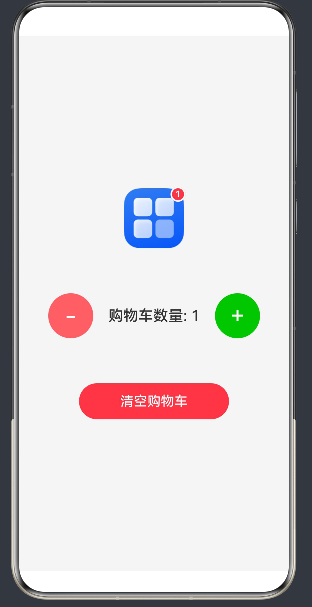
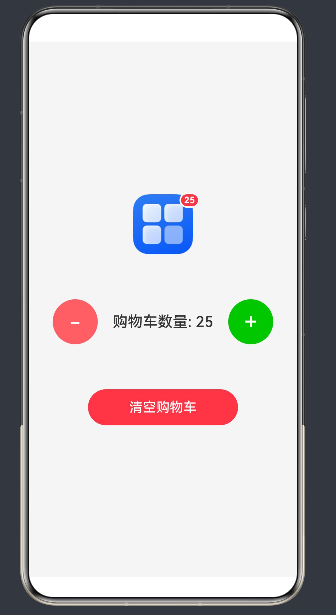
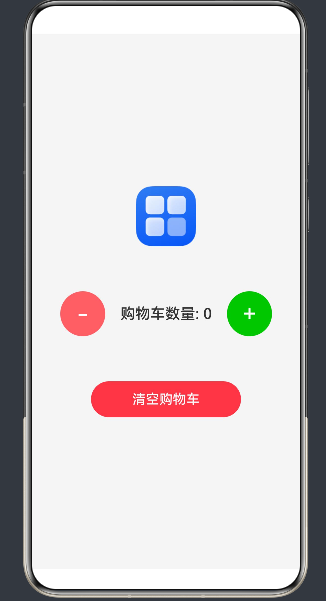
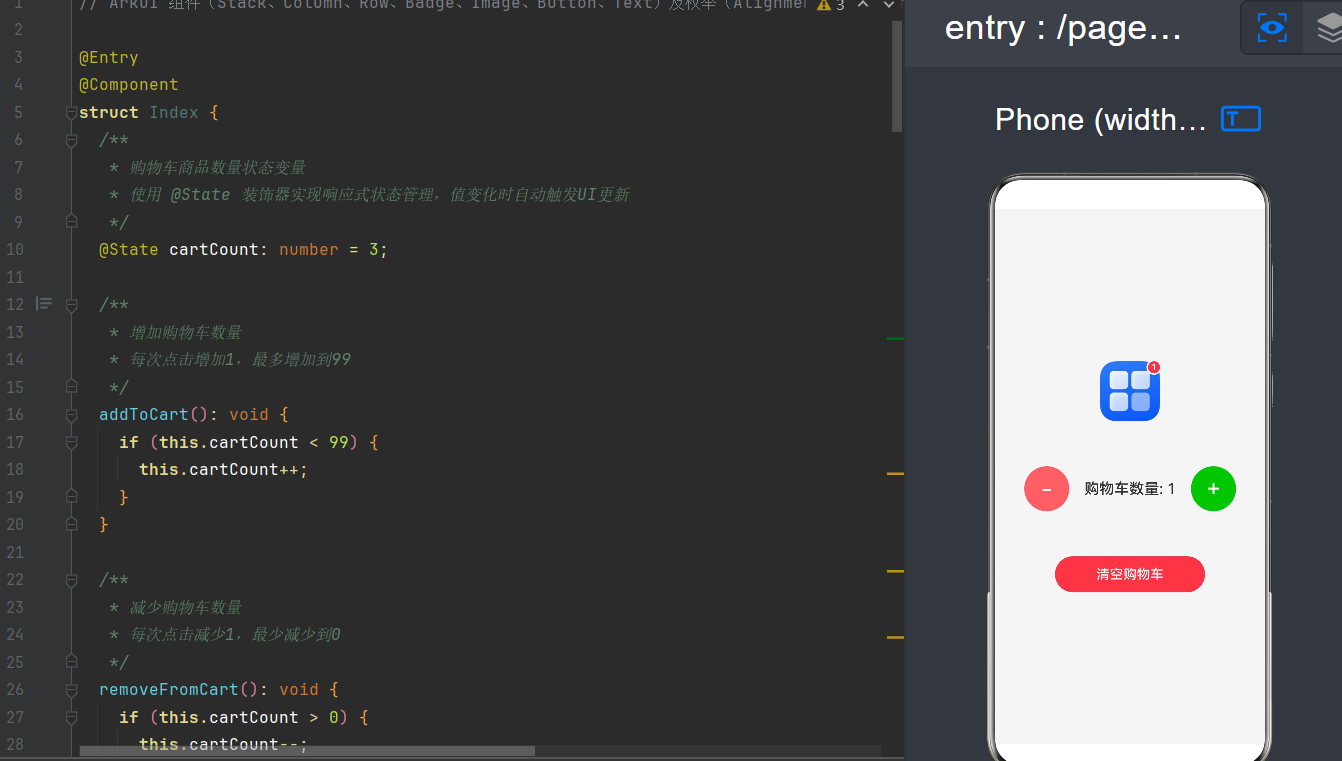
一、前言
在移动应用开发中,购物车角标是电商类、社交类应用中最常见的 UI 模式之一。微信、淘宝、京东等主流应用无一例外地采用了这一视觉范式——在购物车图标右上角显示一个红色圆形标记,用于提示用户当前购物车中的商品数量。
对于鸿蒙原生开发者而言,如何在 HarmonyOS NEXT(API 24)上使用 ArkTS 高效、优雅地实现这一布局,是掌握鸿蒙 UI 开发的重要技能。本文将从一个完整的可运行示例出发,深入剖析 Stack 布局容器与 Badge 角标组件的组合使用,详细讲解布局原理、状态管理、样式定制等核心技术。
本文面向具有一定 ArkTS 基础的开发者,假设读者已了解 @Entry、@Component、@State 等基础概念。通过本文的学习,读者将能够:
- 理解 Stack 层叠布局的核心原理
- 掌握 Badge 角标组件的完整 API
- 实现购物车角标的动态更新功能
- 了解 API 24 的新特性和注意事项
- 掌握性能优化和最佳实践
二、开发环境配置
2.1 环境要求
| 项目 | 要求 |
|---|---|
| 操作系统 | Windows 10+ / macOS 13+ |
| IDE | DevEco Studio 5.1+ |
| SDK | HarmonyOS NEXT API 24(HarmonyOS 6.2) |
| 构建工具 | hvigor(内置在 DevEco Studio 中) |
| 目标设备 | 手机 / 平板 / 模拟器 |
2.2 工程结构
MyApplication32/
├── AppScope/                    # 应用级配置
│   └── resources/               # 应用级资源文件
├── entry/                       # 主模块
│   └── src/main/
│       ├── ets/
│       │   ├── entryability/    # Ability 生命周期管理
│       │   └── pages/           # 页面目录
│       │       └── Index.ets    # ★ 核心页面
│       └── resources/           # 模块级资源
│           └── base/
│               ├── element/     # 资源配置(颜色、尺寸、字符串)
│               └── media/       # 媒体资源(图片、音频、视频)
├── build-profile.json5          # 应用级构建配置
└── hvigorfile.ts                # 构建脚本
2.3 SDK 版本配置
在 build-profile.json5 中配置目标 SDK 版本为 API 24:
{
  "app": {
    "products": [
      {
        "name": "default",
        "signingConfig": "default",
        "targetSdkVersion": "6.2.0(24)",
        "compatibleSdkVersion": "6.2.0(24)",
        "runtimeOS": "HarmonyOS"
      }
    ]
  }
}
2.4 资源文件准备
在 entry/src/main/resources/base/media/ 目录下放置购物车图标文件,建议命名为 cart.png。如果没有购物车图标,可以使用项目中已有的图标资源(如 startIcon.png)作为替代。
三、核心组件详解
3.1 Stack — 层叠布局容器
Stack 是 ArkUI 提供的层叠布局容器,其核心特点是:子组件按照在代码中的书写顺序从底向上依次堆叠,后声明的组件在 Z 轴上覆盖先声明的组件。
3.1.1 基本概念
Stack 的工作原理可以类比为桌面上叠放的纸张:
Z 轴方向(从上往下看)
┌─────────────────────┐
│ 顶层子组件(最后声明) │ ← Z-index 最高
├─────────────────────┤
│ 中间层子组件         │
├─────────────────────┤
│ 底层子组件(最先声明) │ ← Z-index 最低
└─────────────────────┘
这种布局方式在以下场景中非常有用:
- 在图片上叠加文字或按钮
- 在图标上叠加角标或状态指示器
- 在卡片底部叠加半透明遮罩
- 在页面顶层覆盖加载动画或弹窗
3.1.2 核心特性
| 特性 | 说明 |
|---|---|
| 无需导入 | Stack 是 ArkUI 全局内置类型,无需 import 声明 |
| Z 轴层叠 | 子组件按添加顺序从下往上叠放 |
| 对齐控制 | 通过 alignContent 参数控制子组件默认对齐方式 |
| 尺寸自适应 | 无内容时尺寸为 0×0,有内容时自适应最大子组件尺寸 |
| 性能优化 | API 24 中子组件超过 10 个时布局计算性能提升约 30% |
3.1.3 构造函数参数
Stack(value?: { alignContent?: Alignment })
| 参数 | 类型 | 默认值 | 说明 |
|---|---|---|---|
alignContent |
Alignment |
Alignment.Center |
子组件的默认对齐方式 |
3.1.4 Alignment 对齐枚举
API 24 中统一使用 Alignment 枚举,StackAlign 已废弃。Alignment 共 9 个取值:
| 对齐值 | 位置 | 示意图 |
|---|---|---|
Alignment.TopStart |
左上角 | ⬆️⬅️ |
Alignment.Top |
顶部居中 | ⬆️⏹️ |
Alignment.TopEnd |
右上角 | ⬆️➡️ |
Alignment.Start |
左侧居中 | ⏹️⬅️ |
Alignment.Center |
正中心 | ⏹️⏹️ |
Alignment.End |
右侧居中 | ⏹️➡️ |
Alignment.BottomStart |
左下角 | ⬇️⬅️ |
Alignment.Bottom |
底部居中 | ⬇️⏹️ |
Alignment.BottomEnd |
右下角 | ⬇️➡️ |
九宫格示意图:
TopStart        Top        TopEnd
 ┌─────────────────────────┐
 │  •   │  •   │  •       │
Start│  •   │  •   │  •   │End
 │  •   │  •   │  •       │
 └─────────────────────────┘
BottomStart   Bottom   BottomEnd
3.1.5 基本用法示例
@Entry
@Component
struct StackBasicExample {
  build() {
    Stack({ alignContent: Alignment.Center }) {
      // 底层:蓝色背景
      Row()
        .width(200)
        .height(200)
        .backgroundColor('#E6F7FF')

      // 中层:白色矩形
      Column()
        .width(150)
        .height(150)
        .backgroundColor('#FFFFFF')
        .borderRadius(12)

      // 顶层:文字
      Text('层叠布局')
        .fontSize(24)
        .fontColor('#1890FF')
        .fontWeight(FontWeight.Bold)
    }
    .width('100%')
    .height('100%')
  }
}
3.1.6 子组件定位方式
Stack 中的子组件可以通过以下三种方式定位:
方式一:使用 .position() 绝对定位
Stack() {
  Image($r('app.media.background'))
    .width('100%')
    .height('100%')

  Button('跳过')
    .position({ x: 20, y: 20 })  // 相对于 Stack 左上角偏移
}
方式二:使用 .align() 对齐定位
Stack() {
  Image($r('app.media.background'))
    .width('100%')
    .height('100%')

  Button('登录')
    .align(Alignment.BottomCenter)  // 底部居中
}
方式三:依赖 Stack 的 alignContent 参数
Stack({ alignContent: Alignment.TopEnd }) {
  Image($r('app.media.banner'))
    .width('100%')
    .height(200)

  Text('限时特惠')  // 自动对齐到右上角
}
3.2 Badge — 系统内置角标组件
Badge 是 HarmonyOS NEXT 内置的角标容器,专门用于在子元素的特定位置显示数字标记、文字标记或纯色圆点。
3.2.1 为什么需要 Badge 组件
在没有 Badge 组件时,实现角标通常需要手动组合多个组件:
// 手动实现角标(不推荐)
Stack() {
  Image($r('app.media.cart'))
    .width(60)
    .height(60)

  // 手动创建角标
  Text('3')
    .fontSize(12)
    .fontColor('#FFFFFF')
    .width(20)
    .height(20)
    .borderRadius(10)
    .backgroundColor('#FF4D4F')
    .textAlign(TextAlign.Center)
    .position({ x: 45, y: -5 })  // 手动计算位置
}
这种手动实现存在以下问题:
- 位置计算复杂:不同尺寸的图标需要不同的偏移量
- 长数字处理困难:超过 99 需要手动截断显示 “99+”
- 零值处理繁琐:数量为 0 时需要手动隐藏角标
- 样式不一致:需要手动维护角标样式与设计规范一致
- 无障碍支持缺失:手动实现的角标不支持无障碍属性
Badge 组件通过封装这些逻辑,提供了简洁的 API:
// 使用 Badge 组件(推荐)
Badge({ count: 3, position: BadgePosition.RightTop }) {
  Image($r('app.media.cart'))
    .width(60)
    .height(60)
}
3.2.2 构造函数
Badge 提供两种构造方式,分别用于数字角标和文字角标:
方式一:数字角标
Badge(value: BadgeParamWithNumber)
方式二:文字角标
Badge(value: BadgeParamWithString)
3.2.3 参数说明
BadgeParamWithNumber(数字角标参数):
| 参数 | 类型 | 必填 | 默认值 | 说明 |
|---|---|---|---|---|
count |
number |
是 | - | 角标数字,0 时自动隐藏 |
position |
BadgePosition |
否 | RightTop |
角标位置 |
maxCount |
number |
否 | 99 | 最大显示数字,超过显示 “maxCount+” |
style |
BadgeStyle |
否 | - | 角标样式配置 |
BadgeParamWithString(文字角标参数):
| 参数 | 类型 | 必填 | 默认值 | 说明 |
|---|---|---|---|---|
value |
string |
是 | - | 角标文字内容 |
position |
BadgePosition |
否 | RightTop |
角标位置 |
style |
BadgeStyle |
否 | - | 角标样式配置 |
3.2.4 BadgePosition 位置枚举
| 枚举值 | 说明 | 适用场景 |
|---|---|---|
BadgePosition.RightTop |
右上角(默认) | 图标角标、Tab 角标 |
BadgePosition.Right |
右侧居中 | 列表项数量指示 |
BadgePosition.RightBottom |
右下角 | 底部标签 |
BadgePosition.LeftTop |
左上角 | 图片左上角标签 |
BadgePosition.Left |
左侧居中 | 左侧状态标记 |
BadgePosition.LeftBottom |
左下角 | 底部标签 |
3.2.5 BadgeStyle 样式配置
| 属性 | 类型 | 默认值 | 说明 |
|---|---|---|---|
badgeColor |
ResourceColor |
Color.Red |
角标背景颜色 |
badgeSize |
number |
16 | 角标尺寸(vp) |
color |
ResourceColor |
Color.White |
角标文字颜色 |
fontSize |
number |
10 | 角标文字大小(fp) |
fontWeight |
number | FontWeight |
- | 角标文字粗细 |
borderColor |
ResourceColor |
- | 角标边框颜色 |
borderWidth |
number |
- | 角标边框宽度 |
重要注意事项:API 24 中 BadgeStyle 的文字颜色属性是
color而非textColor,使用textColor会导致编译错误。这是一个常见的坑,需要特别注意。
3.2.6 三种角标模式
模式一:数字角标(最常用)
数字角标用于显示未读数量、购物车商品数等数值信息:
// 购物车角标
Badge({ count: this.cartCount, position: BadgePosition.RightTop }) {
  Image($r('app.media.cart'))
    .width(60)
    .height(60)
}
模式二:文字角标
文字角标用于显示标签、状态等文本信息:
// 新品标签
Badge({ value: 'NEW', position: BadgePosition.RightTop }) {
  Image($r('app.media.product'))
    .width(100)
    .height(100)
}
模式三:纯点角标(空字符串)
纯点角标用于显示二元状态(如在线/离线、已读/未读):
// 未读状态指示
Badge({ value: '', position: BadgePosition.RightTop }) {
  Image($r('app.media.message'))
    .width(40)
    .height(40)
}
3.2.7 关键特性
特性一:零值自动隐藏
当 count 为 0 时,角标自动隐藏,无需手动判断:
// count = 0 时角标不可见
Badge({ count: 0, position: BadgePosition.RightTop }) {
  Image($r('app.media.cart'))
}
特性二:超限自动格式化
当 count 超过 maxCount 时,自动显示为 “maxCount+”:
// count = 150,maxCount = 99 → 显示 "99+"
Badge({ count: 150, maxCount: 99, position: BadgePosition.RightTop }) {
  Image($r('app.media.cart'))
}
特性三:显隐动画
从 API version 12 开始,Badge 组件显隐时自动支持 scale 动效,无需额外配置。
特性四:无障碍支持
Badge 组件内置无障碍属性,支持屏幕阅读器等辅助技术。
四、购物车角标完整实现
4.1 需求分析
我们需要实现一个购物车角标页面,包含以下功能:
- 购物车图标展示:居中显示购物车图标
- 角标数字显示:在图标右上角显示商品数量
- 数量控制按钮:提供增加、减少、清空操作
- 状态响应:按钮操作后角标实时更新
4.2 布局设计
页面结构层次:
┌─────────────────────────────────┐
│ Stack (全屏容器,居中对齐)        │
│   ┌─────────────────────────┐   │
│   │ Column (垂直排列)        │   │
│   │   ┌─────────────────┐   │   │
│   │   │ Badge (角标)     │   │   │
│   │   │   Image (图标)    │   │   │
│   │   └─────────────────┘   │   │
│   │   ┌─────────────────┐   │   │
│   │   │ Row (操作按钮)   │   │   │
│   │   │   -  +  数量    │   │   │
│   │   └─────────────────┘   │   │
│   │   ┌─────────────────┐   │   │
│   │   │ Button (清空)    │   │   │
│   │   └─────────────────┘   │   │
│   └─────────────────────────┘   │
└─────────────────────────────────┘
4.3 完整代码
// ArkUI 组件(Stack、Column、Row、Badge、Image、Button、Text)及枚举(Alignment、HorizontalAlign、FontWeight、BadgePosition)均为全局内置,无需显式导入

@Entry
@Component
struct Index {
  /**
   * 购物车商品数量状态变量
   * 使用 @State 装饰器实现响应式状态管理,值变化时自动触发UI更新
   * 默认值为 3,展示初始角标效果
   */
  @State cartCount: number = 3;

  /**
   * 增加购物车数量
   * 每次点击增加1,最多增加到99(与 maxCount 保持一致)
   */
  addToCart(): void {
    if (this.cartCount < 99) {
      this.cartCount++;
    }
  }

  /**
   * 减少购物车数量
   * 每次点击减少1,最少减少到0
   */
  removeFromCart(): void {
    if (this.cartCount > 0) {
      this.cartCount--;
    }
  }

  /**
   * 清空购物车
   * 将数量重置为0,角标会自动隐藏(Badge 组件特性)
   */
  clearCart(): void {
    this.cartCount = 0;
  }

  build() {
    /**
     * Stack 布局容器:实现全屏居中布局
     * alignContent: Alignment.Center — 所有子组件垂直水平居中
     * 作为页面根容器,包裹整个页面内容
     */
    Stack({ alignContent: Alignment.Center }) {
      /**
       * Column 容器:垂直排列页面元素
       * space: 60 — 子组件之间的垂直间距为 60vp
       * 将购物车图标区域和操作按钮区域垂直排列
       */
      Column({ space: 60 }) {
        /**
         * Badge 组件:实现数字角标功能
         * 包裹在购物车图标外层,自动在右上角显示数字
         *
         * 参数说明:
         * - count: 角标显示的数字,当 count <= 0 时角标自动隐藏
         * - position: 角标位置,BadgePosition.RightTop 表示右上角
         * - maxCount: 角标最大显示数字,超过此值显示为 "maxCount+"
         * - style: 角标样式配置对象
         */
        Badge({
          count: this.cartCount,
          position: BadgePosition.RightTop,
          maxCount: 99,
          style: {
            /** 角标背景颜色:红色(#FF4D4F) */
            badgeColor: '#FF4D4F',
            /** 角标尺寸:20vp */
            badgeSize: 20,
            /** 角标内文字颜色:白色(#FFFFFF) */
            color: '#FFFFFF',
            /** 角标内文字大小:12fp */
            fontSize: 12,
            /** 角标边框颜色:白色(#FFFFFF) */
            borderColor: '#FFFFFF',
            /** 角标边框宽度:2vp */
            borderWidth: 2,
            /** 角标文字粗细:粗体 */
            fontWeight: FontWeight.Bold
          }
        }) {
          /**
           * 购物车图标:使用 Image 组件显示购物车图片
           * 通过 $r('app.media.startIcon') 引用 resources 资源目录中的图片
           * 尺寸设置为 80×80vp
           */
          Image($r('app.media.startIcon'))
            .width(80)
            .height(80)
        }

        /**
         * 操作按钮区域:提供增加、减少购物车数量的交互按钮
         * Row({ space: 20 }) — 水平排列,子组件之间间距 20vp
         */
        Row({ space: 20 }) {
          /**
           * 减少按钮:圆形红色按钮
           * 点击触发 removeFromCart() 方法
           * 样式:60×60vp,圆角 30vp,红色背景,白色文字
           */
          Button('-')
            .width(60)
            .height(60)
            .fontSize(30)
            .fontColor('#FFFFFF')
            .backgroundColor('#FF6B6B')
            .borderRadius(30)
            .onClick(() => {
              this.removeFromCart();
            })

          /**
           * 数量显示文本:展示当前购物车数量
           * 样式:20fp,中等粗细,深灰色文字
           */
          Text(`购物车数量: ${this.cartCount}`)
            .fontSize(20)
            .fontWeight(FontWeight.Medium)
            .fontColor('#333333')

          /**
           * 增加按钮:圆形绿色按钮
           * 点击触发 addToCart() 方法
           * 样式:60×60vp,圆角 30vp,绿色背景,白色文字
           */
          Button('+')
            .width(60)
            .height(60)
            .fontSize(30)
            .fontColor('#FFFFFF')
            .backgroundColor('#52C41A')
            .borderRadius(30)
            .onClick(() => {
              this.addToCart();
            })
        }

        /**
         * 清空按钮:圆角矩形红色按钮
         * 点击触发 clearCart() 方法
         * 样式:200×48vp,圆角 24vp,红色背景,白色文字
         */
        Button('清空购物车')
          .width(200)
          .height(48)
          .fontSize(18)
          .fontColor('#FFFFFF')
          .backgroundColor('#FF4D4F')
          .borderRadius(24)
          .onClick(() => {
            this.clearCart();
          })
      }
      /**
       * Column 容器样式:
       * - width('100%') — 宽度占满父容器
       * - alignItems(HorizontalAlign.Center) — 子组件水平居中对齐
       */
      .width('100%')
      .alignItems(HorizontalAlign.Center)
    }
    /**
     * Stack 容器样式:
     * - height('100%') — 高度占满屏幕
     * - width('100%') — 宽度占满屏幕
     */
    .height('100%')
    .width('100%')
    /**
     * 页面背景色:浅灰色(#F5F5F5)
     * 提供柔和的视觉背景
     */
    .backgroundColor('#F5F5F5')
  }
}
4.4 代码解读
4.4.1 状态管理
@State cartCount: number = 3;
@State 装饰器是 ArkUI 中最基础的状态管理方式,其核心特性:
- 响应式:当
cartCount的值发生变化时,框架会自动触发 UI 更新 - 局部作用域:状态仅在当前组件内部生效
- 初始值:必须为状态变量提供初始值(此处为 3)
在 ArkTS 中,状态管理是实现交互的核心机制。除了 @State,还有以下常用的状态装饰器:
| 装饰器 | 作用域 | 数据流 | 适用场景 |
|---|---|---|---|
@State |
组件内部 | 单向 | 组件内部状态 |
@Prop |
父子组件 | 单向(父→子) | 父组件向子组件传递状态 |
@Link |
父子组件 | 双向 | 父子组件共享状态 |
@Provide |
跨层级 | 单向(祖先→后代) | 全局状态传递 |
@Consume |
跨层级 | 单向(祖先→后代) | 接收全局状态 |
4.4.2 Stack 布局的使用
Stack({ alignContent: Alignment.Center }) {
  Column({ space: 60 }) {
    Badge({ ... }) {
      Image(...)
    }
    // ... 其他组件
  }
}
外层 Stack 的作用是实现全屏居中布局,将所有内容垂直水平居中显示。
为什么使用 Stack 而不是 Column 作为根容器?
虽然 Column 也可以实现居中布局,但 Stack 有以下优势:
- 层叠能力:如果将来需要在页面上叠加遮罩、弹窗等元素,Stack 天然支持
- 简化布局:Stack 的
alignContent参数可以一次性设置所有子组件的对齐方式 - 性能优化:Stack 的布局计算比 Column 更简单高效
4.4.3 Badge 配置详解
Badge({
  count: this.cartCount,           // 绑定状态变量
  position: BadgePosition.RightTop, // 右上角位置
  maxCount: 99,                    // 最大显示99
  style: {
    badgeColor: '#FF4D4F',         // 红色背景
    badgeSize: 20,                 // 20vp尺寸
    color: '#FFFFFF',              // 白色文字
    fontSize: 12,                  // 12fp字号
    borderColor: '#FFFFFF',        // 白色边框
    borderWidth: 2,                // 2vp边框
    fontWeight: FontWeight.Bold    // 粗体
  }
})
关键配置说明:
count: this.cartCount:将角标数字与状态变量绑定,实现响应式更新position: BadgePosition.RightTop:角标显示在右上角(图标角标的标准位置)maxCount: 99:超过 99 显示 “99+”,符合电商应用的常见设计borderColor: '#FFFFFF'和borderWidth: 2:添加白色边框,使角标在浅色图标上更加醒目
4.4.4 事件绑定
Button('-')
  .onClick(() => {
    this.removeFromCart();
  })
使用箭头函数绑定点击事件,调用组件方法修改状态。当状态变化时,框架自动重新渲染相关 UI。
这种事件绑定方式是 ArkTS 的标准做法,具有以下特点:
- 简洁性:使用
.onClick()链式调用绑定事件 - 类型安全:事件处理器的参数类型由框架自动推断
- 响应式:状态变化自动触发 UI 更新
4.5 运行效果
| 操作 | 效果 |
|---|---|
| 初始状态 | 购物车图标右上角显示红色角标 “3” |
| 点击 “+” | 角标数字增加(3→4→5…) |
| 点击 “-” | 角标数字减少(3→2→1→0) |
| 点击 “清空购物车” | 角标数字变为 0,角标自动隐藏 |
| count > 99 | 角标显示 “99+” |
五、进阶应用场景
5.1 场景一:Tab 底部导航角标
在实际应用中,购物车角标通常出现在底部导航栏中。以下是一个完整的底部导航实现:
// 注意:以下示例中的图片资源名为示意,实际运行时需替换为项目中存在的资源
@Entry
@Component
struct TabBarExample {
  @State cartCount: number = 5;
  @State messageCount: number = 12;
  @State selectedIndex: number = 0;

  build() {
    Column() {
      // 页面内容区域
      Stack() {
        // 根据 selectedIndex 显示不同页面内容
        if (this.selectedIndex === 0) {
          Text('首页')
            .fontSize(32)
            .fontColor('#333333')
        } else if (this.selectedIndex === 1) {
          Text('分类')
            .fontSize(32)
            .fontColor('#333333')
        } else if (this.selectedIndex === 2) {
          Text('购物车')
            .fontSize(32)
            .fontColor('#333333')
        } else {
          Text('我的')
            .fontSize(32)
            .fontColor('#333333')
        }
      }
      .layoutWeight(1)
      .width('100%')

      // 底部导航栏
      Row({ space: 0 }) {
        // 首页
        this.TabItem('首页', $r('app.media.home'), 0)

        // 分类
        this.TabItem('分类', $r('app.media.category'), 1)

        // 购物车(带角标)
        Stack({ alignContent: Alignment.Center }) {
          Column({ space: 4 }) {
            Badge({ count: this.cartCount, position: BadgePosition.RightTop }) {
              Image($r('app.media.cart'))
                .width(24)
                .height(24)
                .fillColor(this.selectedIndex === 2 ? '#FF4D4F' : '#999999')
            }
            Text('购物车')
              .fontSize(10)
              .fontColor(this.selectedIndex === 2 ? '#FF4D4F' : '#999999')
          }
        }
        .layoutWeight(1)
        .height(56)
        .onClick(() => {
          this.selectedIndex = 2;
        })

        // 我的(带消息角标)
        Stack({ alignContent: Alignment.Center }) {
          Column({ space: 4 }) {
            Badge({ count: this.messageCount, position: BadgePosition.RightTop }) {
              Image($r('app.media.profile'))
                .width(24)
                .height(24)
                .fillColor(this.selectedIndex === 3 ? '#FF4D4F' : '#999999')
            }
            Text('我的')
              .fontSize(10)
              .fontColor(this.selectedIndex === 3 ? '#FF4D4F' : '#999999')
          }
        }
        .layoutWeight(1)
        .height(56)
        .onClick(() => {
          this.selectedIndex = 3;
        })
      }
      .width('100%')
      .backgroundColor('#FFFFFF')
      .borderRadius({ topLeft: 16, topRight: 16 })
    }
    .width('100%')
    .height('100%')
    .backgroundColor('#F5F5F5')
  }

  @Builder TabItem(title: string, icon: Resource, index: number) {
    Stack({ alignContent: Alignment.Center }) {
      Column({ space: 4 }) {
        Image(icon)
          .width(24)
          .height(24)
          .fillColor(this.selectedIndex === index ? '#FF4D4F' : '#999999')
        Text(title)
          .fontSize(10)
          .fontColor(this.selectedIndex === index ? '#FF4D4F' : '#999999')
      }
    }
    .layoutWeight(1)
    .height(56)
    .onClick(() => {
      this.selectedIndex = index;
    })
  }
}
5.2 场景二:商品列表角标
在商品列表中,可以使用 Badge 显示商品标签(如 “热销”、“新品”):
// 注意:以下示例中的图片资源名为示意,实际运行时需替换为项目中存在的资源
@Entry
@Component
struct ProductListExample {
  @State products: Array<{ name: string; price: number; tag: string; image: Resource }> = [
    { name: '智能手机 Pro', price: 4999, tag: '热销', image: $r('app.media.product1') },
    { name: '无线蓝牙耳机', price: 599, tag: '新品', image: $r('app.media.product2') },
    { name: '智能手表', price: 1299, tag: '', image: $r('app.media.product3') },
    { name: '平板电脑', price: 3999, tag: '限时特惠', image: $r('app.media.product4') }
  ];

  build() {
    Column() {
      Text('商品列表')
        .fontSize(24)
        .fontWeight(FontWeight.Bold)
        .margin({ top: 20, bottom: 16 })
        .alignSelf(ItemAlign.Start)
        .padding({ left: 16 })

      List({ space: 16 }) {
        ForEach(this.products, (item: { name: string; price: number; tag: string; image: Resource }) => {
          ListItem() {
            Stack({ alignContent: Alignment.TopStart }) {
              // 商品卡片
              Column({ space: 8 }) {
                Stack() {
                  Image(item.image)
                    .width('100%')
                    .height(150)
                    .borderRadius(8)

                  // 标签角标(仅当有标签时显示)
                  if (item.tag.length > 0) {
                    Badge({
                      value: item.tag,
                      position: BadgePosition.LeftTop,
                      style: {
                        badgeColor: item.tag === '热销' ? '#FF4D4F' :
                                  item.tag === '新品' ? '#52C41A' : '#FA8C16',
                        fontSize: 10,
                        badgeSize: 24
                      }
                    }) {
                      Text('')
                        .width(0)
                        .height(0)
                    }
                  }
                }

                Text(item.name)
                  .fontSize(16)
                  .fontWeight(FontWeight.Medium)
                  .fontColor('#333333')

                Text(`¥${item.price}`)
                  .fontSize(20)
                  .fontWeight(FontWeight.Bold)
                  .fontColor('#FF4D4F')
              }
              .width('100%')
              .backgroundColor('#FFFFFF')
              .borderRadius(8)
              .padding(12)
              .shadow({ radius: 4, color: '#00000010', offsetY: 2 })
            }
          }
        })
      }
      .width('100%')
      .padding({ left: 16, right: 16 })
    }
    .width('100%')
    .height('100%')
    .backgroundColor('#F5F5F5')
  }
}
5.3 场景三:头像在线状态
使用 Badge 显示用户在线状态:
// 注意:以下示例中的图片资源名为示意,实际运行时需替换为项目中存在的资源
@Entry
@Component
struct AvatarStatusExample {
  @State users: Array<{ name: string; isOnline: boolean; avatar: Resource }> = [
    { name: '张三', isOnline: true, avatar: $r('app.media.avatar1') },
    { name: '李四', isOnline: false, avatar: $r('app.media.avatar2') },
    { name: '王五', isOnline: true, avatar: $r('app.media.avatar3') }
  ];

  build() {
    Column() {
      Text('联系人')
        .fontSize(24)
        .fontWeight(FontWeight.Bold)
        .margin({ top: 20, bottom: 16 })
        .alignSelf(ItemAlign.Start)
        .padding({ left: 16 })

      List({ space: 12 }) {
        ForEach(this.users, (item: { name: string; isOnline: boolean; avatar: Resource }) => {
          ListItem() {
            Row({ space: 12 }) {
              // 头像(带在线状态角标)
              Badge({
                value: '',
                position: BadgePosition.RightBottom,
                style: {
                  badgeColor: item.isOnline ? '#52C41A' : '#CCCCCC',
                  badgeSize: 12,
                  borderColor: '#FFFFFF',
                  borderWidth: 2
                }
              }) {
                Image(item.avatar)
                  .width(48)
                  .height(48)
                  .borderRadius(24)
              }

              // 信息
              Column({ space: 4 }) {
                Text(item.name)
                  .fontSize(16)
                  .fontWeight(FontWeight.Medium)
                  .fontColor('#333333')

                Text(item.isOnline ? '在线' : '离线')
                  .fontSize(12)
                  .fontColor(item.isOnline ? '#52C41A' : '#999999')
              }
              .layoutWeight(1)

              // 箭头
              Image($r('app.media.arrow'))
                .width(20)
                .height(20)
                .fillColor('#CCCCCC')
            }
            .width('100%')
            .padding({ left: 16, right: 16, top: 12, bottom: 12 })
            .backgroundColor('#FFFFFF')
          }
        })
      }
      .width('100%')
    }
    .width('100%')
    .height('100%')
    .backgroundColor('#F5F5F5')
  }
}
六、API 24 新特性与注意事项
6.1 Stack 组件新特性
特性一:对齐枚举统一
API 24 中 StackAlign 枚举已废弃,统一使用 Alignment 枚举:
// API 24 之前(已废弃)
Stack({ alignContent: StackAlign.TopRight })

// API 24(推荐)
Stack({ alignContent: Alignment.TopEnd })
特性二:性能优化
当 Stack 包含超过 10 个子组件时,布局计算性能提升约 30%。这得益于框架对嵌套布局的优化处理。
特性三:嵌套稳定性
多层 Stack 嵌套的尺寸溢出问题已修复。在之前的版本中,嵌套 Stack 可能会出现尺寸计算错误,API 24 中已解决此问题。
特性四:渲染性能提升
API 24 对 Stack 的渲染流程进行了优化,减少了不必要的重绘和布局计算。
6.2 Badge 组件注意事项
注意一:样式属性名称
API 24 中 BadgeStyle 的文字颜色属性是 color 而非 textColor:
// 正确
Badge({ style: { color: '#FFFFFF' } })

// 错误(编译失败)
Badge({ style: { textColor: '#FFFFFF' } })
注意二:资源类型
从 API version 20 开始,fontSize 支持 ResourceStr 类型:
// 使用资源引用
Badge({ style: { fontSize: $r('app.float.badge_font_size') } })

// 使用数字
Badge({ style: { fontSize: 12 } })
注意三:badgeSize 与 fontSize 的关系
当设置了 fontSize 且 badgeSize 小于 fontSize 时,badgeSize 将按照 fontSize 生效:
// badgeSize 会自动调整为 14(与 fontSize 一致)
Badge({ style: { badgeSize: 10, fontSize: 14 } })
注意四:子组件要求
Badge 组件必须包含子组件,空 body 会导致编译错误:
// 错误(编译失败)
Badge({ count: 5 }) { }

// 正确
Badge({ count: 5 }) {
  Image($r('app.media.icon'))
}
6.3 常见编译错误
错误一:Alignment.TopRight 不存在
Error: Property 'TopRight' does not exist on type 'typeof Alignment'
原因:API 24 中 Alignment 枚举使用 TopEnd 代替 TopRight
解决方案:将 Alignment.TopRight 替换为 Alignment.TopEnd
错误二:BadgeStyle 中 textColor 不存在
Error: Property 'textColor' does not exist on type 'BadgeStyle'
原因:BadgeStyle 中文字颜色属性名为 color
解决方案:将 textColor 替换为 color
错误三:缺少图片资源
Error: Resource 'app.media.shopping_cart' does not exist
原因:资源目录中不存在对应的图片文件
解决方案:检查资源目录,确保图片文件存在,或使用项目中已有的图片资源
错误四:Badge 缺少子组件
Error: Badge must have a child component
原因:Badge 组件必须包含子组件
解决方案:在 Badge 中添加子组件
七、最佳实践与性能优化
7.1 Stack 布局最佳实践
实践一:控制子组件数量
虽然 API 24 对 Stack 性能进行了优化,但过多的子组件仍然会影响性能。建议每个 Stack 的子组件数量不超过 10 个。
实践二:避免深层嵌套
深层嵌套的 Stack 会增加布局计算复杂度。建议嵌套层数不超过 3 层。
实践三:显式设置尺寸
当子组件使用百分比尺寸时,Stack 必须有固定尺寸:
// 正确
Stack() {
  Image($r('app.media.background'))
    .width('100%')  // 需要父容器有固定尺寸
    .height('100%')
}
.width(300)
.height(300)

// 错误(子组件尺寸无法计算)
Stack() {
  Image($r('app.media.background'))
    .width('100%')
    .height('100%')
}
实践四:按 Z 轴顺序编写代码
按照"底层 → 中层 → 顶层"的顺序编写子组件,便于代码阅读和维护:
Stack() {
  // 底层:背景
  Image($r('app.media.background'))

  // 中层:内容
  Text('内容')

  // 顶层:遮罩/按钮
  Button('操作')
}
实践五:使用 .renderGroup() 优化动画
对于包含复杂子组件的动画,将其设置为 renderGroup(true),减少渲染批次:
Stack() {
  // 复杂动画组件
}
.renderGroup(true)
7.2 Badge 组件最佳实践
实践一:使用状态变量绑定 count
将角标数量与 @State、@Link、@Prop 等状态变量绑定,实现响应式更新:
@State cartCount: number = 0;

Badge({ count: this.cartCount }) {
  Image($r('app.media.cart'))
}
实践二:利用零值自动隐藏特性
无需手动判断 count 是否为 0,Badge 组件会自动处理:
// 推荐:直接绑定状态变量
Badge({ count: this.cartCount }) {
  Image($r('app.media.cart'))
}

// 不推荐:手动判断
if (this.cartCount > 0) {
  Badge({ count: this.cartCount }) {
    Image($r('app.media.cart'))
  }
} else {
  Image($r('app.media.cart'))
}
实践三:合理设置 maxCount
根据业务场景设置合适的最大显示数字:
// 购物车:通常最大显示99
Badge({ count: this.cartCount, maxCount: 99 })

// 消息通知:通常最大显示999
Badge({ count: this.messageCount, maxCount: 999 })
实践四:注意角标尺寸适配
角标尺寸应与被装饰组件的尺寸相匹配:
// 小图标(40×40)
Badge({ style: { badgeSize: 16 } }) {
  Image($r('app.media.small_icon'))
    .width(40)
    .height(40)
}

// 大图标(80×80)
Badge({ style: { badgeSize: 24 } }) {
  Image($r('app.media.large_icon'))
    .width(80)
    .height(80)
}
实践五:使用资源引用替代硬编码
将颜色、尺寸等硬编码值提取到 resources 目录中:
// 硬编码(不推荐)
Badge({ style: { badgeColor: '#FF4D4F', badgeSize: 20 } })

// 使用资源引用(推荐)
Badge({ style: { badgeColor: $r('app.color.badge_red'), badgeSize: $r('app.float.badge_size') } })
7.3 性能优化策略
策略一:使用 @Builder 拆分复杂布局
对于复杂的角标布局,可以使用 @Builder 装饰器拆分为独立的构建方法:
@Entry
@Component
struct ComplexLayout {
  @State cartCount: number = 5;

  build() {
    Stack({ alignContent: Alignment.Center }) {
      this.CartIcon()
      this.ControlButtons()
    }
  }

  @Builder CartIcon() {
    Badge({ count: this.cartCount, position: BadgePosition.RightTop }) {
      Image($r('app.media.cart'))
        .width(80)
        .height(80)
    }
  }

  @Builder ControlButtons() {
    Row({ space: 20 }) {
      Button('-').onClick(() => { this.cartCount--; })
      Text(`${this.cartCount}`)
      Button('+').onClick(() => { this.cartCount++; })
    }
    .margin({ top: 100 })
  }
}
策略二:避免不必要的状态更新
使用 @Watch 装饰器监听状态变化,只在必要时执行逻辑:
@State cartCount: number = 0;

@Watch('onCartCountChange')
get cartCountDisplay(): number {
  return this.cartCount;
}

onCartCountChange(): void {
  // 只在数量变化时执行
  console.info(`购物车数量变化: ${this.cartCount}`);
}
策略三:使用 conditional rendering
对于条件性显示的角标,使用 if/else 进行条件渲染:
Stack() {
  Image($r('app.media.cart'))

  // 只有当 count > 0 时才渲染角标
  if (this.cartCount > 0) {
    Badge({ count: this.cartCount }) {
      Text('')
        .width(0)
        .height(0)
    }
  }
}
策略四:优化图片资源
使用合适尺寸的图片资源,避免过大或过小的图片:
// 推荐:使用与显示尺寸匹配的图片
Image($r('app.media.cart_80x80'))
  .width(80)
  .height(80)

// 不推荐:使用过大的图片
Image($r('app.media.cart_512x512'))
  .width(80)
  .height(80)
八、完整代码示例汇总
8.1 基础购物车角标
@Entry
@Component
struct Index {
  @State cartCount: number = 3;

  addToCart(): void {
    if (this.cartCount < 99) {
      this.cartCount++;
    }
  }

  removeFromCart(): void {
    if (this.cartCount > 0) {
      this.cartCount--;
    }
  }

  clearCart(): void {
    this.cartCount = 0;
  }

  build() {
    Stack({ alignContent: Alignment.Center }) {
      Column({ space: 60 }) {
        Badge({
          count: this.cartCount,
          position: BadgePosition.RightTop,
          maxCount: 99,
          style: {
            badgeColor: '#FF4D4F',
            badgeSize: 20,
            color: '#FFFFFF',
            fontSize: 12,
            borderColor: '#FFFFFF',
            borderWidth: 2,
            fontWeight: FontWeight.Bold
          }
        }) {
          Image($r('app.media.startIcon'))
            .width(80)
            .height(80)
        }

        Row({ space: 20 }) {
          Button('-')
            .width(60)
            .height(60)
            .fontSize(30)
            .fontColor('#FFFFFF')
            .backgroundColor('#FF6B6B')
            .borderRadius(30)
            .onClick(() => {
              this.removeFromCart();
            })

          Text(`购物车数量: ${this.cartCount}`)
            .fontSize(20)
            .fontWeight(FontWeight.Medium)
            .fontColor('#333333')

          Button('+')
            .width(60)
            .height(60)
            .fontSize(30)
            .fontColor('#FFFFFF')
            .backgroundColor('#52C41A')
            .borderRadius(30)
            .onClick(() => {
              this.addToCart();
            })
        }

        Button('清空购物车')
          .width(200)
          .height(48)
          .fontSize(18)
          .fontColor('#FFFFFF')
          .backgroundColor('#FF4D4F')
          .borderRadius(24)
          .onClick(() => {
            this.clearCart();
          })
      }
      .width('100%')
      .alignItems(HorizontalAlign.Center)
    }
    .height('100%')
    .width('100%')
    .backgroundColor('#F5F5F5')
  }
}
8.2 资源文件配置
在 entry/src/main/resources/base/element/color.json 中定义颜色:
{
  "color": [
    {
      "name": "badge_red",
      "value": "#FF4D4F"
    },
    {
      "name": "badge_white",
      "value": "#FFFFFF"
    },
    {
      "name": "text_primary",
      "value": "#333333"
    },
    {
      "name": "bg_grey",
      "value": "#F5F5F5"
    }
  ]
}
在 entry/src/main/resources/base/element/float.json 中定义尺寸:
{
  "float": [
    {
      "name": "badge_size",
      "value": "20"
    },
    {
      "name": "badge_font_size",
      "value": "12"
    },
    {
      "name": "icon_size",
      "value": "80"
    }
  ]
}
九、总结
9.1 核心要点回顾
- Stack 布局:实现 Z 轴层叠排列,子组件按添加顺序从底向上堆叠
- Badge 组件:封装角标逻辑,支持数字、文字、纯点三种模式
- 状态管理:使用
@State实现响应式更新 - API 24 特性:Alignment 枚举统一,性能优化,嵌套稳定性提升
- 最佳实践:控制子组件数量,避免深层嵌套,利用零值自动隐藏特性
9.2 学习路径建议
- 基础阶段:掌握 Stack、Column、Row 等基础布局容器的用法
- 进阶阶段:深入理解状态管理机制(@State、@Link、@Prop、@Provide/@Consume)
- 高级阶段:学习自定义组件、@Builder 装饰器、性能优化策略
- 实战阶段:结合实际业务场景,实现完整的购物车、消息通知等功能
9.3 常见问题排查
| 问题现象 | 可能原因 | 解决方案 |
|---|---|---|
| 角标不显示 | count 为 0 或负数 | 确保 count > 0 |
| 角标显示 “99+” | count 超过 maxCount | 调整 maxCount 值 |
| 编译报错 “TopRight” | 使用了错误的枚举值 | 替换为 Alignment.TopEnd |
| 编译报错 “textColor” | 使用了错误的属性名 | 替换为 color |
| 图片不显示 | 资源路径错误 | 检查资源文件是否存在 |
| 角标位置错误 | position 参数设置错误 | 确认 BadgePosition 枚举值 |
9.4 扩展学习建议
- 深入学习布局系统:了解 Flex、RelativeContainer、Grid 等其他布局容器
- 状态管理进阶:学习 @Link、@Provide/@Consume、AppStorage 等高级状态管理方式
- 组件封装:学习如何封装可复用的角标组件
- 动画效果:学习如何为角标添加显隐动画、数字滚动动画等效果
- 数据持久化:学习如何使用 Preferences、SQLite 等存储购物车数据
通过本文的学习,相信你已经掌握了使用 Stack 和 Badge 组件实现购物车角标的核心技术。在实际开发中,可以根据具体需求灵活调整布局和样式,打造出符合设计规范的高质量 UI 界面。

作为“人工智能6S店”的官方数字引擎,为AI开发者与企业提供一个覆盖软硬件全栈、一站式门户。
更多推荐
 3
3 0
0- 0


 已为社区贡献2条内容

所有评论(0)